nesse vídeo eu vou te ensinar a maneira correta de como importar e exportar páginas prontas no elemento fala pessoal tudo bem Rodrigo aqui do canal aprendendo sites e antes de mais nada só peço que você retribua esse vídeo deixando o like aqui porque isso não custa nada para você e ao mesmo tempo me ajuda muito e também já se inscreve no canal caso você queira aprender tudo aí sobre WordPress sobre elementor e sobre criação de sites vamos lá então pessoal tô aqui no meu painel do WordPress e aqui no meu computador ó eu tô com
vários templates tá que inclusive esses templates aqui estão disponíveis lá no meu pack de templates tá só resumidamente aí são mais de 40 templates né páginas aí de Landing pages enfim páginas de venda que eu disponibilizo tudo por um preço simbólico se você tiver interesse em adquirir o link tá na descrição você tem acesso a suporte e também a atualizações tá e o acesso é vitalício então se você quiser o link tá na descrição e esses templates aqui né eles são todos obviamente em elementor e estão todos no formato Jason vou abrir esse aqui por
exemplo ó curso inglês ó aqui tem uma imagem dele é esse template aqui tá então vou importar com você na prática esse template aqui e vou mostrar também para você como que faz para est exportando depois enfim fazendo tudo isso sem erros tá pode ver que o arquivo do template tá aqui ó já tá aqui no meu computador eu vou subir ele lá no meu WordPress beleza antes de mais nada então Obviamente você precisa o elementor instalado né aqui nos plugins e uma recomendação legal também que eu faço para você que vai trabalhar bastante aí
com páginas com elementor é sempre utilizar esse tema aqui ó o tema Hello elementor por quê Porque esse tema ele é 100% compatível com elementor ele é desenvolvido pela própria equipe do elementor e utilizando esse tema você Possivelmente não vai ter problemas ou bugs na hora de você trabalhar aí com seus templates beleza vamos lá então vou vir aqui em páginas todas as páginas aqui eu tenho uma página de exemplo ó e eu vou clicar nessa página e vou editar ela com elementor vamos aguardar o editor carregar já abriu aqui a gente pode vir aqui
nessa opção ó Nessa pastinha aqui tem vários blocos ó que você pode est ã enfim importando aí pro seu WordPress aqui tem páginas também algumas são gratuitas né bem aí simplesinhas engessadas E para outras você necessita do elementor pro inclusive se você quiser de crie o elementor pro por um preço muito barato link está na descrição também tá vindo aqui em meus modelos ó aqui você consegue adicionar vários modelos então o que que muita gente faz muita gente vem aqui ó e insere o modelo por aqui tá e muitas vezes até isso dá erro Eu
particularmente não gosto de inserir os modelos por aqui eu gosto de vir aqui no meu painel do WordPress em modelos modelos salvos e aqui sim fazer toda a gestão aqui dos meus os modelos tá Então nesse caso aqui ó vou importar um modelinho na prática ó vou vir aqui no meu computador pegar esse template Zinho aqui de curso de inglês vou arrastar para cá e vou clicar em importar e beleza ó já importou o template próxima configuração importante que a gente faz Deixa eu só clicar aqui em ver para você ver como que ele ficou
ó tá aqui o modelinho ó importou tudo bonitinho tudo certinho beleza ele ficou com essas letras aqui em cima ó e como que a gente faz para tirar isso então aqui vai aparecer o nome do seu site e aqui o nome do template tá muito importante então a gente vem aqui em edição rápida e aqui em modelo ele já vem modelo padrão se a gente deixar elementor largura Total ele vai aparecer o Raider e o fter né ou seja o cabeçalho e o rodapé do site caso você tenha criado aqui ele mostra o modelo do
tema porém para Landing pages para páginas O interessante é deixar essa opção aqui ó elementor Canvas Vou atualizar aqui vou clicar mais uma vez em ver e agora sim pode ver que não apareceu nada só o template Limpo tá vou voltar mais uma vez aqui no meu painel WordPress e uma configuração muito importante tá cara no passado eu já sofri muito com isso que é tentar importar um modelo aqui e aparecer alguma mensagem de erro tá então geralmente para você resolver algum erro aqui que aparece sempre é com a hospedagem tá se aparecer algum erro
aqui não tem nada a ver com WordPress não tem nada a ver com Ah o template ser errado nada disso é sempre com a hospedagem tá nesse caso aqui eu tô usando a hostgator ó Então você vai lá e você entra no cpel da hostgator ou se você tiver utilizando outra hospedagem grande parte das hospedagens hoje em dia utilizam o cpel tá tem outras que utilizam o H panel que utiliza um plesk enfim vários outros softwares aí de gestão de hospedagem tá então a lógica ela é parecida você precisa vir aqui ó deixa eu achar
essa opção aqui ó PHP in e você precisa tá aumentando Deixa eu só selecionar aqui ã aqui meu domínio ó canal aprend sites Beleza vou vir mais para baixo você precisa est aumentando essa opção aqui ó Memory limit tá então na sua hospedagem aí você vai procur por essa opção aqui e você vai aumentar Como assim nesse caso aqui eu já tô com 512 ó e cara eu posso upar aqui ou seja importar aqui o modelo que eu quiser que dificilmente vai dar algum erro aqui na hostgator tá eu não tenho esse problema com erros
tá mas aqui ó por exemplo se na sua hospedagem tiver ã 128 por exemplo você vai dobrar o valor você vai colocar 256 se tiver 256 e tiver dando erro você dobra o valor de novo você coloca 512 se tiver 512 e mesmo assim tiver dando erro você dobra para 1024 tá e aplica e depois vem aqui e tenta novamente importar o template que provavelmente não vai dar mais erros tá agora que a gente já importou esse modelo Então como que a gente faz para usar esse modelo a gente pode vir aqui ó em editar
com elementor e estar fazendo todas as edições que a gente quer nesse modelo tá nesse caso agora sim eu gosto de vir aqui em páginas escolher a página aqui que eu vou editar vou colocar essa página de exemplo vou vir aqui nos modelos ó meus modelos e aqui tá então o modelinho que eu importei ó curso inglês vou tá inserindo ele aqui e vou aplicar e você vai ver que ele já vai aparecer aqui como elementor Canvas tá ou seja sem nada em cima ó Vou só esperar carregar um pouquinho ó carregou e beleza ó
tá aqui o meu meu modelinho ó só tá fazendo as edições tá normalmente de texto de enfim de imagem de Botão posso est atualizando e já tá publicado aqui como página e não como modelo pode ver aqui ó na Slug aqui do WordPress ó que está como página tá ó page ID 2 tá ó só vou abrir aqui ó tá como página mesmo e não mais como modelo tá agora se você quer tá exportando um modelo você vem aqui então e você faz as suas edições né vem aqui e você pode estar salvando como modelo
aí o que que eu posso fazer aqui por exemplo Ah não quero essa primeira sessão aqui ó vou excluir tá Vou atualizar e agora eu quero salvar isso aqui para mim usar em outro site ó salvar com modelo Vou botar aqui curso inglês do vou tá salvando e aqui em meus modelos Ó ficou o curso inglês um só vou clicar aqui em visualizar ó e o curso inglês do então modificado tá aí para você fazer o download Ó você vem aqui e clica em exportar e beleza ó já fez o download aqui para o meu
computador tá E daí você pode vir aqui também ó em modelos modelos salvos e aqui faz toda a gestão então desses modelos beleza pessoal então é assim que você vai fazer para você tá importando e exportando modelos do elementor da forma correta espero ter ajudado se ficou alguma dúvida deixa aí nos comentários beleza valeu e até a próxima

![Como Importar e Exportar Páginas e Templates [ Atualizado - 2023 ]](https://img.youtube.com/vi/3GqwGLfvBsc/maxresdefault.jpg)
![Como Exportar e Importar Páginas no Elementor Wordpress [Imagens, Posts, Modelos, Páginas]](https://img.youtube.com/vi/-DPrzQPDCC0/maxresdefault.jpg)
![Aula 7: Como Adaptar SITE RESPONSIVO no Elementor [Celular, Desktop, Tablet e +] Curso de Elementor](https://img.youtube.com/vi/HvI5xfnWHCI/maxresdefault.jpg)
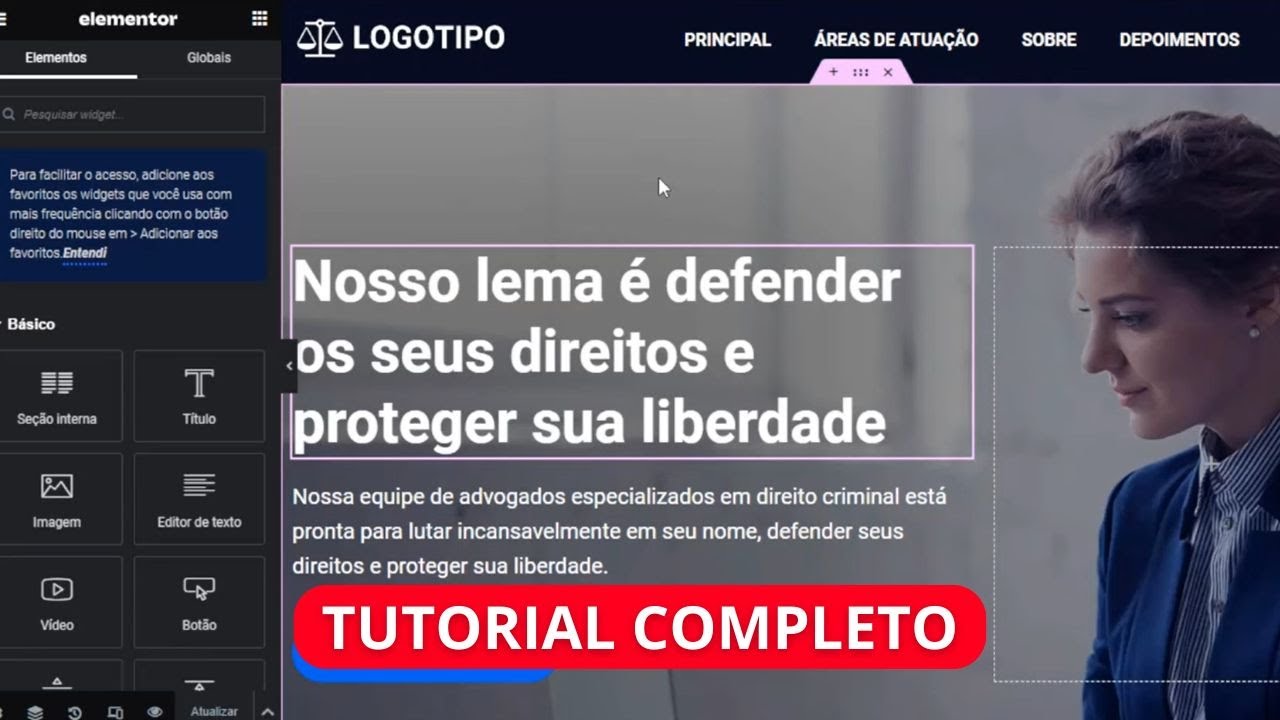

![Como Criar MENU FIXO e Transparente que Muda de Cor ao Rolar o Site [Elementor]](https://img.youtube.com/vi/D8QE51vdSRI/maxresdefault.jpg)
![Como Criar um SITE INSTITUCIONAL com WordPress + Elementor Grátis [Passo a Passo]](https://img.youtube.com/vi/GLJpkbQp7Dc/maxresdefault.jpg)



![Como fazer uma página de captura e de obrigado no Wordpress [Aula completa]](https://img.youtube.com/vi/_mUhEhvLyI8/maxresdefault.jpg)

![Como CORRIGIR BUGS do Elementor [Faça estes passos e resolva Erros do Site]](https://img.youtube.com/vi/wLkNSmxYmxI/maxresdefault.jpg)