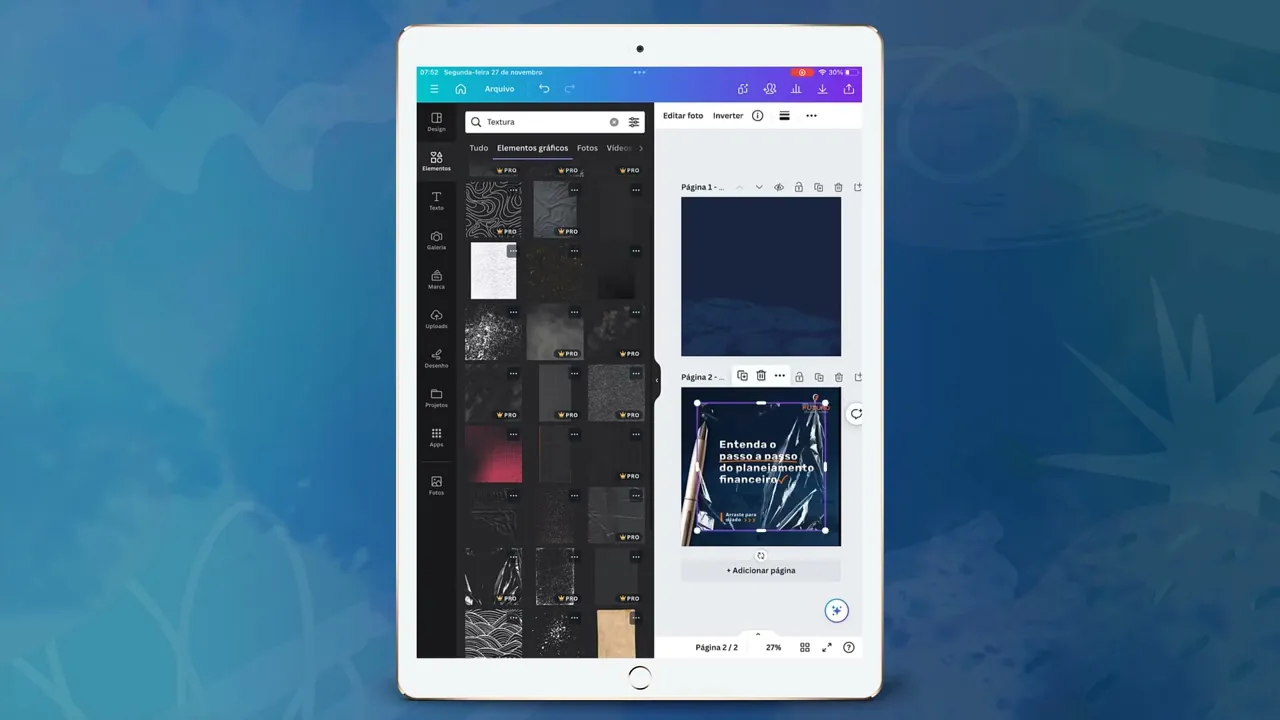
[Música] bom e o CVA ele tem muitas funcionalidades você consegue desde criar um Flyer um panfleto um vídeo animado você consegue editar vídeo também aqui né então você consegue acaba conseguindo brincar bastante mas hoje eu vou ensinar a vocês como fazer um design para você postar no feed do Instagram mesmo tá então vou focar só nesse modelo aqui a gente está na tela inicial do canva como vocês podem ver o meu canva ele é pago mas você consegue usar bastante ele com a versão gratuita então não tem problema se você não conseguir pagar agora mas
eu aconselho que vocês paguem para ter todas as as funcionalidades tá para começar a gente vai clicar aqui em criar um design Como eu disse que você consegue fazer bastante coisa até aqui ele te mostra Então você consegue fazer um DOC um vídeo para dispositivos móveis apresentação e aí a gente vai escolher esse daqui que é o post pro Instagram uma coisa muito legal que eu gosto do canva é que já tem muitos muitos designers pronos PR você usar se inspirar às vezes quando eu tô tentando fazer eu dou uma olhada aqui nem para usar
o mesmo modelo mas para entender como tá a distribuição das Letras as cores que combinam as fontes que combinam imagens Então se você for um pouquinho avançado você consegue usar de referência mas se você não manjar de canva não tem problema porque aqui você consegue mudar tudo mas ao mesmo tempo já tá pronto para você usar tá eu hoje vou recriar um post da futuro entrei aqui no Instagram da futuro vou selecionar um post feito por um design no Photoshop aqui para futuro e vou reproduzir com vocês no canva tá para vocês verem que é
dá para fazer sim mesmo que a gente não saiba mexer no Photoshop vou escolher um design aqui meio básico assim nível um mas antes para vocês já entenderem e conhecendo bastante das funcionalidades do canva tá o que eu escolhi foi esse daqui entendo passo a passo do planejamento financeiro ele é um Carrossel um Carrossel é quando tem mais de um slide então você vê aqui que tem um seis sete e a gente tem que fazer e todo o design para que todos esses sete slides combinem entre si e d dê para entender né dê para
ver então ele está aqui vou tirar um print Vamos começar com as capas bom tirei um print aqui que a gente vai usar o print então é importante isso tá vamos voltar para o canva já selecionei o tamanho do Design que eu quero que é o post para Instagram né 1080 por 1080 pixels E aí a gente vai começar com o qu primeiro a gente precisa ter o código das cores porque a a gente tem que usar as cores certas a partir de momento que você vai começar a postar no seu Instagram você precisa ter
pelo menos três cores assim fixas para usar em todos os designers tá para seguir um padrão ali uma marca a da futuro a gente já tem uma marca então eu tenho ess as três cores eu tenho os códigos aqui mas você se você não tiver você pode entrar aqui nesse aplicativo chamado bens pode procurar por paleta de cor E aí você vê qual que encaixa melhor com o que você quer com com o produto que você vende e depois é só copiar esses codigin aqui de baixo ó e depois é só pegar esse código aqui
de baixo das cores e jogar lá no canva ó vou mostrar para vocês como que faz cliquei aqui nesse quadradinho Branco logo aqui em cima no canto superior vou selecionar as cores e aqui clico nesse então eu posso colocar a cor certinha que você desejar que você tiver escolhido pra sua marca a da Futuro no caso já tá aqui né ó e então selecionando as cores que você vai usar nos seus designs você pega e joga aqui no canva da forma que eu ensinei ok aqui o da futuro já tem salvo né são tons de
azul e o laranja e o branco também que tem que terem todas para ser algo mais neutro para usar no texto também Começando aqui eh vamos olhar como que tá o nosso design eu gosto de subir ele pro cover então a gente pode clicar aqui em fazer upload fototeca e eu vou selecionar aquele print que eu tinha feito antes para ele ser minha colinha aqui ok então eu vou adicionar uma página clicar e deixar aqui ele embaixo bom então vamos começar com o fundo a gente a gente percebe que tem uma cor aí duas cores
na verdade tá meio degradê e uma transparência que são essas moedinhas então primeiro a gente vai começar com o o fundo esse fundo aqui é a cor mais escura do azul da futuro então como você pode ver ficou certinho aqui então selecionamos a cor do fundo agora a gente vai partir para essa transparência que é essa imagem de moeda né o CVA Ele é bem legal legal que ele tem um banco de dados gigantesco onde você encontra muitas fotos muito elemento muita coisa que dá para brincar mesmo que você não esteja fazendo do zero igual
eu estou aqui esteja alterando um design já pronto do canva você consegue clicar aqui em elementos E caso você não goste de algum do seu design você tem sim a facilidade de trocar por um parecido um que combine mais com a sua estética Então isso é muito legal só de não ter que ficar baixando foto do canva já economiza um tempinho aí tá então cliquei aqui em elementos vou buscar por moedas né que a gente pode ver aqui que é uma moedinha vou buscar por moedas certo ver tudo eu acredito que essa daqui que eu
vou clicar agora esteja bem parecida a do Design que a gente tá seguindo de referência Só dará um clique Que el ela já vai cair automaticamente no seu design tá aqui na de baixo ela tá com zoom Então a gente vai segurar aqui nessa bordinha branca e vai puxar até ficar bem parecido com o que tá aqui puxa mais acho que ok certo tá esticadinho aqui Parará qu coisa a gente arruma feito e agora como que eu faço para ficar azul Como que eu faço essa transparência muito simples tá pessoal você vai clicar no elemento
então ele tá selecionado como vocês podem ver aqui no canto superior direito você vai clicar nessas três bolinhas nesse xadrezinho aqui que significa transparência e vai diminuir a transparência até ficar da cor que a gente quer olha não ficou igual ficou transparente mas pelo que a gente percebeu aqui as moedinhas estão azuis né então o que que a gente vai fazer vai clicar de novo vai selecionar de novo o elemento vai clicar em editar foto e aí a gente vai entrar aqui numa aba que tem muitos muitos muitos efeitos tá e a gente vai selecionar
esse daqui ó Du ton o Du Tony ele muda a cor do elemento né não dá muito para selecionar a cor que você quer mas ele dá mais ou menos ali umas opções do que você pode querer das cores mais comuns né eu tenho que chegar numa cor azul eu acho que esse mar azul tá bem parecido com o que eu preciso ficou bem parecidinho né vou dar uma esticada a mais lembrando é só uma reprodução ok não precisa ficar igual é só para vocês entenderem que dá pr fazer feito ficou azul ficou correto as
moedas ali ficou bem parecido da forma que estava Vamos para o próximo passo olhando aqui a foto de referência eu vejo que ela tá um pouco granulada granulada é quando ela parece Esse aspecto meio de areia né olha a diferença de uma pra outra dá para perceber que a que eu tô fazendo ela está mais lisa então a gente precisa colocar uma textura em cima dessa imagem para ficar da forma que está aqui na referência e de novo a gente vai lá e vai atrás dos elementos então é vou buscar aqui textura tá textura e
como vocês podem ver aparecem várias várias várias várias texturas mesmo eu posso colocar como como se tivesse um plástico em cima olha que legal deixa aqui meio transparente eu posso colocar como se fosse um tijolinho então ó fica bem Fica bem legal mesmo de usar eu acho que é usar uma textura muda muito o design e algo muito simples né que é só você pegar o elemento e colocar el em cima PR deixar seu design mais elegante mais bonito é Aposte nas texturas assim como nos elementos não achei buscando só por textura então eu vou
ter que filtrar mais ainda minha busca Às vezes você pode buscar algumas coisas no camba e não aparecer o que você é o que você imaginava Então tenta mudar ali a palavra que você tá usando para buscar que às vezes você acaba achando coisas mais interessantes ou também é como canva é inglês né então buscando inglês você consegue Então vou vou procurar granulado textura certo acredito que essa serva selecionei aqui e vou botar a transparência de novo provavelmente vai ter que ser bem transparente tá pronto ficou granuladinho igual está no de baixo tá notando aqui
eu mesmo assim percebo que tem um degradê ainda que no meu design que eu estou fazendo é não tem então acredito que faça falta ali tá faltando alguma coisa né então vamos colocar esse degradezinho Como que eu faço super simples de novo usar elementos a gente vai vir aqui em elementos e vai buscar degradê eu gosto de usar essas bolinhas aqui mas a gente tem que buscar uma que você consiga trocar de cor porque tem algumas que realmente não dá vamos mudar o nome da busca vamos buscar como Gradiente aí agora já apareceu Vamos ver
se ise daqui dá para mudar a cor pronto e achamos aqui você pode buscar como esse nome aqui ó bom vamos fazer o degradê então busquei lá o elemento Esse foi um pouquinho mais difícil de achar Mas ó já deixei selecionada aqui o nome para vocês anotarem e aí é só buscar pelo nome do elemento é legal quando você gostar de um muito de um elemento salvar o nome porque às vezes você tem dificuldade de encontrar-lo ele depois tá então cliquei aqui ele é preto mas dá para trocar a cor vou colocar no tom mais
claro da futuro igual está aqui segura na pontinha dá o zoom novamente posiciona ele aqui PR ele ficar igual está na referência ó meio a meio e agora o que que a gente vai fazer se vocês notarem ficou aqui na frente da moeda deu uma apagada na moeda é só vir aqui com o elemento selecionado então clica no elemento para ele aparecer essa caixinha roxa igual está aqui no meu clica nos três pontinhos camada e enviar para trás quando você envia para trás ele vai como plano de fundo ele vai para trás de todos os
elementos se você quiser botar para trás só de um elemento é só você clicar em mover para trás então movi para trás ficou assim e aí é só vir aqui de novo nas três bolinhas duplicar arrastar pro lado e ajustar aqui para trás de novo igual foi feito no outro aí é só ir dando uma austad para ficar ficar certinho mas olha já tá começando a ficar mais parecidinho com o que tava né Se vocês notarem o gradiente sumiu Às vezes acontece isso de um elemento ele acaba apagando quando você adiciona outro mas aí é
só voltar aqui em elementos granulado textura né textura granulada vou testar com esse PR ver se fica melhor Apesar dele ser preto Ó ficou mais parecido eu achei apesar dele ser preto quando você deixa ele transparente né ele vai ficar ali da cor do do que tá o seu design bom o fundo a imagem a gente já conseguiu fazer basicamente a gente usou elementos e botou transparência simples de tudo mesmo e já ficou um design bonito aí por mim se eu botasse um texto já acharia ótimo o próximo passo é achar essa caneta aqui né
Igual Então a gente vai vir aqui de novo em elementos e vai buscar por caneta agora a gente tem que entrar em fotos tá porque nós vamos querer remover o fundo tenho n opções de canetas aqui e dificilmente eu vou achar acho que uma parecida com a que tá vou pegar uma que combine com o nosso design e aqui é legal uma coisa eu vou vou dar dois exemplos para vocês eu posso simplesmente vir aqui e pegar uma caneta que ela já está com o fundo transparente só ajustar ela ajustar a posição dela e já
vira uma caneta tentar fazer o mais parecido eu posso simplesmente fazer isso ou caso eu não goste de alguma de alguma caneta que esteja aqui eu posso simplesmente escolher outra foto então deixa eu buscar aqui uma foto por exemplo Ah gostei mais dessa daqui que tá nessa foto mas ela tem o fundo aqui como que eu faço então você vai vir clicar né selecionar a foto editar foto e aqui remover fundo isso essa funcionalidade é só para quem paga o canva mas se você buscar no Google remover fundo de foto de imagem você vai encontrar
vários sites que fazem a mesma coisa então ó removeu Total fundo aqui que dá para usar também E aí se eu quisesse colocar ali do lado igual está a caneta azul eu só tenho clicar aqui em cima ao lado de editar foto inverter E aí inverto verticalmente que aí ela troca de lado e eu consigo usar da mesma forma que está o design né mas eu gostei eu gostei até dessa canetinha azul aqui achei que ela combinou eu vou continuar com ela aí então para dar um uma textura mais bonita né um visual mais bonito
eu gosto de colocar sombras nos elementos só dá para colocar sombra em elemento que não tem fundo Igual essa caneta tá então eu venho aqui seleciono clico em editar foto e venho aqui e escolho o efeito de sombras que aí dá para brincar bastante com a sombra Dá para colocar brilhante Projetada e contorno eu prefiro sempre colocar a Projetada então eu coloco e venho aqui ajustando certinho a sombra para não ficar algo tão tão artificial né ó tanto que eu posso aumentar o nível de desfoque diminuir Eu acho assim mais bonitinho é a intensidade Também
posso deixar mais clarinho igual est aqui distância então posso deixar a sombra maior ou menor e o tamanho também da sombra mas eu eu sempre deixo assim bem minimalista mesmo só para dar aquele contraste mínimo às vezes dá uma travada a hora que você volta mas ele ele vai carregar e vai ficar certinho Tá bom finalizamos todo o começo do do Design né que foi o fundo colocamos os elementos deixamos tudo tudo preparado para receber o texto vou só adicionar o logo vou adicionar o nosso logo aqui para completar igual tá importante ter o logo
de vocês no design Ok da mesma forma que a gente fez a caneta para remover o fundo você consegue fazer isso com o seu logo caso ele não esteja Salvo é com fundo transparente né então só entrar aqui em editar fotos remover fundo caso você não tenha o canva pro só entrar no Google pesquisar por remover fundo que qualquer um que você clicar lá vai dar certo tá finalizada a primeira parte a gente vai pro texto o texto ele é a mesma coisa que as cores você precisa ter pré-definido antes uma tipografia Geralmente eu gosto
de separar por três Fontes uma para título uma para subtítulo e uma para texto Ok eh Então feito isso a gente vai clicar aqui em texto e vamos inserir um subtítulo eu gosto de clicar no subtítulo para ele não ficar muito grande igual o título ficaria e cortar a minha frase tá a nossa letra é a monseran é uma uma fonte que eu gosto bastante tá ela é bem boa de usar Não não é muito extensa não deixa a frase muito grande não deixa os títulos muito grandes também então é fácil de encaixar ela no
seu design eu dei uma ajeitada aqui na caneta porque ia comer um pouco né do texto mas agora já deu certinho o canva Ele é legal porque você consegue enxergar as margens do seu design então sempre deixe dentro da margem o o seu o seu texto ou a maioria dos elementos e deixe bem Centralizado para ficar um design fácil de de ler de entender né aqui no texto é simples como não tem um texto com várias Fontes né É só uma frase mesmo eu nem vou selecionar outra só vou copiar o que tá escrito aqui
então entendo o passo a passo do planejamento financeiro certo é primeiro de tudo vamos a ajustar para ficar as letras igual estão aqui na referência então eu vou pegar aqui essa bordinha branca e vou arrastar até comer um pouquinho vou ter que fazer um pouco na mão então clica aqui entenda o enter passo a passo do planejamento financeiro ótimo ficou certinho escreveu a frase agora a gente tem que ajustar PR ela ficar na posição correta né então a gente clica aqui igual em qualquer doc seleciona tudo que eu fiz só de uma parte não pegou
tudo então seleciona tudo ajusta para a esquerda tá vou vir aqui vou colocar ela aqui no meio bom fiz isso mas tá diferente ainda né a gente precisa ajustar o espaço entre as linhas tá um espaço muito grande então vou vir aqui vou selecionar vim aqui na aba de ferramentas e vou clicar aqui nessas três listas vou clicar aqui nesses três cisquinho com a seta tá E aí vai ter a opção entre espaçamento entre as letras e espaçamento entre as linhas a gente vai selecionar nesse de espaçamento entre as linhas Então a gente tem que
diminuir esse espaçamento para ficar mais parecido com a nossa referência eu acho que assim já tá bom eu gosto de dar um espaço eu gosto que fica pequeno mas não pode ficar muito perto porque senão você não consegue entender né e vou dar uma aumentada também tem que ir testando tá gente testando tamanho testando o posicionamento acho que vou ter que dar uma ajustada aqui a mais na canetinha entendo o passo a passo do planejamento financeiro ótimo ajustado O que que a gente vai fazer agora como vocês podem ver aqui tem uma sombra em volta
do texto né então a gente vai vir aqui e vai colocar a sombra também no mesmo lugar de sempre seleciono texto efeitos e aí dá pr escolher sombreado flutuante vazado alinhado Contorno neon você pode escolher o que você quiser tá aqui eu acho que esteja o flutuante ou sombreado não acredito que esteja flutuante mesmo perfeito perfeito ficou com sombreado tudo certinho agora vamos terminar de colocar os elementos que esses High liners aqui para destacar o texto mesmo então a gente vai vir em elementos novamente e vai procurar por destaques certo vamos aqui buscar um parecidinho
comquistar é mais um risco de caneta mesmo né que parece esse aqui tá bem parecido mas ele tá muito grande esse daqui tá bem parecidinho vamos ver se dá para trocar a cor dá Então vou selecionar o laranja que é a minha cor destaque por isso que você tem que ter três cores e vou colocar arrastando arrastando e ajustando sempre tá muito fácil de ajustar muito fácil de arrastar só colocar aqui embaixo certinho e aí para não aparecer que tá em cima do texto né a gente vai vir de novo aqui nos três pontinhos camada
e dessa vez a gente só vai mover para trás vamos ver como ficou Olha só não tá igual mas tá bonit bonito também né Tá seguindo ali a linha e aí é falta colocar o check Então a gente vai entrar aqui em elementos e vai colocar o check buscar por check primeiro já dá certinho só arrastar para cá arrastar e redimensionar e trocar a corzinha aqui na ferramenta também tá no mesmo lugar que você faz tudo sempre aqui no canto superior certo deixa eu arrumar mais um pouquinho lindo quase pronto bom design pronto quase tudo
só vamos terminar de fazer esse testinho aqui de baixo que vai ser bem simples então o que que eu vou fazer vou clicar aqui na frase e vou duplicar ela do lado aqui do lixinho Tem essinho é só clicar duplicou duplicado vamos reescrever em cima dela arraste para o lado e aí aqui ela já não tem sombra então eu já vou tirar clica em efeitos nenhum e vou tirar o também eu acho não ela tá Então vou diminuir bem você pode diminuir Aqui também tá ajustou ó olha a linha que eu falei aqui ó tô
ajustando para ficar na mesma na mesma reta né na mesma direção então aqui o próprio Canvas já mostra onde tem que ser tá eu ainda vou colocar mais um pouquinho pro lado porque vai o tracinho aqui do lado então vamos voltar aqui em elemento e vamos buscar uma linha eu não gosto muito de usar linha tá porque ela trava então eu pego essa daqui mesmo ó é finalizamos aqui a primeira parte né a capa eu acabei deixando sem o subtítulo embaixo sei achei que assim ficou mais clean e agora eu vou vamos reproduzir mais uma
parte que é os outros o restante dos slides para vocês continuarem com o conteúdo e aí eu vou aproveitar aqui para fazer de uma forma que é bem simples que é só duplicar a parte de cima o slide de cima que foi a capa e remover alguns elementos então a gente vai tirar a caneta vai tirar o tracinho vai tirar o cheque vai redimensionar o logo porque no restante do Carrossel é legal deixar o o logo menorzinho assim de cantinho pra gente poder usar todo o espaço e aí dá para usar esse título mesmo que
já estava escrito com na capa né e colocar aí o seu título um Eu gosto também de para dar um um tchanzinho A mais pegar uma linha e colocar embaixo só para separar o que é título com o que é conteúdo e aí eu vou também trocar a fonte do conteúdo que é essa essa daqui a gente vai colocar a m de serr porque eu acho que fica melhor E aí dá para você e trocar também centralizar pra esquerda pra direita escolher a forma que você achar mais bonito mas você viu que nem precisa é
criar algo novo né É só duplicar e trocar um pouco dos elementos que tinha também dá para pegar um elemento a mais assim para dar um tchã uma imagem para E demonstrar algo que você queira então eu vim aqui peguei uma foto vou aqui em editar foto removo o fundo dou uma Rem medicionado assim escolho um lugar melhor que ele fique mais bonito também gosto de editar a foto e e colocar uma sombra eu sempre escolho a Projetada porque eu acho que é o que fica melhor mais bonito venho aqui diminui um pouco a intensidade
desfoque para ficar mais natural também troquei o ângulo para aparecer vou dando uma redimensionada para ver onde encaixa mais e pronto é só continuar a fazer várias vezes Assim quantos slides você precisar você pode ir trocando os elementos trocando os lugares dos textos né mas basicamente é isso é só você fazer uma vez e adaptando porque você precisa tá espero que vocês estejam gostado essa é a primeira aula com essa aula você já consegue fazer um post ali pro seu Instagram mas teremos próximas tá até mais










![Aesthetic Halloween Lofi 🎃 ~ 24/7 Lo-fi Radio 🔴 [Chill Autumn Lo-fi Hip-hop & Fall Lo-fi Hip-hop]](https://img.youtube.com/vi/6OBFfcsgDyQ/maxresdefault.jpg)