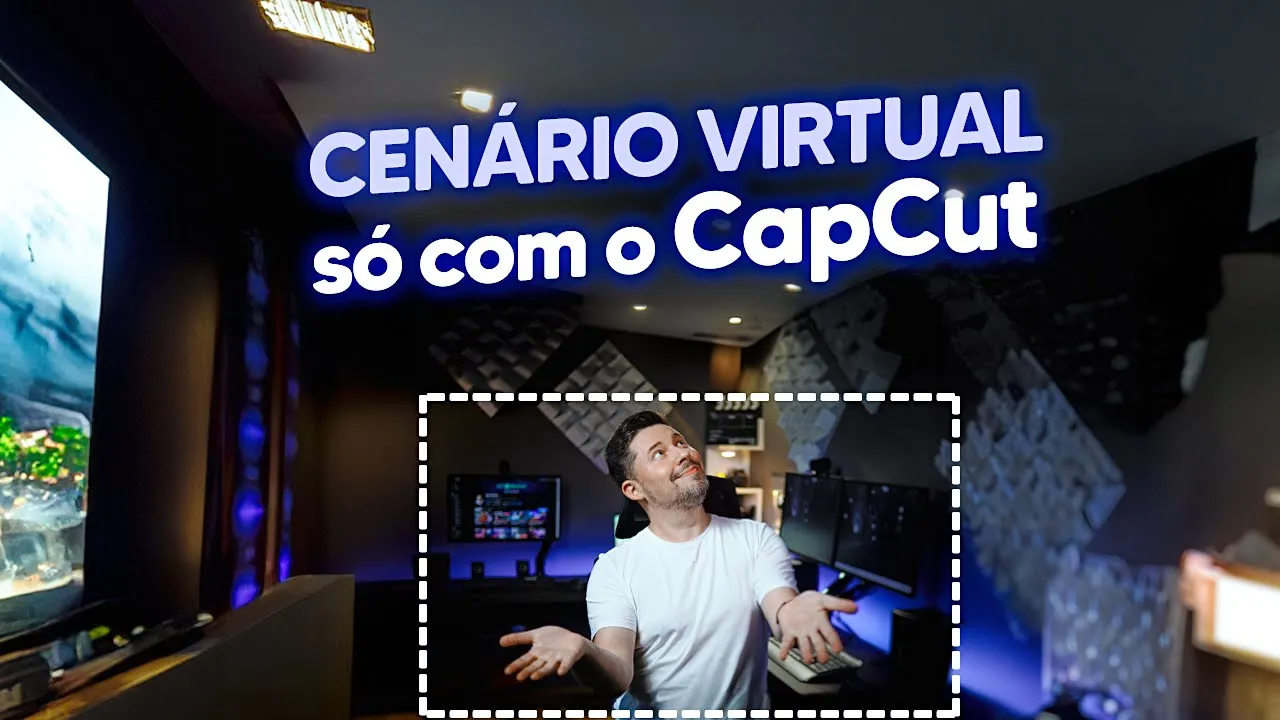
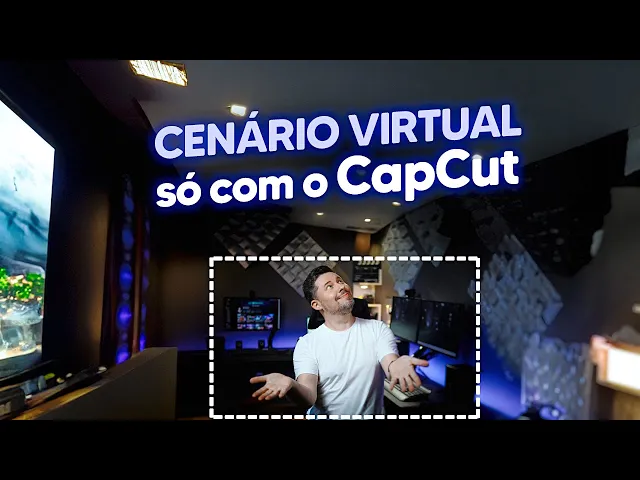
hoje eu vou te ensinar a expandir o seu cenário para dar aquela turbinada nos seus vídeos Só usando o celular com o capcut e é só o capcut e o celular mesmo e é de graça que a inteligência artificial está aí entre nós já não é uma novidade Artes digitais dublagem de atores Então são todos personagens que Eu interpretei né incluindo Jim Carry e até mudar uma foto só escrevendo os nossos desejos e o nosso capcut não ficou para trás e acrescentou muita coisa legal com inteligência artificial que a gente vai abordar num próximo vídeo
especial sobre o assunto mas antes de partir pro assunto desse vídeo que é expandir o seu cenário dá aquela força pra gente quase 200.000 inscritos Vamos tentar fechar essa conta até o final do ano então se você não é inscrito se inscreve aí para não perder mais nenhum conteúdo massa como esse daqui agora sim bora expandir o nosso cenário com o capcut para tudo funcionar basta que o nosso vídeo atenda as seguintes características tanto na vertical quanto na horizontal ao gesticular lá tome cuidado para não ter vazamentos para fora da tela a câmera precisa estar
em um tripé a exposição foco e balanço de branco devem estar fixos ou no manual para evitar que a cena fique variando a gente consegue fixar todas essas configurações segurando o dedo alguns segundos na tela com o nosso vídeo gravado partiu o capcut bom já estou com o vídeo do Jax aqui na maioria das vezes que a gente vai querer fazer ali criando um cenário virtual é expandir um vídeo vertical para fazer ele horizontal então de repente levar aí o vídeo do insta pro YouTu YouTube Quem sabe mas também funciona com vídeoo horizontal Aí caso
a gente queira expandir o nosso cenário Mas vamos lá primeira coisa que a gente precisa é criar uma foto aqui do nosso cenário como é que a gente faz isso eu seleciono o vídeo aqui e aqui embaixo eu vou procurar a função congelar tá aqui cliquei nela agora eu acabei de criar uma foto de 3 segundos do cenário Ó aqui tá o vídeo e aqui tá a foto agora com a foto selecionada eu vou clicar aqui em estilo e eu vou escolher aqui entre aut fio um e autto fio dois a gente vai ter que
fazer uns testes aqui para ver qual que fica melhor vamos lá vou escolher o alofi 1 que que vai nem eu sei o que que vai acontecer aqui o que que vai aparecer vamos ver então ficou interessante a colocou o Jackson com uns tênis de jogador de basquete mas o que eu preciso é só essa parte do meio aqui agora o que que eu vou fazer eu vou trocar a proporção eu vou colocar aqui 16 por9 faço de conta que eu quero levar esse vídeo pro YouTube de volta vou dar um vezinho agora selecionando aqui
o vídeo eu vou ampliar até preencher a tela aqui acho que aqui tá legal que é um bom enquadramento pro YouTube Agora eu tenho que transformar o vídeo na camada tenho que puxar ele para baixo então com ele selecionado eu procuro aqui embaixo a função camada Pronto agora eu só ajusto vou puxar o vídeo pro início e vou aumentar a foto aqui para ficar do mesmo tempo do vídeo agora vem o Polo do gato eu vou selecionar o vídeo que tá aqui e vou procurar a opção opacidade e vou deixar mais ou menos em 50%
que é mais ou menos aqui mais ou menos não é exatamente aqui Jackson ficou meio transparente ali agora eu vou tentar ajustar pinando aqui é os dois cenários é um pouquinho chato de fazer isso aqui quanto mais tempo a gente perder aqui melhor vai ficar por isso eu vou dar a dica dessa função aqui chamada básico porque aqui eu tenho um ajuste fino da imagem vamos esquecer o Jax ali porque ele tá na outra posição eu tem que tentar ã alinhar o cenário tá então vou usar o nicho ali como referência e o monitor vamos
ver posição eu acho que aqui tá ok eu acho que a imagem tá um pouquinho ampliada demais deixa eu ver aqui a escala pronto no ajuste fino aqui eu acho que eu consegui alinhar o cenário vou dar um vezinho e agora eu tenho que tirar a opacidade da cena na verdade voltar com a opacidade em 100% então eu venho aqui em opacidade coloco aqui em 100% Pronto já tá o vídeo em cima da cena ó tá bem interessante podia deixar assim podia só que se você reparar aqui nessa partezinha e nessa aqui tem a emenda
do cenário Então não é obrigado mas eu posso adicionar uma máscara vou rotacionar aqui a máscara em 90º e vou suavizar um pouco clicando aqui em ajustar vindo aqui em pena eu vou deixar em mais ou menos um C Pronto agora eu tirei aquela emenda ali ó ficou menos perceptível Então tá aí o Jax no seu cenário virtual você pode então expandir um vídeo na horizontal ou pegar um vídeo vertical e converter ele para horizontal Lembrando que se não ficar legal o cenário Você pode repetir o processo quantas vezes você quiser porque é um recurso
gratuito do capcut esse recurso é top eu achei ele perfeito para quem tem pouco espaço e tá começando com poucos objetos em cena aliás comenta aqui embaixo se você vai usar esse recurso nos seus vídeos e comenta também a palavra interwebs para saber quem chegou até aqui um forte abraço e até o próximo vídeo









![15 More New Features and Updates from CapCut (PC and MOBILE) 🤯 [Editing and AI]](https://img.youtube.com/vi/1CaAAbsYc40/mqdefault.jpg)