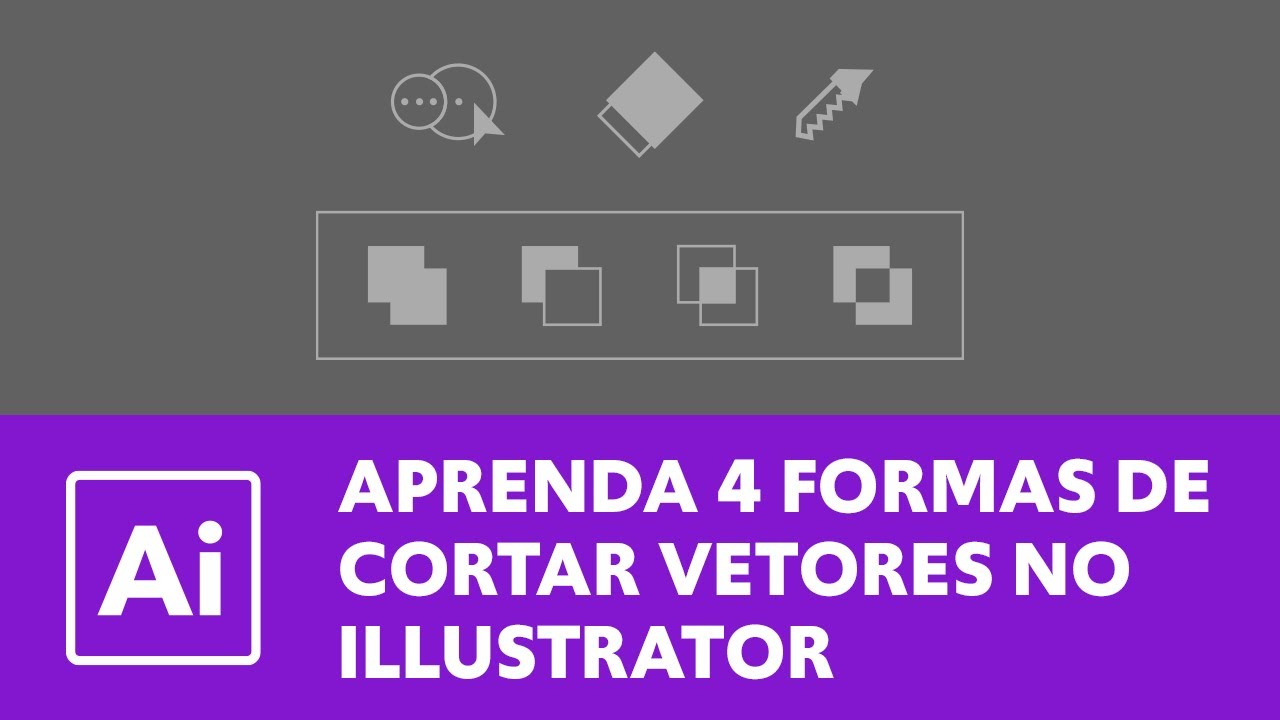
E aí [Música] e fala galera aqui é o Alves Ferreira e no vídeo de hoje eu vou ensinar vocês a fazer cortes aqui no Estreito não só cortar mas também aparar objetos e sobras fazer furos nas formas de dentro do Illustrator e muito mais então se você quer aprender assistir esse vídeo até o final eu peço que você deixe seu like aqui embaixo e se inscreva no canal para você receber mais conteúdo sobre o Illustrator beleza dito isso vamos criar aqui um arquivo padrão de 1920 por 1080 pixels agora nós vamos criar um círculo aqui
na prancheta mas antes de você vai verificar se sua barra de ferramentas aqui do lado está no avançado para isso você vai vir aqui na aba janela barra de ferramentas vai passar o seu Mouse aqui e você vai deixar selecionado nessa opção avançado Beleza depois disso mas vamos virar aqui do lado esquerdo na nossa ferramenta de formas Vamos dar um clique com o botão esquerdo e Pressionar para aparecer as outras opções e selecionar a ferramenta e aqui eu vou segurar a tecla shift vou dar um clique aqui na tela e vou fazer um circo Eu
já coloquei aqui na cor vermelha se você quiser trocar a cor é só clicar aqui duas vezes no preenchimento e colocar a cor desejada Beleza agora a primeira ferramenta que eu vou mostrar para vocês é a ferramenta borracha essa ferramenta serve para fazer alguns cortes porém eu não gosto de utilizar ela para essa finalidade porque ela vai subir para ir um pedaço do meu objeto Observe que se eu clicar aqui com o botão esquerdo do mouse manter ele pressionado e arrastar a minha borracha aqui pela minha forma ela vai cortar essa minha forma por ela
está subtraindo um pedaço da minha forma Então para que isso não aconteça tem uma ferramenta melhor do que a borracha então eu vou clicar aqui na borracha vou pressionar com o botão esquerdo e vou selecionar essa opção faca essa opção é melhor para fazer cortes porque ela não vai subir para ir nessa parte que a borracha subtraiu então eu vou clicar aqui com o botão esquerdo manter pressionado e vou fazer um desenho qualquer e o e Prontinho agora perceba que se eu clicar aqui na ferramenta de seleção e dar um clique aqui do lado de
fora eu posso selecionar metade do meu objeto e ele já está cortado Então essa ferramenta é mais funcional para fazer esse tipo de corte Beleza agora eu vou habilitar o contorno aqui na minha forma e vou tirar esse preenchimento para isso a sua vida aqui do lado clicar aqui no vazio colocar aqui o meu Contorno para frente que alto assado e clicar aqui na cor eu vou aumentar um pouco as pessoas desse passado vou colocar ele aqui para 10 para vocês verem melhor e toda vez que você quiser desfazer uma ação aqui no Illustrator como
eu fiz eu voltei à forma anterior é o famoso control Z então é bem simples Quando você quiser retornar é só apertar o atalho contra use Beleza agora eu vou mostrar uma ferramenta bem legal para cortar contornos aqui no Estreito Então essa ferramenta fica no mesmo lugar aqui que nós pegamos a faca nós vamos explicar com o botão esquerdo e pressionar e selecionar a ferramenta tesoura essa ferramenta é bem legal porque ela serve para fazer pontos de corte aqui na forma você precisa imaginar dessa forma esse traçado como se fosse uma corda e cada vez
que você clicar com a ferramenta tesoura É como se você estivesse arrebentando essa corda dessa forma fica mais fácil de entender então eu vou dar um clique aqui no ponto de âncora e vou dar outro clique aqui do lado no outro posto de âncora assim eu fiz um corte ao meio do meu círculo então se eu clicar aqui na minha ferramenta de seleção e selecionar uma das partes o que ele está dividido Então essa ferramenta serve justamente para isso para você fazer esse tipo de corte nos contornos e a ferramenta que eu indico para essa
finalidade e vou apertar o controle Z que duas vezes para voltar com a minha forma e tem uma outra ferramenta que ela fica um pouco escondida aqui na aba de ferramentas ela fica aqui na ferramenta Shape que a gente clicar com o botão esquerdo e pressionar é só selecionar essa ferramenta borracha de caminho essa ferramenta é bem legal quando você selecionar o objeto estiver com a borracha de caminho você pode dar um clique e arrastar a borracha Onde você quer fazer o corte Então vou arrastar até aqui e veja que quando eu solto ele corta
essa parte que o selecionei também é uma outra opção para quem quer fazer cortes aqui nos contornos agora eu vou excluir essa minha forma aqui e vou fazer um novo círculo clicando aqui na ferramenta elipse pressionando a tecla shift e o botão esquerdo do mouse e arraste é só que eu vou fazer um círculo um pouco menor desse tamanho que está bom Agora vou apertar aqui na minha ferramenta de seleção e vou duplicar esse círculo apertando o famoso atalho control c e control V Beleza agora eu vou colocar ele aqui um pouco para baixo porque
eu quero mostrar manda as ferramentas que eu mais gosto aqui dentro do ilustre tu para fazer corte Beleza eu vou colocar ela aqui aí um pouquinho mais para baixo vou selecionar os dois objetos e vou vir aqui do lado na minha opção alinhar se a sua não estiver habilitada sua vir aqui em janela e clicar aqui em alinhar quando aparecer essas opções com os objetos selecionados eu vou clicar aqui no alinhamento horizontal agora que ele já está alinhado eu vou apertar o atalho control G para juntar essas minhas duas formas agora esse aqui se tornou
uma forma única e novamente eu vou duplicar esse meu objeto vou fechar essa caixinha aqui que está atrapalhando a control c e control V novamente e aqui eu dupliquei o meu objeto e agora eu vou rotacionar esse meu objeto 90° para fazer essa rotação tem uma forma bem simples que utilizo que é simplesmente passar o meu mouse e aqui próximo da extremidade e quando aparecer essa pequena seta curva apertar a tecla shift pressionada lá e apertando o botão esquerdo do mouse pressionando e girando eu consigo fazer aqui uma rotação de 90 graus simplesmente clicando e
arrastando duas vezes Beleza agora vou selecionar esse meu objeto e vou trazer ele aqui para cima da minha outra forma agora eu vou selecionar tudo e eu vou mudar as pessoas aqui do meu traz a Lu para quando eu fizer o corte ficar um corte mais sensível eu vou vir aqui e vou colocar para: e agora eu vou alinhar essas minhas formas vindo aqui na ferramenta de alinhamento clicando no alinhamento horizontal Centralizado e no alinhamento vertical centralizado e Prontinho a minha forma já está alinhada e selecionado agora eu vou utilizar uma das minhas ferramentas favoritas
aqui do hino escrito principalmente para fazer logotipos que é o construtor de formas ela fica aqui do lado esquerdo e eu vou selecionar aqui esse construtor de formas Se eu quisesse por exemplo fazer cortes internos para selecionar apenas uma parte de toda essa minha forma para fazer um logotipo basta que eu passe meu mouse aqui ele já vai me mostrar aqui nessa área pontilhada Onde eu posso fazer cortes na minha forma no caso as partes internas aqui dessas seleções então eu quero selecionar somente esse objeto aqui do meio como eu faria isso basta que eu
clique aqui em qualquer ponto dessa minha área interna com botão esquerdo e pressione o botão esquerdo do mouse e mantenha pressionado e agora eu vou vir arrastando onde eu quero pegar a minha forma como se eu estivesse realmente fazendo o desenho aqui do meu logotipo Beleza depois é só soltar o e depois eu vou clicar aqui na ferramenta de seleção e vou desagrupar meu objeto para isso é só clicar com o botão direito vir aqui em desagrupar depois eu vou dar um clique aqui na minha prancheta em qualquer ponto e agora se eu selecionar a
minha forma eu consigo desagrupar completamente esse objeto é que eu vou excluir todas essas outras partes e eu vou manter apenas aquilo que eu quero aqui eu posso mexer por exemplo na espessura do meu passado Oi e que eu já teria uma forma bem legal de ser trabalhada Beleza então essa também é uma ferramenta que você pode utilizar para fazer corte e eu também gosto de utilizar essa ferramenta para parar objetos Então vou deletar essa minha forma aqui eu vou criar um círculo aqui novamente agora por cima do meu círculo eu vou desenhar aqui uma
linha aleatória com a minha ferramenta caneta que fica aqui vou dar um clique aqui e um clique aqui em cima Prontinho fiz a minha linha agora vou apertar em ti ouvir na minha ferramenta de seleção e vou apertar control c e control V para duplicar a minha linha Prontinho agora vamos supor que eu quisesse aqui a parar essas linhas que estão sobrando aqui do lado de fora como eu faria isso eu selecionar ia todas as minhas formas aqui todos os monstro assados e agora eu vou ver aqui na ferramenta construtor de formas que a mesma
ferramenta que utilizamos anteriormente e com essa ferramenta selecionada eu vou apertar a tecla Alt e vou mantê-la e agora eu vou dar um clique aqui em qualquer ponto da tela e vou arrastar com o botão esquerdo do mouse cortando essas pontas que estão sobrando perceba que aqui quando eu estou com a tecla Alt pressionada ele fica esse símbolo de menos aqui na minha seta de seleção agora é só pressionar com o botão esquerdo do mouse arrastar e cortar as pontas que eu quero a parar perceber vai ter que eu fiquei somente com a forma que
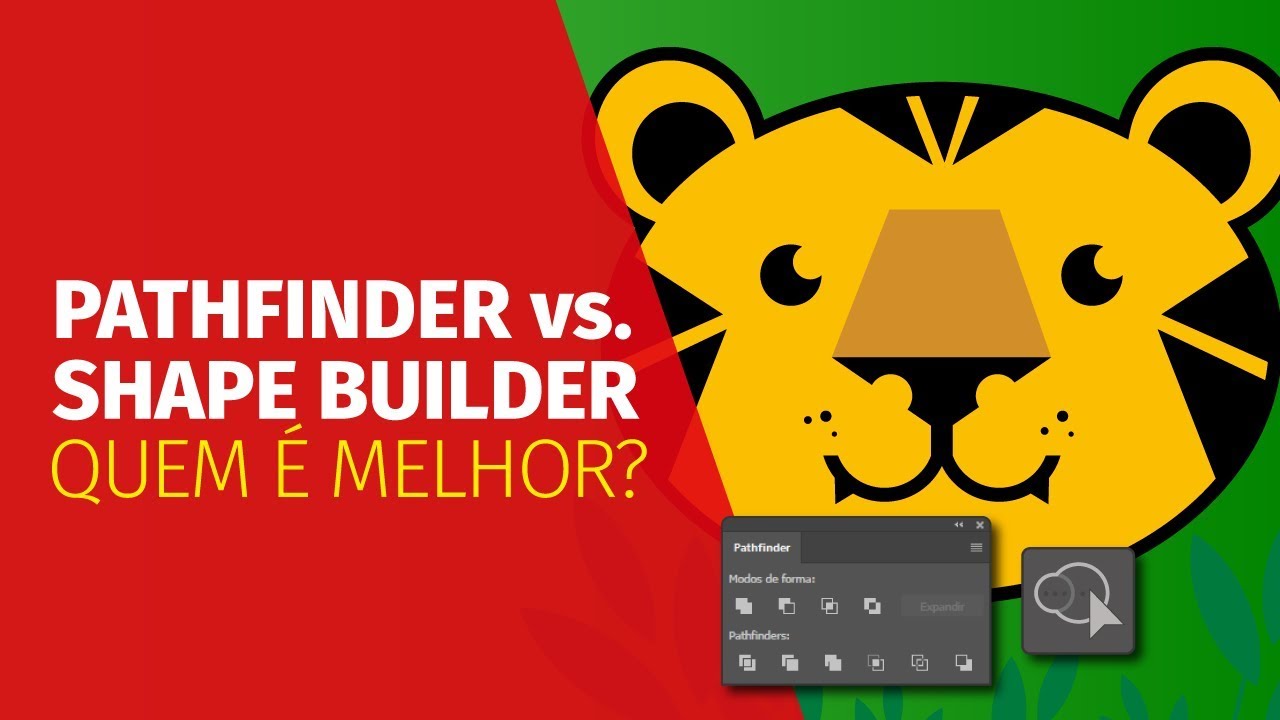
eu desejava em galera essa ferramenta é um adianto aqui no Estreito é uma das que eu mais utilizo e mais gosta que dentro do programa e ela pode agilizar muito seu trabalho aqui nesse softer Beleza agora eu vou excluir esse objeto aqui e vou colocar novamente o meu preenchimento aqui na minha forma e retirar o contorno Beleza vou manter só o preenchimento e vou fazer novamente um círculo aqui porque eu quero mostrar para vocês uma opção que é o painel petfinder beleza não vai não fica aqui do lado você pode clicar aqui nessa opção petfinder
o habilitar aqui na aba janela ele fica aqui embaixo você pode clicar em pathfinder para habilitar esse painel E clicando aqui você tem algumas opções mas antes disso eu vou fazer mais um objeto aqui por cima dessa forma circular que eu criei vindo aqui do lado na minha ferramenta de formas e dando um clique com o botão esquerdo do mouse pressionando eu vou vir aqui na ferramenta polígono e vou criar um polígono com a tecla shift pressionada e aqui beleza criei ele aqui agora eu vou mudar a cor desse polígono Vou colocar aqui um amarelo
só para vocês verem melhor ó e vou colocar ele aqui por cima é do meu círculo agora vou selecionar os dois objetos e vou fazer aquele alinhamento vou vir aqui na ferramenta de alinhamento clicar aqui em alinhamento horizontal Centralizado e alinhamento vertical Centralizado Beleza agora com as minhas duas formas selecionadas eu quero mostrar as opções aqui do painel pack Fire Então eu vou clicar aqui no painel Pet Fiber e aqui vocês podem explorar todas essas opções eu quero mostrar apenas duas aqui para vocês que essa primeira aqui que é a ferramenta dividir então dando um
clique aqui você vai ver que o objeto ele vai continuar inteiro porém seu clicar com o botão direito e vir aqui em desagrupar veja o que acontece quando eu clicar nas duas formas é como se ele tivesse feito um buraco aqui no meu objeto Vou colocar aqui na prancheta para vocês verem que eu estou falando perceba aqui Aqui está realmente transparente porque ele fez esse buraco a partir da minha forma do polígono agora vou dar contra o z e aqui para minha forma Inicial e que eu vou ajustar novamente a minha prancheta na tela vindo
aqui na porcentagem aqui embaixo e ajustar na tela beleza outra opção que você pode utilizar aqui na ferramenta pathfinder essa daqui que a ferramenta corte clicando essa ferramenta Ele vai cortar o meu objeto de baixo usando como referência o meu objeto de cima eu vou clicar aqui para vocês verem e o que ele vai fazer quando eu clicar ele vai pegar esse meu objeto que está aqui a frente que é o polígono e ele vai fazer esse recorte mantendo o objeto de baixo no caso vai ficar na cor vermelha quando eu clicar aqui perceba que
aqui ele fica somente com um polígono e vocês podem voltar com contra o z eu não vou mostrar todas as formas de recorte aqui para o vídeo não ficar muito longo e assim fica da minha curiosidade de vocês fazerem em casa para treinar porque aprender na prática é muito melhor do que simplesmente vendo o vídeo bom então você pode explorar aqui os modos de forma e o painel pathfinders para vocês verem os tipos de recorte então aqui no vídeo você viu que no Illustrator tem muitas formas de fazer recortes e aparar objetos de fazer furos
então você pode explorar essas ferramentas para incrementar ainda mais o seu design Beleza se você conhece alguma outra forma de fazer recorte deixa no comentário para acrescentar ainda mais a esse vídeo e continue praticando porque o Illustrator ele é uma ferramenta que oferece muitos recursos que realmente tem muita coisa para gente por aqui dentro e aperfeiçoa a cada dia mais as nossas habilidades no software beleza Muito obrigado a você quer assistir esse vídeo até aqui se você curtiu esse conteúdo se for relevante para você não se esqueça de deixar aqui embaixo o seu like e
se inscrever no canal para você receber mais dicas como essa beleza eu estou deixando aqui na descrição alguns vídeos que podem ser do seu interesse então terminando aqui dá uma conferida lá meu nome é Wallace Ferreira e eu é para te ajudar Valeu o [Música] E aí [Música] E aí [Música]

![Como Recortar Imagem no Illustrator [Definitivo 2019] 🔥](https://img.youtube.com/vi/GE25xoEpKSg/maxresdefault.jpg)