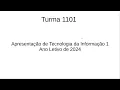
que é uma ferramenta né que é uma um dos aplicativos disponíveis na Suit libre office né voltada para aplicações de ambiente de trabalho de mercado de trabalho então a gente vai clicar no botão iniciar selecionar o mouse até libre office e selecionar a opção li Office impress isso nós vamos o programa li Office e eu eu preciso primeiro dizer o que acontece aqui nesse nesse nessa interface né A primeira coisa que acontece nessa interface é que ele pede um modelo para você trabalhar então são vários tipos de apresentações que você pode escolher Só que nesse
momento como eu vou mostrar somente né a área né de trabalho interface gráfica do software eu vou fechar isso aqui certo vou passar isso aqui para cá né fechar E aí nós temos a interface gráfica do aplicativo libr Office eh impress né o que eu queria também é mostrar para vocês que quando você abriu o seu impress deve est aparecendo justamente e dessa forma tá então Aqui nós temos do lado direito o do lado esquerdo do painel de slide né onde eu tenho o um slide aberto e o que que é um slide né Toda
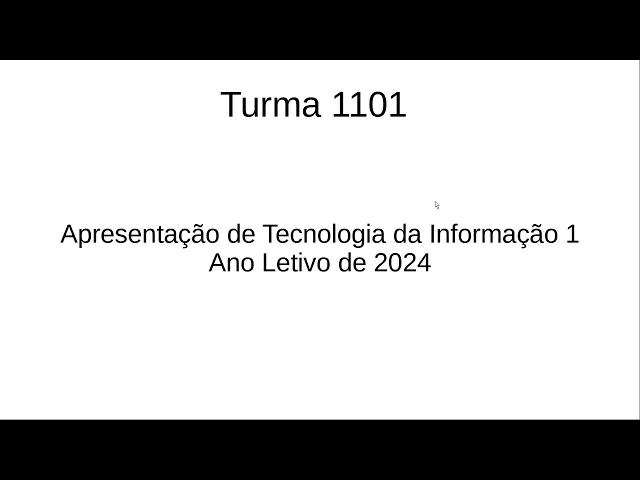
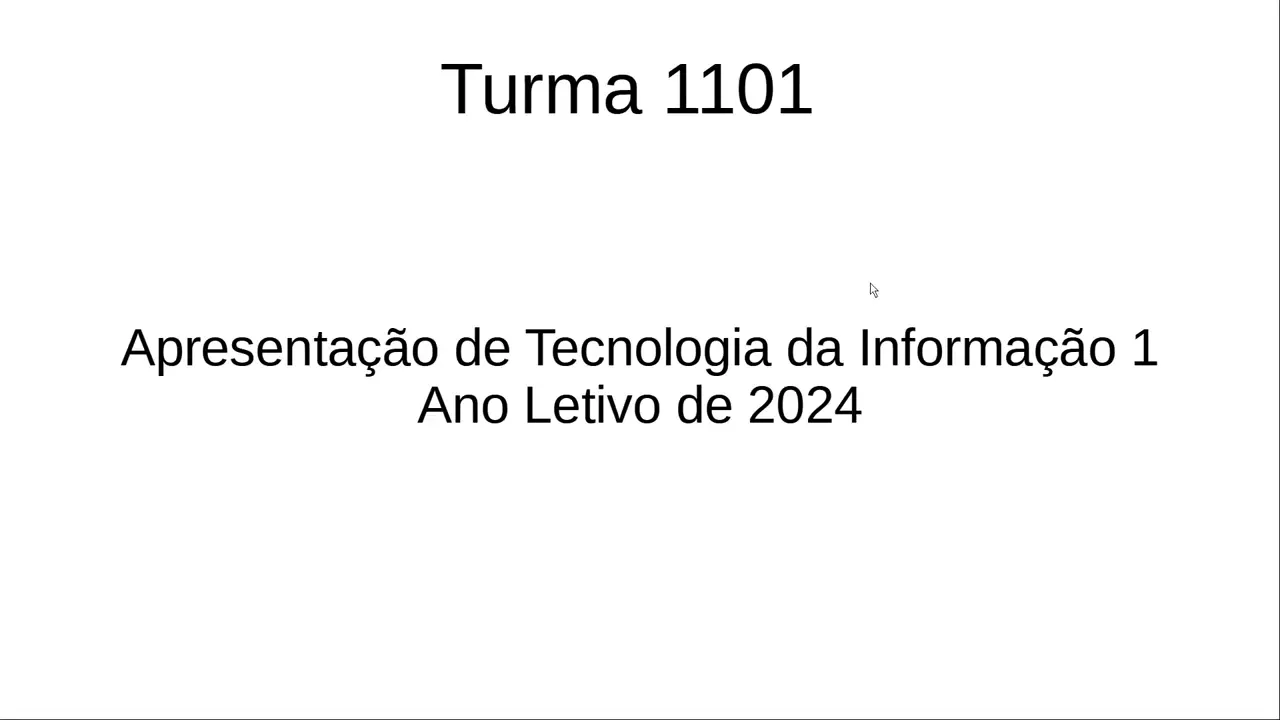
a apresentação ela é composta por um ou mais slides então o slide é uma ideia né então quando eu coloco aqui turma 1101 né E aí aqui né eu coloco um texto né apresentação de Tecnologia da Informação um são um ano letivo de 2024 eu tô criando um slide tá E aí esse slide vai aparecer na minha apresentação tudo bem para eu exibir né É só eu clicar fora na parte branca aqui ó onde não tem nem essa caixinha nem essa caixinha e aqui eu aperto o botão F5 que tá em cima da tecla 5
e aí você tem o primeiro slide que você já criou uma apresentação com vários slides como acabei de falar então a gente vai dar uma olhada aqui primeiro né pra gente criar os slides a gente vai ter do lado esquerdo o painel de slides esse painel de slides ele diz quantos slides eu tenho na minha apresentação e quais são os slides então se eu der dois um clique duplo aqui eu vou criar um outro slide tá então eu tenho agora dois slides na minha apresentação Se eu der um clique duplo de novo eu vou criar
um terceiro slide assim por diante bom para eu editar eu vou clicar no no slide que eu quero selecionar vou selecionar o slide aqui que eu quero nesse caso o slide um que eu acabei de criar E aí eu vou clicar aqui e vou colocar sim objetivos né Vou digitar aqui apresentar a ah conceitos básicos do libre office essa tá então eu tenho dois slides aqui eh editados né já criados e temho um terceiro slide em branco então quando eu aperto F5 ele aparece aqui o primeiro slide que eu acabei de criar na há poucos
minutos e para eu me movimentar eu aperto a setinha para baixo ou a setinha para cima para ir e para voltar para avançar ou para recuar um slide ou a setinha direita e a setinha Esquerda do seu do seu teclado tá então ó setinha para baixo avancei pro segundo slide setinha para baixo avancei pro terceiro slide que tá em branco setinha para cima fui pro segundo slide setinha para cima fui pro primeiro slide é a mesma coisa também com com as setas direita e esquerda tá Como é que eu faço para sair desse negócio Professor
você vai apertar a tecla esc escape que tá do lado do F1 do seu teclado então apertando esc eu volto pro modo de edição do slide tá então eu tenho o modo de apresentação onde eu aperto F5 e tenho o modo de edição onde eu aperto a tecla es tudo bem até aí bom e é Seguindo aqui né Nós temos aqui o que a gente chama de menu né o menu apresenta tudo que eu posso fazer com os meus slides por exemplo eu Posso duplicar esse slide eu posso criar um novo slide nesse menu slide
tá então eu tenho várias opções dentro desse menu slide eu tenho o menu formatar aonde eu tenho várias opções de formatação do meu slide Isso vai ser importante porque todos os aplicativos do libre office ou do Office né eles têm a mesma padronização ele tem um menu né e tem tem um menu que é composto de vários eh tem vários menus que é compostas por que é composto por várias opções que você pode e fazer eh tudo que você precisa usando os menus tá e dentro desse menu né eu tenho aqui por exemplo o menu
exibir que trata de exibições eu tenho o menu inserir que vai inserir slides na minha apresentação inserir figuras inserir áudio inserir outras coisas um hiperlink né com você que tá estudando web1 e assim por diante eu tenho aqui o menu apresentação slides que vai mexer com a apresentação com com com com coisas ligadas à apresentação dos meus slides e assim por diante então isso aqui se chama barra de menus guarda isso no coração Isso vai ser importante tanto pro cal quanto pro witer e como pro impress Tá certo bom continuando pessoal além do painel de
slides eu tenho aqui a minha área de trabalho que é onde eu seleciono O slide na barra de slide né e vai aparecendo aqui o O slide para que eu possa mexer na área de trabalho Além disso pessoal eu tenho o painel lateral no meu caso aqui o painel lateral não está aparecendo Então como é que eu faço eu vou clicar aqui se o seu estiver aparecendo você não precisa fazer esse passo Ok eu vou clicar em exibir e vou botar aqui ó barra lateral vou selecionar em barra lateral ou como tá aparecendo aqui ó
eu tenho uma tecla de atalho que é apertar o control deixar o dedo no contol e apertar tecla F5 também vai ser o mesmo efeito tá a maioria das funcionalidades dentro do software ele ele possui uma todas as funcionalidades a maioria das funcionalidades possui uma barra de uma uma tecla de atalho associada que você pode usar o o teclado ao invés de usar o mouse tá então essa aqui é a barra lateral tá então por exemplo se eu selecionar um elemento eu posso formatar o meu elemento eu posso mudar as propriedades do meu elemento por
exemplo selecionei aqui o texto inteiro ó cliquei no texto e selecionei todo venho aqui ó Nessa primeira caixinha chamada de propriedades cuja eh a tecla de atalho tá escrita aqui ó é Alt mais um e vai aparecer aqui diversas maneiras e de mudar as propriedade desse elemento Eu por exemplo eu posso deixá-lo em posso deixá-lo sublinhado posso deixá-lo em vermelho posso mudar a fonte que ele tem tá certo e assim por diante eu tenho aqui a minha barra lateral que vai mexer com os elementos do meu do meu slide tá então por exemplo mexi aqui
ó mexi com título desse slide se eu apertar F5 e foi para esse slide já vai aparecer aqui formatado E é só apertar esc para voltar Tá bom então apertei F5 para exibir e h para voltar perdão eu posso mudar também o alinhamento o alinhamento à direita um alinhamento à esquerda um alinhamento Centralizado e um alinhamento justificado tá depois eu vou explicar para você que é justificado quando você tem O Elo justificado vou selecionar aqui esse segundo elemento ó vou ter um alinhamento justificado ele ele vai acabar ocupando toda a extensão da linha desde o
lado esquerdo até o final e aí ele pula pra próxima linha se o alinhamento fosse por exemplo à esquerda ele ele preencheria toda essa linha e onde desce por exemplo aqui não dá para escrever em press então ele vai passar pra próxima linha vai deixar um espaço em branco aqui quando eu alinho à esquerda quando eu alinha direita a mesma coisa ele privilegia preencher o lado direito enquanto o lado esquerdo fica em branco se não der espaço o Centralizado Ele vai tentar colocar tudo ao centro e o justificado ele vai preencher cada linha do lado
esquerdo até o lado direito e se não der ele coloca no outro lado mas ele vai esticar o texto para dar aquele efeito de que tá tudo preenchido então Seguindo aqui o nosso nosso nosso scrip Eu também queria que você observasse aqui embaixo a barra de status o que que é a barra de status pessoal eu vou falar da esquerda para a direita ou seja aqui eu vou ter um elemento de zoom aonde eu posso dar um zoom aproximar o meu slide da minha meu campo de visão tá eu posso dar zoom menos aqui ó
para afastar o slide do meu campo de visão tá eu também tenho aqui voltando indo pra direita eu tenho aqui ó o idioma que tá sendo feito esse slide no caso é em português do Brasil aqui as dimensões do meu slide e aqui eu tenho um botão para salvar se eu quiser ó se eu clicar nesse botão aqui ele vai abrir uma caixa de diálogo para que eu possa Salvar esse SL essa apresentação no meu computador Ok vou fechar aqui aqui você tem as dimensões do slide a O slide ele ocupa 25 cm é deitado
na horizontal e 9.13 em pé isso é importante se você precisar imprimir ou fazer qualquer tipo de edição gráfica tá certo e essa caixinha ela ocupa dentro desse espaço de 25 cm ela tem aqui as dimensões que ela faz gradualmente certo aqui eu tenho o tipo slide no caso como eu não selecionei nenhum slide no início ele é padrão tá não é nenhum daqueles modelos que eu vi que eu já tinha trabalhado com vocês no início da aula que são modelos já preexistentes do impress e aqui é o slide que eu estou e o total
que eu tenho então eu tô no segundo slide de três slides tá então para eu e se eu quisesse por exemplo eu posso selecionar esse slide botão direito do slide duplicar o slide eu vou duplicar o slide dois eu posso clicar nesse slide 3 botão direito do mouse excluir o slide Eu posso também se eu não quiser que esse slide participe mais da minha apresentação eu posso ocultar esse slide tá então por exemplo cliquei aqui apertei F5 vai aparecer o primeiro slide e vai direto pro terceiro slide Tá certo só para você ver aqui vou
botar aqui esse é o terceiro slide o segundo foi ocult tá então eu ocultei eu cliquei aqui no no no slide dois botei o botão direito do mouse ocultar slide que não aparece mais porque já tá oculto [Música] né se eu clicar de novo em exibir ele passa a deixar de ser oculto tá se eu clicar de novo ele vai ocultar então eu tenho um três apenas porque o dois tá oculto apertei F5 1 TR o segundo tá oculto Tá certo então eu tenho aqui dentro do botão direito em cima do slide eu posso fazer
algumas coisas com slide também tá certo eu posso mudar a ordem do slide é só pegar esse slide arrastar pro segundo Então o que era três virou dois o que era dois virou três tá eu posso mudar ele pro primeiro também tá e assim por diante Essa é a tela de configuração inicial do impress a gente vai PR aula dois onde a gente vai aprender os modelos e usar modelos e além disso também a gente vai aprender a criar tabelas nos nossos slide até lá