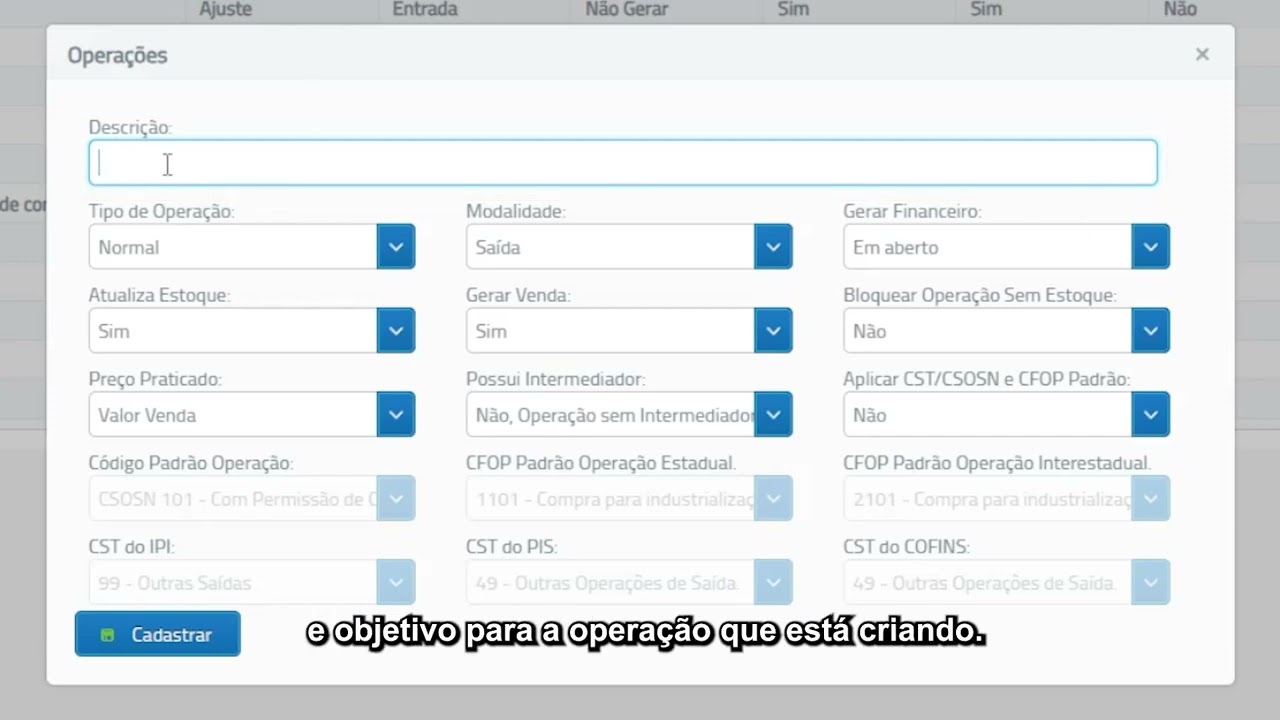
o olá bem-vindo ao curso cada treino produto simples nesse vídeo iremos ver como cadastrar os produtos simples no sistema RP de maneira bem completa para iniciarmos será necessário acessar o menu lateral cadastros submenu novo produto onde você será direcionado para uma nova tela e agora e fala o nome do seu produto e no campo de tipo de produto você deve selecionar simples é o código do sistema é gerado automaticamente pelo sistema mas se você desejar Pode informar o mesmo código do seu produto para que ambos têm o a mesma numeração você também pode estar selecionando
tipo gênero do seu produto ou mercadoria para revenda matéria-prima entre outros também pode estar informado no cadastro do seu produto marcas modelos e categorias as marcas e categorias para serem preenchidas necessitam estar pré cadastradas no sistema para isso acesse o menu lateral estoque submarinos o e clique em novo então você irá informar o nome EA marca e seguida basta clicar em salvar para validar as informações em e para que então possa estar voltando à tela de cadastro do seu produto e selecionar a marca cadastrada para cadastrar as categorias do seu produto você irá acessar o
menu lateral estoque submenu categorias de produtos o sistema Já possui categorias exemplos mas se você desejar pode cadastrar uma nova e assim clique em hierarquia e adicionar onde você irá clicar no nome da nova categoria irá alterar para o nome que deseja pode também estar colocando uma breve descrição da categoria e adicionar uma imagem para mesma em seguida passe salvar as alterações agora para cadastrar os tamanhos acesso menu lateral estoque Supremo tamanhos o e clique em novo infarm nome da sua caixa de encomenda e em seguida largura altura profundidade e diâmetro abaixo temos exemplos desses
Campos para que possa compreender melhor e preencher as medidas é feito esses pré-cadastros retornamos ao cadastro do nosso produto e onde iremos informar a marca categoria E também o modelo que acabamos de cadastrar assim deixando ele vinculado ao produto ideal fica tempo é importante ressaltar que para a categoria ser adicionada nosso produto sempre será necessário clicar no sinal de + para que ela seja adicionada e configurada também podemos adicionar quantas categorias e sejamos de acordo com o produto continuando também temos a opção de ocultar o item na venda para que se determinado item não seja
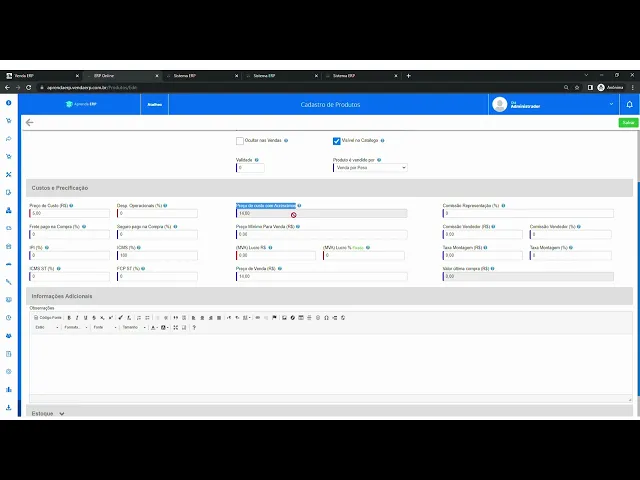
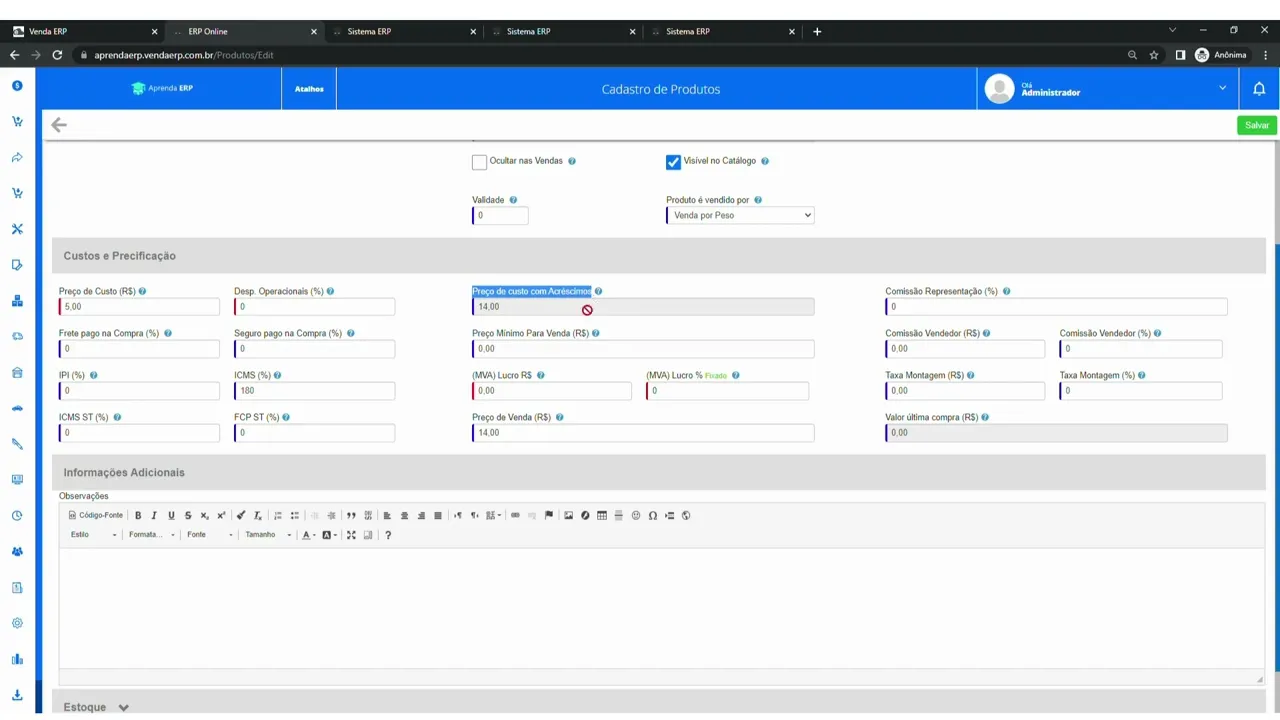
disponível nas telas de vendas juntamente com a opção de deixar o produto visível no catálogo agora Chegamos na opção e na ativar o produto que serve para que o mesmo não fique visível nas telas de vendas e também na listagem de produtos já que o sistema não permite que qualquer produto que possuam algum vínculo dentro do sistema possa ser excluído agora temos a parte de custos e precificação Sens a onde o campo de preço e custo você irá informar qual o custo dele sem e também será possível visualizar os campos relacionados à compra que são
os cantos de tributos relacionados ao que você pagou na compra deste item ao informar alguns dados automaticamente o sistema irá calcular o preço de cursos e os tributos irá apresentar o preço com acréscimo o mesmo sendo informado no campo preço de venda esses campos você pode preencher manualmente ou até mesmo podem ser preenchido no momento de sua nota de entrada Quando ela for cadastrada e aprovada no sistema onde você irá acessar o menu lateral configurações submenu configurações do rp expandir a seção estoque 1 e agora basta marcar a opção visualizar custo ao aprovar notas de
entrada então será aberto novo campo para que você possa selecionar a fórmula de cálculo automático que o sistema deverá efetuar no curso do seu produto em seguida temos o campus mva que se referem a margem de lucro que você será em seus produtos onde você pode estar informando a margem de lucro em dinheiro que você será e automaticamente o sistema preencherá o campo de porcentagem refletindo no preço de venda se for de sua preferência você pode manualmente preencher o campo preço de venda e assim o campo e me ver a lucro em dinheiro e porcentagem
Serão distribuídos automaticamente pelo sistema com o campo preço mínimo de venda o valor que você informar ali o sistema não permitirá que um vendedor realiza uma venda com valor menor que está preenchido por um exemplo se eu tenho produto que custa r$ 10 eu coloco o preço mínimo de venda oito o meu vendo é para vender ele por sete 90 ou 150 o valor mínimo para venda é r$ 8 mas caso você queira conceder algum vendedor por um exemplo um gerente que ele possa estar efetuando vendas sem levar em consideração o preço mínimo de venda
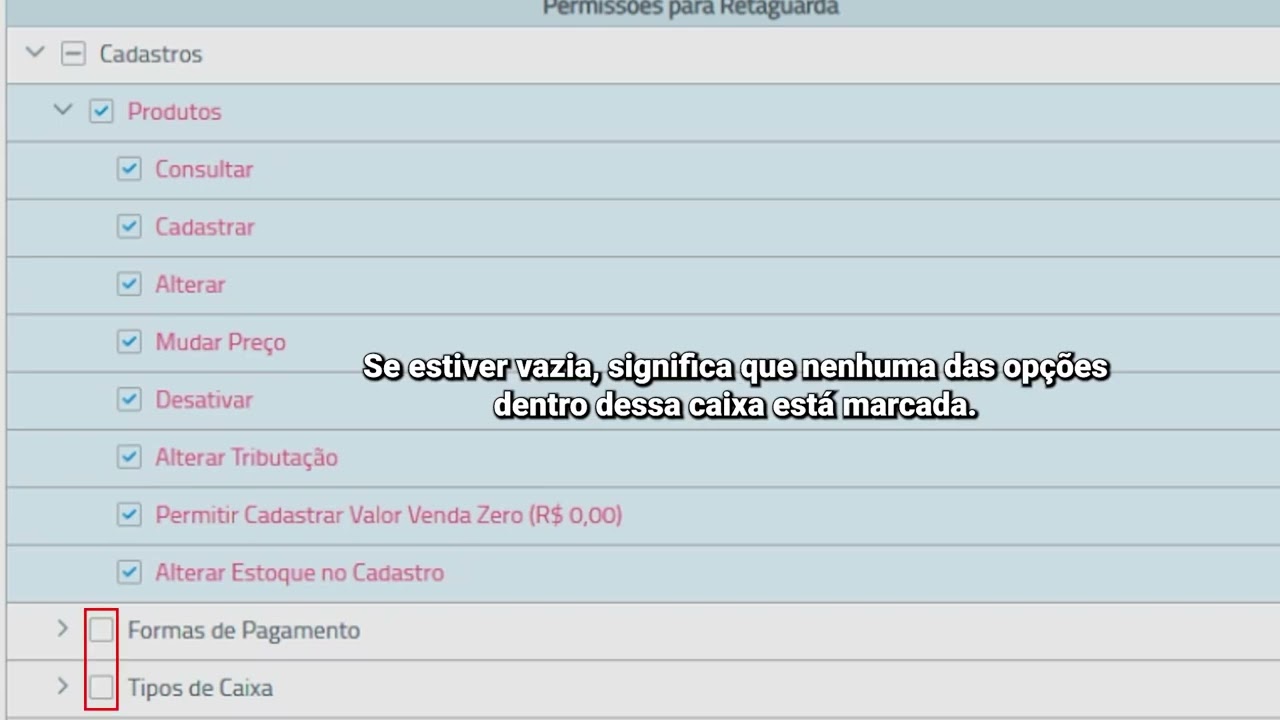
você irá acessar o menu lateral configurações sobrenome usuários editar o usuário clica nada restrições de acesso e marcar a opção permitir desconto abaixo do preço mínimo do produto feito isto basta clicar em salvar e o pedido o cadastro de Laços produto temos os campos de comissões dos vendedores e real e porcentagem na qual esses campos devem ser preenchidos se você desejar que a comissão do seu vendedor seja articulada com os produtos adicionados Na vida temos também os campos de comissão dos representantes que estão relacionadas às vendas dos tipos representação e as taxas de montagem tanto
em real quanto em porcentagem agora Chegamos na aba informações adicionais onde você pode estar escrevendo alguma coisa sobre seu item que o sistema não disponibiliza o campo colocar alguma descrição ou algo a mais esse campo também será exportado para suas plataformas de integração que estão configuradas no seu sistema agora Chegamos na parte de estoque Onde vamos configurar as informações relacionadas aos produtos atenção não se trata Na quantidade que deseja ter em seu estoque você pode estar configurando o estoque para compra onde essa informação será usada pelo sis o cálculo da previsão de compra de seus
produtos de acordo com a medida de entradas e saídas do mesmo a unidade de medida que foi pré-cadastrada o número de série será informado em todas as unidades que tiverem o mesmo número de série no campo prateleira era a localização física do produto me depósito de acordo com a prateleira que foi informada também temos o campo peso bruto e peso líquido do produto que será vinculado em sua nota fiscal se o mesmo possuir como exemplo também conseguimos visualizar o campo de tamanhos e dimensões que já foram pré-cadastrado além do estoque de risco que será apresentado
em cima teste parte quando o estoque do seu produto estiver quase na quantidade de risco estipulada também podemos evitar e configurando para esse item não emitir alerta de estoque configurar se deseja esqueci tem tem o controle de número de série ou lote ou se devemos vender ele fracionado Em sua loja online ou seja vendido em que o a granel e também altos onde venda por metro e além de conseguir imitar a quantidade deste item por venda agora clique em salvar feito isso você irá perceber que novas Abas serão abertas para preenchimento a primeira aba transferidos
fornecedores onde você conseguirá visualizar todos os fornecedores a quais o item foi dado entrada no sistema através dos fios ml juntamente com o preço de custo ou também você pode estar adicionando manualmente um fornecedor que já Deverá estar pré cadastrado no sistema como pessoa com rótulo fornecedor a próxima aba é saldo do depósito você irá visualizar todos os depósitos cadastrados no seu sistema com a devida à quantidade de se tem disponível ao expandir você irá visualizar o número de série lote casa seu produto possui Esse controle agora nada fotos você pode estar escolhendo um arquivo
relacionado a uma foto do seu produto para que fique mais fácil a visualização do mesmo nada fiscal Você pode informar o o caso você usa um leitor para efetuar suas vendas para o estudo completo nós temos um módulo disponível de fiscal Não deixe de acompanhar continuando na água composição poder militar informando os itens que compõem esse produto final que também são utilizados no módulo PCP e até mesmo em kit de produtos na água quantidade você poderá estar informando nível de complexidade e prioridade cada seu produto sejam produto acabado e essas informações estarão presentes na sua
ordem de produção agora na aba arquivos' você pode estar realizando outro longe de um documento para que fique vinculado seu produto e na aba movimentações você consegue visualizar as últimas 30 movimentações vinculadas a esse tem mas também consegue visualizar todas as movimentações clicando em expandir todas as movimentações por fim nada food você consegue estar configurando-se Seu produto é um produto alimentício acompanhe os próximos vídeos O que passa compreender como cadastrar produtos de outros tipos Espero que a sala tem ajudado caso permaneça alguma dúvida entre em contato com a nossa equipe de suporte até mais