Fala pessoal, tudo bem com vocês? Daniel Oliveira aqui do canal Elo Interativo. Quero começar esse vídeo falando o seguinte: Muito obrigado por você ter adquirido aqui o nosso template, ter confiado no meu trabalho. Gratidão de verdade. Segunda coisa, eu não tô aparecendo, rapaziada, porque eu gravo com o meu celular e, infelizmente, né, eu estou sem espaço, tá? Não sei se eu compro mais armazenamento no iCloud, se Eu troco de telefone, se eu compro uma câmera com cartão, tô decidindo ainda, mas os trabalhos não para, então eu preciso gravar essa aula para vocês. Então se você
veio do último vídeo do meu canal do YouTube, se você adquiriu através do vídeo, né, onde eu apresento para vocês esse template lá da Emily Tatu, que é uma secretária para o estúdio de tatuagem, você viu que no finalzinho ali eu acabei ficando sem imagem, sem o meu rosto ali, porque de Fato meu telefone estava sem memória. Então, pra evitar esse esse problema, já vou gravar essa aula aqui sem aparecer, tá? Mas sou eu que estou falando aqui com vocês, beleza? Então, vamos lá. Se você acabou de adquirir o template, provavelmente você vai estar nessa
página aqui. Aí é o seguinte, aqui se você se perder, você vai acessar a sua conta sempre por aqui, tá? Você vai vir minha conta aqui do lado e meus templates. Aí, aqui vai ter todos os Templates que você adquirir aqui comigo, beleza? Então, o nosso template vai ser esse primeiro template aqui. Ele aqui para mim tá gratuito porque, né, eu sou dono, mas eu posso vir aqui, ó, acessar o conteúdo que eu vou cair novamente aqui nessa página que é a página de área de membros para quem adquiriu o produto. A primeira coisa que
você vai poder observar, rapaziada, é que é aqui dentro desse ah aqui no topo aqui, você já vai ter acesso aos templates. E se Você clicar aqui, ó, vê todos os sete arquivos. Então são os sete arquivos do nosso agente de A, né, da M. Então temos o agente principal, temos buscar horários, tudo mais. A primeira coisa que eu recomendo você fazer aqui de cara já é baixar os arquivos, tá? Que é o que você comprou, que é o template. Você pode clicar aqui, ó, baixar, aguarda, baixar, aguarda. E vai baixando todos os templates, tá?
E já vai fazer o download aí no seu PC. Então, a gente vai subir Aqui todos os, baixar todos os templates, beleza? Aproveitar que a gente tá aqui nessa página. Então você tá assistindo esse vídeo aqui, provavelmente aqui em vídeo principal, né? Aqui abaixo tem uma boas-vindas, onde eu agradeço por você ter adquirido novamente, né, o template. Também é fala o que que você vai receber aqui por alto, tá? Mas não precisa se preocupar com essa descrição aqui. Ponto muito importante, presta atenção aqui, que é o Que vai te guiar durante e essa aula aqui
e durante a implementação desse template, beleza? Que que é esses materiais relacionados aqui? Eu criei um material de apoio exclusivo para você aqui. Basta você clicar nessa setinha ou clicar aqui em cima, ó, que ele vai abrir para você. Eu vou voltar aqui porque eu vou segurar o control e vou abrir uma próxima aba para ele abrir aqui em cima pra gente uma nova aba. Tem um material completo de fato para ajudar Vocês. E eu vou explicar parte a parte desse material. Presta muita atenção e depois a gente vai seguir o passo a passo de
instalação aí desse template no seu NN. Vamos lá. Aqui, ó, primeira coisa, tem uma descriçãozinha aqui rapidão, aqui tem um passo a passo. Esse passo a passo é um checklist, aonde de fato você consegue vir é dando check aqui no checklist, beleza? Seguindo o passo a passo que você precisa fazer para de fato ter essa automação rodando No seu NN. Então você pode recomeçar novamente, tranquilamente. Logo abaixo do checklist você vai ter acesso aos links úteis. Esses links úteis de fato são muito úteis que a gente vai utilizar durante a instalação. VPS da Roxinha aqui
com 20% de desconto para vocês. Basicamente serve para você instalar o N8N. Nessa aula eu não vou mostrar como instalar o Norn, mas aqui abaixo desse vídeo vai ter outro vídeo aonde eu vou mostrar para vocês. Eu não subi ele aqui Ainda, mas eu vou subir aqui, ó, abaixo desse material, eu vou subir uma aula aonde eu ensino você a comprar VPS, instalar o N8N e o Redis. Você precisa instalar essas duas aplicações, o Redis e o o N8N. A Evolution não precisa porque a gente vai utilizar nessa aplicação o ZPI, que é um API
mais estável e que não vem dando problema nos últimos tempos, que é uma API paga, fora, né, que no caso o bom da a Evolution, que ela era gratuita, você Instalava ela também na Super PS e conseguia utilizar ela de forma gratuita. Porém, infelizmente a Evolution vem dando muitos problemas, então eu optei por utilizar o Zapi, que é uma ferramenta muito simples também. Eu não considero um custo benefício, ela custa em torno de R$ 90 mensais, porém é algo que funciona. Você vai colocar isso para rodar no seu estúdio, compensa. Então você vai pagar a
VPS mais a mensalidade do Zapi todos os meses. Terceira coisa aqui é o banco de dados que a gente vai utilizar, que no caso é o super base como banco de dados e o post também que tá dentro do super base. E a LLM que a gente vai utilizar aqui, que no caso é o cérebro da nossa IA, vai ser a Openi, que no caso é o mais comum de utilizar, mas você pode trocar essa LLM aqui por outras opções no mercado. Basta você dar uma pesquisadinha no próprio YouTube mesmo, que você vai conseguir adaptar
esse nosso fluxo com Outra LLM, inclusive LLM gratuita, sem precisar você colocar crédito. Se você puder utilizar essa daqui, paga tudo bonitinha, é muito melhor, é muito mais estável, que vai te trazer uma segurança ali no dia a dia. E não, rapaziada, você consegue dar uma pesquisada ali e consegue utilizar LLM gratuitas. Tem algumas que tem os limites e tudo mais, tem que se atentar a isso, mas dependendo do fluxo de pessoas que chegam no seu WhatsApp diariamente, você Pode estar utilizando uma LLM gratuita. Se você vai vender esse serviço para outra pessoa, né, esse
template, para outros estudos de tatuagem ou outro tipo de segmento, recomendo você utilizar a Open H, a estabilidade, né, e passar também pro seu cliente ali o custo mensal que ele pode ter aproximadamente. É muito difícil a pessoa passar ali de 100, R$ 150, R$ 200 mensais com conversa no WhatsApp, mas você já passa por ali um peso, ó, você vai gastar mensalmente Em torno de R$ 150 com e LLM, com a inteligência, com a IA, que de fato vai criar as respostas e responder os seus usuários. E o próximo link que usas aqui é
o do Google Cloud, Google Cloud Console. Para quem não sabe, rapaziada, esse Google Cloud aqui é aonde você consegue pegar as credenciais do Google Calender, que é o calendário do Google. Google Sheets, Google Drive, de todas as ferramentas eh e aplicativos do Google, da ferramenta do Google, tá? Então você Consegue eh fazer utilizando aqui, consegue pegar essas credenciais utilizando o Google Cloud. E mais abaixo, então a gente tem aqui, ó, o checklist para seguir o passo a passo. Mais abaixo, a gente tem aqui os links úteis e mais abaixo ainda a gente tem aqui é
quatro promptes. Que que são esses prompts? são de fato os textos e as instruções que estão em cada agente, desde o agente principal que é a Emily, o subagente agendador que é a tu Agendador, tá aqui o prompt e todos os prompt. Então todos os meus prompts que eu utilizei estão aqui para você, tá certo? Então isso vai ser muito útil porque durante a criação você vai ter que fazer a alteração no prompt uma hora ou outra você pode fazer uma alteração e se desviar muito do que tá nesse prompt aqui seu agente não conseguir
executar as tarefas corretamente. Então você consegue pegar o prompt aqui, pode vir aqui, ó. Eu vou pegar esse aqui do fac, Ele é menor, então vou abrir ele aqui, tá certo? E vi aqui no finalzinho, ó, para facilitar, você pode clicar em copiar, ele vai copiar para você. Você pode colar numa inteligência artificial como Google Gemini, como chatpt e falar: "Ó, eu preciso pegar esse prompt aqui, que é o que eu tô utilizando no meu agente, deixar ele parecido com as instruções desse prompt aqui, que no caso é esse prompt que você acabou de copiar.
Então fica mais fácil de você Adaptar os prompt. Então, inicialmente você vai pegar esse promp original, vai fazer as alterações para o seu segmento, para o seu cliente, vai adicionar coisa, tirar coisa, mas ã o princípio de funcionamento basicamente é o mesmo, tá? É o mesmo. Então, por isso eu deixei os promps aqui. Sempre que você precisar consultar, pegar, copiar, colar, logicamente você não consegue editar eles por aqui, tá? Mas você consegue copiar, jogar no editor, jogar no Inteligência artificial e fazer alterações e tudo mais. Beleza? Pode fechar aqui. Agora a gente vai voltar aqui
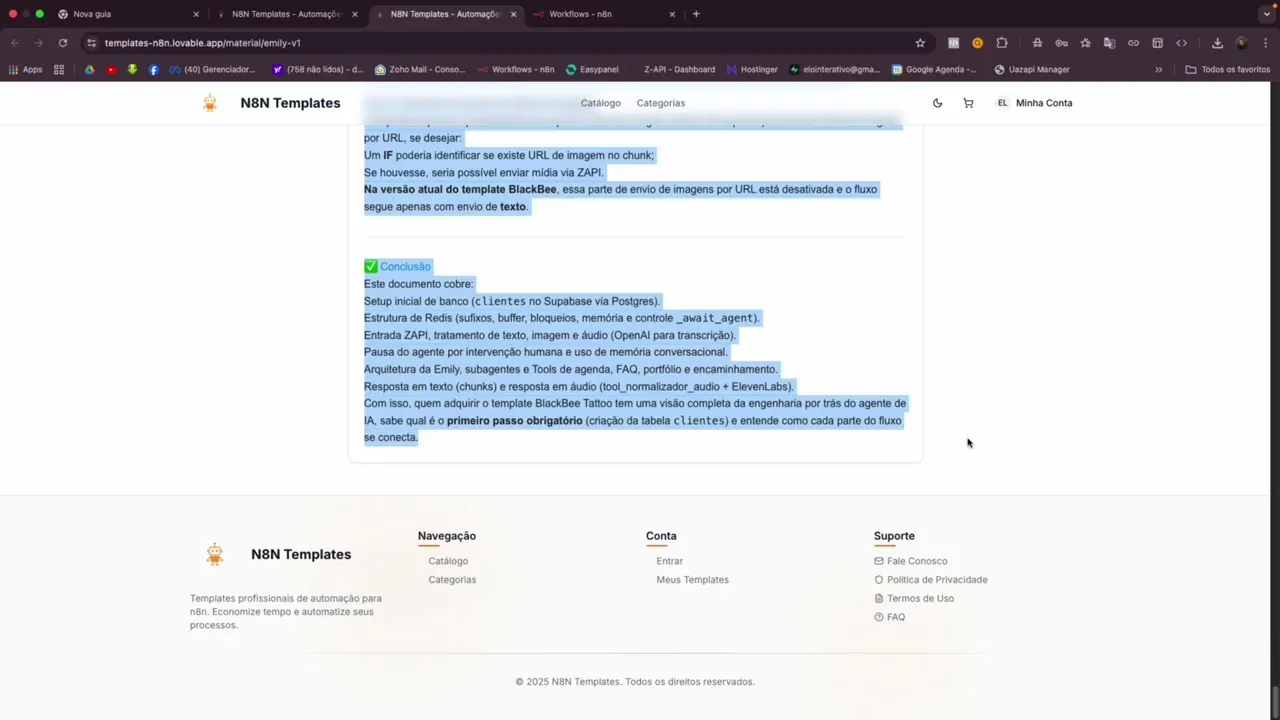
em cima que logo abaixo dos promps, rapaziada, tem uma coisa mais importante ainda que presta muita atenção, que é a documentação oficial desse template. Essa documentação aqui, eh, ela vem trazendo toda a construção do nosso agente de IA. Então ela pega aqui todo o todo o processo, mano, tudo toda a forma que eu estruturei, ela vem trazendos Aqui, vem explicando tudo que foi pensado para você. Logicamente tem alguns nodes que não estão esmuciad assim explicado, ah, cada coisinha do node, porque senão ficaria um texto absurdamente muito grande. Mas a lógica e as coisas mais fundamentais,
o passo a passo do promp está todo aqui, do prompt não, perdão, do agente tá tudo aqui. Então, tipo assim, inclusive ele vai pulando de node node ali, vai explicando o node, vai aplicando etapas, né? Eu Divid, na verdade eu dividi em etapas, então ele vai explicando as etapas para você. Aí você fala: "Ô, Daniel, mas eu vou precisar ler tudo isso aqui?" Não, senhor, isso não foi feito para isso, tá? Para que que eu fiz essa documentação aqui? Eu até poderia ter colocado essa documentação dentro de um copia e cola aqui para vocês, para
facilitar, porque a intenção não é que você lê essa documentação. A intenção aqui é de fato que você copia isso aqui, Tá? Você vai vir aqui, vai selecionar tudo isso aqui igual eu fiz agora e vai selecionar aqui, vai dar um conttrl C. Você vai abrir aí um chat GPT da vida, você vai abrir aí um Google Gemini, Cloud AI e vai jogar esse texto completo, que é uma documentação do nosso agente de A. Joga lá. Você fala com ele o seguinte antes, ó. Eu vou te mandar uma documentação de uma eh de um template
que eu tô adquirindo lá no N8N, que é um agente de A para WhatsApp, blá Blá blá, explica um pouco. E eu quero que você absorva todo o conhecimento que tem nessa documentação. Pronto, você manda para ele e ele falar, vou te dar um OK, falar: "Ó, já analisei toda a documentação, já entendi todo o o fluxo e tudo mais." Ótimo, mano. Agora, depois você, sempre que você tiver uma dúvida, se tiver montando ali o seu fluxo, tiver com alguma dúvida, que que você vai fazer? Você vai entrar nessa ferramenta que Você fez e vai
tirar uma dúvida, perguntar o que que é isso, para que que serve isso? Eu tô nessa parte aqui, deu um erro, você copia o erro e joga lá e explica que é desse fluxo e ele vai conseguir ter uma noção muito mais ampla e de como realmente te ajudar. Então isso vai facilitar verdadeiramente a sua vida. Depois que eu criei essa documentação, rapaziada, eu fiz pequenos ajustes para o meu cliente, tá? que no caso foi o cliente que eu montei esse Template. Então, de fato, esse essa documentação não tá 100%, tá? Tipo, tem não, mas
tipo, é minimamente, tá? Alguns ajustes que eu fiz a mais, eu adicionei alguns noes a mais e eu não coloquei aqui na documentação ainda, tá? Provavelmente vou colocar, não sei quantos que tá vendo isso aí, pode ser que eu não coloquei ainda, tá? Mas não vai fazer tanta diferença porque a lógica do fluxo e as etapas são as mesmas, tá certo? E agora eu vou passar Para você exatamente aí a estrutura, como montar, como a gente vai trabalhar. Mas a primeira coisa fazer dar um contol C, copie isso aqui, rapaziada. Vamos entrar aqui no Google
Gemini. Oi. É o seguinte, eu vou te mandar uma documentação de um template que eu acabei de adquirir para N8N. Esse template é um agente de IA para estúdio de tatuagem, onde ele responde todos os clientes que chegam no WhatsApp. Seu objetivo principal é Agendar orçamentos presenciais com alguns tatuadores que tem no nosso estúdio. Então é o seguinte, a partir dessa documentação, eu preciso eh adaptar esse tempa minha realidade. Uma coisa que eu quero que você faça com essa documentação que eu vou te mandar aqui abaixo é analisar, respirar fundo, analisar toda a documentação e
a partir disso eu vou te fazer algumas perguntas conforme eu tiver tendo, conforme eu Tiver tendo dúvida. Eu vou te fazer algumas perguntas conforme eu tiver dúvidas, tá? Beleza? Eu vou te mandar aqui abaixo, dá um shift, enter, cola e mano, pronto, ele vai entender exatamente o que eu tô te falando, ó. É isso aqui que você tem que fazer, ó. Ó lá, entendi perfeitamente. Analisei toda a documentação dos templates Blackbit. Eh, uma arquitetura robusta e bem estruturada, utilizando N8N como orquestrador central central para Melhorar cada ferramenta. Super base granad pá. E aqui ele já
ele já colocou, ó. Aqui está um breve resumo ali, ó. Coração dos dados, tabela cliente no super base, inteligência, buff, trouxe, ele trouxe tudo ali, já um resumozinho básico. Mas o que acontece agora? Sim, ele tá municiado com todo o conhecimento sobre o nosso fluxo. Então eu posso vir aqui e tirar dúvidas com ele. Beleza? Voltando aqui, rapaziada, no nosso material, é isso que você precisa Entender. Então, a gente vai voltar lá em cima agora na parte de passo a passo que você tem que seguir. Então, o primeiro passo que você precisa ter é ter
o N8N funcionando, instalado ou em self host, no caso, sua VPS, ou em cloud, pronto para uso. Então, o meu N8N tá aqui, rapaziada, prontinho para uso, zerado. Ah, Daniel, não tenho o N8N. você vai voltar aqui na parte de onde você comprou, né, a sua o seu template. Mas tem outra aula aqui que eu não Adicionei ainda que aonde eu ensino você de fato a comprar uma VPS, instalar o N8N e instalar o Redis. Não precisa instalar ali o a Evolution API e nem o Postclus, beleza? Não precisa instalar instalar o Postclus. Show instalar
o posts para funcionar certinho. Então, deixa eu entrar aqui no meu easy pen que eu tô de cabeça, eu vou esquecendo, tá? Aqui a minha estrutura é isso mesmo, ó. Tem o N8N, o N8N Postcris e É isso mesmo, você vai instalar o Redis, vai instalar o N8N Postes e o N8N normal, tá? Aqui a Evolution, você não precisa instalar. Então, nesse vídeo que tá aqui na área de membros, eu vou te ensinar exatamente como instalar isso aqui dentro do seu easypend na sua VPS. Então, assista aí se você não tiver ainda, tá? Então, voltando
aqui no nosso N800, a primeira coisa que eu vou fazer, eu vou vir aqui, ó, em pessoal e vou cri criar, vou vir voltar aqui, desculpa, Voltar aqui em pessoal e vou clicar aqui em criar um uma pasta, tá? criar um folder aqui que eu vou chamar de chamar aqui de tatour aula templates, tá? Só paraente lembrar, clicar em create. Que que eu fiz aqui? Eu criei uma pasta pra gente colocar todos os fluxos. Agora você lembra que a gente inicialmente a gente entrou aqui, ó, e viu todos os nossos templates, a gente baixou todos,
certo? Então, vou voltar aqui dentro dessa pasta, vou clicar aqui, ó, em Create workflow, tá? E vou vir aqui nos três pontinhos aqui do lado do save aqui em cima esses três pontinhos e vou fazer eh vou importar o fluxo aqui para dentro. Então vou vir aqui, ó, import from file, importar um arquivo e vou pegar aqui o primeiro nosso agente principal que é o da Ely, tá? Então vou pegar esse aqui, ó, agente Emily principal que a gente acabou de baixar lá, né? Vou abrir aqui dentro do nosso N8N. Show de bola. Então, a
gente já tem aqui o nosso template já configurado, tá? Aí você vai ver, rapaziada, que aqui, ó, a gente vai ter algum problemas que é o seguinte, ó. Tá vendo esse ponto de interrogação dentro desse triangulozinho aqui de alerta? Porque a gente precisa colocar as nossas credenciais pro fluxo funcionar, tá certo? Então aqui você vai ver que tem diversas partes do fluxo aonde você Precisa adicionar as suas credenciais. Eu vou te mostrar como pegar as suas credenciais. Aí vou clicar aqui em salvar, beleza? Vou voltar aqui no pessoal, vou abrir novamente a pasta. Agora aqui
dentro da nossa pasta a gente tem um fluxo, tá? Eu vou clicar aqui em create flow dentro novamente da pasta e vou subir o próximo fluxo e assim eu vou fazer com todos. Eu vou subir aqui agora buscar horários. Buscar horários. Vou subir. Pronto. Pode salvar aqui. Ele vai Acusar aqui novamente a falta de credenciais aqui, tá? Não tem problema. Vou voltar aqui no pessoal novamente, clicar na pasta. Vou clicar aqui em create workflow, import from file e import é port from file. E vou clicar aqui em criar orçamento, que é o próximo. Eu tô
na sequência do meu cérebro aqui, tá, rapaziada? Vou clicar em salvar e ele já vem com o nome ali, ó. Criar o orçamento. Beleza? Vou clicar aqui, ó, em cima mesmo. Aqui, ó, já Consigo voltar pra pasta, tá? Clicar aqui em create flow novamente aqui. Import from file. Agora a gente já subiu o da Emily, buscar horários e criar orçamento. Então eu vou subir agora eh esse aqui, ó. Buscar cliente, beleza? Buscar cliente e vou salvar, tá? Vou voltar aqui, ó. Clicar aqui, ó. Tatu ifen aula n8 templates. Vou voltar pra nossa pasta dentro do
pessoal aqui. Vou clicar aqui em create workflow. Show. Vamos subir o próximo. Três pontinhos. Front filers. Import from filer. Aí a gente subiu da Emily, o buscar horários. Ah, criar orçamento e buscar clientes. Agora eu vou subir esse aqui, ó. Aviso é remarcado e cancelado. Então vou subir esse próximo aqui. Basicamente esse fluxo aqui, rapaziada. Serve para enviar uma notificação quando a pessoa cancela ou remarca um horário. Então envia aqui pro Lobão, envia pro Pedro e envia para Talito, né? Vou clicar aqui, ó, tatu de Novo para ele abrir aqui a nossa nossa pasta com
todos os fluxos. Vou clicar em create workflow, os três pontinhos importar, acionar tatuador WhatsApp. Subir ele aqui. É em caso meio que de emergência, tá? Quando o cliente, quando ele não sabe o que responder para o cliente, que que ele vai fazer? Ele vai acionar um tatuador que ele considera mais específico para esse caso. Se não tiver, ele vai, ela no caso vai acionar Qualquer um dos tatuadores, tá? Para resolver a situação manualmente. Esse rediz aqui é onde cria uma chave block para bloquear o agente. Então ele cria uma chave bloc aqui que é a
mesma chave block que é criada no agente principal aqui, ó. Só mostrar para vocês logo, mas eu vou explicar depois. Então aqui nessa parte aqui, ó, tá escrito aqui no fluxo, pausa o agente com com intervenção humana. Aqui em cima a gente cria uma chave block, tá? Ou seja, essa Chave block ela vai, ela é temporária, você pode dar o tempo que você quiser para ela e quando o humano intervém, então ele pausa a gente de forma automática. E aqui nesse outro fluxo, que é o último fluxo que nós subiu, ele vai criar também uma
chave bloco, só que aqui não é de forma automática, ele vai criar porque o agente vai acionar aqui, vai passar por aqui, vai criar a chave block, que é a mesma chave que vai bloquear o a gente naquela etapa ali. Então espero que você tenha entendido. Se você não entendeu, vai fazendo que você vai conseguir compreender depois. Vamos voltar aqui na nossa pasta, pessoal. Vamos clicar aqui em create workflow. Vamos subir aqui, se eu não me engano, o nosso último workflow, tá? Que é o enviar imagem. Vamos subir e vamos salvar. Vamos voltar aqui na
nossa pasta e contar. Tem que ter sete templates aqui. Sete fluxos. 1 2 3 4 5 6 7. Show. A gente acabou de subir aqui os sete Templates. Então a gente vai começar trabalhando aqui com agente principal que é o da Emily. Vamos abrir ele aqui. E aqui, rapaziada, vamos voltar lá no nosso material. Então, o que que a gente tem que ter aqui, ó? O passo um, deu inalado. Já temos. Passo dois, baixar todos os templates. Já baixamos. Passo três, aqui, importar e subir todos os templates do N8N. Foi o que que a gente
acabou de fazer. Então, a gente já eliminou três passos aqui. A Gente tem o N8N, já subiu os templates e já baixou e subiu os templates, né? Então vamos passo quatro, que aqui é criar uma conta no Super Base e pegar as credenciais. Então, o que que é Super Base? Você vai vir aqui embaixo, ó, tem o Super Base. Então, a gente vai clicar aqui, vai abrir o Super Base e você vai criar uma conta aqui. Ah, Daniel, eu já tenho conta. No meu caso aqui, eu já tenho conta. Então, eu posso vir aqui, ó,
start projeto e você vai ver que eu Já tenho a conta, já logou. Eu tenho aqui um projeto aqui. Então, você vai criar a sua conta, tá? Você não vai ter nenhum projeto, você vai criar uma organização e tudo mais. Então, eu vou vir aqui, ó, em projetos aqui no Superbase. Eu vou clicar aqui, ó, new project. Vou dar o nome para esse projeto aqui, colocar esse nome padrão que vem aqui e vou colocar uma para vir no final para dar uma diferenciada, tá? O password aqui no password você pode Clicar aqui, ó, em generate
a password para gerar uma senha para você padrão, tá? Eu recomendo você copiar essa essa senha aqui, vi aqui e selecionar aqui, ó, América do Sul, São Paulo, e clica aqui em create new project para criar um novo projeto. Por boa prática, você vai abrir aqui na frente o seu qualquer bloco de notas, tá? Eu vou clicar, abrir aqui um doc, documento do próprio Google e vou salvar a nossa senha do Super Base. P aqui, ó, senha do projeto do Super base e salva ela aqui para vocês. Vamos voltar aqui no nosso super base. Aqui
esse esse status tem que tá verdinho assim, tá vendo, pessoal? Tem que tá bem nesse desse jeito aqui, ó. Agora vamos voltar aqui. Então, nossa conta aqui no Super Base foi criada e a gente criou um projeto aqui no Super Base. Isso é importante, tá? Então, tá show de bola. Se você não tiver uma conta, você cria no Superbas. Volta aqui. Vamos lá. Eh, configurar as credenciais do Superbase. Então, já vamos fazer isso aqui agora, tá? Então, volta aqui no N8N, rapaziada, na Milly principal mesmo. Seleciona aqui qualquer node do Super Base, que a gente
vai pegar as credenciais do Super Base. Então, pode abrir esse node, esse ou esse, tá? Pode abrir esse node aqui. E aqui, ó, tem credencial para se conectar. Eu traduzi o meu para português para facilitar. Você pode traduzir também ou pode deixar Em inglês. Pode selecionar aqui, criar uma nova credencial ou create new credential, tá? Se tiver em inglês, a gente vai conectar aqui o nosso base. A gente precisa de duas coisas. Eu vou traduzindo novamente aqui pro inglês que eu tenho mais costume, tá? A gente precisa aqui do host e do service rol secret
do nosso super base. Então você volta no superbase, você vai vir aqui do lado em project settings, que no caso é configuração do projeto. E a sua RL vai Est aqui, ó, em data API. Clicou aqui em data API, você já vai ver de cara o seu project URL. Você pode copiar, volta no nosso superbase aqui no nosso agente, né? Cola essa URL, volta aqui novamente no super base e vem aqui, ó, em API KIS. Beleza? Tá aqui, ó. Você estava em data API, agora você vem para API Kiss. E você vai vir aqui, ó,
Legacy Anon, clicar aqui. E aqui você tem dois tipos de e Senha secreta, né? Vamos dizer assim. Tem aqui o serviço roles, que é o que a gente precisa. E ele é secreto, né? Então você pode vir aqui, ó, e revelar e copiar. Volta lá, rapaziada, e cola aqui ela e dá um save. Antes de dar um save, recomendo você vir aqui sempre renomear da onde tá vindo essa credencial, é do Super Base, tá? E eu vou colocar aqui N8N templates para facilitar e saber o que que a gente tá fazendo. Clica aqui Em save,
já vai dar certo a nossa credencial. Então, a primeira credencial já foi feita aqui. Que o passo quatro, né? configurar a credencial do Super Base. Já foi. Vamos agora pro passo cinco, rapaziada, que é configurar a credencial do Postcers com o banco de dados do Super Base. Então, vamos voltar aqui no nosso Super Base. E aqui pode deixar aqui qualquer tela aqui do Super Base. Mas antes vamos aqui, ó, e vamos achar o Postgers aqui. Então, o PG ele tá aqui no comecinho do nosso fluxo. Pode abrir aqui, ó, esse node separado. Vai clicar aqui,
create new credenti e aqui você precisa de algumas informações, tá? que é o local host, database, user, password e também você precisa de uma porta. Então volta aqui no seu base. Aqui em cima no topo, ó, na frente do seu projeto, tem esse connect, essa tomadinha. Você vai clicar nesse connect e aqui tem alguns tipos de conexões. Aqui, ó, em connect string. Você vai clicar aqui nesse último aqui, ó, directar isso aqui, ó, transition power. vai selecionar essa segunda opção. E aqui a gente tem o IPv4 já, né, compatível. Então você vai vir aqui, ó,
eh, view parâmetros aqui embaixo, vai expandir tudo que a gente precisa. Então, a gente tem aqui o nosso host. Você pode clicar nessa setinha aqui para copiar, ó, nessa caixinha. Volta no seu NHN e cola aqui em host. Volta lá no Superbase e você Vai pegar aqui agora a o database. Volta lá. E o database é postubs mesmo. Volta aqui e tem aqui, ó, user. Vou pegar aqui user que a gente precisa agora e cola aqui o nosso user. Precisamos de um password. O password é esse aqui que a gente salvou no bloco de notas
aqui, tá? Então você pode copiar esse password aqui. Cuidado para não ter espaços aqui, ó, no começo e nem no final, tá, pessoal? Pode voltar aqui pra expressão para ver. Beleza? Tá Tranquilo? E agora você precisa também da porta. Então você vai copiar a porta aqui, volta lá e vai lá no finalzinho, ó, e cola a porta. E aqui você vai fazer a mesma coisa aqui em cima. Vai renomear da onde tá vindo essa credencial, tá? Eu vou colocar aqui post gris ifen underline, não, né? Even super base. Supen n templates e dá um save.
Show. Pode fechar aqui. Então aqui a gente já tem a nossa credencial do postcurada. Então posso voltar aqui e já marcar essa próxima no checklist. Próximo passo e criar e configurar credenciais do redis. É, lembra que eu falei com vocês, rapaziada, para instalar o Redis, tá? Então, deixa eu salvar aqui o nosso projeto. Olha, tá dando erro aqui ainda. Deixa eu ver o porquê. Deixa eu executar. Tá, já deu certo aqui. Tá, tá dando certo. Agora a gente vai pegar qualquer node aqui do redis. Pode clicar aqui no Redis. Vai clicar aqui em create new
credential. E aqui você precisa de um password, de um user, local host e de uma porta. Então, nesse caso, eu vou entrar aqui no meu easy pen, porque o meu redist tá instalado aqui no meu projeto do easy peno, que é isso aqui, ó, N8N redist. Então, posso abrirlo aqui, tá? E eu vou vir aqui, ó, em credenciais. E aqui eu tenho tudo que eu preciso também. Então, posso pegar aqui, ó, o password, Posso copiar meu password, colar aqui. User é o padrão, né? local host. Você vai pegar aqui, ó, de host interno e a
porta. Copia a porta e cola aqui, que é a mesma porta. Apenas isso. Pode salvar aqui, ó. Pode editar. Vou colocar aqui easy prum. Vou colocar N8N Templates, que é para essa aula do N8N templates. Renomeei e dou um save. Pronto, a nossa credencial do redist já foi configurada. Pode voltar aqui e pode salvar, tá? Próximo Passo, criar conta no ZPI. Para criar conta no ZPI, você vai entrar aqui nesse link aqui embaixo, ó, em links úteis. Esse segundo link tá aqui, ó, ZPI. Pode clicar aqui e você vai criar a sua conta. Aqui, no
caso, tem uma conta, já vai logar, mas você pode vir aqui, ó, criar uma nova conta e você vai preencher esses dados aqui com informações reais, tá? o e-mail, nome, telefone, vai criar uma senha e da onde você conheceu, vai selecionar qualquer Qualquer um aqui, não interessa. Mas o e-mail e o telefone tem que ser e-mail e telefone válido, porque você vai receber códigos lá no e-mail e códigos no seu WhatsApp, no seu número de WhatsApp. Então você precisa colocar o número de WhatsApp válido aqui para criar a conta. Criou sua conta, você vai logar
aí na sua conta. Vou entrar aqui na minha conta. Você vai ver que nossa conta aqui já tá funcionando. Lembrando que você tem dois dias de teste gratuitos para Você criar a sua conta aqui e testar de forma gratuita. Não tô ganhando nada, não é link afiliado aqui no ZPI, mas é o que eu tô utilizando, tô recomendando para vocês. Então aqui no Zapi também é muito fácil. Você vai vir aqui, primeira coisa que você vai fazer, você vai vir aqui, ó, instância web e vai adicionar uma instância, tá? Vai colocar aqui uma instância, vai
dar um nome pra sua instância aqui e vai ativar aqui algumas configurações importantes, ó. Essa aqui, Notificar enviados por mim. você colocar um web hook aqui, você vai poder ativar ela aqui. Configurar opções do WhatsApp, você vai ativar isso aqui, ler mensagem de forma automática, se você quiser pode, e lê status automaticamente. Se você quiser também pode, senão você pode desativar isso aqui, isso aqui e clica em salvar. É, já criou que é uma instância, mas nós não vamos utilizar essa instância aqui, não, tá? Eu vou apagar ela aqui, vou excluir, Beleza? Então, vou deixar
essa instância que tá conectada, mas basicamente você vai criar aqui uma instância. A minha já tá criada aqui. Você vai adicionar, criar uma instância. E aqui, ó, você vai clicar e vai ter aqui para você conectar. O meu já tá conectado também. Eu posso vir aqui, ó, e desconectar da instância. E aqui, ó, tem um Qcode para você escanear e conectar o seu WhatsApp. Eu vou fazer isso aqui agora. Vou conectar Um WhatsApp aqui. Deixa eu abrir um WhatsApp. Conectar dispositivos e vou conectar aqui. Você conecta da mesma forma que você conecta aí o seu
WhatsApp web. Você pode utilizar um WhatsApp normal, você pode utilizar o WhatsApp Business. Fica da sua preferência. Eu recomendaria você utilizar o WhatsApp Business por mais segurança, menos chance de bloqueio e tudo mais. Conectou seu WhatsApp, rapaziada, show de bola. Então, criar a conta no Zappi já foi Configurar o Web Hook lá no ZPI. Vamos fazer isso agora, já vou marcar aqui. Então, vamos voltar aqui no nosso fluxo. No comecinho aqui a gente já tem o web hook. Então você pode vir aqui e dar um nome pro seu web hook. O meu já tá com
o nome certinho aqui. Pegar a URL de produção, que eu gosto de trabalhar com URL de produção. Então, vem aqui, ó, nosso web hook já tá configurado. Se você pegou o template, né? Eu posso até desfixar isso aqui, ó, rapaziada, por Configurado, né? É, poxa, que o método, tá? E responde imediatamente, sem autenticação. E o nome aqui tá Z. Você pode alterar esse aqui, tá? Eu vou copiar aqui, ó, essa URL de produção. Basta você clicar, copiou, volta no ZPI. Deixa eu fechar isso daqui, colocar ele aqui por último. E aqui no ZPI você vai
vir aqui, ó, instância web, vai abrir a sua instância que já tá conectada, vai vir aqui, ó, hook, configurações gerais. E aqui você vai colocar aqui, ó, ao Receber, você vai adicionar esse web hook, vai ativar aqui, ó, notificar enviadas por mim também. Por quê? Porque a gente precisa que ele envie as mensagens geradas pela tanto pela IA, né, que a IA vai responder utilizando o Zpi, e quando a gente também é enviar uma mensagem através do WhatsApp de forma manual. Então, a gente precisa que ele notifique essas mensagens também lá pro nosso fluxo. Feito
isso aqui, rapaziada, você pode vir aqui deixar Ativado o registad automaticamente e salvar. Então aqui já configuramos o web hook aqui no nosso Zapi. Então se nós enviar uma mensagem agora, já vai cair aqui no nosso fluxo. Pode salvar aqui o nosso fluxo. Vamos para o próximo passo aqui, então. Ã, obter credenciais do ZPI. Vamos voltar aqui no nosso ZAPI novamente. E aqui a gente precisa de algumas informações do Zapi nosso agente. Você vai abrir aqui, ó, esse primeiro tratar dados. Depois do Web hook. Você vai abrir aqui ele e ele tem várias informações que
vem das variáveis do web hook, mas aqui, ó, o base URL já vem configurado aqui, que a base URL do Zapi. Já vai pegar também ali o instância ID, que é importante pra gente, ó, tem um momento que é o time stamp, o message ID, grupo, o telefone do usuário, o from o from API, Message instance ID, já vem, vai vir aqui o instance ID, tá certo? E o que a gente precisa então aqui, rapaziada, de lá é o Client. Então a gente vai volar cá no finalzinho do grupo, do grupo não, perdão, do nosso
fluxo. E aqui, ó, enviar áudio. E aqui em enviar mensagem, você vai abrir esses nodes, rapaziada. Tem aqui, ó, um cliente token, na verdade, tá? Você precisa colocar esse cliente token aqui. O restante vem lá do tratar dados. Então, o que que é esse cliente token? Você vai pegar aqui no seu ZPI, esse Node HTP de request, é onde a gente consegue enviar o áudio, Consegue enviar a mensagem de texto lá no Zapi. Então você precisa pegar esse cliente token. Você pegar esse cliente token aqui, você tem que vir aqui, ó, segurança. Aqui de segurança
tem aqui, ó, client da sua conta. O meu já tá habilitado, tá? Já tá habilitado. O seu vai vir desabilitado com o botão verde bem assim, ó. Configurar agora. Então, o que que você vai fazer aqui, ó? Quando você clicar em configurar agora no seu aqui, quando ele tiver desabilitado, vai Aparecer essa opção aqui de validação, ó, e-mail, SMS e WhatsApp. Eu vou colocar aqui, ó, e-mail e vou clicar confirmar método. Vou receber um código no meu e-mail. Deixa eu abrir aqui o nosso e-mail que pronto, ó. É esse aqui, ó. No replay configur e
confirmações, alterações. Vai selecionar esse aqui e vai copiar esse código aqui, rapaziada. Copia esse código, volta lá no seu ZPI e você vai adicionar aqui o código e vai dar um validar. Você vai dar um sim Aqui, no caso, porque eu vou renovar o token, tá? Sim, pode renovar o token. E aqui eu vou copiar esse token, tá? Clicar aqui, já copiei e finalizar. Ótimo. Tem que copiar aqui. Depois você não consegue copiar mais. Que que eu faria também? Já colocaria aqui, ó, no meu minha listinha aqui, ó, cliente token do Zapi. Colocar aqui. Pronto,
coloquei aqui o CL Token do ZPI. Mas agora vamos voltar lá no nosso agente e vai abrir aqui, ó, e vai colocar esse Cliente token. Pronto, coloc o nosso novo cliente token aqui. Aqui onde você vai enviar texto em cima também você vai colocar esse novo, o novo cliente token. E aqui em cima também você vai colocar o nosso CL token aqui também e vai salvar. Que que acontece aqui, rapaziada? Você vai precisar colocar em outras partes do fluxo também. Esse cliente TK tá aqui embaixo mesmo em enviar localização. Então nós estamos aqui no agente
principal. Aqui tem um Agente principal, tem o agente FAC e aqui tem em tudo localização. Para abrir ela aqui, ó, você vai ver que vai ter aqui o cliente. Você vai substituir e vai colocar o nosso novo client aqui. Por quê? que esse fluxo aqui também e esse nodezinho de HTTP request, que não é uma tool dos nossos agentes, ele consegue acessar também e enviar a localização lá no WhatsApp utilizando essa HTP de request aqui como to. Então você vai colocar o seu cliente token Aqui. De resto é isso, né? Onde mais aqui você vai
colocar o seu cliente token em outros fluxos. Então você pode abrir o seu Nen aqui novamente, ó. Você pode abrir, deixa eu abrir para vocês aqui no pessoal. Vamos abrir a nossa pasta. Então aonde mais você vai enviar mensagens para os clientes? Aqui ó, nem é para o cliente, tá? Você vai utilizar API para enviar mensagem para o tatuador. Aqui, ó. Acionar o tatuador, vai mandar mensagem. É enviar a imagem, Vai mandar mensagem. Pode abrir lá na frente, ó. Vai, deixa eu voltar aqui que não tá abrindo, né? Segura o control. Abriu na frente aqui,
ó. Avisar remarcado e cancelado. Vai enviar mensagem. Então aqui, deixa eu ver. Criar orçamento. Vai enviar mensagem também. Então vamos abrir aqui, ó. Esse aqui, ó. Acionar o tatuador. Aqui você vai abrir, você vai colocar o seu cliente tok aqui, ó, onde tá o cliente tok. E vai colocar aqui e aqui também. Ah, aqui em enviar imagem. Aqui você vai enviar a imagem, ó. Você vai enviar a imagem aqui. Então você precisa colocar também o seu cliente talk que vem lá do Zapi aqui, ó, em eh avisa marcado, cancelado. Você vai abrir os nodes e
vai colocar também. Então, não só aqui, mas aqui e aqui também. Beleza? E aqui, ah, também, ó, onde a aviso aqui, ó, envia aviso para o lobão. Então, para que a PI consiga enviar uma mensagem no WhatsApp, Você precisa colocar o seu cl aqui, tá? Ah, e aqui uma coisa mais importante também é que você precisa colocar as suas credenciais aqui sem ser variáveis. Eu esqueci de falar isso com vocês, mas vou te mostrar como você consegue pegar também aqui, beleza? Colocar as sem ser variáveis aqui, ó. Porque aqui no agente principal, se você abrir
aqui o nosso nosso template, qualquer um desses node enviar mensagem utilizando API, você vai ver que tem aqui, ó, ah, são variáveis, Viu? Já esses outros fluxos aqui, tipo, que a gente criou separadamente, ele não tá utilizando variáveis, tá? Ele tá utilizando aqui as informações fixas. Então você precisa colocar aqui, ó, as suas informações fixas, que no caso aqui é o seu, deixa eu pegar aqui para vocês certinho, ó. Eh, a URL, que é a base URL, mais o instância ID mais barra token barra aqui o instance Token, que é o token da instância. mais
o send. Beleza? Então, o seu instance token, rapaziada, ele também já vai vir lá no tratar dados aqui, ó. Deixa eu vir aqui, ó. Instance token. Pode abrir. Vamos ver se já vem aqui. Tá vindo aqui já do seu base URL aqui, ó. O base do seu tratado. O stance tok já tá vindo aqui juntos. Porém, que que você precisa fazer? Quando você rodar aqui um teste, ele vai trazer para você Todas essas informações aqui já configuradas, certinho, né? Aí você copia ela aqui, ó, e cola lá. Não, essas informações aqui. Quando a gente rodar
um teste aqui, eu te mostrar o que você tem que fazer, beleza? Então, show de bola. Vamos seguir aqui pro próximo passo. Até me perdi um pouco aqui. Ah, tá. Nós obter credenciais do Zapi. Basicamente, a única credencial que você precisa obter é o cliente tok. E eu te mostrei como você vai obter. Você vai entrar no ZPI, vai vir em segurança e aqui vai est o cliente st conta. E aqui você vai clicar em configurar agora. Vai receber um código e vai e copiar. Cola no bloco de nos. Depois você cola lá nos dois
que você precisar para enviar mensagem. Beleza? Próximo passo, ah, criar credenciais do Google Calender. Selecionar ela aqui que a gente vai criar agora, tá? Então, rapaziada, vamos lá. O Google Calender, você vai abrir também aqui o Node do Google Calender. É esse aqui, ó. Só tem esses dois aqui na no nosso fluxo, mas você vai utilizar ele em outros fluxos, tá? Ã, vamos lá. Aqui, ó, buscar horários. Pode selecionar aqui, ó. Buscar horários. A gente tem aqui o Google Calender, entendeu? Eu vou até abrir esse aqui de buscar horários. Pode ser qualquer fluxo dentro do
S8N, tá? que tem um node do Google Calender. Vou Vir aqui create new credential novamente. E aqui a gente precisa criar uma credencial do Google Cender. Então para isso a gente vai voltar lá no nosso material. Deixa eu fechar aqui algumas abas. Deixa eu fechar alguns fluxos. Deixa eu fechar esses aqui. Fechar esse fechar o easil. Eu vou fechar também. Deixa eu ver. Tá, tem uma guia aberta no começo. Beleza? Então, para isso, a gente vai acessar aqui o nosso material e vai acessar o Link aqui, ó, Google Cloud Console. Aqui, ó, você vai abrir
ele aqui, clicar, vai abrir a nova aba, tá? E aqui você você tem uma conta no Google, você já tem aqui essa conta aqui do Google Cloud, você vai meio que logar. E aqui eu tô num projeto que eu já tenho, né? Mas você provavelmente você não vai ter nenhum projeto, tá? Você tem que criar um projeto aqui. Então, eu posso clicar aqui, ó, nesse projeto que eu já tenho, colocar um novo Projeto. Vou dar um nome para ele. N8N templates aula e vou clicar em criar. Espera ele carregar aqui pra gente, ó. Esse projeto
tá carregando. Ã, selecionar o projeto. Carregou já. Selecionar um projeto e ele tá selecionado aqui. Agora esse é o nosso projeto, tá? Aqui a primeira coisa que você precisa fazer é vir aqui, ó, em AP e serviços, acessos rápidos, API e Serviços. Se não tiver aparecendo aqui, você pode vir uns três pontinhos aqui na lateral, os três pontinhos e tá aqui, ó, APIs e serviços. Beleza? Então, vou ver aqui é APIs e serviços. Vou vir aqui, a primeira coisa que vou fazer, vou vir em biblioteca e vou instalar o meu Google Calender, que é o
que eu preciso. Google Calender, dá um enter e você vai pegar essa aqui, Ó, Google Calender API, vai abrir ela e vai ativar. Pronto, nós ativamos aqui o Google Car. Só aguardar. Ativou o seu Google Carner, você pode vir aqui agora em tela de permissão ou out. Vamos começar. E vai criar um app. Posso colocar aqui N8N templates. O e-mail, você vai colocar o seu e-mail aqui, tá, rapaziada? Copiar esse e-mail aqui, ó. Pode colocar o e-mail avançado. Eu não tem a opção aqui de marcar interno, então você deixa aqui externo avançado. Vai colocar o
seu e-mail aqui. Eu vou clicar aqui, ó, nesse e-mail aqui mesmo. Vou adicionar esse e-mail avançado. Eu concordo. Continuar e criar. Vai criar um app, um aplicativo dentro do Google Cloud. Aguarda. Agora você vai vir aqui nessa lateral em público alvo e a gente Vai publicar esse app. Vamos aqui em publicar app, confirmar. Ou seja, nós vamos colocar o app no a. Tá pronto? Nosso app tá ativo. Agora a gente vai voltar aqui nos três pontinhos. Vamos aqui novamente em APIs e serviços, tá? Aciona aqui API e serviços credenciais aqui em cima mais credenciais mais
criar credenciais ID de cliente ou out tipo de aplicativo aplicativo da web cliente pode deixar esse nome mesmo. E aqui embaixo ó R de redirecionamento autorizado. vai adicionar o URI mais no caso é tipo um url, né? Vai vir aqui no seu N8N. Vamos aqui aqui no N8N com o node do Google Calender aberto. Tá vendo que tem aqui, ó? Esse é o Alt redirect URL. Essa é o URL que a gente precisa. Então você vai clicar aqui para Copiar. Já que copiou a URL, volta lá no nosso Google Cloud. e cola a URL, beleza?
E clica aqui em criar. E a gente já tem aqui, rapaziada, ó, o que a gente precisa. Pode baixar esse Jzon aqui, ó. Tá vendo, ó? Baixar Jzon, porque dentro deste Jzon tem também as nossas credenciais que a gente pode precisar futuramente. Mas que que a gente precisa? Posso pegar aqui, ó, ID do cliente e vou vir aqui, ó, no nosso Documento. Posso colocar aqui, ó, Google Cloud. Escrevi errado, eu acho, né? Vamos colocar aqui, ó, ID do cliente, espaço. Volta lá no Google Cloud, copia aqui o ID do cliente, que é isso aqui. Você
pode só clicar na chavinha. Já copiou e cola aqui, rapaziada. Volta lá no Google Cloud, tem aqui, ó, chave secreta do cliente. Pode copiar isso Aqui e pode dar um shift enter. Cola isso aqui. Dois ponto espaço. Vamos copiar a chave do cliente também. E ó, já fechou. Sem eu copiar a chave do cliente. Que que você pode fazer aqui, ó? Pode abrir aqui ver se a gente achar a chave do cliente. Chave secreta do cliente tá aqui, ó. Chave secreta do cliente. Eu fechei sem copiar. Eu vou clicar aqui em copiar. Vou voltar lá
e vou colar a chave Secreta do cliente. Lembra aquele Jzon que a gente baixou? Tá aqui. A gente pode abrir ele, tá? No editor de texto. Aí dentro desse Jzon aqui, rapaziada, tem também a as duas informações que a gente precisa, tá? Deixa eu fechar ele mais aqui, trazer aqui. A gente tem aqui, ó, o cliente ID, que é o ID do cliente, tá? Aqui. Você vai pegar entre essas duas, essa aspa até a próxima aspa aqui, ó, que é o ID do Cliente. E a gente precisa da outra informação que é o quê? Cliente
secret. Tá aqui, ó, para copiar daqui até a primeira aspa aqui, ó, antes do redirect, certo? Copiou? Pode copiar aqui, ó. Você vai ver que é a mesma informação que a gente salvou aqui. Deixa eu colar aqui para vocês. Você vai ver que é a mesma informação que eu peguei lá. Então, naquele Jzon, você pode baixar que vai ter essas informações, que é o ID do Cliente mais a chave secreta. Então, eu vou copiar aqui o ID do cliente sem espaço, tá? Sem espaço aqui, ó. Vou copiar. Deixa eu copiar aqui. Volta lá no N8N
no Node do Google Calender, e cola aqui o ID do cliente, o Clite ID. E aqui o Clite Secret. Vamos voltar no nosso documento e vamos copiar aqui o Clite Secret. Copiar, colar expressão. É isso mesmo. E pode renomear aqui, ó, o seu Google Car aqui Em cima, tá? Um traço N8N templates, que é o que a gente tá fazendo agora. Templat e salva. Vai dar certo. Salvou. Agora você precisa fazer mais uma configuraçãozinha para que você tenha acesso às suas agendas do Google Calender, tá? Então você vai ter que vir aqui, ó. Tá vendo
onde tá esse sig em out Google? Você vai clicar nesse botãozinho azul aqui para dar permissões para o Google. Ah, foi bom? Deu aqui um Erro aqui, rapaziada. Não sei o porqu. Vamos ver aqui o cliente token. Nosso cliente token tá aqui. Deixa eu ver. Traduzir. Aqui tô falando o quê? Aqui ó, cliente não encontrado. Se o desenvolvedor do app erro inválido do cliente. Vamos ver. Deixa eu abrir aqui o nosso Jzon. Vamos ver se eu peguei o cliente tok cliente ID, no caso, né? Vamos pegar esse cliente ID aqui. Pegar novamente o nosso cliente
ID. Vamos substituir aqui, Certo? Salvar. E vamos abrir agora. Sim. Então você viu que, rapaziada, por algum motivo, eu peguei aqui o cliente. Ah, tá. Eu peguei errado aqui, eu peguei uma uma URL aqui, ó. Então, eu tinha colocado lá o ID do cliente errado. Então, coloquei, ó, o cliente ID certinho, tá? E o cliente clic certinho. E clica aqui no botãozinho azul para dar as permissões. Agora seleciona sua conta do Google. Esse avis de segurança não tem problema. Você pode clicar aqui em Avançado e aqui acessar easy pen host. Não seguro, não tem problema.
E vai vir aqui, selecionar tudo e continuar. E pronto, sucesso. Então tem que se atentar em pegar aqui o cliente ID e o cliente Secret, certinho? Pode pegar aqui desse Jzon ou na onde eu te mostrei lá. Você cria lá e já libera para vocês o essas duas informações. Então nós já temos aqui o nossa credencial do Google Cender. Vamos voltar aqui no nossos nossa lista, tá? Aqui ó, configurar Credenciais Google C. Já foi. Passo 11. Executar o SQL para criar a tabela. Então você vai entrar lá no seu agente principal. Então aqui da M
tatu, tem um SQL aqui no comecinho, rapaziada, que eu já executei, na verdade, ó. Você vai abrir isso aqui, tem esse code, esse código aqui de SQL, ele vai criar uma tabela no Superbase. Então, ã, você pode vir aqui e clicar em executar esse node. Ele vai volotar um sucesso como true. Significa Que ele criou uma tabela chamado cliente lá no seu super base. Então, já rodou aqui esse SQL. Aqui nesse texto gigante tem uma explicação do que que tá criando, tá? A tabela, quais campos, que para que que serve e tudo mais. Então é
importante você dar uma lida aqui nesse texto que tá aqui explicando exatamente aqui, ó, o que que acontece quando cria uma tabela e quais são os campos, para que que serve. Tá tudo explicado aqui nessa parte Ah do texto, tá? Então eu posso entrar aqui no meu super base, fechar aqui onde tá pegando as credenciais e aqui do lado, ó, no meu projeto que a gente criou, né? Posso voltar aqui nesse projeto aqui. Tá vendo? Tabela editor, posso abrir aqui que vai ter uma tabela cliente aqui. Essa tabela cliente, ela foi criada quando você executou
lá aquele SQL. Eu posso vir aqui agora, ó, deletar essa tabela. Deletar. Deixa eu apagar para vocês, mostrar para vocês, ó. Não tem nenhuma tabela aqui agora, tá vendo? Zero tabela. Eu volto aqui no agente da Emily, volto aqui nesse nodezinho separado, ó, e dou um start nele. Automaticamente vai surgir uma tabela aqui, ó. Eu posso atualizar aqui que fica que mais fácil, né? Ó, tabela cliente criada novamente para vocês com as informações, telefone, Nome, origem, tatuador principal, tatuador eh tem orçamento ou não, tudo aqui para vocês, beleza? Todas as informações necessárias. Criou a tabela
no seu super base. É importante você fazer isso, tá? Cada cada um vai criar a tabela no seu banco de dados do Superbase. Então, por isso que a gente colocou lá a credencial do post e a credencial do Superbase. Bolto aqui. Ã, já executou o SQL. Passo 12, pegar os IDs das agendas. Aqui é importante, tá? Vamos lá. Vamos pegar essa tua aqui de buscar horários. Vou te mostrar como você consegue pegar ã o ID da agenda, tá? da agenda de um tatuador. Você pode abrir qualquer node agenda. Vou abrir esse node aqui. Ã, e
vai selecionar aqui, ó, em calendar, tá vendo? Em calendário. Você vai deixar aqui, ó, em front list, tá? Frontlist. E vai vir aqui e vai selecionar as agendas. Vou abrir aqui o Meu Google Calendar. Então, tem que ser na mesma conta do Google, lógico, né? Obviamente na mesma conta do Google, você colocou sua credencial. E aqui você pode criar mais agendas, quantas agendas você quiser no Google Colend. Aqui, ó, tá vendo? Eu tenho uma do Lobão, uma do Pedro e uma da Talita. E eu posso vir aqui e adicionar outras agendas. Posso criar uma nova
agenda, tá? Importar uma agenda. Então tem várias opções. Você pode criar uma Agenda para outros tatuadores. Caso você queira é realmente de fato para cada tatuador pegar uma conta específica de Google Agenda, né, com a conta do Google deles, tem como também. Só que você precisa de acesso à conta do Google deles para pegar as credenciais igual você pegou aqui dessa conta do Google. Aí você pega para cada agenda. Aqui não, a gente tá utilizando a mesma conta do Google com várias agendas na mesma conta do Google, certo? Então, a gente tem aqui algumas algumas
agendas. Você pode criar quantas agendas você quiser aqui dentro do Google Calender. Agora vou te mostrar como você vai pegar o ID dessa agenda, que é muito importante pra gente. Então, o que que você vai fazer? Você vai clicar aqui, ó, deixar aqui no calendário um node do calendário, qualquer node do Google Calender. Vai deixar aqui em frontist, vai selecionar uma agenda. Você quer pegar o ID, pegar aqui do Pedro. Tá certo? Feito isso, você vai clicar aqui, vai colocar em expressão. Você colocar em expressão, ele já vai trazer para você aqui, ó, o ID
da agenda, tá? Que que você tem que fazer aqui agora? Você tem que copiar esse ID da agenda e colocar no bloco de nosso também e nomear, tipo, ó, agenda do Pedro. ID. Então você pegou o ID da agenda do Pedro, cola aqui, certo? E para todas as Agendas você faz a mesma coisa. Você volta aqui para fixos, coloca aqui o front list, seleciona para qual tatuador você quer pegar. Agora vamos pô a Talita, deixou aqui frontlist. Depois você vem pra expressão, automaticamente vai mudar aqui, ó, pr by ID. E você consegue copiar também a
o ID da da Talista, tá certo, mano? Você consegue copiar o ID dela. Aí você pode salvar aqui dentro, Certo? Salva o ID da Talita. Você vai colocando aqui os nomes, lógico, né? Colocar o nome aqui também. Agenda do Pedro, da Talita, do Lobão. Logicamente com o nome do seu tatuador, tá? com o nome do tatuador, com o nome, com o ID, correto? Por que que você precisa dessas informações? Para colocar dentro dos prompts e eh é dentro dos prompt mesmo que a gente vai precisar, tá? Dentro dos prompts e dentro de algumas partes ã
dos Dos fluxos que eu vou te mostrar agora. Pronto. Aqui, ó. Vamos fechar aqui então. A gente tá aqui no lobbão. Então vou abrir aqui, colocar fixo, vou colocar frontlist e vou selecionar aqui o lobão. Pronto. Aqui é do lobão. Então aqui, rapaziada, ó, toda vez que tiver esse swift aqui, ó, num subfluxo, então tá aqui no outro fluxo, né? Esse aqui é o de buscar horários. Você vai abrir esse switch, que é para qual tatuador e vai Vir aqui, ó, calendário ID. ou ID da agenda, alguma coisa do tipo. Vai ter aqui um Jon
tatuador você quer eh eh essa saída. Então, essa primeira saída aqui é do lobão. Logo, o calendário ID aqui tem que ser o ID do lobão. Então, como você já tem mapeados aqui os IDs, né, num documento separado, você vai pegar o do lobão e vai adicionar aqui, tá certo? Então aqui é do Lobão. Outro tipo de nome que eu separa é do Tatuador. Então o agente ele vai mandar para cá para esse outro subfluxo o nome do tatuador. E aí eu coloco aqui também o nome do tatuador. Então ele verifica primeiro o ID da
agenda. Se não for o mesmo ID do Lobão, ele verifica o nome. Se for o nome sai por aqui. Se for o ID sai por aqui. Senão ele passa pro de baixo, né? Aí o de baixo você vai conferir também o ID. Então isso aqui é do Pedro. Então, coloquei o ID da agenda do Pedro ou de quem você tá conferindo Agora e embaixo coloca o nome. Então, se o ID do Pedro, do ID que tá chegando agora no fluxo é do Pedro, vai sair por aqui. Se não é o do Pedro vai passar para
conferir o nome. O nome é do Pedro, é por aqui. E aqui embaixo a gente vai colocar o ID da Talita. E aqui o nome da Talita, tá? Aqui embaixo eu nem renomeei, ó, mas aqui embaixo é control C, conttrl V, Talita. Tá certo? Então aqui a saída é Talita também, logicamente que eu gosto com os nomes Dos tatuadores, tá? É o nome dos tatuadores. E aqui na frente, ó, nesses fluxo da agenda, você vai selecionar o tatuador, tá? Não o ID, mas sim o tatuador. Beleza? Aqui nesses fluxos separados. Já aqui no fluxo principal
você tem alguns nodes das agendas que aqui no caso você já vai selecionar, rapaziada, não é o nome aqui em front list aqui, ó, você vai selecionar aqui, ó, a opção de IA aqui do lado, ó. Você Pode deixar a IA ativada para ela enviar aqui o ID da agenda, tá? Esse ID da agenda vai est no prompt, vou te mostrar já já. E aqui você tem que selecionar a credencial que a gente criou, né, do Google Cender. Não apareceu ainda aqui. Deixa eu salvar. Atualizar esse fluxo para ele puxar a credencial do Google que
a gente acabou de criar lá da do Google Agenda, né? Vamos abrir. Basta abrir aqui, ó, que ele já vai puxar a nossa credencial. Agora abriu aqui, já Puxou a nossa credencial. E aqui a gente não coloca o a lista em lista e nem o nome do da agenda do tatuador, gente. Deixa aqui para aí preencher automaticamente nessas duas tools do tool agendador. E o agendador aqui que é um agente, ele tem no seu prompt, deixa eu abrir o prompt aqui, os ids das agendas corretamente. Ó, tem o ID do Lobão, tá aqui o ID
da agenda, tem a do Pedro, tá aqui E da Talitá aqui. Você precisa fornecer para ele. Você precisa fornecer também para esse essa tua aqui agendador ou ID corretamente de cada tatuador ou de cada agenda, no caso, mas especificamente se for para outro tipo de segmento, tá? Por que quando ele for fazer uma requisição no outro fluxo, ele envia pros próximos fluxos, rapaziada. Ah, por exemplo, buscar horário, ele vai enviar aqui. Deixa eu selecionar qual que é o fluxo. Ah, tá. Outra coisa importante, você tem que selecionar os fluxos aqui agora, ó, buscar horário disponível.
Beleza? Aqui você vai selecionar, buscar horário disponível e vai selecionar aqui, ó, preencher os campos aqui para buscar os próximos horários, tá? Eh, as informações e colocar uma pequena descrição, nome do tatuador. Você vai colocar aqui, ó, o nome do tatuador que você deixa de buscar horários Disponíveis, tá? calendário disso vai colocar aqui, ó, o ID do calendário do tatuador que você deseja buscar horários disponível. Colocar na descrição aqui a data, tem o formato certinho da data aqui também para vocês colocar, tá? Que é dia, mês e ano. Então você vai colocar aqui, ó, essas
informações aqui, ó, dentro do nosso fluxo lá, né, principal do template, né, mas por alguma razão eu Fiz o download. Essas tools elas não vieram preenchidas corretamente. Então essa aqui, ó, nome do cliente, tem que colocar o nome do cliente corretamente. Então deixa eu pegar aqui uma tour e aqui ó, essa buscar horários que não tá preenchido corretamente, né? Então hora mínima tem a descrição aqui corretamente. Então o que acontece? Eu vou pegar depois, eu tenho aqui os look originais que eu fiz, tem as descrição corretamente para dar de exemplo para Vocês. Por alguma razão,
rapaziada, não tá salvo, tá? Eh, não tá salvo, mas eu vou colocar na documentação para vocês aí, não se preocupem. Cada de cada tool a descrição para cada um dos elementos. Essa aqui, ó, tempo de procedimento, tem a descrição corretamente. Essas descriçãozinhas, é muito importante pro a gente entender a forma correta que deve enviar as informações pro outro fluxo. Ou seja, esse aqui, esse agente principal aciona o outro fluxo que é de Buscar horário, que no caso é esse fluxo. E esse fluxo tá esperando receber essas informações aqui certinha para que o fluxo funcione corretamente,
senão ele não vai funcionar. Então o prompt tá bem, tem que tá bem redondinho. Esse buscar horários disponíveis aqui onde tem os os campos tem que tá correto. Por exemplo, essa descrição aqui tá errada porque acabei de ver que não é assim, ó. É ano, mês e dia, tá? Então tem que ser nesse formato aqui ah pra gente colocar. Então vamos colocar aqui de cabeça. Eu não tava lembrando, mas é isso que você tem que fazer. Então vamos abrir outras aqui. Vamos ver se vê a descrição. Esse aqui já vê a descrição, tá? Se vocês
tiverem algum problema preenchimento aí, você pode entrar em contato com o suporte que a gente manda para vocês. Se muita gente tiver esse problema, eu vou liberar uma documentação com todas as descrições. Vai tá embaixo desse vídeo aqui mais um material, tá? Então, Voltando aqui, ó, na área de membros, você vai est aqui onde tá os templates, tá assistindo essa aula aqui, tem esses materiais, vai ter mais um material aqui com o as descrições para as tools, se tiver muita gente entrando em contato aí em relação a isso. Então, mas cada uma dessas tools tem
as descrições corretamente já para enviar pro próximo fluxo. Então, vamos voltar aqui no nossa checklist porque eu já me perdi tanta coisa. Passo 13, conferir todas as Variáveis antes de teste do número. Então vamos lá. Que que são essas variáveis? Primeira variável que você tem que conferir é esse número aqui, ó. Excluir ao colocar em produção. Aqui você vai filtrar os números que você vai utilizar durante os testes. Por exemplo, eu tô colocando aqui o meu número. Colocar o 5 38. Não precisa colocar o ve a mais. Coloca o número sem o nove extra, né?
O último dígito lá. E aqui qualquer outro número qualquer o número Meu, o número da minha esposa pra gente fazer os testes no fluxo na na hora no momento da criação. Por quê? Porque assim, se você tiver utilizando o WhatsApp do cliente é o seu WhatsApp e for chegando mais informações, essas informações não vai passar daqui, ela vai ser filtrada e vai parar nesse nada a fazer. Então isso evita que sua IA responda, que fique interferindo na criação do seu fluxo, até porque eu vou est colocando esse fluxo aqui, ó, em Ativo. Ele não tá
ativando porque tem algum erro aqui, a gente vai conferir já. Então, coloca como ativo. Vamos para o próximo passo, que Ah, tá. credenciais, perdão. Então você colocar o primeiro aqui é o telefone, filtrar o telefone. Segundo é credencial do Super Baser. Aqui, rapaziada, você vai colocar a credencial do Super Base e você vai colocar o contato certinho. Então você vai puxar aqui pelo contato telefone, você apagar o cliente lá no Super Base. Então, por exemplo, você vai colocar aqui o seu cliente de teste, o número do telefone de teste, aqui a chave também, rapaziada, ó,
as a chave dos bancos de dados do redis. Deixa eu abrir ele aqui. Você vai colocar não a variável, mas sim a chave verdadeira. Então essa chave é sobre essa chave aqui. Então essa chave é essa chave, certo? Então você vai abrir aqui, quando você rodar um teste, ela vai aparecer aqui para você, você vai copiar. Logicamente não é isso aqui, Né? É quando você rodar um teste, vai copiar, não a variável, né? Mas a chave concreta e vai colar aqui. Beleza? Show de bola. E aqui, rapaziada, você vai colocar aqui, vai colocar aqui também,
vai colocar aqui também, mas aqui é dessa chave aqui, ó, que é a chave block. Então você vai copiar essa chave aqui quando gerar, né, uma chave block, só clicar aqui, vai copiar sua chave de teste, vai colocar aqui dentro, Tá? Para que que serve isso aqui, rapaziada? Esses nodes que estão separados aqui, serve para você executar ele quando necessário, quando tiver tendo bugs, tiver dando erro, tá fazendo testes. Que que você faz? Por exemplo, ah, começou a dar erra aqui, ã, no pausar agente de forma automática. Tá falando que a chave block existe. Que
que você faz? Você vem aqui, ó, e deleta a chave block, certo? Se tiver uma chave block lá, vai deletar. Você pode Executar um novo teste para criar uma nova chave block ou para passar direto aqui sem encontrar a chave block. Então, você consegue fazer vários testes aqui, ó, no buff de mensagem. A mesma coisa. Você vai executar aqui se tiver uma chave bloque lá uma chave temporária lá ou uma lista na verdade, né? Aqui é uma lista de mensagem no buff de mensagem. Você vai deletar lá. Então aqui dentro de cada noje desse, você
tem que colocar as informações reais que você pega aonde Você cria. Então por exemplo, eu tô criando aqui, ó. Aqui que eu criei a chave bloco do agente. Então eu executo um teste, ele vai passar por aqui e nisso eu venho aqui, ó, e copio essa chave e coloco dentro desses nodes separados. que no caso é isso aqui, ó. Colocar a chave aqui ou coloca aqui nessas duas opções, né? Aqui também para a uma aqui é para executar e criar uma chave e deletar aqui para deletar aqui para criar uma chave que bloqueia o Agente.
Beleza? Então você tem que vir aqui em cada noite separado. Esse aqui que também tem, ó. Esse aqui é do redisco, é memória do subagente. O agente principal tem a memória no postgles, tá? Aqui a gente tem que abrir, ó, e colocar a nossa credencial do post, isso que a gente acabou de configurar anteriormente. E aqui você vai colocar exatamente a chave que você tá utilizando para armazenar a memória do Agente. Aqui no caso, tô utilizando a nossa chave padrão e o sufixo chat. Beleza? Esse sufixo, rapaziada, tá explicado muito bem aqui no nosso material
aqui no nessa tabela de sufixo, tá explicando todos os sufixos que a gente vai utilizar durante a criação desse fluxo, rapaziada. Então, vamos lá. Deixa eu achar aqui, ó, o sufix, tá aqui, ó. Underline, URL, block, buffer, chat. Tá vendo aqui, ó? Memória do agente? Então, É a chave padrão mais o sufixo. Aonde essa chave padrão é criada? Aqui nesse code aqui atrás, ó. cria uma chave padrão. O que que essa chave padrão faz? Ele vai puxar aqui do nosso nó tratar de dados, ele vai puxar duas informações, que é o ID da instância mais,
ah, deixa eu abrir aqui que eu não lembro, o fone do cliente, o ID da instância é puxar esses dois, essas duas informações. Puxa essas informações e vai criar uma Chave única para você utilizar durante o fluxo que chama rede ski. A gente salva ela aqui, essa rede ski. Para quê? para você utilizar nos bancos de dados redis e do post aqui pra frente essa chave padrão e o que altera é o sufix. Então você vai ver aqui, ó, que tem um sufixo na frente, ó, URL image, que no caso aqui é para salvar o
RL da imagem. Aqui na frente vai ser o block, então vai ter o under file ali e underline block. Então, a chave é a mesma, o que muda é o Sufixo. Então, para cada um aqui das memórias, a gente vai utilizar uma chave padrão que foi gerada nesse no code aqui, tá certo? E a gente altera só o sufixo aqui na frente, o que facilita aqui a criação durante o fluxo e mantém tudo padronizado, tá? Então, vamos lá voltar aqui no checklist. E o próximo passo aqui, rapaziada, é, já conferiu, né, os nodes. Passo 14,
ajustar todos os promps dos agentes. Aqui é com vocês, rapaziada, não tem Erro. Os prompt está aqui, tá? Você tem que pegar esses promps, jogar no inteligente artificial e adaptar para o seu cenário. Ah, não sei como fazer isso, mano. Você vai fazer o seguinte, eu vou eu vou descrever o meu negócio para você. Pega um chat PT, pega um Google Gemini, qualquer aí, ah, descreve o seu negócio. Depois você descreveu, você vai falar com base no prompt que eu vou te mandar de exemplo, você vai reestruturar esse prompt exatamente Seguindo o mesmo padrão e
as mesmas regras. Agora para o meu negócio, por exemplo, tem prom aonde tem e ID da agenda, por exemplo, são informações importantes, nome dos tatuadores, nome do se for a, vamos supor que seja atendentes ou eh vendedores ou seja, depende o o setor que você tá trabalhando, mas for vamos falar de estrutura tatuagem, você põe os nomes, os ID das agendas ah e as informações corretas aqui na Tool do FAC, rapaziada. O FAC é uma tool que tira dúvidas do cliente, então é um agente que é um subagente de FAC, tá aqui onde ele tira
dúvida do cliente, certo? Então nesse prompticamente você vai descrever e a sua empresa e as principais dúvidas que tem na sua empresa e as principais respostas para essas dúvidas. Aí você coloca dentro desse prompt. Como é que você faz isso? Falando para um também. Você não precisa nem digitar. Você pode habilitar o Microfone, falar e depois fala: "Vou te mandar um promp de exemplo". Com base nas informações que eu te mandei da minha empresa, você vai colocar um, estruturar um prompt para esse tool agendador e pede para permanecer os mesmos nomes das tools, das ferramentas,
o mesmo nome dos agentes ou se você for alterar, tem que alterar todo o ecossistema aqui dos nomes para não ter erro, tá? Você pode ficar à vontade aí, mas aqui é com você, tá bom? Ah, pros Prompt, os prompt está aqui para facilitar sua vida. Passo 15, configurar credenciais de todos os subfluxos do agendador, remarcação, todos. Então, tá aqui, rapaziada, você vai entrar dentro dos seus fluxos, de todos os fluxos, os set fluxos. O uso que não tiver com a credencial configurada vai tá assim, ó, com esse triangulozinho aqui mesmo. A gente conseg esqueceu
de configurar a chave da Openi. Então, posso abrir aqui A chave da Open clicar aqui, create new credenti você vai abrir aí a sua Open plataforma. Ah, não tem conta na Open plataforma. Você vai vir aqui no nosso documento, vai vir aqui em links e vai vir aqui, ó, tem openi e você pode criar uma conta e colocar crédito, tá? Eu vou acessar a minha conta onde eu já tenho crédito aqui e já tem uma conta, vou acessar ela, fazer o login. Você pode criar uma conta aí, caso você não tiver, certo? Eu vou fazer
Login na minha conta aqui. E aqui na minha conta eu já tenho crédito, ó. Posso vir aqui, ó, em billing. Eu tenho aqui alguns dólares de crédito. Se você não tiver, você vai adicionar crédito. Eu já tenho crédito. Depois você adicionar crédito aqui, você precisa ter um cartão internacional para adicionar crédito. Beleza? Eu vou vir aqui agora, rapaziada, em API KS. Eu tenho aqui uma chave API só, né? Vou clicar aqui, ó, create new secret e vou Criar uma chave para utilizar o N8N. Então vou colocar N8N templates e vou selecionar o meu projeto padrão
e vou criar uma chave secreta aqui. Vou copiar. Se você quiser salvar essa chave, você pode também, tá? Pode ficar à vontade. Vou vir aqui no nosso agente principal. Deixa eu voltar lá. Vou vir no agente principal. Então, lembra que eu tô dentro de um node aqui, rapaziada. Deixa eu cancelar. da Open AI. Então, tem Vários nodes aqui da Open Ai aqui durante o fluxo, que é esses nodezinho aqui que é o server do agente aqui, ó, para traduzir, fazer a transcrição de imagem, transcrição de áudio também você utiliza a opini. Então, posso abrir qualquer
node desse daqui, vi aqui, ó, selecionar credencial, create new credenti coloca aqui sua p, certo? E salva, mano. Só isso. Renomeia aqui também e salva. Pronto. Agora, feito isso aqui, você Pode vir nossonde tá com o triangulozinho e você vai é tirar. Aqui já deu tudo certo. Se tiver com triangulozinho, você basta abrir que já vai e selecionar a sua credencial automaticamente. E clica aqui em salvar, mano. Pronto, da opini também já foi feito. Ã, e isso vai fazer para todos os fluxos, tá? Você vai entrar em todos os outros looks que tiver com triangulozinho,
você vai selecionar suas Credencial que você criou. Como você criou, criou a credencial uma vez, né, ela já vai tá apta para você utilizar eh nos outros subfluxos tranquilamente, sem erro. Isso é muito bom. Selecionar esse aqui já foi feito. Passo 16, configurar número de WhatsApp do suporte de atendimento ao humano e notificações internas. Vamos lá. Você vai entrar nos seus subfluxos aqui. Deixa eu entrar aqui no nosso nossa pasta. Então, nós temos alguns Subfluxo que vai acionar eh os tatuadores. Então aqui, ó, acionar tatuador no WhatsApp. Você pode abrir esse fluxo e aqui, ó,
você vai ver que tem que enviar um aviso para o lobão. Então aqui você coloca seu seu cliente token lá do do Zapi e aqui se coloca as suas informações também lá do ZPI, você vai pegar no post principal, né, no agente principal. E aqui embaixo você vai configurar a Mensagem que você quer enviar de aviso e o número de telefone para o que você quer enviar esse aviso. Então, por exemplo, aqui a gente quer enviar um aviso para o lobão. Então, você coloca o número do lobão aqui que dá tudo certo aqui. Paraita aqui
e pro lobão aqui ou perdão, pro Pedro aqui e tal aqui, né? Então, se voltar aqui, ó, tem outros fluxos também onde tem avisos, tá? Então, vamos supor esse aqui de eh criar orçamento. Tem também um aviso Quando é agendado um orçamento para o lobão. Por exemplo, a gente avisa uma um o lobão. Então a gente pode abrir aqui, coloca as informações da as do Zapi e aqui embaixo você vai colocar criar uma mensagem para você enviar para o globão e o número dele. E esse você faz para qualquer tatuador ou para qualquer um dos
vendedores ou pessoas que trabalham na sua empresa que você tá é prestando esse serviço de automação, tá certo, mano? Aqui você pode abrir aqui já Colocar sua credencial que vai sumir esse triangulozinho. Colocar aqui a sua credencial que vai sumir o triangulozinho, selecionar a tabela de clientes que vai sumir, tá certo? Pode salvar. Isso é fazerem todos os fluxos e que tenha envio de mensagem e todos os outros fluxos onde tem credenciais, você vai abrir e vai selecionar seus credenciais corretamente, beleza? Vamos voltar lá. Passo 17, iniciar os testes Eh do fluxo. Aqui você vai
fazer eh com você. Você vai fazer os testes aí. É, é você agora, tá? Colocou as credenciais, mudou os promptes, tudo mais, você começa a enviar mensagem pro seu agente, começa a fazer os testes, igual mostrei no vídeo de demonstração aqui do nosso EA, gente, aqui da Emily. Beleza? Vamos lá, rapaziada, que eu vou mostrar mais uma coisa interessante que é sobre o fluxo ah de enviar a imagem. Vamos começar por aqui. Então, Vamos voltar aqui no fluxo de enviar imagem, tá? Por que que eu tô mostrando esse fluxo? Porque aqui, rapaziada, a gente utilizou
a tabela do Supra Base ou perdão, do próprio NHN, do próprio N8N mesmo. Então, se eu voltar aqui, você precisa criar uma tabela. Você vem aqui em tabelas, eu tenho uma tabela de portfólio tatuadores aqui. E você vem aqui, ó, create data table. Você vai criar aqui uma tabela. Vou Colocar só teste mesmo. E vai clicar em create. E aqui, conforme você for adicionando os campos, você pode adicionar os campos. Quais são esses campos aqui para você enviar a tabela aqui? Nesse caso desse fluxo específico, deixa eu entrar aqui novamente no fluxo de enviar imagem.
Que que vai acontecer nesse fluxo aqui? Deixa eu explicar a situação. Para cada tatuador, a gente tem eh as imagens lá na tabela. Deixa eu abrir aqui também a Tabela, rapaziada, para você ver a tabela de portfólio. Então, vou explicar melhor aqui, ó. Eu tenho a URL da imagem que tá no Google Drive. Eu tenho aqui o ID da agenda. Eu tenho o ID da agenda desse tatuador. Por quê? Porque serve para você filtrar o tatuador depois lá nos fluxos e tudo mais. Então você consegue puxar isso aqui e filtrar através do ID da agenda
do tatuador e tem o nome. Então eu posso filtrar tanto pelo nome quanto pelo ID. Porém, o ID da agenda ele é único, ele não muda, não tem erro da IA. A IA não pode escrever esse ID errado. Então a gente utiliza bastante o ID da agenda para fazer a validação do tatuador ou da pessoa que você quer validar. E aqui eu coloquei o ID da imagem lá do Google Driving, tá? O ID da imagem. Esse ID, rapaziada, ele tá aqui no próprio link, tá? Deixa eu voltar aqui, ó. Você vai ver que depois do
D tem que fil.Dd/ aí tem o ID da imagem até outra barra Aqui, ó. Tá vendo que isso aqui é o ID da imagem? Para que que eu faço? Eu utilizo esse ID? Porque nesse fluxo de enviar imagem, o que que eu faço? Eu venho aqui na no lobão, por exemplo, ó. Eu busco as imagens do lobão, tá? Aqui eu vou setar só o ID do da imagem do drive. Depois aqui na frente, ó, eu faço o quê? Eu faço download utilizando essa URL drive. Google.com/uc interrogação export E comercial ID. E na frente do ID
aqui eu coloco igual, né? E coloco o ID da imagem. Aí esse node aqui faz o download da imagem. Aqui eu transformo em base 64. E depois eu envio a imagem lá utilizando o Zapi para o cliente, tá? Esse fluxo aqui eu fiz para enviar o portfólio do tatuador, certo, mano? Certo? Então, tá certo. Uma opção muito mais fácil, rapaziada, e muito mais tranquila, seria você utilizar eh a tabela para colocar Apenas as URLs, em vez de colocar o ID, fazer o download, depois enviar a imagem. Como você faria isso aqui? Então eu vim aqui
na nossa tabela, vamos pegar aqui a data table de teste. Que que eu colocaria aqui, ó? Colocaria a URL da imagem underline image, tá? Deixa eu tirar aqui. Image, formato string mesmo e save. Colocaria aqui o ID. ID calendário, que é o o ID da agenda, e colocaria aqui também o nome do tatuador, o nome, pô, que nome string, né? Então, a gente teria aqui a URL da imagem, o ID e tal. Aí, onde é que eu pegaria essa URL da imagem? Eu vim aqui no nosso super base. Aqui do lado, eu viria aqui em
storage aqui, tá certo? E aqui, rapaziada, eu vim aqui e criaria uma pasta de imagem. Posso Clicar aqui no Kip, colocar imagem. Aí você pode criar quantas pastas você quiser, tá? Porque ó, imagem postfólio e clicar aqui em deixar público, tá? É público. Essa primeira opção tem ficar ativa, beleza? E clica aqui em cree. Essa pasta aqui já Ah, tá. Tem a senta aqui, não vai, né? sem o assento. Clica em criar. Show de bola. Vou abrir essa pasta que a gente tem aqui agora em filhos, né? Tá aqui em filhos, na pasta em imagens,
Portfólio. E aqui eu vim em upload, né, mano? Você pode vir aqui em upload. Como não tem nenhuma imagem, eu vou vir aqui em recentes, pegar aqui uma imagem. Ah, abrir uma imagem aqui, tá? Vou armazenar essa imagem aqui. E aqui agora eu posso selecionar a imagem. Ela já tá aqui n nosso banco de dado Superbase. E tem aqui, ó, get URL. Eu vou copiar essa URL, Vou vir aqui na nossa tabela, nosso table e vou adicionar uma linha, tá? Uma nova linha. Então, vou colocar aqui, ó, URL da imagem. Aqui eu colocaria o ID
do calendário do tatuador, o nome do tatuador e aqui essas informações são preenchidas automaticamente. Nisso aqui, rapaziada, que que eu faria agora? Em vez de utilizar aqui no fluxo principal, deixa eu abrir aqui agora o nosso fluxo principal, deixa eu vir aqui. Em vez de utilizar Esse fluxo aqui separadamente, que que eu faria? Eu vim aqui no nosso fluxo principal da Emily, da Tour, tá aqui. E ao invés de colocar um fluxo a mais aqui para enviar a imagem, eu vim aqui na tool e adicionaria uma nova tool aqui, ó, uma tool table, a data
table tool. Seleciona aqui, eh, selecionar manualmente. Coloca uma descrição aqui, né? Então, buscar a imagem postfolio dos tatuadores, por Exemplo, selecionar a tabela teste aqui, né, que a gente tá criando agora, mas você seleciona a sua tabela, tá? E aqui, ó, você coloca a descrição. Então, você pode colocar aqui, ó, e URL da imagem do tatuador, beleza? calendário ID do tatuador e o nome ID do tatuador. Assim, rapaziada, ele ela pode buscar, né, lá ã aqui, verdade que você pode fazer, ó, você pode deixar só o calendário ID aqui Nessa parte de cima, pode excluir
aqui a URL e o nome. Deixa só o calendário ID, tá? E aqui em options não, não precisa, na verdade. Tá, deixa aqui para ir a preencher automaticamente. Ah, tá beleza. Aqui que tá dando erro aqui é porque é o seguinte, o formato aqui, ó, a operação é não é insert, mano, é get, é buscar, tá? E aí você pode vir aqui get, É isso mesmo. Getow. Você vai adder uma condição. Qual que vai ser a condição aqui que você vai utilizar para buscar lá a tabela teste? Você vai utilizar o ID do calendário. O
que que é o ID do calendário? Vai vir aqui, vou colocar para ir a preencher. E aqui você colocar a o ID da agenda do tatuador que você deseja buscar as imagens. portfólio, certo? Coloca aqui uma descrição para ela entender o que que é. Ela vai mandar Para lá o ID e quando ela mandar o ID vai retornar todas as imagens que tem na nossa tabela aqui, né? Todas as URLs que tem na tabela, tá? De imagens ã com aquele ID da agenda, tá? com esse D calendário. Então, supolo 10 imagens aqui do Lobão, vai
retornar as 10 imagens. Aí, se você não quer que ela envie as 10 imagens, você faz o quê? Você coloca no prompt. Primeira coisa, você tem que renomear aqui, né? Essa a Aqui, esse aqui você pode colocar só tool portfólio underline portfo, tá? E aí fala: "Ó, você vai acessar a tool e portfólio. Tem outra tool portfólio aqui já. Então criou um um aqui, né? Vai acessar tu portfólio. Você vai colocar o próprio do agente principal aqui da Emily para buscar as imagens dos tatuadores que você quiser ou dos do imóvel ou da clínica ou
tudo Que você quiser, tá? Desde que você consiga colocar uma identificação única. No caso aqui tô utilizando o a ID da agenda. E para isso você precisa colocar no prompt dele aqui também o ID da agenda, tá? Aqui tá o ID da agenda para ela ter acesso a essa informação e poder buscar. você vai falar, ó, você vai ter acesso aqui a várias imagens, você vai enviar apenas três ou quatro para o cliente. Três ou quatro URL para o cliente, tá? Você pode colocar alguma Informação assim, certo, mano? Eh, e aí aqui na frente, ó,
o nosso fluxo já vai est preparado para quê? Para identificar se aqui é áudio, texto ou imagem. E aqui na frente, mais na frente ainda, ele vai identificar se é URL de imagem ou não, se tem, se o texto tem URL de imagem ou não. Esse mini agente aqui que é um Basic LLM, que que ele vai fazer? Ele vai formatar e vai separar as URL pra gente, tá? Então, no nosso promp, que que ele vai fazer, ó? Tem, ó, uma Mensagem que tem URL, tá? Tem mensagem que é só texto, texto, texto e tem
uma mensagem que vai separar as URLs para enviar separadamente. Então, se você tem uma URL aqui no meio do texto, então o chatpt mandou para cá, chatt, né? O agente principal mandou a informação com as URLs do nosso agente eh do tatuador, certo? O que que vai acontecer? Esse agentezinho aqui vai separar as URLs em vários chunks. Esses vai fazer um split Out. E aqui vai conferir se tem URL ou não. Se tiver URL, sai aqui para cima e envia a URL deja aqui em cima, tá? Inclusive aqui vai enviar a URL em vez de
enviar ah como base 64. Aqui ó, tá enviando como base 64. Você pode colocar aqui a URL da imagem. Não precisa desses dois nodes aqui, ó, de baixar nem nada. Você vai colocar só isso aqui para enviar a imagem lá para o cliente. Beleza? Envie as imagens. Tiver 10 imagens, el Vai vir enviar uma imagem, vai esperar um segundinho, vai voltar no loop, vai pegar a próxima url de imagem, vai enviar, vai enviando quantas imagens for necessárias. Se no meio das imagens tiver terça, ele vai enviar um a imagem. Bem, v fazer o loop, vai
conferir novamente se é uma imagem. e vai enviar aqui, ó, o texto, depois a imagem, depois o texto, imagem, conforme esse agente aqui da atrás e conforme ele separar pra gente as URL e dos textos, beleza? Isso facilita muito. E aqui embaixo, rapaziada, quando for áudio vai enviar em a resposta em áudio. E aqui a gente tá utilizando a 11 Labs, tá? Eu confesso para vocês que o nosso agente que tá de fato em produção lá no estúdio não tá utilizando o áudio. Primeiro porque o tatuador, o dono do estúdio não quis utilizar para não
pagar mais a PI da Eleven Labs, que é o que a gente utiliza. E segundo que eu tava achando meio robotizado, Mas se você quiser utilizar, rapaziada, não tem segredo. Você precisa colocar aqui a sua credencial da Eleven Labs. Aqui já tem é a URL da Eleven Labs, corretamente. Beleza? E aqui na frente, depo depois do último barra aqui, ó, tá vendo? Depois tem um um código. Que que é esse código aqui, rapaziada? É o seu código da voz da Eleven Labs, tá? Vou mostrar como é que você pega o códigs. E aqui você tem
que colocar essas informações e colocar aqui a sua chave Keo. Você pega esses dois códigos aqui agora, tá? Para você gerar um áudio. Então você manda o texto para lá e volta um áudio para você. Aqui na frente a gente faz o o download do áudio em formato base 64 e envia utilizando o Zapi. Esse normalizador aqui, que que ele faz? Ele simplesmente pega um texto e transforma ele em uma forma mais palatável para que o na nossa IA dit isso de forma mais humanizada. Um Exemplo, se marcou o horário do cliente para 12:30, quando
a gente fala isso, né, a a Ia fala, narra isso, ah, seu horário tá marcado para 12:30, fica meio estranho. Então, o que que a gente faz? A gente deixa lá, tipo, 12:30 pra segunda, pra próxima segunda-feira. Então, fica mais humanizado. E esse agente tá feito, tá feito para isso aqui, tá? Então, um prompzinho aqui também que eu não coloquei lá para vocês, não precisa, mas Pode dar uma conferida nele aqui depois, certo? Então, que que acontece aqui? Então vou te mostrar como você pega esses dois códigos, que é o final aqui da voz da
Eleven Labs e também a sua credencial aqui, a PQ. Aqui no nosso documentação, rapaz, no nosso material não tem aqui o link da Eleven Labs. Eu posso colocar também aqui, provavelmente quando vocês estiver comprado e vai ter aqui da Eleven Labs para vocês, mas você vai entrar em no site da Eleven Labs, Vai entrar no site, vai criar uma conta ã gratuita e você pode fazer os testes, beleza? Depois você criar sua conta. Primeira coisa, vou pegar o código da voz. Pode vir aqui, ó, em minhas eh vozes padrões aqui em cima. E aqui na
frente, cada voz pode escutar a voz, pode clicar e ouvir a voz. Nesses três pontinhos, pode vir aqui, ó, copiar o ID da voz. Copia aqui. Volta aqui, ó, no aqui em cima na URL, ó. Depois do barra, você vai colocar o ID da voz. pode Apagar que tá aqui que você escolheu. Então você entra aqui no Eleevel Labs, vai vend as vozes que tem aqui e seleciona uma voz e copia o ID para ser a voz que você escolheu. Depois disso, você vai vir aqui, ó, em desenvolvedores aqui do lado. Aqui em desenvolvedores, você
vai vir em chave de API. O meu tá em português, você pode traduzir o seu português aí, né? E vai vir criar uma chave, tá? Pode vir aqui em create chave e você vai vir aqui colocar o nome pra Sua chave, tá? Importante você tem que deixar acessado aqui, ó. Tá vendo, ó? É essa opção aqui de speed to speed, eu não sei falar isso aqui, to speed. Tem que ter acesso, tá vendo? Se tiver e se tiver sem acesso, sem acesso aqui não dá, tá? Beleza? Então você vai vir aqui, ó, ativar e tem
que ter acesso aqui. Beleza? Criou a chave, clique em criar a chave. E é simples, mano. Copia a chave para de transferência, Volta lá no seu agente, tá? Vamos fechar aqui. E aqui, ó, você vai colocar a sua chave de API, beleza? E salva. Então, aqui já vai gerar um áudio lá na Levs e vai enviar para vocês se você quiser. Eu acho que compensa você fazer uns testes, ver as vozes e tudo mais. Ah, aqui é bem baratinho também. Você coloca um cartão de crédito aqui, tá? para você fazer os testes gratuitamente. Se você
achar que ficou legal, coloca um cartão de crédito aqui, coloca crédito para você eh Utilizar no seu sistema. Se você achar que não é interessante utilizar as vozes da Eleven Labs, mano, não precisa fazer nada. O que você precisa fazer é remover esse swift daqui do meio. Você pode ele e pronto. E deletar esse restante aqui do fluxo e não utilizar a voz, utilizar apenas texto e imagem ali. Se você quiser utilizar, só colocar aqui e deixar aí que já vai estar funcionando tranquilamente para você. Beleza, Rapaziada? Então é isso. Eu de fato, igual eu
falei no vídeo, né? Eh, não é uma aula de, tipo assim, como montar todo o fluxo, tudo, tudo, tudo, tudo. Não, aqui eu mostrei como pegar as credenciais, como você pode e ajustar os promptes, te deu um material de exemplo de funcionamento do fluxo, por exemplo. Ah, fiquei com dúvida aqui sobre tal parte, não sei para que que serve isso aqui, mano. Aquela documentação vai te explicar, joga lá no no chat pt no Google Gemini que ele vai te explicar. Por exemplo, aqui, ó, essa parte do fluxo, rapaziada, é um buff de mensagem de áudio
e um buff de imagens, que é interessante, que não tem, geralmente não tem os fluxos, é, normalmente. Então, fala: "Ah, mas aqui na frente já faz um buff?" Sim, eu faço um buff tradicional, mas pra imagem, rapaziada, eu faço um buff extra. Como assim um buff extra? Eu pego todas as imagens, traduzo para texto todas as imagens, Salvo um único texto e envio pra frente. Sempre faço isso. E além disso, eu pauso o fluxo quando tem é mais de uma imagem, cara. Então, é muito bom. Ah, outra coisa que geralmente não tem nos outros fluxos
que tem aqui nesse nosso agente principal, que é essa opção de pausar o agente quando ele tá em execução. Aqui também é muito simples. Eu clico uma chave block assim que vai entrar a informação pro agente processar. Então aqui o agente recebeu a informação, ele Pode processar à vontade que gastar 2 horas para processar um texto. Logicamente ele vai gastar isso, né? Gastou 60 segundos, né? um minuto para processar, para agendar, buscar horários e tudo mais, porque o agente principal recebe a informação e ele aciona agente baixa, agente baixa um fluxo, então vai nessa cadeia.
Então se o o cara mandou uma missão aqui pro nosso a principal, uma pergunta ou alguma função aqui que ele vai executar, que demora muito e na Sequência mandou uma segunda mensagem mais curtinha, a segunda mensagem ela é muito mais rápida, certo? Para responder, para processar. Então o que que a gente faz? a gente pausa o agente e só responde depois que ele tiver gerada a primeira resposta do primeiro tarefa que ele recebeu, seja agendar, buscar horários, cancelar, enviar imagem, não importa. Aí quando ele faz isso, que ele executa a primeira execução, ele sai aqui
na frente e apaga A chave block. Então significa que o próxima mensagem pode pode eh entrar aqui pra gente responder. Se tiver uma chave block, mano, você tiver em processamento aqui, vai ficar em loop aqui, ó, nessa parte aqui, ó, em loop até sair. Loop aqui infinito, até ele terminar de executar. Assim que ele terminar de executar, ele vai deletar a chave block, a execução que tá vindo loop aqui vai puxar, vai ver que a chave bloco não existe e continua o nosso Fluxo. Ah, eu acho que é isto. Já passei aqui acho que 2
horas, 3 horas, sei lá, explicando esse fluxo. Se ficou com alguma dúvida, entra em contato com nós aí. Estamos junto. Sempre que sai uma atualização, é você que comprou esse primeiro template aqui, vai receber, beleza? um pouco sai aí a versão dois, a versão três, eh, conforme for melhorando o fluxo lá do estúdio, eu posso estar trazendo melhorias para vocês, eh, melhorias reais. Inclusive essa parte de Enviar portfólio, provavelmente eu vou tá alterando. Eu já adiantei aqui para vocês eh mais ou menos como fazer. Eu não fiz ainda, mas assim que eu fazer eu posso
estar trazendo esse fluxo atualizado, né, para vocês fazer um download já com a env de imagens por URL, em vez de utilizar ali o base 64, fazer o download e tudo mais, que é relativamente mais simples, traz muito mais flexibilidade para o agente de tá certo, mano? Então é isso aí, gratidão Você que adquiriu esse template. Qualquer coisa estamos junto. Qualquer dúvida manda mensagem e fica atento aí que sempre vai est saind templates novos aí para você para facilitar sua vida no dia a dia. Tamamos junto.