salut bienvenue sur la chaîne au gré du vent aujourd'hui je voudrais vous aider à organiser à dépolluer votre boîte gmail en quatre étapes certains conseils pour aussi s'appliquer si vous avez une autre boite mail que gmail par contre ces quelques conseils plus techniques sur l'organisation de la boîte mail qu'il a pour le coup concerneront plus j'aimais pour commencer cette vidéo je voudrais d'avoir parlé de la pollution numérique notamment de la pollution des mails et ensuite on passera aux différentes étapes pour organiser dépolluer votre boîte email et donc dans la deuxième partie de la vidéo je
vais plus filmer mon écran pourvu puissiez bien voir les différentes magnifique que je fais sur gmail à l'ère du zéro déchet du minimalisme on a beaucoup tendance à dématérialiser les livres les courriers la paperasse les jeux les fichiers audio les fichiers vidéo alors ça al'avantage de gagner de l'espace dans notre intérieur personnellement j'ai pour objectif pour les prochains mois de dématérialiser au maximum la paperasse et cela dans le but de ne plus avoir ces montagnes de dossiers dans le bureau pourrait faire une vidéo sur le sujet le fait de dématérialiser toute la paperasse si ça
vous intéresse dites le nous en commentaires ça motivera aussi on est de plus en plus à recevoir les factures les documents importants par email et c'est pas une mauvaise chose en soi mais que fait-on de ses emails une fois qu'on les a reçus très souvent en tout cas c'est mon cas on laisse les mails dans la boîte mail et le jour où on en a besoin on tape les mots clés dans le moteur de recherche des mails pour retrouver ce fameux mail on galère à le retrouver et voilà année après année on accumule des centaines
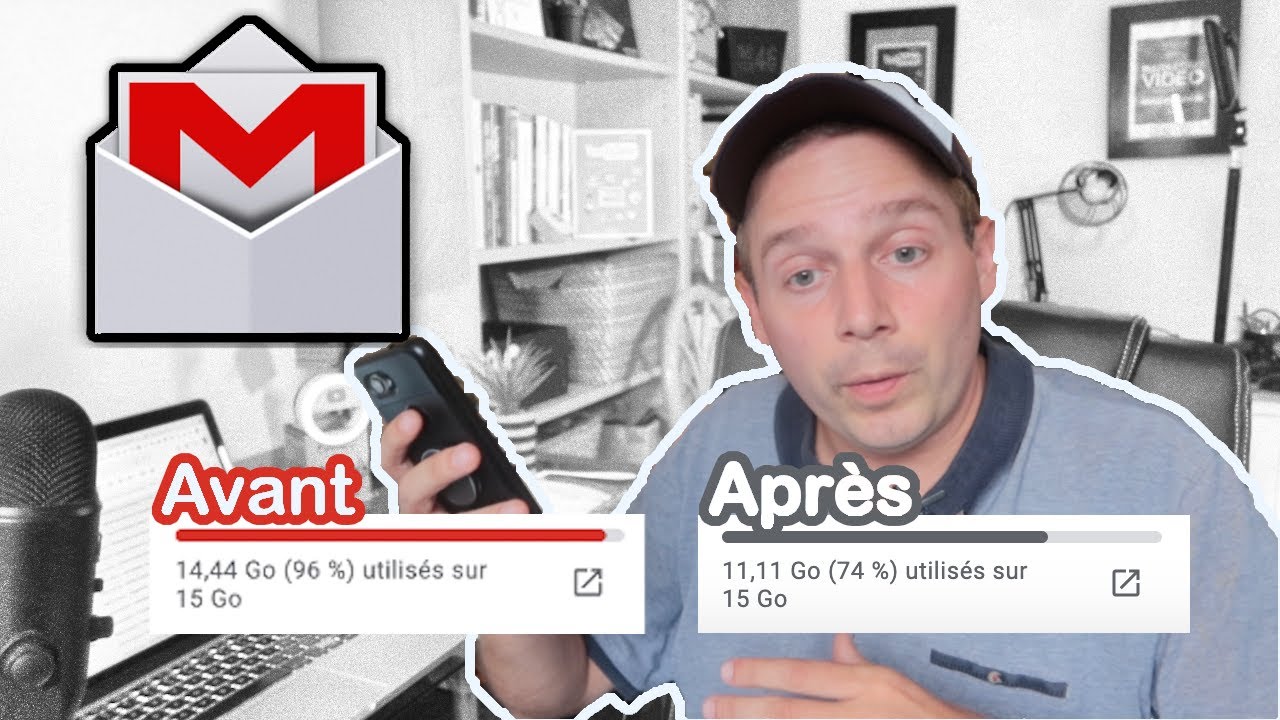
et des centaines et des centaines d'e-mails sur nos boîtes mails et lens 10 faudrait peut-être que je fasse un pluie ou encore c'est google qui nous dit qu'on a plus d' espace de stockage et qui va falloir faire du tri ça c'est le pire des cas et là on imagine des heures et des heures de tri de mails qui nous attendent c'est le truc qu'on ne veut pas vivre une fois par an pour ma conscience et pour le stockage je fais un tri de mes mails mais je suis jamais arrivé jusqu'à la première page de
dieu mais j'ai jamais fait un clou total de mes emails parce que jamais pris le temps et franchement ça me démoraliser à l'avance et surtout c'est pas du tout organisé et une fois que j'ai fait ce tri une fois par an et bien ça recommence parce que j'ai mauvaise organisation et du coup ça sera comme ça et ça sera de pire en pire et houdain - faudra que je fasse des jours à tout trier c'est pour ça que je fais cette vidéo est aussi pour vous parler de la pollution numérique et ça c'est le deuxième
problème c'est vieux email qu'on garde de tous et qu'ils ne sont plus d'aucune utilité prennent de l'espace de stockage sur des serveurs ses serveurs demande de l'énergie cette énergie qui a besoin d'être produites engendre du co2 et donc polluer quand on envoie un email ça génère du co2 plus ou moins de co2 en fonction de à combien de personnes on à envoyer cette email et est-ce qu'il y avait une pièce jointe et de quel poids était cette pièce jointe donc en fonction de ça l'e mail va plus ou moins générer du co2 j'ai tout de
suite pensé au téléphone portable ou autre en me demandant si c'était pas plus écologique du coup d'utiliser le téléphone pour donner une information à quelqu'un plutôt que d'envoyer un mail alors au niveau de l'envoi du mail et de la consommation de co2 pendant l'appel téléphonique je pense pas qu'ils aient une grande différence par contre là où il ya une différence c'est que lorsque vous avez fini votre appel vous raccrochez et s'est terminé alors que si vous envoyez un mail et que la personne ne supprime pas ce mail alors qu' elle n'a plus besoin de ce
mail là ça continue de générer du co2 et du coup dans ce cas mal email est plus polluant que le coup de téléphone alors bien sûr un coup de téléphone ça remplacera pas toujours un email parce qu'on peut pas envoyer une pièce jointe mais dans le cas où c'est juste une information du coup c'est plus intéressant de passer par le téléphone d'un point de vue consommation de co2 alors j'ai trouvé quelques données alors c'est assez vague mais bon donne quand même quelques chiffres chaque français stockerait en moyenne entre 10000 et 50000 mail inutile alors toutes
ces données ses emails inutiles sont stockées sur des datacenters qui consomment annuellement 2 100 térawattheures enfin ses nerfs en fin mot térawattheures je connaissais même pas me fixer kilowattheure je me suis arrêté là térawattheures c'est xxx fois plus deux fois plus que le kilowattheure est donc ce stockage produits 0,3 pour cent des gaz à effet de serre donc c'est vraiment une incidence le fait de ne pas faire le tri de sa boîte mail et de garder tout le temps d y mais inutile et pareil pour les emails que vous recevez et qui vont direct dans
les spams encore une fois c'est vraiment de la pollution inutile j'espère que je vous ai convaincus pour commencer le tri on va passer sur l'ordinateur sur l'écran pour que je puisse vous montrer ce que je fais alors il y aura pas mal de parties flouté parce que c'est quand même sur mes boîtes mails perso donc voilà c'est la boîte mail c'est quand même assez personnelle fait partie première étape on se désabonnent souvent on reçoit des mails parce qu'on est abonné à des newsletters des newsletters de sites internet de boutiques ou encore de formation qu'on a
suivi mais ça ne nous intéresse plus à l'heure actuelle et on continue à recevoir ses emails et à les supprimer au fur et à mesure donc au lieu de faire ça donc on va regarder toutes les news letters qu'on reçoit et si cela ne nous intéresse plus on va se désabonner donc vous faites ça pour tous les emails de newsletter que vous avez dans votre boîte de réception vous les supprimez où vous vous désabonner si vous voulez garder un mail spécifique d'une newsletter qui vous apporte des informations que vous les gardez vous expliquerez plus tard
dans la vidéo comment les ranger dans un coin pour pouvoir les retrouver par la suite si vous avez catégorisé votre boîte gmail en boîte général promotion réseaux sociaux vous retrouvez sûrement pas mal de mails de newsletters dans votre boîte promotion 2e étape ceux des motifs y ait des mails des réseaux sociaux qu'est ce que j'entends par là souvent quand on a un compte facebook instagram twitter ou autre c'est cochée par défaut que lorsqu'on a une notification cela nous est envoyé par email par exemple lorsque quelqu'un vous envoie un message sur facebook vous recevez un mail
vous disant cette personne vous a envoyé un message sur facebook personnellement j'ai enlevé quasiment les trois quarts des notifications que je reçois sur mon téléphone et là c'est un peu pareil on va supprimer les notifications qu'on reçoit par mail des réseaux sociaux si vous allez par exemple une fois par jour sur facebook une fois par jour sur instagram vous allez voir vos notifications à ce moment là et vous serez avertis on n'a pas besoin de recevoir les notifications sur le téléphone par mail etc en plus on se sent souvent un peu agressé saturé quand on
reçoit beaucoup de notification donc c'est un conseil que je vous donne c'est de supprimer ou diminuer le nombre de notifications par mails que vous recevez des réseaux sociaux donc là c'est différent il faut aller sur le réseau social concerné pour facebook c'est simple vous allez sur la cloche notification ensuite vous allez sur les trois petits points vous cliquez dessus et vous vous allez dans paramètres des notifications et à cet endroit vous pourrez choisir quel notification vous voulez garder ou non pour instagram vous allez dans paramètres puis dans notification pour les autres réseaux sociaux dans la
plupart des cas c'est dans paramètres alors on va maintenant dans cette troisième étape trier tous les mails mais avant de trier on va réorganiser votre boîte mail on va créer des catégories et cela va nous aider à organiser la boîte mail et à savoir quel mail on supprime et qu'elle email on range donc pour commencer vous allez prendre tous les emails un parent en partant du plus récent vers le plus ancien c'est plus facile dans ce sens pour chaque mail vous allez devoir choisir si vous le gardez aussi vous le supprimer dans le cas où
vous le gardez vous allez devoir choisir où vous voulez l'orangé l'objectif c'est qu'à la fin dans votre boîte principal il n'y ait plus que des mails en cours de traitement les autres mails sont soit placé dans des libellés des catégories ou supprimées quand vous ouvrez un mail vous avez quatre possibilités la première possibilité est la plus simple ce mail n'est d'aucune utilité vous le supprimer à savoir que gmail garde les mails supprimés dans la corbeille pendant 30 jours donc si vous faites une erreur vous avez encore 30 jours pour aller rechercher le mail dans la
corbeille au bout de trois jours il est supprimé définitivement deuxième possibilité vous ouvrez un mail et dans ce mail il y à une pièce jointe importante dans ce cas je télécharge ma pièce jointe et je l'en registre dans un dossier sur mon ordinateur l'idéal c'est de l'enregistrer sur un serveur comme dropbox world drive comme ça si un jour vous avez un problème avec votre ordinateur vos fichiers ne sont pas perdus et cela permet aussi de partager les fichiers sur plusieurs ordinateurs et de les retrouver par exemple si un jour vous êtes loin de chez vous
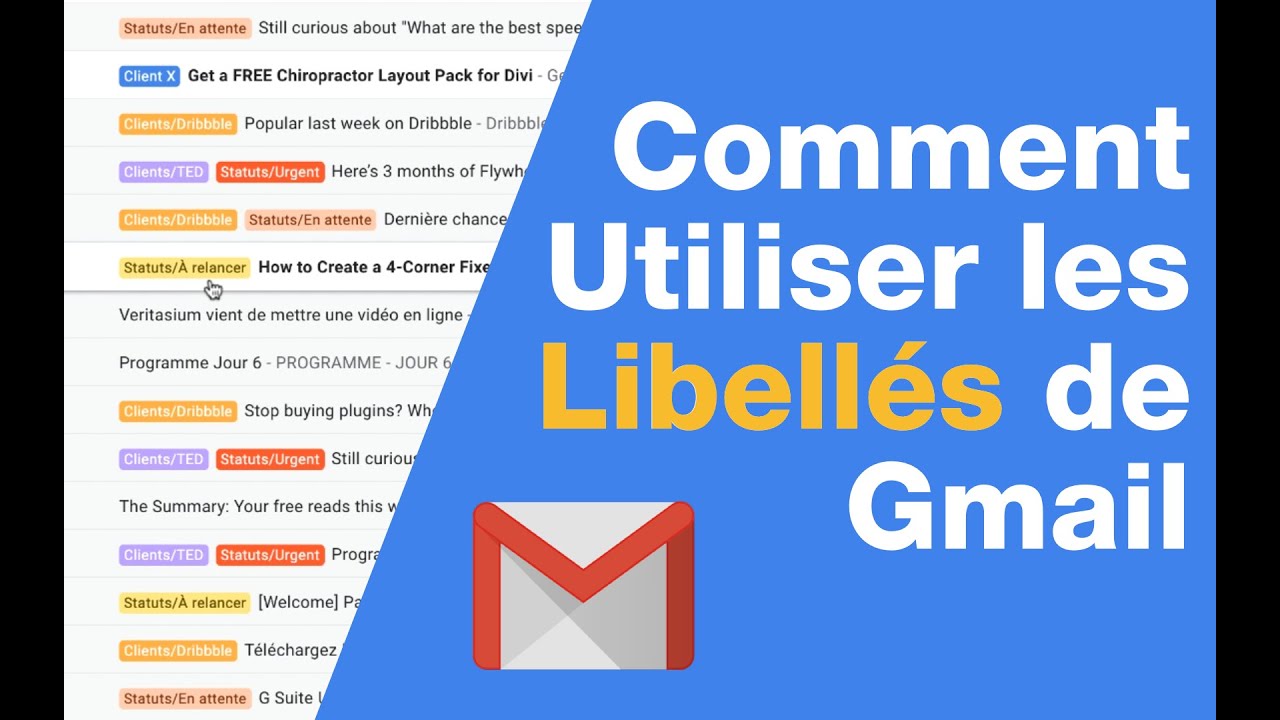
une fois que vous avez sauvegardé ce fichier vous supprimez le mail troisième possibilité vous ouvrez le mail et l'a71 mail que vous voulez garder pour une durée limitée ou illimité peu importe en tout cas pour l'instant vous voulez le garder dans ce cas je vais créer une catégorie sur gmail ou un libellé ça dépend comme on les appelle pour le ranger donc pour créer ma catégorie j'ouvre mon mail une fois que je suis sur le mail au dessus du titre l'objet du mail vous avez des onglets vous cliquez sur l'onglet qui ressemble à un chevron
c'est l'avant dernier à côté des trois petits points donc ça s'appelle libellé quand vous cliquez dessus vous voyez tous vos libellés pour créer un libellé dont vous descendez tout en bas pour critiquer sur créé vous tapez le nom du libellé donc ici c'est un mail que j'ai reçu pour des résultats des analyses donc je vais créer un libellé que je vais appeler santé si vous voulez vous pouvez créer des sous catégories donc c'est écrit en dessous un briquet le libellé sous donc par exemple vous pouvez créer le libellé santé et créer par la suite la
sous-catégorie analyse je clique sur crée donc voilà j'ai créé mon libellé santé donc mon mail va se retrouver dans la catégorie santé mais on peut voir en haut qui l'est aussi dans la catégorie boîte de réception donc moi je ne veux plus que ce mail soit dans ma boîte de réception parce que je les classer dans la catégorie santé donc je supprime le libellé boîte de réception en cliquant sur la croix du coup quand je vais dans ma boîte de réception le même n'est plus là par contre si je vais dans santé ici je retrouve
mon mail si vous avez peur de ne pas retrouver un mail pas de panique vous tapez les mots clés de votre mail dans la recherche de messages et comme vous pouvez le voir je retrouve mon mail que je viens de classe et l'objectif c'est vraiment de vider votre boîte de réception la quatrième possibilité c'est les mails que vous allez et c'est dans votre boîte de réception c'est ce que j'appelle les mails en cours ce sont des mails qu'on va pas forcément gardés par la suite mais qui sont en cours de traitement donc soit des mails
qu'on a pas encore lu soit des mails qu'on veut garder pour l'instant parce que on en a besoin en ce moment mais on sait qu'on va bientôt supprimée je vous donne un exemple j'ai fait des commandes pour noël donc je reçois des mails qui me disent voilà mon colis est en cours de préparation mon colis va bientôt être livrés et va ça c'est des mails en cours donc voilà je les ai dans ma boîte de réception je les garde mais une fois que j'écris je supprime les mails mais temps je n'ai pas le qi ses
mails sont dans ma boîte de réception ce sont des mails en cours nous voilà maintenant vous savez comment trier les mails vous savez comment organiser vos mails pour avoir une boîte de réception épuré avec le strict minimum on arrive à la quatrième étape gérer les mails au quotidien parce que c'est bien beau de faire un tri de la boîte mail d'organiser sa boîte mail après il faut continuer à les gérer quotidiennement parce que je pense qu'on reçoit tous des mails quotidiennement alors déjà le fait d'avoir organisé votre boîte mail ça va beaucoup vous aider à
la gérer au quotidien mais cela ne fait pas tout donc je vais vous donner quelques astuces tout d'abord la règle des deux minutes de david allen donc en gros la règle c'est que si une tâche vous prend moins de deux minutes pour l'effectuer vous la faites tout de suite donc par exemple si vous recevez une notification comme quoi vous avez reçu un mail et que ça vous prend moins de deux minutes pour le traitez vous le traitez si en ouvrant votre mail vous vous rendez compte que cela va prendre plus de deux minutes pour le
traiter ce que je fais c'est que je le remets en ont lu comme ça quand je vais prendre le temps de traiter mes mails le soir ou le matin je sais que tous les mails qui sont en tenons lui n'ont pas été traités et doivent l'être alors on va reprendre mon petit mail du laboratoire donc sur gmail c'est simple donc quand vous avez votre mail ouvert vous allez sur les trois petits points en haut à droite du mail vous cliquez et tout en bas vous cliquez sur marquée comme non lu votre mail apparaît de nouveau
en on lui en fonction du nombre de mails que vous recevez chaque jour et de leur urgence je vous conseille de traiter vos mails qui demande plus de deux minutes de traitement tous les jours ou tous les deux jours de cette manière vous aurez toujours une messagerie organisé à jour et vous aurez l'esprit tranquille pour résumer les quatre étapes première étape on se désabonnent à toutes les newsletters qui ne nous intéresse plus deuxième étape on se dénote hi-fi des mails qu'on reçoit des réseaux sociaux pour cela il faut aller sur le réseau social en question
dans paramètres notification troisième étape on organise et on trie pour organiser on va créer des catégories avec des libellés le but étant d'avoir une boîte de réception avec uniquement des mails en cours de traitement les mails qui ne sont pas importants sont supprimées et les mails importants sont rangés dans des catégories quatrième et dernière étape c'est la gestion des mails au quotidien si ça prend moins deux minutes je traite le mail immédiatement si ça prend plus de deux minutes je garde le mail en ont lu et je le traite à un autre moment de la
journée quand j'ai plus de temps voilà c'est la fin de la vidéo j'espère que vous avez aimé ses conseils et qui vous serviront pour dépolluer votre boîte mail et puis bon je vous souhaite de bonnes fêtes et je vous dis à très bientôt pour la prochaine vidéo oui



![[GUIDE] TOP 10 FREELANCE PROFESSIONS](https://img.youtube.com/vi/eeB0520jJeQ/maxresdefault.jpg)