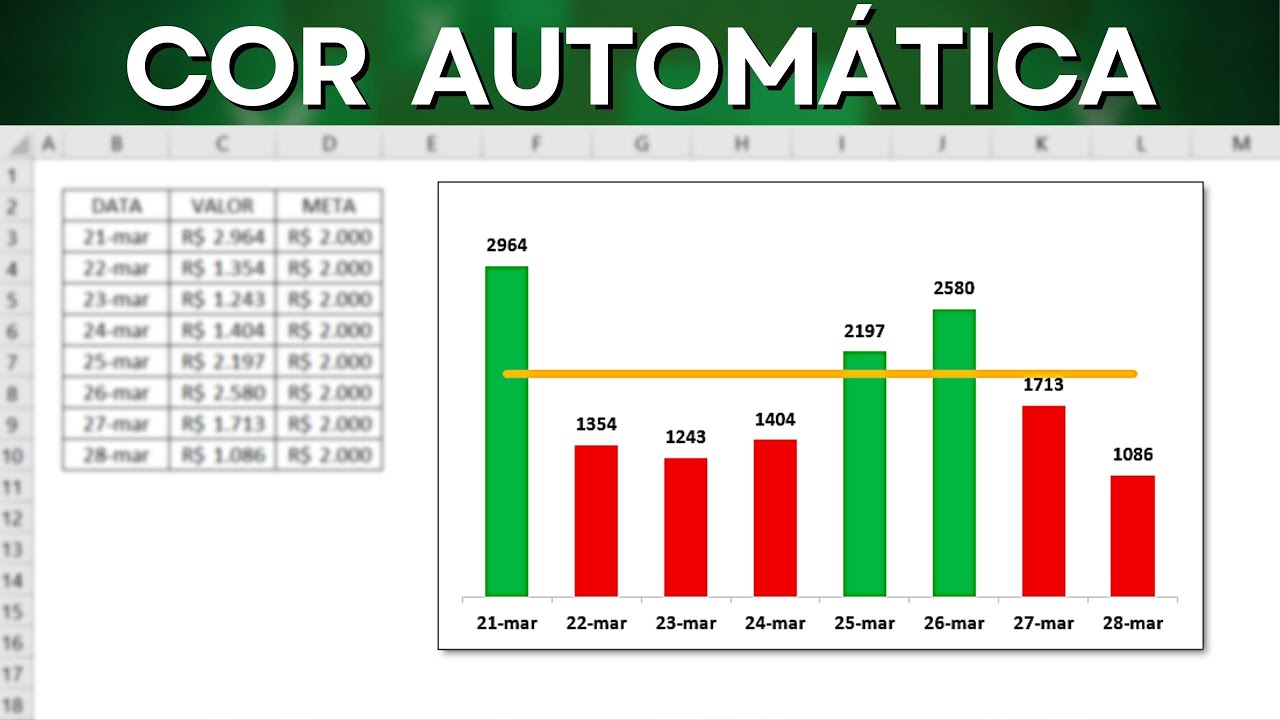
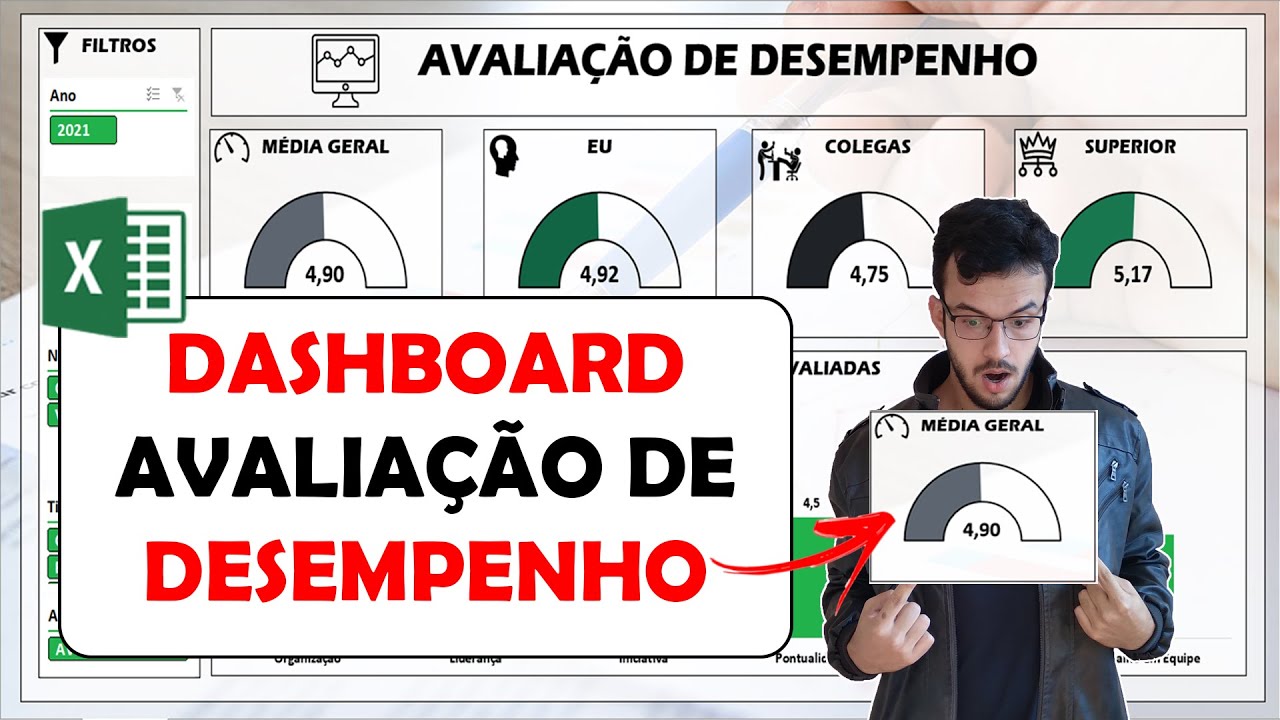
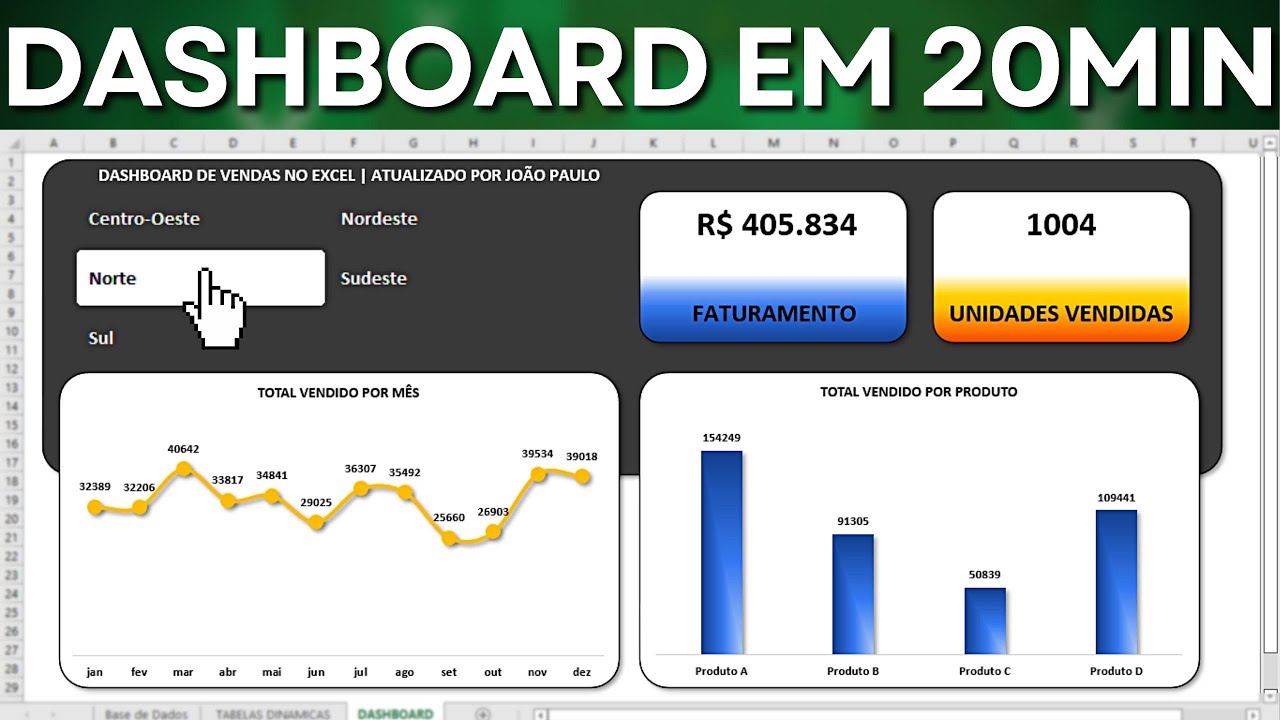
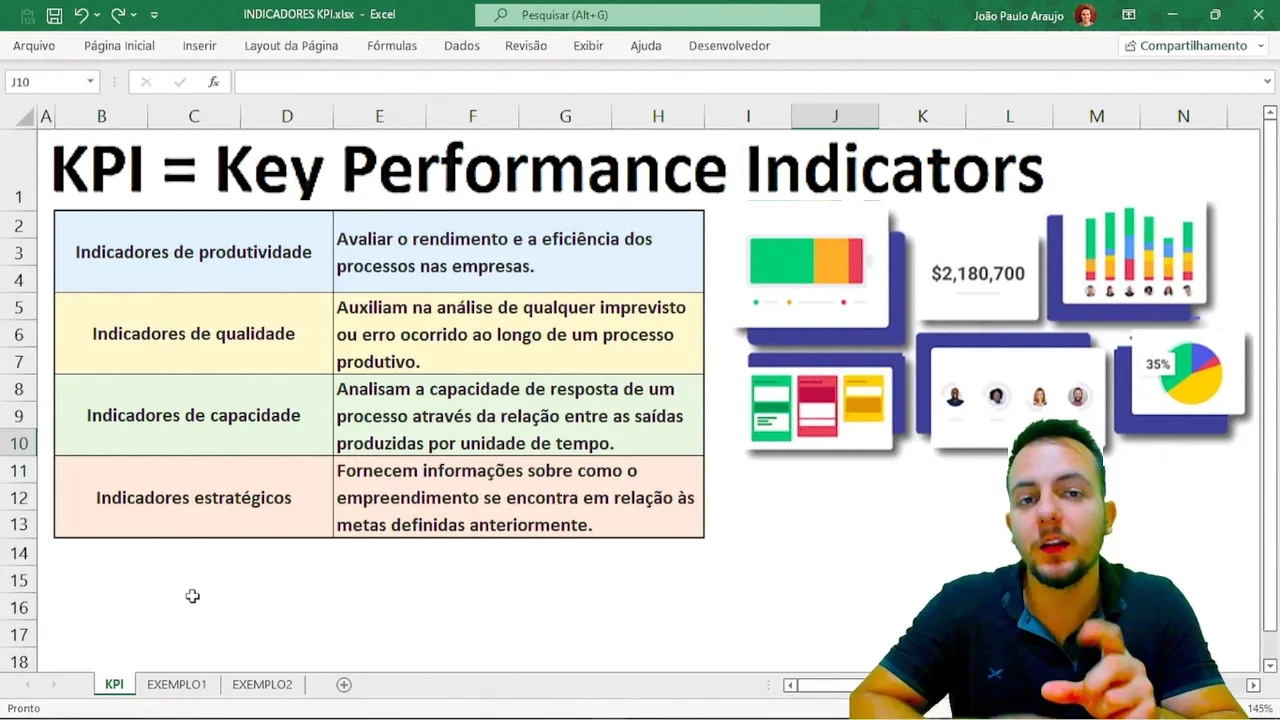
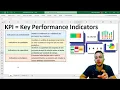
indicador de desempenho o famoso kpi é isso que a gente vai ver nesse vídeo e através dos exemplos práticos que eu trouxe aqui vai ficar bem fácil da gente entender como é que constrói do zero passo a passo um kpi aqui no Excel por que que eu devo usar o kpi qual que é a importância dele né e o que que é esse tal de kpi Então olha só kpi é uma sigla em inglês que significa traduzido para o português significa indicador de desempenho beleza mas e daí o que que significa isso né significa o seguinte Digamos que você tenha que fazer um relatório aí para sua empresa e você precisa nesse relatório mostrar faturamento de todos os meses de Janeiro até dezembro beleza mas por que que eu quero fazer isso por causa do seguinte você precisa mostrar em cada um dos meses se a sua empresa faturamento da empresa atingiu ou não a meta se atingiu o quanto que atingiu né o quanto que passou ou o quanto que faltou para atingir a meta você consegue mostrar esse desempenho indicar esse desempenho com o indicador de desempenho que é o kpi beleza mas não entendi ainda o que que é o capei na prática o kpi pode ser um gráfico um gráfico de colunas de barras um gráfico de linhas diárias de pizza ou ainda ele pode ser um cartãozinho e te mostre apenas um número como a gente vai ver aqui também então a gente vai aprender na prática como é que eu faço um kpi aqui no Excel porque porque o Excel né porque o Excel é muito bom para fazer relatório para fazer dashbor para fazer planilhas então o Excel é uma excelente ferramenta para você aprender a fazer kpi beleza Olha só basicamente existem vários e vários e vários e vários tipos de kpis diferentes como por exemplo kpi de produtividade Ah mas tá escrito indicador não tem problema alguma coisa beleza indicador kpi mesma coisa API de qualidade indicador de capacidade e estratégicos aqui eu coloquei alguns exemplos de kpis existentes porém existem vários e vários outros tipos de kpi vamos fazer o seguinte já vamos aqui para o primeiro exemplo é um exemplo aí bem didático do dia a dia nosso e a gente consegue dessa forma entender na prática o que que é esse tal de kpi E como que eu uso ele e que o kpi vai conseguir agregar de informação valiosa num relatório numa análise né que que ele vai agregar de valor Então olha só aqui eu tenho uma tabela onde eu tenho os meses de Janeiro até dezembro e na coluna B eu tenho clientes na loja não que que é isso Então olha só aqui eu tenho uma loja e eu fui anotando todos os meses o quanto de cliente que eu recebi Ah o cliente veio me visitar hoje veio aqui na loja quanto de pessoas que vieram na minha loja cada um dos dias eu fui anotando isso e coloquei aqui na planilha no final eu organizei o de Janeiro até dezembro Beleza então eu tenho clientes na loja e na outra coluna eu tenho clientes que é compraram Mas qual que é a diferença de uma coluna para outra Digamos que num dia você recebeu sem clientes na sua loja porém destes sem clientes nem todos compraram né você recebeu sem visitas nem todos compraram deste sem 10 compraram de você ou seja a sua taxa de conversão por cliente Olha só nosso primeiro capítulo que a gente vai aprender aqui taxa de conversão por cliente é de 10% nesse exemplo que eu acabei de mostrar para você se 100 pessoas visitaram a sua loja e 10 compraram de você a taxa de conversão por cliente é 10%. a cada 100 10 comprado beleza Vamos aprender Então como é que Eu transformo esta tabela em um kpi de taxa de conversão por cliente eu vou mostrar aqui dois tipos de kpi Primeiro vai ser um gráfico e depois a gente vai aprender a fazer o cartão que vai mostrar apenas um número para gente mas que também é muito importante então vamos fazer o seguinte para que a gente possa fazer a taxa de conversão Eu preciso da taxa de conversão mas eu não tenho taxa de conversão nenhuma aqui na minha tabela eu só tenho cliente nesse cliente na loja e clientes que compraram Cadê a taxa de conversão não tem vamos fazer e para fazer eu vou utilizar que a coluna D vou clicar aqui nessa célula e olha o que que eu vou fazer aqui igual então sempre utilize o sinal de igual quando você for colocar fórmula no Excel igual clientes que compraram igual clientes que compraram dividido Barrinha deitado para direita o número de clientes que visitaram a minha loja bem simples né Igual clientes que compraram dividido por clientes que visitaram a loja se eu apertar o enter do meu teclado já me retorna taxa de conversão tá em porcentagem não tá porém eu posso colocar e vai ficar ainda melhor da gente visualizar este número aqui seleciona o número clica em página inicial E aí eu venho aqui ó nesse botãozinho aqui ó porcentagem cliquei Beleza já transformou ali o número em porcentagem depois disso vamos fazer o seguinte perceba que esse 17% equivale a que o mês de janeiro então se no mês de janeiro eu recebi 338 pessoas na minha loja e este Total eu consegui de 59 comprassem aqui na minha loja eu tive uma taxa de conversão de 17%. para que eu possa saber quanto que é a taxa de conversão do mês de fevereiro de março de abril de Maio eu não preciso fazer toda hora a mesma forma é só clicar segurar e arrastar para baixo dessa forma Excel calcula para mim de modo automático então perceba que aqui na minha célula tem este quadradinho aqui eu vou clicar nele segurar e arrastar para baixo Então vamos lá clica segura e arrasto para baixo Beleza já consegui a taxa de conversão de todos os meses aqui da minha tabela agora que que eu faço com esses meses aqui com essa taxa de conversão vamos utilizar o kpi para que eu consiga ver o que que é bom e o que que não é e tirar algumas outras conclusões que a gente já vai ver quais são essas conclusões que a gente consegue tirar de um kpi vamos selecionar aqui ó de Janeiro até dezembro clica segura e arrasta e agora você vai apertar e segurar o botão control do seu teclado aperta segura o ponto Beleza agora você vem aqui selecionar as porcentagens vou clicar em inserir e vou escolher aqui um gráfico eu posso utilizar nesse caso aqui um gráfico de colunas ou gráficos de barras ou gráfico de linhas ou ainda gráfico diárias dá para utilizar vários gráficos mas eu vou utilizar um dos mais conhecidos do Excel e seria essa primeira opção aqui ó gráfico de colunas beleza cliquei e pronto já tá pronto aqui o nosso gráfico na tela e eu já posso chamar esse gráfico aqui de kti porém vamos fazer alguns ajustes para deixar mais bonitão aqui o nosso gráfico para deixar mais moderno né então vamos lá clica aqui no título deleta clica nessas linhas que estão aqui no fundo e delete clica no a porcentagem delete Beleza já deu uma diferença aí no nosso gráfico essas bolinhas que ficam aqui no gráfico você pode clicar em qualquer uma delas clica segura e arrasta para ajustar o tamanho do gráfico vamos deixar mais ou menos desse tamanho aqui acho que tá bom mas aí percebe o seguinte eu tenho aqui o gráfico né Tá certinho cada um dos meses mas aí eu não tenho valor o quanto que Janeiro teve de taxa de conversão sei lá não dá para ver no gráfico né não tá com o valor então vamos adicionar aqui o valor para eu fazer isso eu seleciono o gráfico design do gráfico adicionar elemento de gráfico óculos de dados E aí eu clico aqui ó extremidade externa beleza e aí ele já colocou para mim os números na parte superior aqui ó as colunas bem legal né então a gente já tem dessa forma aqui o nosso a nossa taxa de conversão por cliente Ah mas beleza né E que importa é isso né que que eu consigo tirar de conclusão este gráfico de conversão dá para eu tirar de conclusão aqui a seguinte coisa Percebo o seguinte que nos meses onde eu tive maior visita de clientes foram os meses que eu tive menor taxa de conversão eu já vou te mostrar isso na prática dessa forma eu consigo tirar de conclusão que quanto mais clientes eu recebo na minha loja menor é a taxa de conversão porque porque talvez talvez quanto mais clientes tenha na minha loja eu tenho mais dificuldade de conseguir atender todos os clientes da maneira que eu gostaria porque imagina só chegou um monte de cliente você não consegue ali atender todo mundo da melhor forma possível dá atenção para todo mundo porque tem um monte de clientes Tem que atender todo mundo ao mesmo tempo então às vezes o cliente deixa de comprar você não tá ali 100% né dando atenção para ele pode acontecer nesse caso aqui pode ser que tenha acontecido isso porque olha só o mês de janeiro 17% é bem maior do que o mês de fevereiro mas aí Perceba o seguinte no mês de Janeiro no mês de fevereiro eu tive uma grande diferença de número de clientes na minha loja no mês de janeiro eu tive 300 no mês de fevereiro eu tive quase mil olha a diferença 300 para mil você deveria aí a gente até pensava assim né nossa mil clientes então eu vou vender para caramba mas não foi bem isso que aconteceu a taxa de conversão foi até menor 9% Imagina só se eu conseguisse manter a taxa de conversão 17% no mês de fevereiro o resultado teria sido bem melhor mas o que que a gente consegue perceber e mesmo com o aumento de clientes a taxa de conversão ela cai muito então eu preciso dessa forma se eu analisar Opa o dia que eu tenho mais clientes eu preciso de mais colaboradores para conseguir me ajudar no atendimento então esse kpi aqui conseguiria mostrar isso para gente e a taxa de conversão não se mantém fixa cada mês ela tá num valor por quê Porque varia de acordo com a quantidade de clientes que eu recebo se eu tiver muito cliente a taxa de conversão cai interessante né analisar Por Esse aspecto é ver um outro mês que foi bem baixo aqui ó mês de junho quatro por cento e aí se eu pegar aqui o mês de junho Olha só quase mil clientes também e a taxa de conversão 4 por cento esses dois meses aqui ó Foi bom para caramba outubro e novembro quase os dois aqui se manteram quase em 60% de conversão foi muito bom vamos pegar aqui ó na tabela novembro e outubro aqui ó outubro Ah também eu tive pouquinha visita 130 a 150 então comprova o que eu falei pouquinho o cliente eu consigo converter bastante vender bastante e aí quando tem muito cliente não consigo dar conta de todos os clientes e a taxa de conversão cai é isso que eu consigo tirar de conclusão com esse gráfico aqui vamos fazer o seguinte como eu falei eu ia mostrar mais um tipo de kpi para vocês na verdade é o mesmo cabe isso aqui de uma forma diferente que a gente vai fazer aqui deixa eu pegar esse gráfico e jogar ele um pouquinho para baixo eu vou fazer aqui agora um cartão que me mostre o número total de taxa de conversão ou ainda pode ser taxa média de conversão Então vamos fazer então taxa média de conversão para que eu possa fazer taxa média de conversão Será que eu preciso fazer alguma coisa muito diferente aqui de cálculo não eu posso simplesmente já aproveitar esta coluna de porcentagem que eu fiz e aí o que que eu faço eu vou tirar a média de todos esses valores Ah mas nossa aí vai muito difícil né tirar a média não é eu vou te mostrar aqui uma função muito prática no Excel que a função média Então olha só nessa célula aqui de baixo igual aí você vai escrever média e esse seleciona função média dois cliques um dois beleza e aí você vem aqui ó clica segura e seleciona todo mundo ó é aqui em cima beleza os parentes e aperta o enter a média de taxa de conversão é 22%.
posso inclusive a página inicial e pintar de uma cor diferente um daqui de um amarelo pronto colocar aqui em beleza aí ó 22% foi a minha taxa de conversão vamos transformar isso daqui num gráfico ou algo do tipo dá para a gente fazer o seguinte clico aqui ó inserir Aí eu clico aqui ó texto caixa de texto dimensiona aqui ó na tela o tamanho que eu preciso e aí o que que eu vou fazer eu vou pegar esse meu 22 que tá aqui ó e vou colocar ele aqui em cima então eu não vou ficar escrevendo aqui ó 22 por cento não eu já vou trazer de forma automática como é que eu faço isso da seguinte maneira eu seleciona a caixinha de texto clico aqui ó na caixinha de texto tá bom e nessa barra aqui de cima barra de fórmulas eu clico igual Olha só igual e aí eu venho na célula Onde tá o 22 e clico nela olha como é que vai ficar aqui a minha barra de fórmulas ela vai ficar aqui ó mostrando a célula que eu no caso ali os 22% né se eu apertar o enter olha só que interessante ele me mostra que o 22% que é referente ao que tá aqui embaixo inclusive olha algo mais interessante ainda se eu trocar esse 22% para qualquer coisa que seja eu vou escrever alguma coisa aqui o que eu escrever já vai aparecer aqui na minha caixinha de texto ó eu vou escrever aqui o meu nome Olha só e apertar no link Olha que legal a caixinha de texto atualiza com a na célula é interessante né deixa eu dar aqui um Ctrl Z para voltar pronto mas vamos ajustar essa caixinha aqui para ela ficar mais bonita né porque porque 22 por cento vamos escrever né taxa de conversão média por cliente vamos escrever vamos deixar bonitinho para que fique algo bem intuitivo para que mesmo que a pessoa nunca tenha visto esse relatório aqui na vida ela consiga bater o olho e saber o que que se trata Então vamos lá vamos organizar isso daqui seleciono Página Inicial vão aumentar aqui um pouco o tamanho da fonte Vou colocar aqui mais ou menos em 28 e vou centralizar ao meio e aqui também centralizar pronto depois disso eu vou diminuir um pouquinho essa caixinha beleza e aí perceba que ela tem aqui essa borda cinza né ao redor da caixinha eu vou tirar essa borda então vou clicar forma de formato Contorno sem Contorno E aí vou fazer o seguinte ó preenchimento ou não não vou colocar preenchimento mas eu vou fazer o seguinte ó efeitos de forma sombra coloca uma sombra Olha que legal com efeito aqui de sombra beleza Só que ainda não tá com o título eu preciso colocar um título taxa de conversão por cliente e para colocar esse título a maneira bem simples da gente fazer o título da seguinte forma eu posso muito bem clicar aqui por exemplo em inserir ilustrações formas e escolher aqui uma fórmula vamos escolher aqui por exemplo o retângulo e aí eu venho aqui coloco o retângulo aqui em cima dimensiono mais ou menos ali ó do tamanho da minha caixinha ali de dos 22% né Vamos ajustar certinho aqui aí beleza vamos deixar mais ou menos assim pronto e agora eu vou escrever aqui o nome né taxa de conversão média por cliente vou matar aumentar isso daqui vai ficar bom dessa forma diminuir aqui aumentar aqui pronto aí ficou legal e agora vou dar dois cliques aqui nessa caixinha e vamos lá taxa de conversão conversão média ó não Coube tudo aqui dentro mas o que que a gente pode fazer apertar aqui um Ctrl a para selecionar tudo página inicial vou diminuir a fonte para 10 coloque em e centralizo tudo aqui ao meio para que interessante aí fica um título em cima da caixinha caso você queira fazer algum ajuste de layout enfim você pode fazer o seguinte ó você pode clicar na caixinha forma de formato efeito você pode colocar aqui uma sombra aí você pode aqui ó Contorno você pode colocar sem Contorno e o preenchimento você pode colocar aqui um cinza para ficar bem moderno Olha que legal até para a gente fazer o seguinte clicar com o botão direito do mouse nos 22% e clicar aqui ó trazer para frente e aí ele fica bem interessante aqui olha combina com um título né ele traz para frente os 22 e aí ó Mas percebo o seguinte né um detalhe se eu quiser mover este cartãozinho que eu criei aqui esse meu kpi de taxa de conversão média se eu clicar no 22 e mover movi só o 22 ao título não veio junto o que que eu posso fazer posso fazer o seguinte ó clico no 22% E aí eu vou apertar e segurar o botão control do meu teclado aperta segura e aí eu clico aqui ó na caixinha taxa de conversão média dessa forma consigo selecionar os dois ao mesmo tempo mas para que eu não preciso ficar fazendo isso toda hora seleciona um e depois seleciona o outro vamos já que tá tudo selecionado eu clica aqui ó forma de formato agrupar agrupar pronto aí ó agora que era dois virou um só pronto é fácil né Aí ó Então a gente tem aqui ó nosso KP de taxa de conversão média e aqui embaixo a gente tem o nosso gráfico né gente olha aqui beleza ó que bonitão que ficou vamos fazer o seguinte vamos para o exemplo 2 agora né e aqui a gente tem uma tabela um pouquinho maior aqui eu vou te mostrar como que você pode fazer o ticket médio sim ticket médio algo muito comum que se fala muito na área de vendas Você tem uma empresa você tem um comércio tem certeza que você já deve ter ouvido falar de ticketing médio ticket médio também é um kpi um indicador de desempenho a gente vai aprender agora como é que faz esse tal de kitnets kti aqui no Excel mas deixa eu te fazer um convite mais do que especial Você quer aprender mais sobre esse assunto aqui quer aprender mais sobre Excel clica no link que tá aqui na descrição e vem aprender Excel comigo no curso completo de Excel e mesmo que você não saiba nada sobre Excel você vai aprender desde o zero da absoluto zero até o avançado e olha só além de todos os bônus exclusivos você tem direito você tem acesso ao bônus de power Quando você vai aprender desde o zero até o seu primeiro décimo além de tudo isso do curso completo de Excel do módulo exclusivo de powerbiei você tem direito ao certificado de conclusão Olha que legal além de ser um curso de Excel completo você vai aprender comigo do zero até o avançado você tem também o certificado de conclusão clica no link aqui da descrição e vem aprender que será comigo no curso completo de Excel bom vamos continuar aqui então vamos ver como é que faz o ticket médio e transforma em kpi né Vamos utilizar esse capei de Ticket médio Então olha só aqui eu tenho uma tabelinha bem simples com data pedido produto valor do produto cliente o estado digamos aqui posso fazer diversas análises né quanto que eu vendi por mês por exemplo tudo bem que aqui eu tenho apenas um mês de novembro mas poderia ser uma planilha bem grande e aí eu poderia fazer enquanto que eu vendi por mês se eu atingir o faturamento esperado ou não isso daí também seria aí porém que que eu preciso aqui do Ticket médio o que que é o ticket médio você vai somar tudo que você faturou e dividir pela quantidade de pedidos e aí você vai saber qual que é a média de valor de cada pedido Ou seja qual que é o ticket médio de cada pedido então ó aqui eu tenho vários e vários pedidos cada pedido tem um produto diferente tem um valor diferente um cliente diferente no estado diferente enfim mas isso não importa o que que eu quero saber eu não quero saber qual que é o cliente Qual que é o estado eu quero saber o ticket médio porque porque que isso é importante porque dessa forma eu vou conseguir calcular o quanto que cada pedido me traz de faturamento então Digamos que em um pedido você vendeu r$ 1000 em outro pedido você vendeu r$ 200 qual que é o seu ticket médio considerando apenas esses pedidos 600 a média é r$ 600 por pedido se um pedido for foi 1000 e o outro foi 200 mil mais 200 é 1. 200 como foi dois pedidos você divide por dois e fica 600 simples assim Beleza então para a gente poder fazer o ticket médio aqui é bem mais simples do que a gente fez um exemplo anterior por quê Porque a gente vai usar apenas uma célula ou dá para usar vamos fazer o seguinte vamos usar três células só para dividir certinho aqui o raciocínio então ó fazer o seguinte a primeira coisa é eu saber o total faturado para que eu possa fazer isso eu preciso somar toda coluna dos valores e como um Excel é uma excelente ferramenta é claro que não precisa ficar somando linha por linha a gente vai somar tudo de uma vez lembra que a gente utilizou a função Média a gente vai utilizar agora a função soma Olha que intuitivo né então vamos lá igual soma Olha só seleciona aqui a função soma com dois cliques um dois e agora vou selecionar toda a coluna do valor beleza seleciono toda coluna do valor enter e pronto 43. 479 Este é o resultado da soma de toda a coluna aqui do valor Beleza então já sei o faturamento Total inclusive posso até escrever faturamento Ou posso escrever apenas total né Beleza Aqui ó Total vamos selecionar aqui os dois página inicial vamos ajustar certinho isso daqui colocar em beleza pronto Total faturado né e o que que eu preciso saber agora se eu preciso saber a média eu tenho que saber também o quanto de pedido eu tive né porque é a média o ticket media é o quê o faturamento dividido pelo total de pedido então preciso saber o total de pedido Ah se eu contar aqui ó um dois três quatro cinco Ah mas pera aí e se você tiver 10 mil linhas sei lá você tem várias e várias linhas você precisa saber quanto que você teve de pedido né tem que ter uma maneira mais inteligente de contar beleza eu sei que dá para você ver aqui do lado né Então olha só se aqui a linha 14 só que eu tenho cabeçalho na linha um eu sei que são 13 pedidos beleza fácil aqui de fazer mas Digamos que não fosse Será que não tem algum jeito da gente contar quantos pedidos eu tive Claro que tem a gente pode utilizar a função montar valores como é que usa essa função olha só aqui embaixo do faturamento Total igual ontem aí tem várias funções aqui ó contar números contar C contar valores vamos selecionar aqui ó contar valores dois cliques E aí eu vou selecionar toda a coluna aqui dos pedidos e vou apertar um enter Vamos ver que que retornou ali olha só 13 13 pedidos eu tive e aqui eu posso colocar pedidos beleza vamos selecionar isso daqui página inicial vamos centralizar tudo colocar aqui em Vamos colocar uma cor diferente colocar aqui Azul pode ser azul Beleza então agora eu tenho Total faturado total de pedidos e eu preciso saber agora o ticket médio Então vamos fazer média beleza a média a gente já aprendeu a fazer né ou será que não porque a gente aprendeu a fazer a média através de uma função aqui a gente precisa saber a média ticket médio né mas se eu utilizar a função média não vai funcionar porque nesse caso eu preciso dividir 43 mil por 13 mil por 13 né 43 mil por 13 então se eu fizer a função média não funciona nesse caso aqui em particular Então olha só igual 43 / 13 entre 3.




![COMO CRIAR INDICADORES DE DESEMPENHO. KPI [2022]](https://img.youtube.com/vi/5p7z4F5YeIM/maxresdefault.jpg)