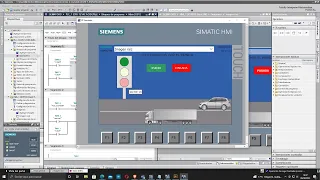
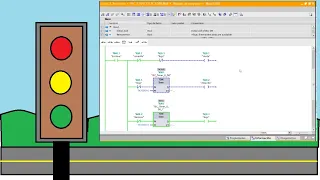
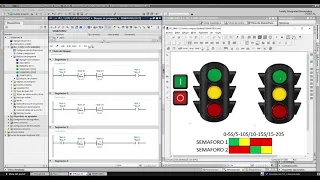
Qué tal con todos muy buenas tardes Eh bueno lo que presentamos aquí es un ejercicio de un control de un semáforo Contamos con tres salidas q0. 0 q0. 1 y q0.
2 eh la salida q0. 0 va a controlar a la lámpara verde la salida q0. 1 va a controlar a la lámpara ambar y la salida q0.
2 va a controlar la lámpara roja digamos q00 estará encendido por 15 segundos q0. 1 por 5 segundos y q0. 2 por 15 segundos cuando el sistema está detenido hay un mensaje que mi sistema detenido cuando yo le doy clic a marcha enciende la lámpara verde por 15 segundos y Aquí vamos a ver el tiempo que le falta para que se apague la lámpara verde una vez que culmine el tiempo de la lámpara verde pasa a la segunda salida que es la lámpara ambar y Aquí vamos a ver que cambia el mensaje tiempo el lámpara ambar luego pasa la roja cambia el mensaje tiempo lambara roja y va a esperar 15 segundos esos tiempos nosotros los fijamos en el programa del plc y cuando se detenga la lámpara Roja reinicialización en semáforo cuando le doy a parada el mensaje sistema detenido y el campo de entrada en cero Bueno Este es un ejercicio donde vamos a nosotros usar lo que son temporizadores lo que son animaciones en hmi que es apariencia y visibilidad no y algunos eventos de bit mediante estos pulsos bueno exitos en este ejercicio nos vemos bueno compañeros ahora lo que vamos a hacer es realizar la el desarrollo del ejercicio uno lo primero que voy a hacer Ya tengo todo mi plc conectado hacia mi computadora y voy a empezar a crear un proyecto Entonces digamos que tengo mi crito Prado y voy a agregar mi dispositivo que elijo controladores catic 1200 cpu cpu sin especificar y coloco aceptar listo ahora damos clic en determinar y nos va a buscar el equipo conectado en línea bueno acá elegimos la tarjeta de red y le damos iniciar busqueda Okay y encontré mi equipo mi plc es de ip 10.
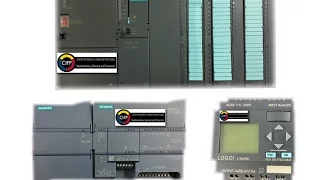
28. 9 pun2 es por ello que yo ya configuré mi equipo eh con esta mi computadora con este IP en Red Eso Tienen que tener siempre en cuenta para poder hacer el trabajo Entonces digamos le voy a dar detección y ya está en pasa lo que yo he hecho es jalar la configuración de Hardware existente que tengo físicamente en este momento yo tengo conectado a mi computadora un pls 1200 un módulo de comunicación rs485 y una Signal Bo de una salida análoga con esto digamos ya tenemos la parte del equipo ahora lo que vamos a hacer es el prama Entonces vamos a bloque de prama abrimos el Main y vamos a empezar a crear el programa Pero antes de crear el programa nosotros lo que vamos a hacer es vamos a agregar el hmi agregar Bueno ya agregamos el plc minimizamos esta carpeta plc de esta manera yo puedo maximizar y minimizar la carpeta plc y vamos a agregar un dispositivo en este caso ya agregamos un plc ahora vamos a agregar un hmi un cmatic basic panel de 7 pulgadas eh ktp 700 basic y este de aquí que me dice que es profin si yo eligiera la primera me diría que es MP profas lo cual no podría usar porque mi plc en este momento tiene una interfaz ethernet por lo que yo uso la segunda que es profinet le doy aceptar y listo Bueno A este hasta esta etapa lo único que voy a hacer es darle finalizar y van a ver que en la parte izquierda aparte de carpeta plc va a haber una carpeta hmi ven se agregó una carpeta hmi y aquí estamos en la imagen inicial vamos a eliminar esto y ya está la carpeta hmi tengo la carpeta plc donde voy a hacer mi programación del plc y tengo la carpeta hmi donde voy a realizar la programación de mi hmail Entonces vamos a empezar un poco por la pantalla primero vamos a hacer el diseño del semáforo que vimos en el intro de este video de lo que tenemos que realizar veamos vamos a eliminar lo que es la plantilla sí Entonces vamos a imágenes bueno imagen raíz vamos aquí a propiedades y vamos a quitarle la plantilla o en todo caso vamos a modificar la plantilla vamos a administrar imágenes plantillas Y esta es la plantilla de mi imagen entonamos en este caso lo que voy a hacer es eliminar vamos a eliminar este logo vamos a eliminar esto dejamos ahora terminamos todo lo demás Entonces vamos a poner la plantilla que aparece en nuestro programa que es con el de la emesa vamos objetos básicos agregamos un rectángulo vamos a propiedades en apariencia le ponemos patrón de relleno transparente el color va a ser puede ser este de aquí y le vamos a hacer un ancho de dos a ver un momentito listo Ok borde bueno en el borde vamos este color de borde aquí en esta parte de fondo el color es indiferente porque le estamos dando un patrón transparente si yo le fuera a dar un patrón compacto sía el color en este caso me importa el color del borde Entonces lo colocamos ahora vamos a agregar una imagen entonces vamos aquí donde dice objetos básicos visor de gráficos lo coloco y en general yo voy a ir acá Ven aquí donde dice crear gráfico partio objeto le y aquí hay una parte que dice crear gráfico partido un archivo entonces doy clic aquí y Busco mi gráfico entonces yo voy a ir aquí logo mediano Open listo Entonces digamos que simplemente lo voy a afinar al tamaño que yo desee ustedes pueden practicar con su propia imagen no tener una imagen guardada en una ruta y la buscan y la pueden agregar Listo ya tengo mi plantilla de eliminado demás y ahora Cierro la plantilla y cuando vea mi imagen raíz voy a ver que está con una plantilla diferente indicial Ahora lo que vamos a hacer vamos a agregar el semáforo digamos que nosotros podemos hacer un semáforo con un objetos básicos miren yo puedo puedo poner un rectángulo No puedo poner tres circunferencias una circunferencia la segunda y la tercera circunferencia no es así darle colores y ya tengo un semáforo no y digamos con esos objetos hacer diseño de un sem pero lo que vamos a hacer nosotros es un poco es usar una imagen yo tengo esta imagen que la he bajado de Google que está en mi escritorio entonces lo que voy a hacer es vamos a agregar esa imagen jalo el visor de imágenes nuevamente voy a propiedades y doy aquí donde dice en la parte inferior crear gráfico a partir del archivo le doy un clic y voy a desktop escritorio y lo busco y aquí está semáforo Open y este vamos a agrandar el semáforo más o menos le vamos a este tamaño Bueno un poco más corto para poder agregar nuestros botones pienso que ese tamaño está bien listo tengo el semáforo ahora digamos de que es de fondo blanco tal vez a mí no me guste mucho porque mi fondo es otro color yo o puedo decidir seleccionar la imagen de la pantalla y Cambiar el fondo blanco para que se vea todo blanco o puedo decidir dejarlo como estaba no y cambiar la imagen del fondo de mi semáforo on selecciono el semáforo Vamos a darle clic derecho y vamos a editar gráfico dos opciones editar gráfico de forma centralizada o Ed gráfico elegimos la primera opción por defecto y aceptar y se va abrí en el Pain Entonces digamos yo voy acá en la parte de diseño y voy a elegir un color parecido al que tengo por ejemplo de acá y lo vamos pintando vamos pintando y listo una vez que está cerramos d save y cambia mi color se dan cuenta que cambiado el color de gráfico Digamos que ya está un poco más parecido al fondo de mi de mi pantalla luego ahora vamos a agregar los botones vamos a elementos tengo aquí el botón un y tengo aquí el botón dos a este botón lo voy a llamar voy propiedades texto lo voy a llamar marcha y el segundo bueno con pulsado voy a decir que se marcha y listo y el segundo botón de igual manera sea una parada cuando es pulsado también se va a llamar para Listo ya tengo digamos el semáforo tengo la parada y tengo la marcha Entonces digamos de que estos botones no me agradan mucho vamos a cambiarle un poco la apariencia doy clic al botón de marcha voy a propiedades y voy a apariencia en apariencia lo que yo voy a hacer es darle digamos primero el borde le voy a quitar un poco el ancho voy a dar un color digamos de aquí y la el radio angular le voy a poner en cero para que sea realmente cuadrado si se dan cuenta acá ya está recto y aquí si V est curvo porque su radio angular es TR sio radio angular mayor se va haciendo más curvo Entonces lo voy a poner también en cero no quiero que sean curvos los botones Bueno eso es el criterio de un si usted le agrada lo pueden hacer curvo Okay entonces vamos donde dice patrón de relleno y aquí donde vamos a ver tengo gradiente de color vertical vamos a cambiar el color de fondo puede ser digamos este de aquí el color de gradiente le vamos a dar este de aquí no o digamos le dejamos un oscuro para que contraste un poco aquí digamos el diseño es un poco ya de que ustedes lo vayan a a hacer a su a su gusto Okay entonces vamos nuevamente apariencia y aquí es la parte digamos donde voy a hacer mi bord no acá le voy a poner un color un poco más oscuro Ah y en estilo le vamos a poner 3D Entonces si se dan cuenta Acá tengo el borde le vamos a dar dos y miren como es 3D vamos agrandando esto podemos seguir digamos probando hasta darle un botón estado digamos que vamos a poner el color de fondo un poco más oscuro ya está y así podemos segir jugando para cambiar digamos la apariencia de nuestro botón Ahora quiero hacer lo mismo acá veo digamos los patrones que le he puesto en colores o simplemente selecciono este equipo este botón selecciono copiar formato y ya está ya tengo mis dos botones configurados digamos que esto es algo básico ustedes ya digamos se ponen a a jugar un poco con el diseño de los botones para que vean Cuál es más de su agrado listo ahora digamos que esta imagen por defecto vienen con los dibujos rojo ambares entonces lo que yo voy a hacer es voy a agregar esto Vamos a ponerle de un tamaño digamos que me cubra esas imágenes y los tapamos listo vamos a checarlo un poco a ver qu ahora damos control c control v y lo ponemos en el de abajo listo nuevamente control v y ya está yo tengo mi semáforo con mis tres botones ahora este botón marcha me tiene que activar la secuencia y este botón para activarme la secuencia estos de aquí van a cambiar a verde aar rojo ahí digamos que tenemos el programa ya medias no Entonces digamos en la parte gráfica vamos a guardar proyecto y vamos un poco la parte de la programación Entonces si ustedes cada vez que AB se dan cuenta que aquí en la parte inferior aparece el Main la imagen ra si un caso digamos ustedes cierran el m lo pueden volver a encontrar en la carpeta plc programas m Entonces vamos a hacer la primera secuencia va a haber un botón que se llame marcha el cual voy a derecho definir variable y va a ser mi marca m0. 0 cuando yo de marcha cuando yo de clic a este botón marcha debe encender este botón verde por 15 segundos entonces lo que yo voy a hacer doy marcha Okay tengo el botón marcha y voy a un temporizador que lo voy a llamar temp temporizador Y le doy aceptar listo Entonces cuando ese temporizador ni bien activa marcha se va a prender el q0.
0 que es mi lámpara verde Entonces digamos cuando le pong q0. 0 por defecto sale nombre 1 Entonces yo quiero cambiar el nombre a verde cambiar nombre de la variable le ponemos ver cómo hago eso nuevamente le doy un clic derecho y le doy cambiar nombre en este caso la modific quiero que sea 15 segundos entonces do 15 1000 para que el temporizador reconozca como 15 segundos Recuerden que les expliqué en el capítulo de la clase de temporizadores que cuando yo quiero un tiempo en segundos en el PT el valor que quiera por ejemplo 2 segundos lo multiplico por 1000 y debería poner 2000 para que segundos en este caso como quiero 15 segundos coloco 15 por 1000 15000 y el temporizador lo reconoce como 15 segundos Entonces digamos yo voy a dar clic a marcha Entonces cuando doy a marcha cierra el circuito empieza a contar el temporizador con retardo a la conexión y se prende automáticamente la lámpara una vez que este temporizador active é debe pagarse por lo que yo aquí voy a poner un contacto cerrado de la salida de es temporizador Cómo se llama tem gu abajo verde entonces Busco el tem y uso el punto Q que es la salida Entonces digamos algo así cierra circuito con marcha activ el temporizador activa la lámpara verde y este señor sigue pasando energía porque no activa una vez que activa el temporizador el abre y se apaga lar luego este botón marcha está digamos relacionado con estos botones marcha y parada Entonces estos botones son los que van a digamos a hacer digamos la activación y desactivación del equipo ahora antes de hacer digamos la el link vamos a ver acá en dispositivos y redes que yo tengo un plc y un hmi si le damos clic a este ojo que dice mostr direcciones vemos Que nuestro plc tiene 10890 23 y nuestro h000 agregado por defecto tiene el 192 1680 y2 nosotros tenemos que tener cuidado porque tanto el plc como el HM deben estar en Red entonces lo que yo voy a hacer como mi plc tiene este IP 10893 y mi plc es real y físico lo que voy a hacer es voy a cambiar en el hmi que es el hmi voy a simular Entonces le voy a poner al hml IP 1028 9024 Cómo hago el cambio de IP cerramos esto cerramos la carpeta plc abrimos la carpeta hmi configuración de dispositivo y le damos doble clic a la parte de profinet direcciones ethernet y le voy a poner 10 208 90 lo puedo dejar en dos pero lo voy a poner 24 y guardar ahora cerramos Y regresamos a dispositivos y redes vamos a ver de qu ahora se dan cuenta 1028 9023 y la IP del hmi es 1028 9024 de esta manera me aseguro que mis equipos de profinet sean red para eso lo hago para no tener problemas cuando haga digamos el link entre variables de plc y HM ahora voy a marcha voy a propiedades y voy a crear el evento para Ese botón voy a eventos el evento pulsar seleccionamos una función agregamos donde dice procesamiento por bits y le ponemos activar bit al presionar Ese botón al pulsar Ese botón me tiene que activar al bit marcha Entonces vamos a variables Dónde se encuentra el bit marcha se encuentra en el plc Entonces si se dan cuenta Acá tengo la carpeta plc y la carpeta hmi yo lo tengo que buscar en la carpeta plc var PC tabla de variables y acá aparece marcha y le doy un click entonces cada vez que yo pulse el botón marcha el evento pulsar va a activar el bit marcha hacemos ahora con el botón parada elemento pulsar agregamos una función en este caso va a ser Desactivar y la misma variable marcha y listo l ya tenemos el botón donde voy a activar y desactivar el programa vamos a probar nuestro programa un poco vamos a cargar el programa para ir viendo cómo trabaja siempre es bueno en este caso en la en la etapa de iniciación de aprendizaje es que ustedes vayan probando paso a paso lo que van realizando para que digamos no esperen hacer toda una secuencia completa y digamos por Ah hay un error una falla y estén buscando Entonces digamos lo recomendable es que paso a paso vayan haciendo cargas no para ir viendo cómo va funcionando como estamos haciendo ahora en este caso en la parte de aquí me dice parar módulos los módulos se pararán para realizar la carga de dispositivo qué me dice acá que una vez que cargue mi programa en el plc el plc va a estar en stop Entonces yo le doy sí parar módulos como les comenté en la clase en digamos en los videos de clase es que ustedes cada vez que cargan el plc van a hacer que el plc pase stop si ustedes tuvieran un plc en un proceso real si lo mandan stop harían que el proceso se detenga es por eso que el programa les avisa de que va a mandarles esto para que ustedes tomen la decisión de parar los módulos o no hacerlo en este caso como es un digamos tengo el plc para las pruebas si le pongo parar todos y cargar si ustedes estuvieran en un proceso real tendrían que antes de cargar el programa verificar de que están todos equipos apagados para poder carar el programa y no interrumpir un proceso Bueno le damos a finalizar y Listo ya tengo vamos el m y Vamos a ponernos online y ya está ahora vamos a imagen raíz y vamos a simular mi vemos que está compilando Le damos aceptar y listo aquí tengo vamos bajar unco solamente es semáforo listo vamos maximizamos un poco y AC ve voy a presionar Marcha y cerr emp a contar 3 segundos la lámpara ver está encendida cuando pasen los 15 segundos él activa y é se va Apagar vamos a ver 10 11 12 13 14 y se apaga se dan cuenta se activó el Q del temporizador y como se activa el Q se abre y se apaga la l le doy parada y me Desactiva el marcha ent hasta ahí digamos tenemos la primera secuencia doy iniciar cierra y prende la lámpara verde por 15 segundos ahora cómo hago que esta lámpara cambie digamos de un que me indique que está encendida no vamos a hacer esa gráfica vamos a imagen raíz seleccionamos esta circunferencia vamos a propiedades y ahora vamos a animaciones vamos a usar la animación apariencia en la animación apariencia vamos a elegir bit individual recuerden luego con qué bit va a trabajar con la salida q0. 0 vamos a abrar splc y él va a depender la apariencia va a depender del q0.
0 AC que viene a ser la salida de lámpara verde Okay entonces decimos que que esta circunferencia va a tener una apariencia tipo bit individual que va a depender de esta lámpara verde y aquí le vamos a dar los rangos que es o cero o es uno cuando sea cero va a ser un color verde vamos a poner vamos a más colores y vamos a ponerle un verde digamos bien apagado que sea el de aquí aceptar y cuando sea uno que sea un verde encendido indicando que está encendido que es el aquí y listo y ya está la apariencia guardamos y ahora vamos a simular Okay aceptar vamos en m para ir viendo cómo trabaja el programa esperemos que carg r y ya cargó ahora se dan cuenta ven una circunferencia oscura porque está apagada la bobina q0 aquí Entonces le doy marcha se energiza y miren ya está más encendido Pero va a estar en ese tono encendido por 15 segundos luego de 15 segundos va volver a apagarse la bobina y va a verse un color verde opaco indicando que la lámpara está apagada y se opacó hasta ahí tenemos la secuencia de la lámpara verde vamos a cerrar esto salimos del online y vamos a continuar con la programación Okay una vez digamos la primera secuencia todo es paso a paso le ponemos segmento uno encendido lámpara verde el segmento dos Una vez que termine la secuencia un es encendido lámpara o amarilla entonces quién es qui me dice que inicia la siguiente secuencia en esta parte del segmento un qui me indica que da inicio segunda secuencia es el temporizador porque cuando se cumple los 15 segundos se activa la salida q y esta salida me apaga a esta bobina y me va a prender a la siguiente bobina entonces ponemos tiempo punto q y él a su vez va a abrir otro temporizador que lo voy a llamar temp amarillo similar al ten verde y también a su vez va a prender a la bobina q0. 1 que la voy a llamar clic derecho cambiar nombre de la variable la voy a llamar amarillo listo y va a estar encendido por 5 segundos Entonces repasemos tengo el bit marcha cierra va a encender el temporizador por 15 segundos y a su vez va a prender esta bobina cuando el temporizador llegue a los 15 segundos va a activar la salida q y al activarse la salida q él va a abrir por lo cual se apaga este verde y él va a cerrar haciendo que empiece un nuevo temporizador y se prendea la bobina amarilla una vez que pasen los 5 segundos este q se va activar por lo que yo voy a hacer que es cuando se active ese q ahora s ya teng amarillo punto me apague al amarillo y cuando se active el amarillo similar el ten amarillo punto me va a activar otro temporizador que le voy a llamar temp rojo y me va a activar la lámpara roja que 0. 2 que le voy a llamar cambiar nombre la variable rojo y listo repasemos nuevamente tengo el botón marcha cuando cierra por mi botón va a pasar la energía va a hacer que este temporizador corra y que esta lámpara encienda cuando este temporizador digamos llegue a los 15 segundos como es un temporizador con retardo a la conexión al llegar a los 15 segundos en el PT él va a activar activa la salida q como estos contactos reflejan el estado de la salida q él va a abrir y él va a cerrar Entonces al abrir é se apaga la lámpara verde y al cerrar r va a prender a la lámpara amarilla y va a activar el temporizador amarillo va a pasar 5 segundos y cuando active este temporizador con retar la conexión el segundo que estamos usando esta salida activa y al activar esta salida aquí abre y aquí cierra al abrir este señor la la lámpara amarilla se va a apagar y al cerrar este contacto va a energizar este temporizador y esta bobina entonces también va a ser por 15 segundos según el programa propuesto digamos va a pasar los 15 segundos va a activar esta bobina pero cuando activa el rojo tiene que reiniciar todo el sistema Entonces de qué manera reinicio todo el sistema si se dan cuenta este temporizador activa a este temporizador y se y este se mantiene encendido este temporizador activa el tercer temporizador pero cuando ese temporizador active todos deben apagarse y cómo lo pagaría aquí le doy un contacto cerrado y aquí le pongo el tem rojo pun al activarse el último temporizador rojo él se abre y al abrirse é se se apaga él y al apagarse él se apaga él y al apagarse él se apaga él y cuando se apague él él vuelve a cerrar y vuelve a reiniciar la secuencia hasta ahí tenemos la secuencia de nuestro programa vamos a probarlo Bueno antes de probarlo Vamos a darle los colores también a las a las diferentes lámparas le dimos el color la verde Vamos a darle el color la amarilla vamos a propiedades animaciones apariencias B individual buscamos la variable que sería en este caso recuerden la carpeta plc no variables plc amarillo y ahora tiene dos estados tiene cero o tiene uno entonces cuando sea cero vamos a más colores Vamos a ponerle un amarillo bien opaco que sea digamos el de aquí el de aquí y cuando sea uno que sea un color un amarillo encendido y el rojo igual apariencia indivual en este caso va a ser rojo le ponemos rojo y de igual manera dos estados cer y un cero vamos a más colores le ponemos un rojo bien le colocamos un rojo bien opaco que pue ser el aquí y cuando sea uno le ponemos un rojo muy encendido que puede ser el de aquí por ejemplo y Listo Ya está ahora lo que vamos a hacer es cargar nuestro programa del plc nuevos pasos que hemos hecho hemos hecho tres segmentos le damos cargar y finalizar nos ponemos online y ya está ahora lo que vamos a hacer es simular nuestra imagen raíz iniciamos la simulación aceptamos y Esperamos que el r corra vamos al Main para ir viendo los cambios y ya está vamos a marcha enciende nuestra lámpara verde 2 segundos ve acá 6 segundos 7 8 9 10 11 12 cuando lle 15 se va a apagar y va a prender el de acá en la parte de abaja ven prendió acá y va a contar 5 segundos se apagó y ahora el rojo y cuando ya 15 segundos va a apagar todo el sistema y voy a reiniciar ven se apagó opaco en el tema de colores ya ustedes pueden decidir qué tipo de colores le dan buscan un color más opaco un color más claro y bueno si se dan cuenta ahora está en el verde va a pasar 15 segundos va a encender el ambar va a pasar 5 segundos va a encender luego el rojo encendió el rojo y ahora reinicia la secuencia y está si lo doy para apago toda la secuencia hasta ahí Digamos que ya hemos hecho casi todo el programa del plc y casi toda la animación HM Vamos a continuar con la parte restante que vendría a ser los avisos vamos objetos digamos Aquí vamos a poner un nombre que se llame control semáforo y lo vamos a colocar acá vamos a darle un 21 por ejemplo un poquito más 25 le vamos a dar un color listo está ahora jalamos que diga lámpara verde o digamos tiempo lámpara verde luego vamos a poner otro que diga tiempo lámpara rojo amarill por ejemplo oar y otro que di tiempo Lara roja Listo ya tengo mis tres avisos vamos a arar esto un poco más a la izquierda para que me alcance para poner los otros elementos que me faltan tengo tiempo lámpara verde tengo tiempo lmpara y tengo tiempo lampar rojo sí Entonces cómo vamos a cambiar un poco los tres vamos a cambiar el color de negrito está Cómo hago para que digamos visualice cada vez que prenda uno y otro Entonces eso relativamente es un poco más fácil vamos a a seleccionar tiempo lámpara verde vamos a animaciones y vamos a visibilidad va a ser visible Cuando esté prendido lámpara verde entonces buscamos verde y cuando la lámpara verde sea uno ya digo acá lo que yo digo acá que el texto tiempo lámpara verde va a ser visible Cuando la variable verde que viene a ser q0.
0 tenga el valor de uno o sea que vaya de uno a uno o sea ese valor de similar forma el animación visibilidad va a ser visible Cuando sea uno pero qu va variable la variable amarillo y de similar manera la lámpara roja visibilidad va a ser visible pero acá va a ser Roo Okay vamos a vamos a probarlo aceptamos la simulación y listo Entonces vamos a ver en este caso no hay ninguna lámpara encendida cuando le de marcha tiempo de lámpara verde está activada porque está encendida la lámpara verde cuando culmine el tiempo de la lámpara verde va a encender la ambar y deberí decir tiempo larar y listo de esta manera estamos haciendo la digamos la la aparición de textos de acuerdo a cada a Cada lámpara encendida le damos parada se paga ahora lo que nos falta es que cuando está el sistema apagado hay algo que diga sistema detenido cerramos y vamos a hacer esa parte PR quitamos este señor cuando el sistema esté detenido tiene que estar las tres lámparas más marcha verde debe estar apagado amarillo debe estar apagado Perdón amarillo AC de estar verde aquí estar rojo y tiene que estar apagado también marcha como se la coni de que está cuatros entonces cuando se la condición de que los cuatros estén apagados voy a activar una noina que me diga estop no que simplemente lo voy a usar para que me para que me indique que está sistema está detenido y Puedo usarlo entonces voy a crear una variable más que la voy a llamar sistema detenido y le agregamos la variable sistema eto Lu vamos a propiedades en este caso como he copiado y he pegado me sale la misma propiedad de del texto que copié entonces la cambiamos aquí por stop vamos a abrir spc y buscamos stop listo Entonces ya tenemos los cuatro lo vamos a centralizar seleccionamos los cuatro vamos en esta parte alinear los objetos seleccionados en el centro Pero ances vamos acá linear más que todo en la parte No camos aquí está un momento vamos a vol a alinear todo porque se Aline mal Lo que pasa es que tenemos los textos sin colores Entonces vamos a hacer todo que partan de un solo de un solo punto como no tien digamos la misma el mismo tamaño va a ser un poco más complicado seleccionamos tod y vamos al centro y listo todos parten de un mismo punto esto lo hago para que no se note se note la idea de que cambien los textos vamos a probar primero cargamos el Main que hemos cambiado hemos agregado un segmento más en el programa y finalizar listo vamos a imagen raíz y lo simulamos vemos sistema detenido le damos a marcha tiempo lámpara verde vamos a ver que term el tiempo y va a cambiar si apagamos el sistema sistema detenido hasta esta parte ya tenemos digamos la parte de los textos nos falta agregar el contador de tiempos minimizamos bueno perdón cerramos y Aquí vamos a ahar la parte de elementos y vamos a agregar un campo de entrada y salida listo Bueno una vez que agregamos el texto de entrada y salida vamos a hacer la parte de programa que me va a visualizar Entonces vamos a agregar este el segmento digamos le ponemos aviso sistema detenido y ahora vamos aar la parte de visualización de tiempo Entonces primero tiene que activar bueno por defecto tiene que estar activado marcha no est activado marcha y hay tres condiciones cu est activada la lámpara verde con activada lámpara ambar y la tercera cuando est activada lámpara rojo voy a visualizar los tiempos entonces voy a hacer digamos aquí una sustracción las funciones matemáticas y buscamos el sub uno aquí control c control v y control V Ok qué voy a restar tengo mi temporizador el PT y Lt Entonces el PT es el que yo voy a poner el tiempo que estoy fijando y el PT va a ser el tiempo que transcurre entonces si yo resto el tiempo que fijo el PT menos Lt el tiempo que transcurre digamos que voy a ver la cuenta en regresiva ent lo que voy hacer AC digamos ten verde PT y aquí voy a poner ten verde et de similar manera acá t amarillo PT Aquí voy a poner ten amarillo listo y ahora el rojo de igual manera tem rojo PT y el rojo punto et Okay ahora vamos a crear una vara que se llama visualizar le damos clic derecho definir variable Y definir copiamos y pegamos listo y ahora lo que tenemos que hacer qu es como esta variable visualizar si ustedes se acuerdan la clase de iiz ador es que tenemos que hacer dividir Entonces vamos a dividir visualizar Entre cuánto entre 1000 y y aquí le vamos a poner una variable que se llama tiempo y esa es la variable que vamos a visualizar en nuestro sistema Ahora cuando marcha no est no esté encendido tiene que visualizarse cero Entonces vamos a move transferencia move que este tiempo va a ser cero cuando marcha no está apagado de esta manera ya tenemos los tiempos por cada vamos a guardar vamos imagen ra y Aquí vamos a anexar esa variable tiempo general y vamos a la variable tiempo y listo Le vamos a poner acá en la parte de forma de representación 3 nu para que sean tres dgit sol cas mucho menos dígitos dejamos en tramos y centramos listo ahora vamos a probar guardamos siempre y probamos bueno el r se ejecutó pero no hemos cargado el programa vamos a cargar el programa ustedes ven que aparece aquí digamos en tema de mishi es porque el plc físico no tiene el programa modificado Entonces vamos a cargar el programa modificado para que esa variable existe en el plc la variable tiempo aún no existe en el plc porque no he cargado el programa por ello Es que me sale unich en ese campo una vez que lo cargue ya va a reconocer que existe una variable y ya no va ser ven marcha V empieza está restando el e el PT menos Lt el PT es 15 y el et va en 1 2 3 entonces 15 menos la secuencia va al sentido inverso acá sería 5 -1 -2 -3 -4 y -5 15 -1 -2 -3 -4 -5 -6 -7 y así va restando de esa manera vamos viendo el tiempo de manera contraria Sería bueno de que si esta parte no les queda claro de esta resta den una nuevamente una revisada al capítulo temporizadores para que entiendan un poco la diferencia que hemos hecho Bueno lo doy a parada y listo qué me falta buen s ya está todo el programa hecho loo que faltaría es poner aquí la parte que cerramos esto y lo que me faltaría poner acá es una parte que me diga q0. 0 no que me diga q0. 0 ig a 15 segundos cerramos lo ponemos un poquito más acá otra parte que me buen control de control V vamos poniendo por acá q0.
1 = a 5 segundos y q0.