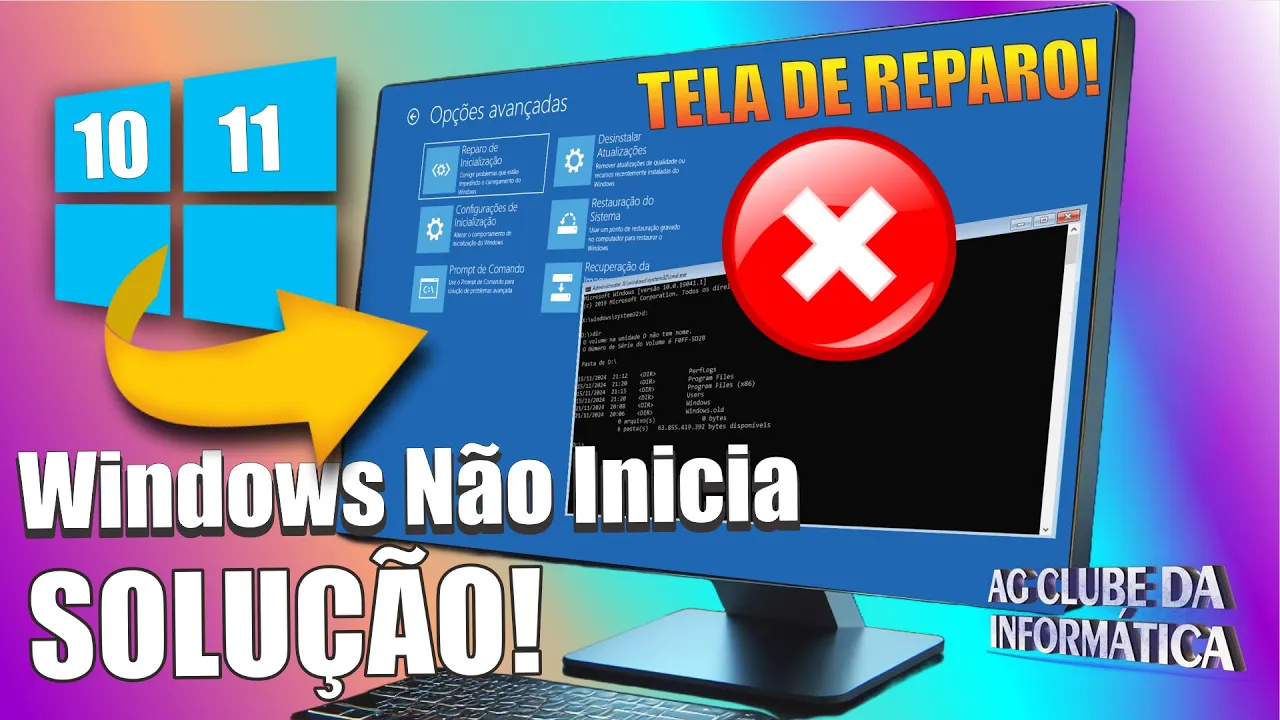
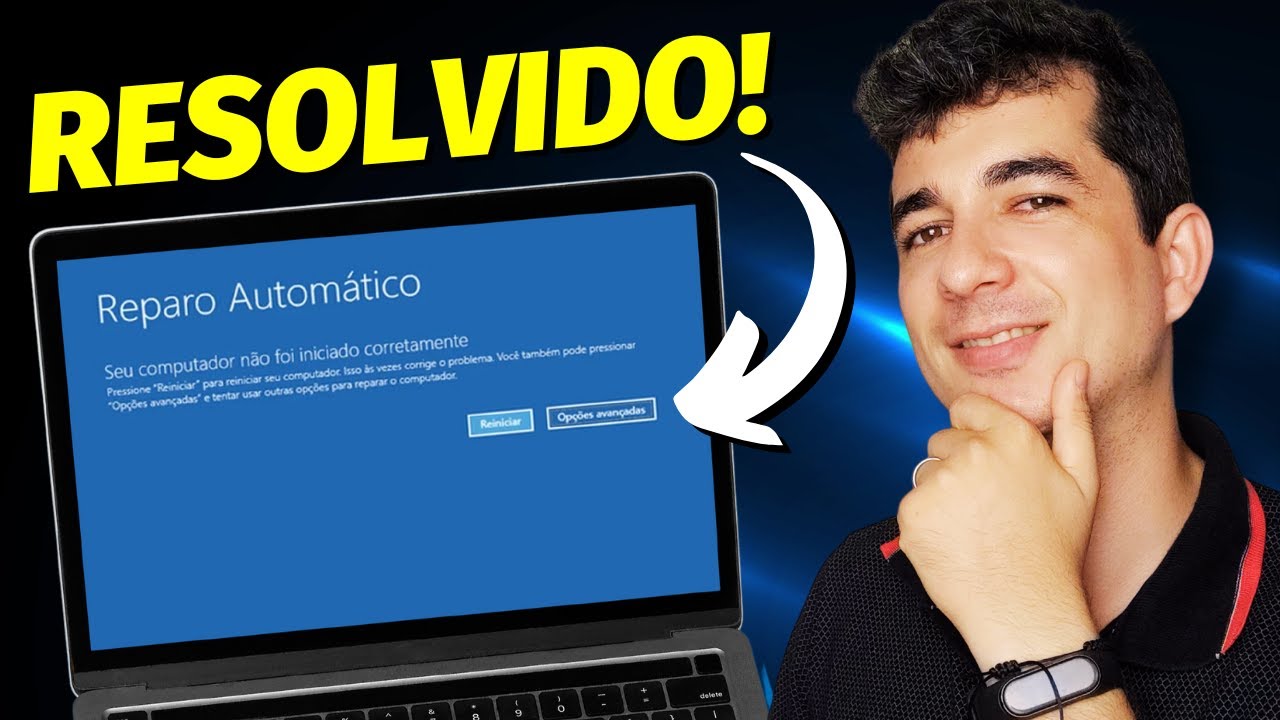
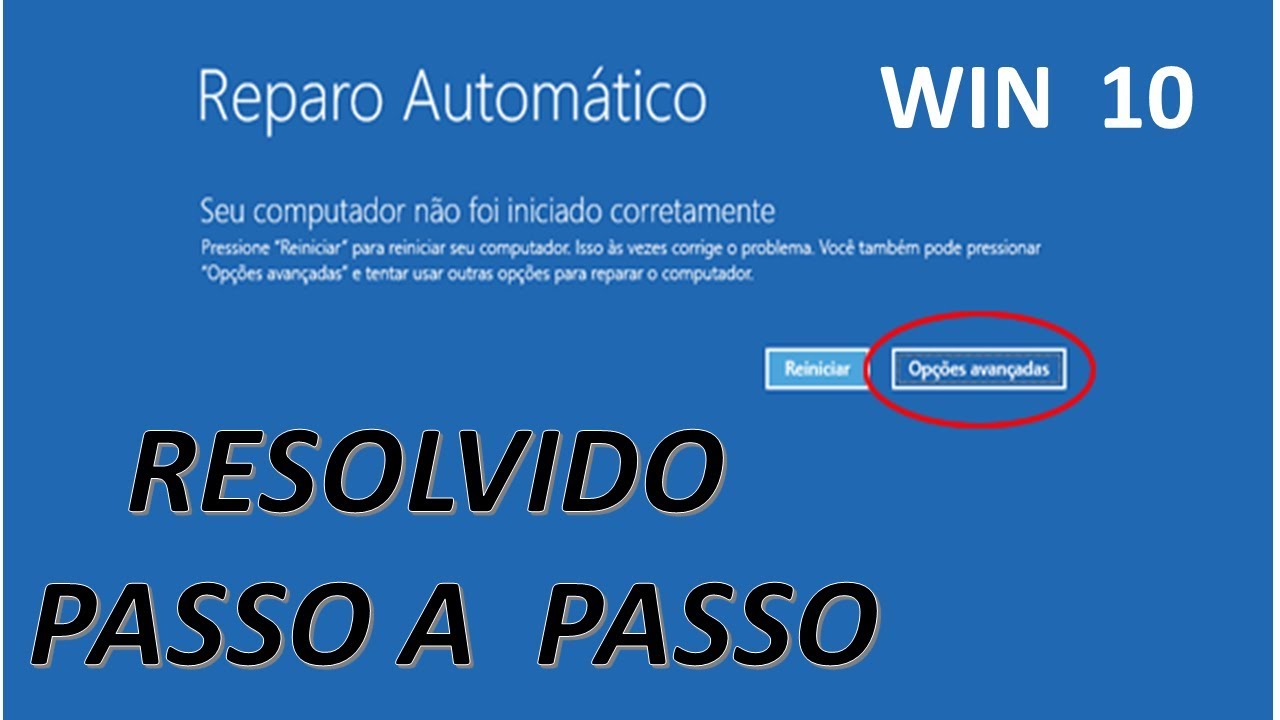
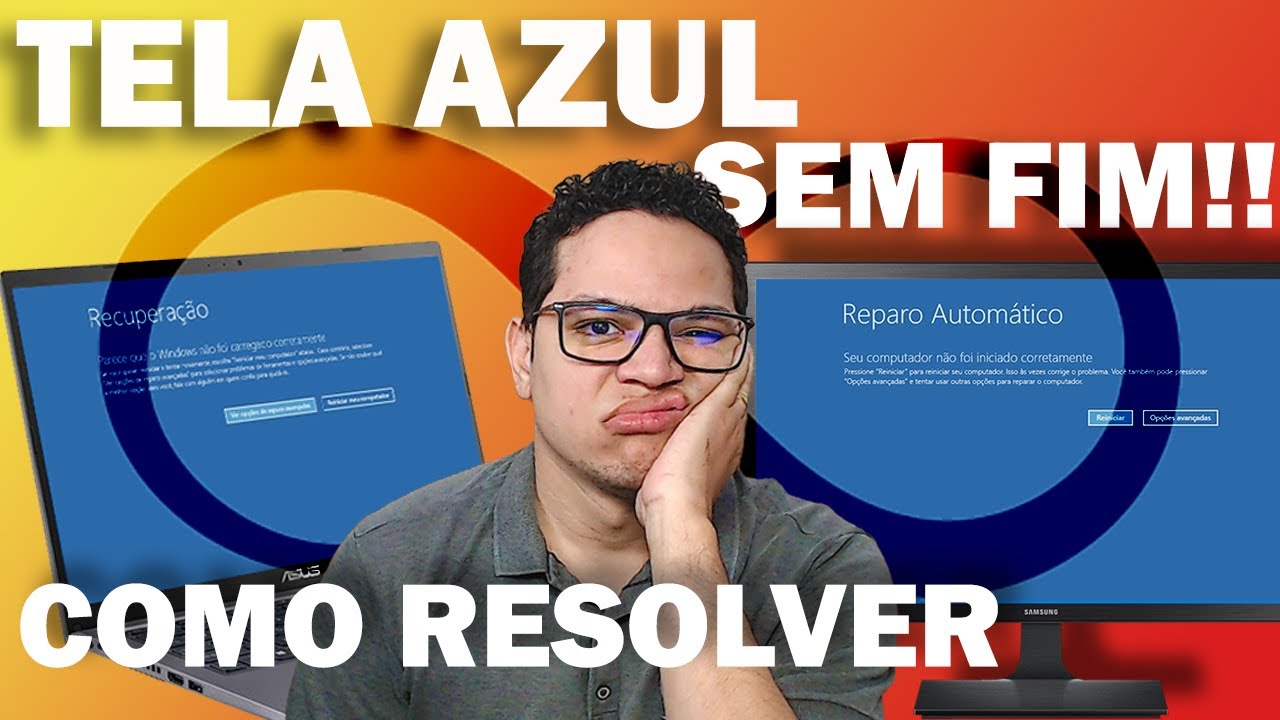
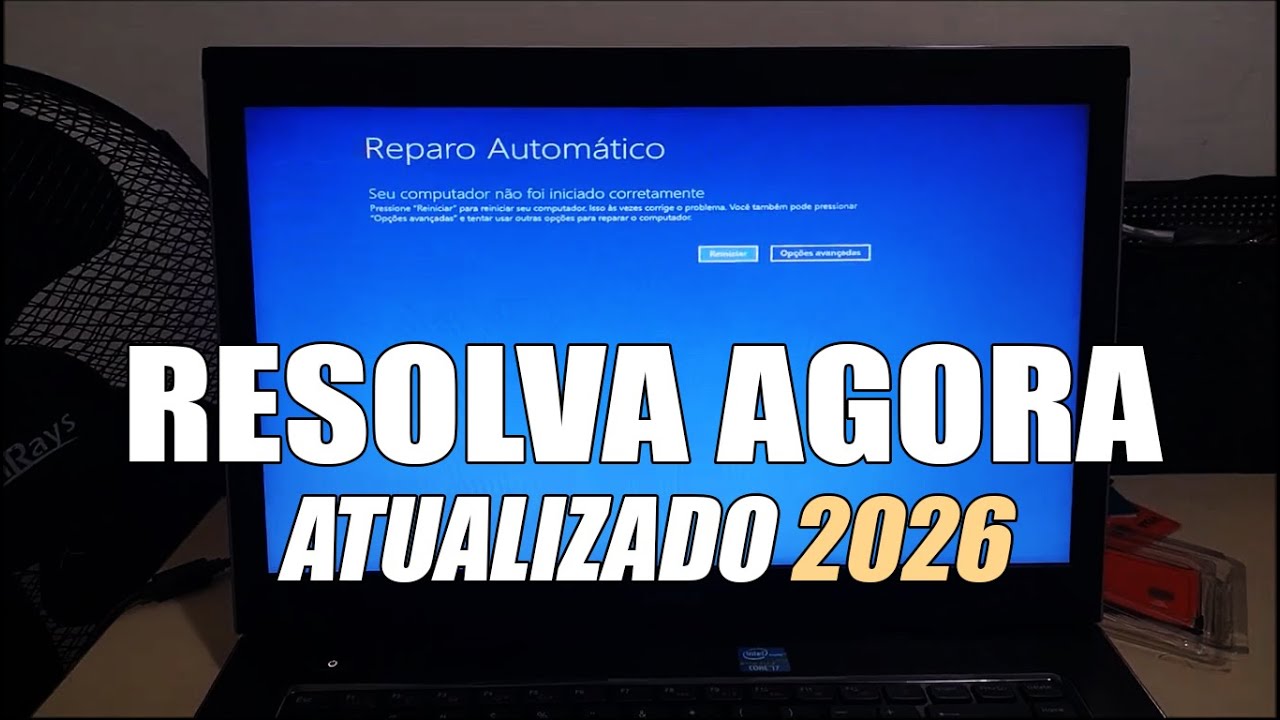
Olá pessoal sejam muito bem-vindos a mais um vídeo do canal mais uma vez compartilhando conhecimento e no vídeo de hoje vou estar compartilhando com vocês como recuperar Windows 10 ou Windows 11 então se o seu PC não está iniciando mais ele está parando na tela de reparo automático apresentando falha seja ele o Windows 10 ou Windows 11 Neste vídeo eu vou est mostrando a vocês como faz para gente reparar ele está aparecendo exatamente essa mensagem aqui o seu computador não foi iniciado corretamente pressione reiniciar para reiniciar seu computador isso às vezes corrige o problema sendo
que você reinicie o problema continua o recomendável que você Clique em opções avançadas é o que vocês vão fazer clique em opções avançad aí vocês vão parar nesta opção aqui escolha uma opção continuar solução de problemas e desligar o computador vocês vão vir até a solução de problemas restaurar o PC opções avançadas vamos vi em opções avançadas prompt de comando clique no nome de usuário de vocês vai ser solicitado a senha da sua conta se você não tem senha é só deixar em branco se você tem senha é necessário que você entre com a sua
senha eu vou clicar em continuar pois eu não tenho senha aqui no pront de comando a gente precisa acessar a unidade Onde está instalado o sistema operacional Windows seja ele Windows 10 ou Windows 11 por padrão o sistema operacional é instalado em C2 pon Primeiro vamos verificar se o sistema de fato está em C2 pon pois aqui a unidade é uma variável o sistema operacional pode estar em C2 pon T2 pon F2 pon e enfim você fique tranquilo que eu vou mostrar a vocês como faz pra gente descobrir aonde de fato está instalado o nosso
sistema operacional então primeiro a gente vai começar aqui com C2 pon C2 pon Vamos dar um enter vamos digitar dir pra gente verificar o que tem dentro desta unidade quais são essas pastas os arquivos Vamos dar um enter tá dizendo aqui que arquivo não encontrado ou seja em C2 pon está vazio Então a gente vai trocar essa unidade para D2 pon d dois pon digitamos d dois pon enter agora vamos digitar dir e vamos dar um enter Note que aqui eu tenho agora a pasta Windows tá vendo aqui Windows a pasta user tem outros arquivos
aqui então essa é a unidade do meu sistema e aqui que eu vou digitar apenas duas linhas de comando pra gente solucionar esse problema aí de reparo automático do sistema Então a primeira linha de comando vai ser sfc espaço bar scanner o que que essa linha de comando vai fazer esse comando executa o verificador de arquivos do sistema ele faz o qu ele verifica todos os arquivos protegidos do sistema e e substitui qualquer arquivos corrompido por uma cópia em cche isso é muito útil para essa situação que tá acontecendo aqui com a gente pode ser
que algum arquivo de sistema esteja ausente ou corrompidos então Se isso tiver acontecendo ele vai verificar e vai corrigir sendo possível então vamos completar aqui vamos dar um enter ele vai fazer isso e vamos aguardar temos ali a verificação em andamento que vai de 0 a 100% eu vou dar um corte nessa etapa vocês aguardem até que seja concluído não desligue seu PC não reinicie deixa ele nessa tela para que a gente vá para o próxima linha de comando assim que finalizar essa ok pessoal verificação 100% concluída agora vamos fazer o seguinte vamos digitar a
seguinte linha de comando chk DSK passo barra R El Comando executa o check Disk ou seja ele realiza uma verificação minuciosa do disco e tenta reparar setores defeituosos Se for possível tá pessoal é útil para encontrar e corrigir problema físico no disco rígido só se for possível aí ele vai fazer essa verificação e corrigir então ele vai verificar sendo possível ele vai corrigir Vamos dar um enter S pra gente autorizar aqui a gente vai digitar s para confirmar e vamos dar um enter então ele vai iniciar aqui o primeiro estágio segundo todo o procedimento daqui
também é automático então ele vai verificar o disco Como Eu mencionei ainda H pouco se houver alguma falha algum Bad Block algum delay mas falhas não tão grave tá pessoal sendo possível ele vai verificar e vai corrigir todo procedimento daqui é automático finalizando eu volto com vocês depois que ele fizer a verificação vocês vão fechar o pron de comando o CMD e vão clicar aqui ó continuar sair e continuar no Windows aí vai depender do Windows que você esver Windows 10 ou Windows 11 vão clicar aqui e ele vai reiniciar o seu sistema pressional Windows
se funcionou ele já vai entrar direto na tela do sistema pressional Beleza o sistema tá iniciando aqui então o sistema voltou fona está iniciando aqui normalmente mas se com você o problema continua ele está voltando novamente pra tela de reparo automático e você não tá conseguindo sair dessa tela eu vou est mostrando vocês o próximo método que eu tenho certeza que vai est solucionando esse problema de uma vez Então continue comigo para quem não conseguiu resolver que eu vou est mostrando a partir de agora como solucionar novamente vai voltar para essa tela de reparo automático
você vão vocês vão ter a opção de reiniciar opções avançadas vocês vão clicar em opções avançadas então vocês vão vir para essa tela aqui vocês vão clicar em solução de problemas agora ao invés de vocês clicar em opções avançadas vocês vão clicar aqui ó restaurar o PC você vai ter duas opções manter os seus arquivos pessoais ou remover tudo se você escolher remover tudo ele vai remover todos os aplicativos configurações e arquivos pessoais a primeira opção ele vai manter meus arquivos ele remove aplicativo e configurações mas vai manter os arquivos pessoais Ou seja todos os
seus arquivos pessoais ele vai ser mantido os seus aplicativos instalados vão ser removido só vai manter os seus arquivos pessoais eu vou clicar aqui na primeira opção aparece aqui aguarde restaurar o PC vocês vão logar na sua conta aqui no meu exemplo é G vocês escolh a conta que vocês desejam vai ser solicitado a senha Caso vocês tenham uma senha se não tiver senha Vocês deixam vazio se vocês tiverem com uma senha vocês vão precisar digitar aqui agora vou deixar vazio eu não tenho senha continuar Ele pergunta se vai ser um download da nuvem baixar
e reinstalar o Windows ou se vai ser uma reinstalação local eu vou escolher reinstalação local pois pode ser que você não tenha acesso aí à internet pelo fato do PC não estar nem ligando vai escolher a segunda opção reinstalação local reinstala o Windows a partir deste dispositivo vamos escolher essa opção ele vai começar aqui a restaurar o PC reparando tudo restaurar o PC você está pronto para restaurar esse dispositivo isso não poderá ser desfeito verifique se o dispositivo está conectado à tomada isso pode demorar um pouco a restauração permite restaurar as configurações padrão manter arquivos
pessoais reinstalar o índice a partir desse dispositivo remover os aplicativos e programas que não vieram com este pc vou clicar aqui redefinir redefinindo este computador restorando no PC vai ter aqui um time de 0 a 100% não desliga o seu PC enquanto esse procedimento é feito mantém ele conectado aí na tomada e se você tiver um notebook lembre-se de conectar a sua fonte o seu carregador Ele não desligue sozinho tá bom se a bateria acabar ele vai acabar sendo desligado então Conecte a fonte no notebook desconectado da tomada se você tiver fazend isso no seu
noteb vou dar um corte nessa etapa todo procedimento automático finalizando volto com vocês depois que ele chegar aos 99% el vai reiniciar automaticamente e vaiu aqui com a instalação aparece aqui instalando o Windows aí tem também aqui um time não deslig o computador isso pode um pouco o computador será reiniciado várias vezes todo procedimento daqui adiante é automático eu vou dar mais um corte finalizando eu volto com vocês beleza pessoal acabou de restaurar aqui o sistema operacional Windows 10 ou Windows 11 depende aí vai depender do sistema pressional que você está inclusive o papel de
parede Manteve o mesmo ele já abre aqui o navegador Microsoft Ed para você realizar as configurações continuar vocês podem realizar essa configuração aqui posteriormente Ok então o navegador já tá funcionando aqui o Microsoft Ed ele restaur aqui o PC mantendo todos os arquivos pessoais vou abrir aqui o explorador de arquivos e de fato ele Manteve aqui os arquivos na pasta pessoais inclusive na pasta downloads arquivo que eu tinha baixado anteriormente os documentos provavelmente vai est aí também então onde eu tinha arquivo era aqui na parte download ele salvou todos os arquivos se você tiver em
qualquer uma dessas partes aqui ele também vai manter os seus arquivos pessoais tá bom pessoal então ele Manteve aqui os arquivos pessoais sendo que as configurações aplicativos programas e aplicativos instalados ele teve que remol tá bom então só façam isso seu problema esver muito grave tiver nessa situação aí o PC não inicia mais beleza então ISO aí mais uma dica compartilhada com vocês eu espero que vocês tenham curtido esse vídeo Se gostou deixa o like de vocês se inscreva no nosso canal para ficar por dentro de todos as novidad nos encontramos até a próxima dica
e Tchau pessoal m
![Como Recuperar SENHA do Windows 11/10 SEM Programas [Guia Fácil e Seguro!]](https://img.youtube.com/vi/rS3lPDJNdiw/maxresdefault.jpg)

![WINDOWS NÃO INICIA [solução infalível 2023], Windows Corrompido.](https://img.youtube.com/vi/CQhaOJ_bXp0/maxresdefault.jpg)
![Como RECUPERAR A SENHA do Windows 11/10 SEM PROGRAMAS [Guia Super Fácil]](https://img.youtube.com/vi/QEtOkX7gEFc/maxresdefault.jpg)
![Reparo Automático Como Resolver W10 ou 11 [SOLUÇÃO]](https://img.youtube.com/vi/JlIj1BNSB3I/maxresdefault.jpg)