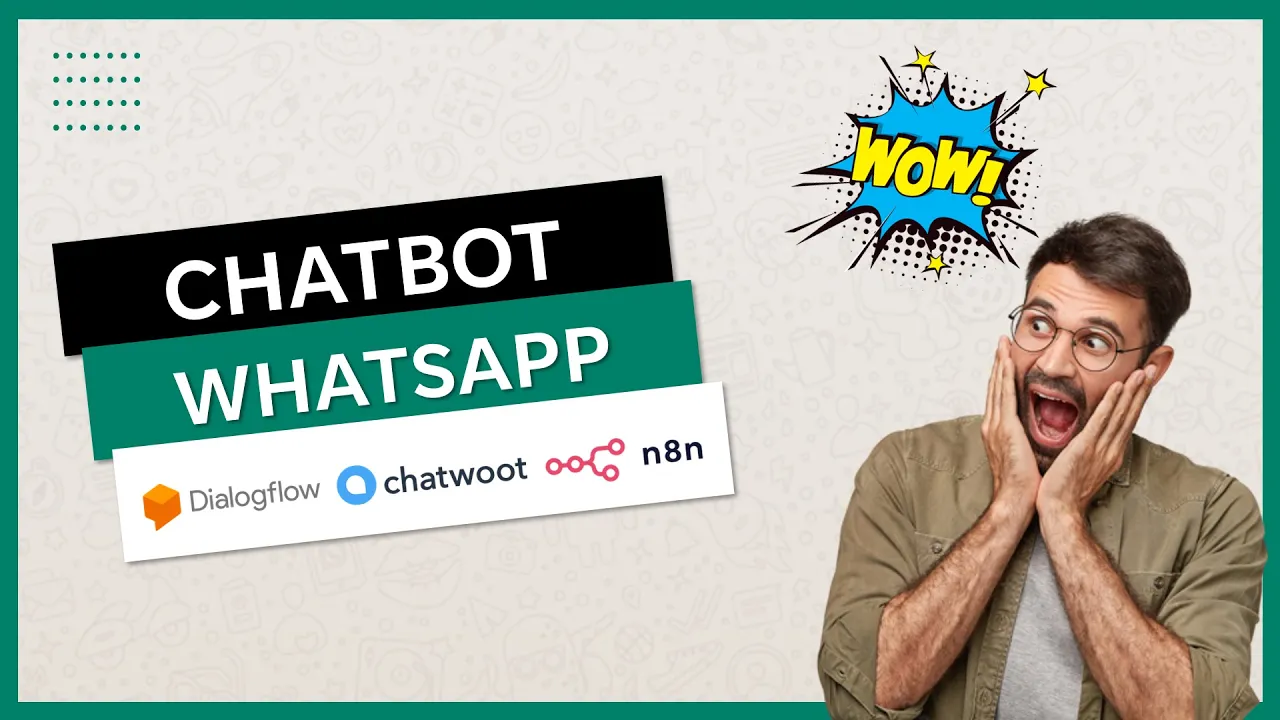
Olá seja muito bem vindo ao canal Vamos automatizar eu sou o Cláudio Balbino e nesse vídeo eu vou mostrar como ter um chatbot no WhatsApp usando a caldepi oficial do WhatsApp para desenvolver essa solução nós vamos utilizar o Darlan que for uma plataforma de desenvolvimento de chatbot do Google e o chat útil uma plataforma que permite gerenciar conversas com seus clientes por meio de vários canais de comunicação Estou deixando aqui na descrição os links para as playlists dedicadas a essas plataformas aqui no canal você curte esse tipo de conteúdo e ainda não está escrito aqui
no canal Aproveite já se inscreva e Ative o Sininho para ser notificado sempre que tivermos um novo vídeo por aqui então vamos lá vamos ao que interessa vamos automatizar [Música] bom isso aqui é um roteiro então do nosso vídeo tá então para criarmos nossos chatbot para WhatsApp utilizando a Cloud e piai oficial do WhatsApp primeiro passo você precisa criar o seu aplicativo Whatsapp no site de vela por esse ponto facebook.com eu vou deixar aqui na descrição o link para o vídeo onde eu mostro passo a passo como fazer isso tá bom faz o seguinte é
você ter o seu chatbot criado lá não vai logo show vou deixar aqui na descrição também um link para playlist que eu tenho aqui no canal onde eu mostro ali integrações inclusive consultar e alterar dados é uma planilha x tá no primeiro passo aqui do nosso vídeo então é criar uma caixa de entrada do tipo WhatsApp Cloud lá no chat útil Tá então vamos lá no chat útil nosso primeiro passo aqui do vídeo Então nós vamos criar uma caixa de entrada primeiro passo você vai estar nessa tela seu dashboard no chat útil você vai vir
em configurações vai clicar em caixas e entrada nós vamos vir aqui no botão superior direito né clicar no botão verde aqui adicionar caixa de entrada escolher o tipo o WhatsApp ela já vem selecionada aqui ó áudio do WhatsApp vou dar um nome aqui ó Cláudia PI número de telefone agora esses dados aqui ó nós vamos precisar deles né buscar lá no nosso aplicativo tá então você vai vir aqui no aplicativo Você vai selecionar o seu aplicativo selecionei o meu aplicativo aqui você vai selecionar aqui o WhatsApp e vai vir aqui ó começar E aqui nessa
aba você já possui aqui os dados então necessários para configurar a sua caixa de entrada primeiro passo aqui é o número né então vamos pegar o número aqui ó meu número de teste tá então eu vou vir aqui no chat útil então é o mais um 555 -0190251 0190250 Então esse aqui é o meu número de teste do WhatsApp segundo informação é ID do número telefone você vai pegar aqui e dedo número de telefone vou copiar vou trazer aqui para o chat útil terceira informação é o ID da conta de negócio então você vai copiar
aqui também identificação da conta de negócio do WhatsApp e vai colar aqui e por último a sua chave é de api tá aí você pode usar aqui eu vou usar essa esse token aqui de acesso temporário Mas você pode utilizar um token de comprar as estendido ou um Topo permanente tem vídeo no canal onde eu mostro como fazer isso tá então vou copiar aqui ó para nosso vídeo esse token temporário vou vir aqui no chat útil vou colar ele e vou criar o canal do WhatsApp vou clicar aqui nesse botão azul vou selecionar aqui um
agente clica no botão adicionar a gente então aqui eu já tenho as informações para configurar o webbook lá no meu aplicativo tá então vou pegar o URL aqui do meu aplicativo vou vir aqui ó em início a o início rápido e eu vou selecionar aqui ó webbook configurar webbook eu já tinha feito um teste aqui então eu vou alterar né vou adicionar aqui o meu web Hulk meu web Hulk lá do 7º útil vou colar ele aqui eu vou pegar o token de verificação do webbook volta aqui o piolho e clico em verificar e salvar
para que o seu chatbot funcione você precisa assinar é o campo Messenger então você vem aqui clica em gerenciar e seleciona tá o campo Messenger tá ele tem que estar assinado tá bom ele não vai funcionar bom aqui a configuração no nosso aplicativo Ela já foi feita né nós então já configuramos o Web Hulk nós já criamos a nossa a nossa caixa de entrada do tipo WhatsApp Cláudia Tá bom então vou tá tudo feito aqui ela já tá criada a nossa caixa de entrada do tipo Cloud e PI agora tem um passo importante que você
precisa fazer a integração então do dailax Então a primeira parte nós já fizemos a configuração do nosso aplicativo e o segundo passo aqui então é fazer a configuração é a integração do da logo com o chat hoje então vou vir aqui ó na parte deixar aberto aqui nosso darlog show volta aqui para o nosso chat útil você vai vir aqui na configurações novamente vai vir aqui em aplicações E aí você vai ativar tá o esse bloco aqui deixa eu voltar aqui deixar em inglês o darlog for tá vendo tem que deixar ele ativo você vem
clicar aqui em configurar e vai adicionar um novo Hulk que eu já tenho aqui já uma integração com o dalefort então vou clicar aqui ó e aqui ele pede algumas informações né o ID do projeto nós vamos pegar lá então você vem aqui ó Nessa engrenagem é esse esse código aqui ó tá vendo seleciona ele aqui ó e cola aqui no chat útil aí ele pede a chave do projeto da Lego então para isso eu tenho que voltar aqui na loja Flow tá vou clicar aqui ó sobre o projeto de ele vai me levar lá
para a Cláudia do console da Cláudia do Google tá então você vai vir aqui nesses três pontos no menu de navegação selecionar essa opção e AM e administrador e vamos criar uma conta de serviços vamos criar uma nova conta botar o nome aqui para ela da Cláudia api vídeo [Música] tá e clico em Criar e continuar seleciona aqui um papel que é importante tá pessoal então aqui ó dialog então aqui ó você vai adicionar selecionar essa opção aqui ó administrador do darlogs API feito isso nós vamos dar um continuar já pode clicar em concluir então
agora nós vamos pegar aqui ó nós acabamos de criar não a Claude vídeo vou clicar nela aqui ó e vou gerar uma chave tá você vem aqui na aba Chaves nós vamos adicionar uma chave clica aqui no botão adicionar chave criar nova chave tipo Jason clicar em criar ela vai fazer o download tá então vou copiar esse código todo ele vou copiar o código aqui ó não controlo C volto lá para o nosso chat útil clicar Cola toda a chave aqui ó toda a chave que nós acabamos de copiar e o último passo aqui nós
vamos selecionar caixa de entrada Nós criamos e é a Claudia piai clicar em criar e já tá feito então a integração do Dalla Flow com o chat Hood então primeiro passo fazemos a configuração do nosso aplica cria nossa caixa de entrada config nosso aplicativo do WhatsApp lá no WhatsApp no site de vagas ponto facebook.com faz a integração que nós acabamos de fazer integramos né o nosso com o chat útil então essa parte já tá feita agora nós vamos ter que testar Então você precisa criar o chatbot eu já tenho um exemplo aqui criado tá de
um chatbot e nesse setbot aqui adicionei aqui algumas Entendes você tem a boas-vindas e a defaulfo albec ela já vem por padrão eu customizei a parte de boas vindas adicionei aqui algumas opções né inclusive né como você tá utilizando o chat útil ele te dá a possibilidade então de fazer a parte o atendimento humano então seu chatbots pode criar então uma solução completa né inclusive oferecendo atendimento humano onde que você vai fazer lá no chat hoje é um cliente selecionando no caso a opção 9 atendimento humano ele vai ser atendido eu sou o time de
atendimento lá no chat hoje tá então você tem uma solução completa para o WhatsApp utilizando dá logo que sou chat útil que ele faz então essa integração sem complicação de uma maneira bastante simples né E você também pode nessas intendentes né é fazer integrações né com outras plataformas né com CRM com planilhas tem vídeo aqui que deixamos na descrição né para a Playlist em várias integrações com o Enem e aqui na opção que eu vou escolher inclusive vou fazer isso tá eu vou simular aqui uma atualização cadastral para a gente usuário vai acessar nosso chatbot
vai fazer uma atualização cadastral nós vamos utilizar api da viacep para buscar o endereço de um CEP e atualizar uma planilha na nossa planilha de banco de dados e aqui fazer uma adaptação atualizei aqui a diferente da tela do vídeo que eu mostro lá na playlist eu tô utilizando o próprio nó do WhatsApp Cloud é para devolver a mensagem no caso aqui como o cliente iniciou a conversa eu tô mandando uma mensagem simples aí você formata você pode fazer uma formatação no livro ali Você pode adicionar as informações eu vou mostrar aqui no vídeo né
ele em funcionamento tá então você pode também ter a integração é com o n basta você vir aqui ó e adicionar o seu web Hulk se você tiver interesse quiser aprender aqui no canal como criar né e configurar as suas intendentes e fazer integração com n tá deixa aí um comentário tá bom aqui no vídeo bom então agora eu vou fazer o teste né do nosso do nosso chat do nosso chatbot então ele funcionando tá bom bom então vamos testar o nosso Funcionando aqui vou selecionar então dá aqui um oi devolveu aqui o menu vou
selecionar opção 1 está ali A minha integração já com o tá pedindo para formar o número de cliente ela pediu um CEP um CPF cadastrei na minha planilha e pede um novo CEP Vou digitar aqui ó Vou colocar aqui o número número aleatório aqui complemento 99 ele vai me devolver o endereço já que ele buscou lá na api da Via CEP Então já devolveu aqui ó eu digitei ali o CEP né ele devolveu o endereço o Herval 99 sala 99 belezinha São Paulo SP para retornar digite voltar ou sair colocar que eu voltar e vai
desenvolver novamente ali o menu né eu posso aqui ó é por exemplo fazer solicitar ali o atendimento humano voltar aqui até no tem vídeo como mostra como fazer isso eu vou selecionar a opção 9 rendimento humano ele já mostra para mim aqui ó já transferir a conversa para atendimento humano aqui no chat hoje então você tem uma solução completa com inclusive com atendimento humano fazendo integrações aí com o seu um apis né utilizando o N8 n uma maneira muito profissional bom Espero que você tenha curtido o vídeo se você gostou seu joinha deixa seu comentário
compartilhe com pessoas que você conheça e também tem interesse nesse tipo de conteúdo se inscreva no canal se ainda não tiver escrito bom eu vou ficando por aqui nos vemos no próximo vídeo e um grande abraço

![[Template Grátis] Agente IA de Agendamento no WhatsApp: Chatbot de Atendimento com N8N + Evolution](https://img.youtube.com/vi/wouM3n7ZT34/maxresdefault.jpg)
![😍 Sistema Multi-atención y Multi-canal [Chatwoot - Review Español]](https://img.youtube.com/vi/dTc2w89BhPY/maxresdefault.jpg)