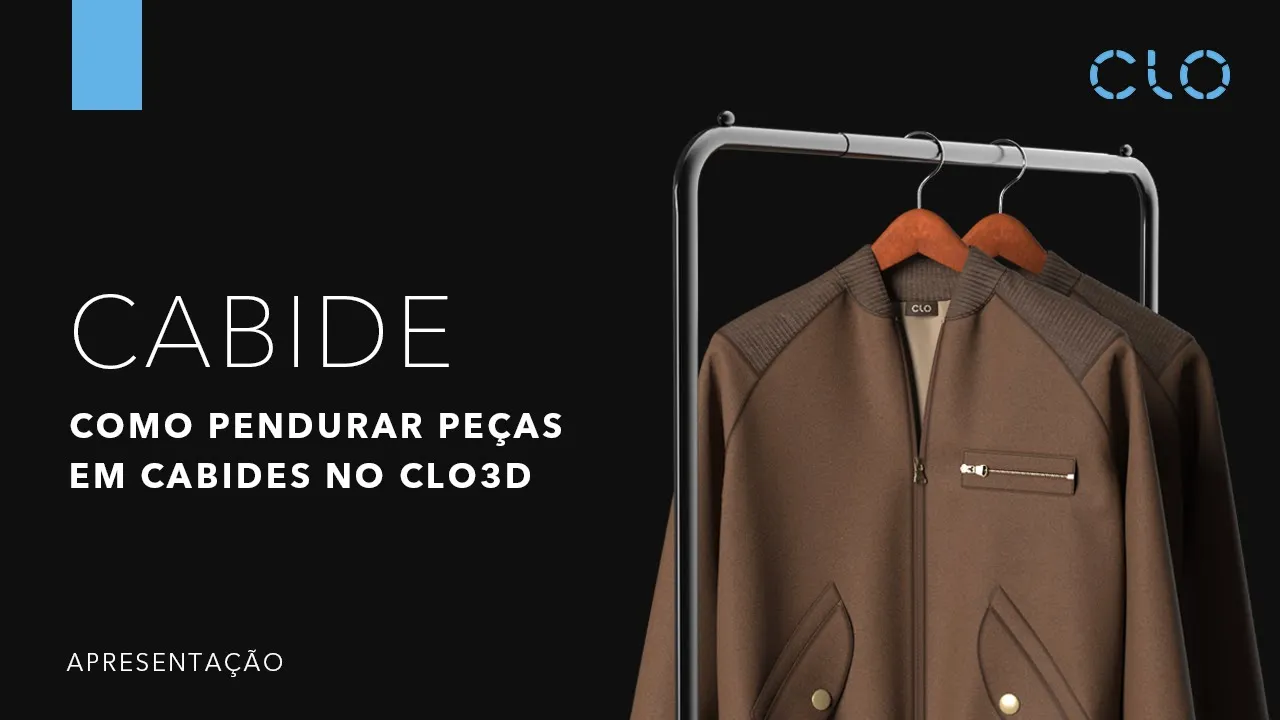
Olá pessoal aqui é Amanda designer 3D da CL Brasil e no vídeo de hoje eu vou demonstrar o passo a passo de como pendurar peças de roupas em cabides no CL sejam elas partes de cima ou partes de baixo esse é mais um recurso muito interessante para apresentar os seus projetos feitos no CL Então vamos lá conferir vou abrir o meu projeto já finalizado mas ainda baixa olução com a distância de partículas em 20 pois ainda vou ativar a simulação agora vou acessar a pasta hanger da biblioteca para visualizar as opções de cabide que já
vem com o clu como você pode ver atualmente existem quatro modelos diferentes permitindo utilizar o tipo mais adequado de acordo com o tipo de peça Primeiro vou deletar o avar então clico duas vezes sobre ele em seguida clico com o botão direito e seleciono a opção deletar Avatar pois quero substituí-lo pelo cabide vou utilizar este modelo que é ideal para pendurar partes de cima clico com o botão direito e seleciono adicionar a workspace como você pode ver o avatar de cabid é importado na posição Zero no ambiente 3D Então você precisa ajustar sua posição para
que a peça se acomode sobre ele vou ajustá-lo através do guismo e estou utilizando o guismo tipo coordenada mundial ajusto rotacionando a visualização da janela para que o cabide fique bem posicionado evitando colisão com a peça Ao simular dependendo da peça pode ser que o cabide não corresponda perfeitamente as suas proporções mas ao simular você poderá ajustá-la Então vou ativar a simulação e manipular o tecido para que tudo se ajuste como você pode ver a peça se acomodou e o caimento foi atualizado de acordo com o avatar atual no caso o cabide ainda com a
Ativa é possível ajustar qualquer parte da peça que deseje uma vez que estou satisfeita com o resultado coloco meu projeto em alta resolução através da ferramenta vestuário de alta resolução E simulo mais uma vez para atualizar o caimento do tecido agora em alta qualidade Assim como as peças no clo os avatares também possuem propriedades editáveis então você pode ajustar a aparência e tamanho do camid através do editor de propriedades É possível modificar o seu tamanho alterando as medidas no eixo horizontal vertical e no sentido da profundidade também é possível ajustar as medidas através do ícone
de redimensionamento ao lado do guismo desta maneira você pode editar livremente as medidas do Cabide por exemplo aumentando sua espessura ou até mesmo sua largura e altura também é possível modificar o seu material tanto do corpo quanto da alça por exemplo posso utilizar um material metálico ou também plástico ou até mesmo um tecido de veludo também é possível trocar ou deletar a sua textura e realizar a troca de cor como mencionei também posso alterar a aparência de sua alça clicando sobre ela e alterando suas características através do editor de propriedades Então esta é a forma
de utilizar cabides para partes de cima ou peças em agora vou mostrar como podemos compor uma cena utilizando uma arara para que possamos pendurar a peça você pode acessar o connect para baixar mais modelos de cabide e também esta arara de roupas que vou utilizar caso tenha dúvidas assista o nosso tutorial de como baixar arquivos do Connect para personalizar seus projetos agora vou ajustar a posição da arara com o guismo para que o cabid aparente estar pendurado agora vamos verificar Como pendurar partes de baixo utilizando o cabide de presília note que desta vez abri um
arquivo em zpec o tipo de arquivo que contém somente a peça de vestuário sem um Avatar Então vou importar o meu cabide novamente acessando a pasta hanger da biblioteca e utilizarei este modelo que contém presilhas agora preciso ajustar a posição da calça em relação ao cabide e neste caso vou precisar fazer um passo adicional pois quero que o cós da calça fique entre as presilhas para isto vamos utilizar a ferramenta pin para colocar pequenos Pins para segurar o tecido nas áreas onde quero prender e possibilitar a sua manipulação de forma mais fácil posso utilizar o
pin tipo Caixa ou tipo laço também é possível colocar pins individuais pressionando a tecla w do teclado e clicando sobre área onde deseja adicionar o pin agora vou clicar sobre os Pins e através do guismo vou ajustando a sua posição para que estas áreas fiquem mais próximas das presilhas é importante ir rotacionando a cena para que possamos observar de todos os ângulos você pode ir ativando e desativando a simulação para atualizar o caimento o objetivo aqui é fazer com que o tecido fique entre o espaço da presilha aparentando estar preso ainda com a simulação Ativa
é possível utilizar a mãozinha para manipular os pins ao finalizar você pode colocar o seu arquivo em alta e simular para ver o caimento do tecido agora em alta qualidade e aí o que você achou me conta aqui embaixo nos comentários e se você gostou do vídeo Não esqueça de se inscrever no canal deixar seu like e se você quiser aprender algum tópico específico deixa aqui nos comentários também para que o nosso time possa trazer cada vez mais conteúdo útil para você Obrigada por assistir e até o próximo vídeo




![I Replaced ALL my ADOBE APPS with these [free or cheaper] Alternatives!](https://img.youtube.com/vi/5EfqHg49kMk/maxresdefault.jpg)