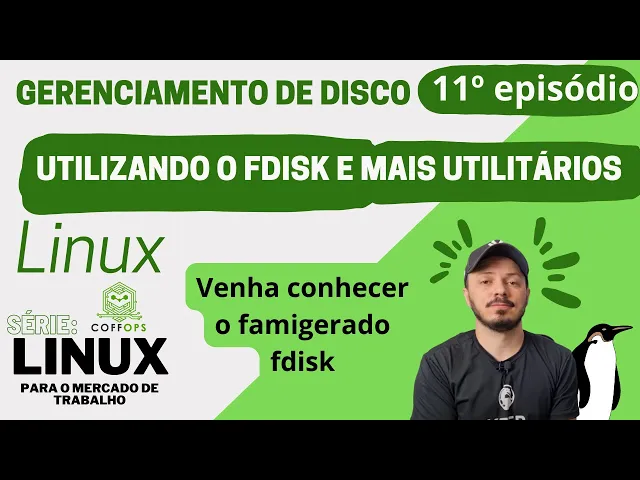
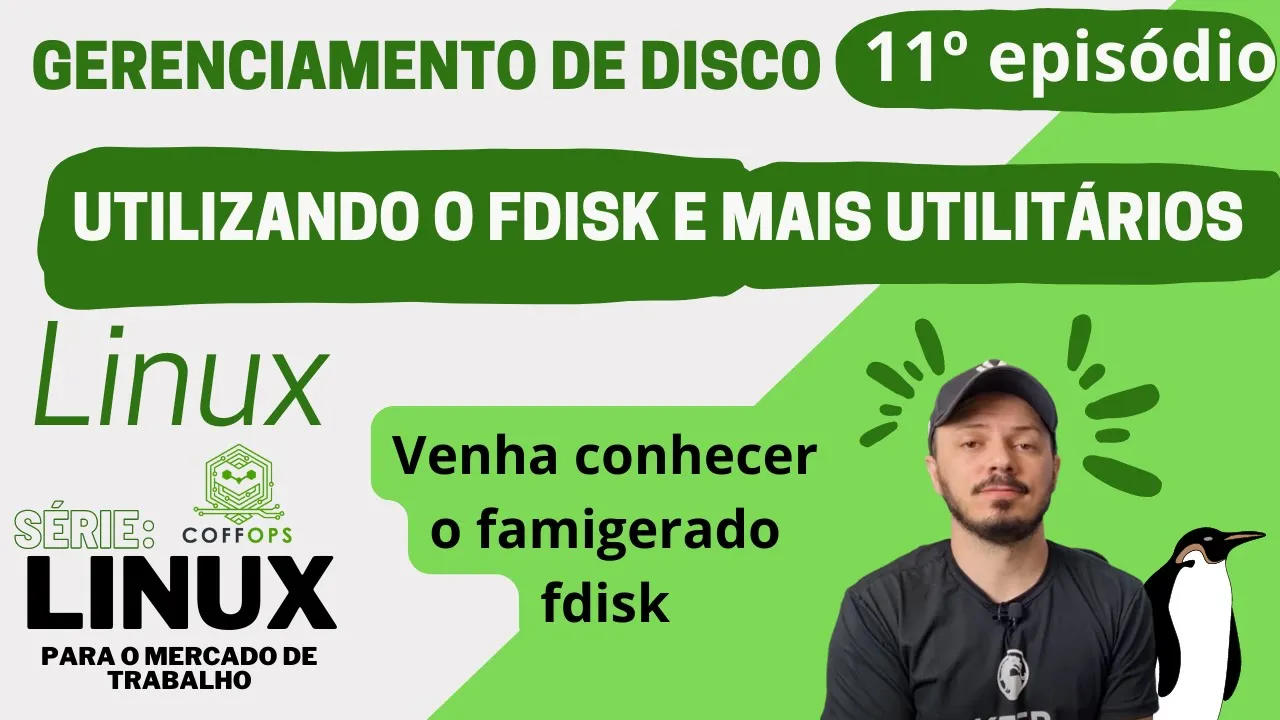
Oi Eduardo Olá Guilherme Tudo bom contigo quanto não como você mas gostaria hoje estamos aqui para falar sobre gerenciamento de discos no Linux na nossa sequência de Linux para o mercado de trabalho depois [Música] que é um disco depende quando a gente tá falando de computador é o dispositivo que armazena dados quem tá falando de ovnis é o disco voador se a gente tá falando de som antigo é o disco de vinil e é isso se a gente pode ficar à noite não são esses discos pantufa Aqui estamos falando estamos falando do disco rígido ou
SSD o disco que utilizamos para persistir os dados que o sistema operacional ou aplicação utiliza para salvar os dados seja qualquer idade dado Salvo é dado no disco rígido antes de começar esse vídeo maravilhoso gostaria de pedir para nossa audiência se inscrever no canal dá like e apertar o Sininho ali para receber as notificações de quando sair vídeo novo porque estamos aqui gravando tentando ajudar o planeta e a gente só queria que o planeta se inscrever no nosso canal primeiro gerenciamento de disco tem vários pontos que podemos abortar abordar entretanto Neste vídeo abordaremos o básico
para que você consiga criar um disco atoshar na sua VM e criar suas partições formatar sua parte são E aí sim começar a salvar dados no seu novo disco quanto vai gostaria de começar falando das partições daquelas que são partições de um disco rígido o Gui agora me vê uma pergunta Normalmente quando o formato do sistema operacional a gente tem um barra home Depende se tu colocou para cada pasta dessa semana diferente tem gente que coloca todas só no Barra aí você para lá o Barra much uma partição o bairro é uma partição e o
Suapi em outra partição certo só que o Linux ali por trás ele já faz isso tudo para você mas não é esse ponto que eu quero chegar isso é muito profundo eu quero que você imagine o seguinte eu tenho um disco de um ted e eu quero separar ele em dois discos lógicos de 500 GB quando fala discológico é o disco disco físico físico separamos ele virtualmente em dois certo então a gente pode criar uma partição se você tiver familiaridade familiarizado com o Windows você deve ter noção daquele c dois pontos né E às vezes
você colocava um outro disco físico na máquina em outra interface dela e aparecia lá o d dois pontos né tinha dois discursos físicos um em cada portinha entretanto Você poderia pegar o mesmo disco antes de instalar o Windows e já criar a partição do C2 ponto com apenas a metade e lá no seu lindão Ele não reconhecia quem é de 12 já deve ser tinha que ir lá criar partição ficar com o direito e botar e ele virava um de dois pontos e dois pontos a unidade que você bem entendermos só que então é a
mesma lógica no Windows você pode simplesmente no seu servidor ali claro a telinha preta espetar um disquinho novo e particionar ele em outras partes ele pode ser um barra dados lá dentro um barra backup lá dentro cada um numa partição separada vou falar mais de comandos daqui a pouquinho tá não sai daí depois de conversar brincadeira não tem como certo as partições são para finalizar a questão da partição é o que possibilita que a gente estamos instale dois temas operações no mesmo muito bom é Pense nisso depois vem o sistema de arquivos também é burocracia
para caramba mas é importante que você sabe que uma partição ela precisa ter um sistema de arquivos que é o modo com que o sistema operacional vai gerenciar os arquivos dentro daquela partição Então pode dizer xt3 este xt4 que são elas mais utilizados pelo linuxão tem um ntfs tem um FAT32 E por aí vai certo então quando você for particionar isso provavelmente vai te perguntar qual o sistema de arquivo que o senhor quer usar coloca lá os padrões que eles recomendarem nem se estressa com isso Agora vem a parte que eu mais gosto que são
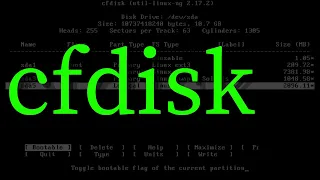
os utilitários de linha de comando que você pode utilizar para gerenciar o seu disco dentre os mais comuns os mais utilizados segundo nós três aqui da comfop são f diz que F diz CF disse que são os utilitários mais comuns aí para esse gerenciamento de risco com ele Vocês conseguem listar os discos que estão mesmo antes de ter paccionado ou formatado e fazer o que vocês bem entenderem com eles o que eu mais utilizo F diz que certo via interface gráfica qual que o pessoal mais utiliza o de Porter que já vem até instalado aí
por padrão em algum sistemas operacionais algumas distribuições Linux com interface gráfica eu queria agora mostrar para você aqui nesse terminal como vamos criar as partições antes de mais nada precisamos saber quais discos temos alocados gostaria também de dizer que com esse terminal via Moba que a gente já falou lá nos primeiros vídeos eu estou conectado numa máquina virtual com VirtualBox onde eu tenho o meu disco principal e tenho um disco que eu recém A toxei então eu fui lá no hypervice que é o VirtualBox cliquei na minha máquina virtual e cliquei com direito e vou
ter que criar disco atochar disco só fiz isso e agora a gente vai para nosso terminal venha comigo Louro José como Rute quero listar todos os discos que estão nessa máquina Qual o comando eu digito deixa eu ver até aqui ele me respondeu é disco menos usuário e olha Quantos discos apareceu muitos discos Silvio aqui ó temos o quê várias interfaces né temos aqui ó olha só o que eu acho que eu já achei um perigozinho aqui ó eu tenho aqui um disco/devsdb com 10 GB eu sei que é 10 GB porque eu que criei
esse disco eu sei que você achou esse discurso mas olha só Note que já tem um barra deve sda com 80 GB e esse já existem partições pega aqui o pulo do gato Ó e vai se varre deve ser A1 onde começa onde termina o tamanho o dois ó Note que aqui foi criado uma partição com 78 gigas bastante giga né ô Então olha só eu vou formatar agora eu vou criar uma partição com 10 Gigas e vou formatá-la para a gente poder utilizar porque eu não consigo simplesmente dar um LS nesse cara aqui Ó
Barra deve SDB não dá para dar um LS não dá para eu criar um arquivo ali dentro porque para ele não ainda não tem um sistema de arquivo porque ele ainda não tá formatado certo cavalo é contigo certo certo o meu próximo comando nada mais é do que F diz que o caminho desse cara então simplesmente vou dar e vou dar um enter aquilo vai começar a perguntar umas coisas a gente vai no básico tá a gente vai no default no standard o primeiro passo que a gente precisa é apertar a letra n de 1000
depois ele vai perguntar partição primária ou estendida vamos criar uma partição primária Então vamos lá p vou dar um enter Ele pergunta qual que é o número dessa partição eu vou querer deixar no The fold 1 e ele vai me perguntar qual vai ser o primeiro setor e o último eu também vou deixar de Fogo porque não vou falar de cilindros e de coisas de HD aqui porque não é a intenção desse vídeo então simplesmente anda o último o último setor pronto criei a minha partição o que que eu preciso fazer agora eu preciso salvar
isso certo você ler aquele comando ele até Inclusive fala ó tô usando um tipo Linux uma nova partição com número um do tipo Lírios e o tamanho dela é 10 GB o louco que é conhecido mundialmente como e assim está criada a minha tabela de participar alterada na minha tabela de partição e está criada a minha paixão e agora nós vamos fazer o quê Eduardo nós temos que formatar esse disco porque agora a partição está criada E se eu dar um F diz que menos L ele mostra para mim que agora o meu disco de
10 GB existe um uma partição lá no Barra deve SDB 1 e agora eu vou formatar esse cara utilizando o sistema de arquivo e xt4 então eu preciso pegar o caminho dele e vou colocar MK FS ponto ext4 e o caminho e vou dar um enter e aguardar Note que ele já criou dependendo do tamanho do seu disco da qualidade do seu disco SSD se HD ele vai demorar mais ou menos tempo que como é um 10 GB ainda a gente criou um chute aqui então a box com dinamicamente alocado já entregou para mim aqui
O bichão Já tá pronto para uso o André Guilherme coisa legal que dá para perceber é que o mkf pode ser usado com vários tipos de partições né ô com vários tipos de sistema de arquivos sistema de arquivos ntfs às vezes você quer criar uma partição aqui que é ler pelo lindão coloca um PPS Não se estressa eu vou usar o xt4 dá para fazer só falando sobre sistema de arquivo não é o caso aqui não falaremos Mas enfim Eduardo depois que a gente cria a partição a gente precisa montar essa partição quando a gente
formata e a gente tem duas maneiras muito simples A primeira é criar uma diretório então aqui ó dentro do Barra home pantufa eu vou criar uma pasta chamada disquinho Aí sim quem caiu aqui de paraquedas todos esses comandos já estão em vídeos previamente postados por essa equipe de animais e aqui eu quero agora montar o meu disco novo eu já não me lembro mais qual foi o diretório Então tá aqui ó o caminho que ele pegou então a barra dela então eu vou fazer o quê Malte de mãos de não é de Malta em bike
é de montar vou botar o caminho do meu disco e vou voltar o que Aonde eu quero montar barra homem pantufa meu disquinho e montou de primeira mais fácil que empurrar a volta da escada e agora entra o comando que eu adoro Eduardo que é o DF menos o h não é o Distrito Federal humano é o disk free DF menos H Olha a saída desse comando e vê se não é a melhor coisa que já aconteceu na tua vida temos aqui o nosso discão recém montado temos aqui quase 10 Gb 9.8 tem entra todo
o esquema de sistema de arquivo que a gente escolheu o tamanho do cluster que vai variar essa o valor final e olha só ele está montado dentro do Barra home pantufa meu disquinho muito bom muito bom mesmo e agora tudo que você salvar aqui ele estará salvando lá dentro do nosso disco recém-nascido e antes de finalizar esse vídeo eu gostaria aqui de compartilhar com vocês um lugar que é o que esse disco eu ia dizer que eu tenho um comando agora malte para ele ficar montado só que eu tenho que toda vez que reiniciar o
meu sistema operacional e lá e dá esse malte Qual que é o jeito que os animais fazem eles vão lá e alteram o RC loco para montar quando cria esse mesmo comando mas não é o certo meu amigo o nó o certo é alterar um arquivo chamado fsw pantufa pega esse pulo do gato eu vou desmontar que é simplesmente colocar o u na frente do mouse e o lugar onde ele está montado então ó Eu dei um monte um monte no diretório se eu dei agora deve menos H assumiu o disco que eu havia previamente
montado e agora eu vou fazer o que eu vou alterar eu vou começar meus procedimentos de montagem de disco assim meu caro pantufa encerramos esse vídeo fizemos uma montagem manual aqui precisamos o que agora colocar isso dentro do fps Tab para que quando nosso servidor Nossa Máquina reboot já Monte tudo ao mesmo tempo esses riscos todos ou enfim são apenas esse vídeo se você gostou desse vídeo e quer que a gente faça um vídeo falando de FS sabe comenta aqui embaixo deixe seu like deixa o joinha que a gente faz um vídeo como montar um
disco usando FPS Tap maravilhoso Gui um abraço muito obrigado por ser tão lindo Eu que agradeço por você também tchau