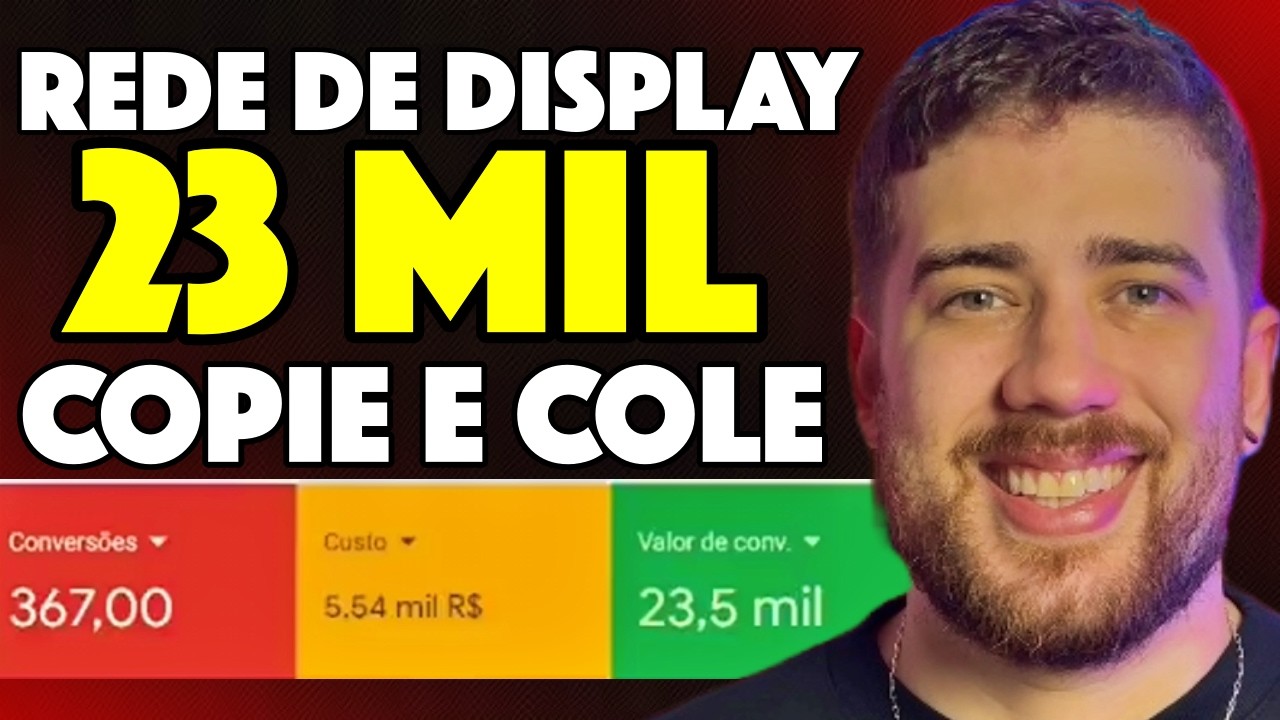
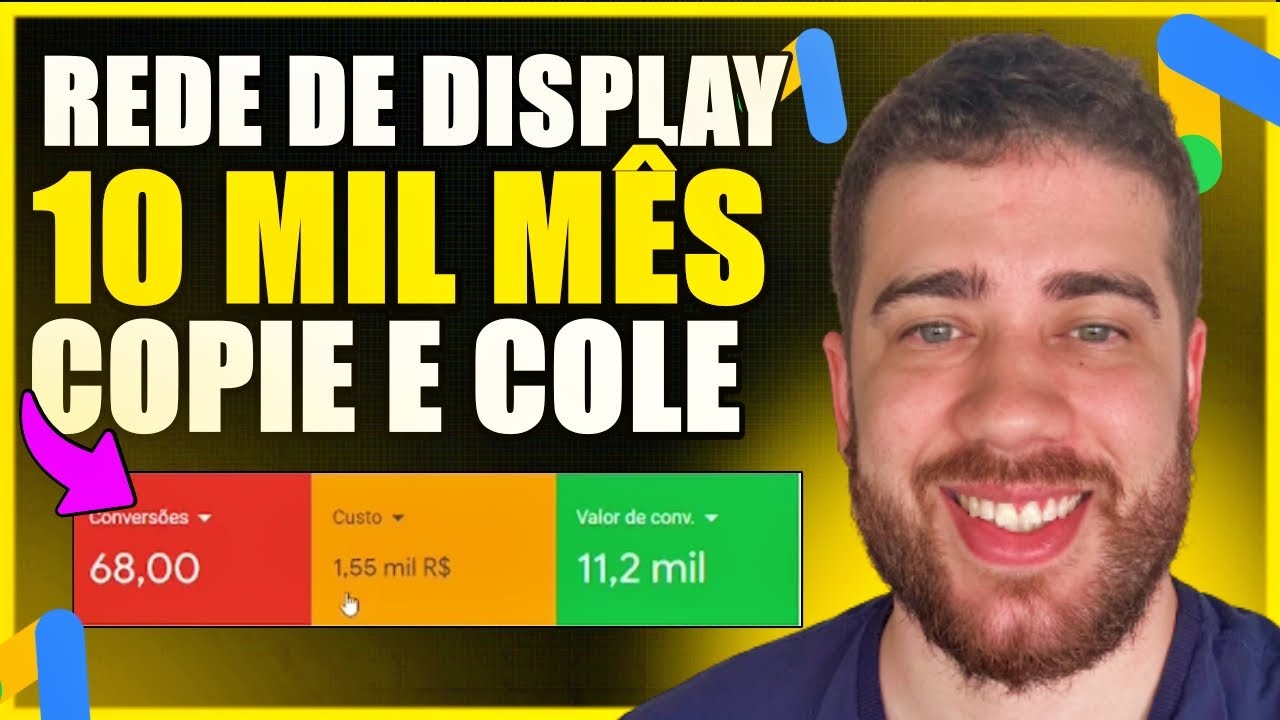
nesse vídeo vou te mostrar o passo a passo completo para você simplesmente copiar e colar Como eu crio minhas campanhas lucrativas na rede de display do Google ADS enquanto a maioria dos afiliados focam na rede de pesquisa e lá você gasta muito no custo por Clique na rede de display você gasta centavos por clique e tem um lucro muito alto como por exemplo nessa conta aqui onde eu gastei R 5$ 5. 500 E fiz mais de r$ 3. 500 com um clique médio de 70 centavos e hoje vou te mostrar um tutorial completo para você criar suas campanhas na rede display desde você aprender a como escolher o seu produto até você colocar sua campanha para rodar e ganhar muito dinheiro na rede de display o primeiro passo que a gente vai fazer aqui é escolher o produto para você escolher um bom produto aqui na rede display não importa a plataforma que você escolher eu vou utilizar a hotmart de exemplo aqui na hotmart Você vai no mercado de afiliação e procura um produto que tenha boas vendas por exemplo você procura produtos com AL grau de temperatura e que ele seja bastante conhecido já separei aqui um produto pra gente usar de exemplo nessa aula e ele é o Fórmula negócio online esse é um produto bastante conhecido e que faz vendas recorrentemente ele vai funcionar muito bem pra nossa estratégia de hoje e como é que é a estratégia a gente vai anunciar na rede display do Google ADS só que a gente vai anunciar apenas no fundo do Funil só para aquelas pessoas que querem Com certeza comprar o produto ou no mínimo estão na dúvida de comprar são pessoas muito quentes que vão comprar com pouquíssimos cliques e como a gente viu a rede display a gente paga centavos por esses cliques então o nosso lucro vai ser muito alto e como que a gente vai fazer isso a gente vai pesquisar no YouTube dessa forma aqui ó fórmula negócio online funciona Porque assim vai começar a aparecer ó vídeos reviews do produto de pessoas explicando sobre o produto e falando se ele vale a pena comprar ou não a as pessoas que assistem esse vídeo que fazem esse tipo de pesquisa São pessoas que já conhecem o produto elas conhecem o nome do produto e elas estão pensando se elas vão comprar ou não então são pessoas quentíssimas que vão fazer a gente vender com pouquíssimos cliques então é ótimo de anunciar para esse tipo de público e é aqui onde eu faço bastante lucro com os meus produtos olha só o que que a gente vai fazer a gente vai abrir todos esses vídeos que a gente encontrar aqui todos o máximo de vídeos que a gente conseguir você vai abrir esses vídeos e você vai copiar aqui o link desse vídeo vai abrir o bloco de notas do computador e vai colar aqui o link que você copiou vou fazer isso aqui com todos os vídeos que eu encontrar Ok copiei aqui o link de vários vídeos como você pode ver aqui faça isso com o máximo de vídeos que você achar copiei alguns aqui de exemplo você já vai saber como que a gente vai utilizar esses links lá na hora da nossa campanha mas o que vai acontecer por a gente ter copiado os nossos links aqui os nossos anúncios só vão aparecer aqui nos vídeos que a gente Copiou o link e como eu falei as pessoas que estão assistindo esses vídeos são pessoas muito quentes que já querem comprar um produto então a chance delas clicarem e comprar no nosso link é muito grande e lembre-se na rede display diferente do Facebook ads você não gasta por aparecer aqui ó igual esse anúncio tá aparecendo aqui você só gasta se a pessoa clicar e o nossos custos por clique são baixos e é por isso que os nossos resultados são muito bons e tem muito bons Beleza a gente escolheu o nosso produto já pegamos os links nos vídeos que a gente quer anunciar vamos começar a criar a nossa campanha você cria uma conta no Google ADS ou entra numa conta sua que você já criou vou usar essa aqui de exemplo que eu acabei de criar então nessa conta você vai fazer o quê a primeira coisa que a gente vai fazer aqui é criar o nosso Pixel de rastreamento com esse Pixel o Google vai entender quem são as pessoas que compram o nosso produto fazendo que a gente consiga escalar os nossos resultados e diminui ainda mais o nosso custo por cada venda que a gente faz então vamos lá instalar o nosso Pixel que que você vai fazer você vai vir aqui na sua conta do Google ADS vai vir em ferramentas vai vir em conversões vai vir aqui ó em Nova conversão vai vir aqui em site aqui em domínio do site O que que você vai fazer você vai colar o link da página de vendas do Produtor você vai pegar o seu link de afiliado vai copiar ele vai colar no seu seu navegador E aí ele vai abrir aqui ó dessa forma aqui você vai copiar o link inteiro aqui igual abriu aqui para você vai voltar aqui no Google ADS E vai colar o link lá que você copiou clica em verificar feito isso você vai pular essa parte aqui vai vir aqui ó em adicionar uma conversão manualmente vai colocar aqui compra o nome da conversão coloca o nome do produto você coloca aqui osar valores diferentes para cada conversão deixa aqui zero que aí a hotmart Vai avisar quanto de comissão você ganhou por cada venda você coloca aqui em Contagem você coloca apenas uma porque a gente vai fazer apenas uma venda de um produto só aqui eu gosto de deixar tudo 30 dias feito isso a gente clica em concluído depois a gente clica em salvar e continuar vai abrir essa página aqui você vai clicar aqui ó ver Snap do evento você vai copiar todo esse Snap do evento aqui vai abrir outro bloco de notas Vai colar esse Snap do evento E aí você vai copiar apenas essa parte aqui ó do AW a até aqui o finalzinho aqui ó no que no caso o seu vai ser diferente do meu mas vai aparecer um aí para você nesse mesmo formato você vai copiar a gente volta aqui na hotmart clica aqui ó na em Navegue vamos aqui em ferramentas aqui em ferramentas a gente vai descer aqui até achar aqui ó Pixel de rastreamento aqui a gente seleciona o nosso produto que no caso é o Fórmula negócio online a gente clica aqui ó em Google ADS a gente cola o ID que a gente acabou de copiar na que que a gente faz aqui agora a gente seleciona aqui ó do R até o final aqui e recorta pode apagar essa barra aqui e aí você cola o que você recortou aqui embaixo ó fica dessa forma você clica em continuar você clica em salvar pronto o seu Pixel foi instalado aqui na hotmart você volta aqui no Google ADS fecha e clica aqui em concluído pronto a gente instalou o nosso Pixel a gente pode voltar aqui pra nossa página inicial do Google ADS com o nosso Pixel instalado a gente vai agora começar a nossa campanha a gente clica em nova campanha Vamos colocar aqui vendas porque a gente quer vender vai aparecer aqui ó meta de compras você deixa ela clica em continuar você vai escolher aqui ó rede de display porque a gente quer anunciar na rede de display do Google ADS E aí você vai clicar em continuar nome da campanha você coloca o nome do produto clica em continuar países e territórios você deixa aqui Brasil idiomas já está selecionado português mas eu gosto de deixar inglês também porque alguns computadores estão totalmente em inglês então você deixa assim clica em continuar no orçamento coloque o valor que te deixa confortável em gastar por dia não quer dizer que você vai gastar todo esse valor que você colocar aqui porque como eu já falei o nosso custo por clique é muito baixo Então você vai acabar gastando um valor baixo por dia eu gosto de começar com r$ 50 diários você pode colocar o valor que você quiser aqui em lances não deixa conversão aqui agora porque você ainda Precisa aquecer o seu Pixel então o que que eu recomendo você clica aqui embaixo Ó nessa nesse link azul e aí agora você pode clicar aqui na setinha e coloca aqui ó maximizar cliques você Define um limite de lance por custo de clique agora você seleciona essa caixinha aqui e aí você vai definir um limite de lance por custo de clique coloque r$ 2 não quer dizer que você vai gastar r$ 2 por clique é só pro seu anúncio rodar mais rápido e como a gente está no fundo do fundo do Funil é bom colocar um valor um pouco mais alto do que eu colocaria normalmente que é R 1 então eu começo com dois pra minha campanha rodar mais rápido mas se ela demorar a rodar ou tiver rodando muito devagar eu aumento esse valor aqui depois clico em continuar aqui em segmentação otimizada é muito importante que você preste atenção aqui a gente a gente não vai conseguir desativar a nossa segmentação otimizada nesse momento mas lá no final da nossa campanha a gente tem que desativar a nossa segmentação otimizada senão o Google vai mostrar o nosso anúncio em vários locais que a gente não deseja e vai torrar o nosso dinheiro e a gente não vai fazer vendas então é importante que você preste atenção aqui e na hora que eu for desativar lá no final também para você não faça nada errado e não perca o seu dinheiro beleza aqui em segmentação Então nesse momento a única coisa que a gente vai fazer é adicionar segmentação a gente vem aqui em canais clica na setinha e aí a gente vai agora inserir e agora a gente vai fazer o quê vamos pegar todos os links aqui que a gente copiou lá no começo do vídeo e vamos colar aqui vai aparecer aqui ó adicionar 11 canais no meu caso você vai ter quantos links você copiou aqui pode ser o número que você achar clique em adicionar pronto todos os vídeos que a gente escolheu foram adicionados a gente clica em continuar Beleza Chegou na parte mais importante que é a parte onde a gente vai criar a nossa campanha é o que vai aparecer para as pessoas que vão clicar nessa campanha para poder comprar o produto aqui o que que a gente precisa a gente precisa primeiro de imagens em três formatos vou te ensinar a criar essas imagens de cada formato pra gente criar essas imagens a gente vai utilizar um site gratuito que é o canva.
com você vai entrar no site e vai clicar aqui em criar um design você coloca aqui ó tamanho personalizado o primeiro tamanho é de 10000 por 680 1200 por 680 você clica em Criar novo design esse aqui é o modo paisagem o outro tamanho que a gente precisa criar é quadrado e que é 10000 por 1200 você também clica em Criar novo design tá vendo que vai abrindo aqui ó a janelas com os tamanhos a gente vai abrir agora o nosso terceiro formato e o terceiro formato é retrato que é 960 por 16600 clicamos em criar novos designs beleza os três formatos estão aqui agora a gente precisa fazer o nosso anúncio que que eu gosto de fazer para criar o nosso anúncio é bem simples você precisa dar imagem do Produtor porque a pessoa que tá procurando aí já conhece o dono do produto o nome do produto né que é o Fórmula negócio online aqui no nosso caso e o preço é só isso que você precisa encaixar aqui nas imagens olha aqui na hotmart mesmo quando a gente entra na parte do produto já tem uma imagem aqui ó bonita pra gente usar que tem a cara do Produtor que é o Alex Vargas e o nome do produto como que eu faço para pegar essa imagem eu tiro o print eu clico em print screen no meu computador e aí eu seleciono a imagem aqui no canva eu colo a nossa imagem aqui né que eu copiei e aí agora a gente vai fazer o quê A gente vai aumentar aqui o tamanho da imagem para deixar ela mais visível deixar aqui num tamanho legal e agora eu vou aqui trocar essa cor aqui de fundo que está branca e vou colocar uma cor chamativa como por exemplo um vermelho e agora eu preciso escrever o nome do nosso produto Olha só eu coloco por apenas e agora eu coloco o preço do produto o Fórmula negócio online ele está de R 297 ou 12 de 28,94 vou colocar o valor parcelado né vou copiar aqui o valor parcelado volto aqui no canva e colo o valor que eu copiei coloco aqui o nosso preço só que eu quero deixar ele mais destacado o que que eu vou fazer eu venho aqui em efeitos selecionar o texto clico em efeitos venho aqui em Contorno troco essa cor aqui pel uma cor preta por exemplo e aumento aqui a espessura Pronto agora aqui o nosso preço tá mais destacado e que que a gente vai fazer agora eu vou fazer esse mesmo passo a passo aqui ó eu vou duplicar aqui a minha página por duas vezes porque eu vou fazer três de cada formato que que eu vou fazer eu vou trocar as cores só porque quanto mais opções eu dar para o Google mais fácil vai ser a que está vendendo com mais facilidade pronto ó fiz aqui as três uma vermelha uma azul e uma amarela da nossa primeiro formato de imagem que é o quadrado eu vou fazer esse mesmo passo a passo para um tamanho retangular e vou fazer esse mesmo passo a passo para o tamanho de paisagem é o que você deve fazer você viu como é simples criar então é só você replicar aqui e acertar nos tamanhos lá que a gente fez com as suas imagens prontas você vai fazer o quê você vai clicar em compartilhar vai clicar em baixar só que que que eu recomendo para você não baixe todas as páginas de uma vez porque vai vir em zip vai ficar te dando trabalho você tira aqui e vai baixando de uma em uma deixa em png pra imagem ficar bonita e aí você baixa todas as suas páginas com as suas imagens baixadas você vai adicionar essas imagens aqui você vai em upload e faz o upload do seu computador com as imagens que você criou e baixou Depois disso você precisa de um logotipo você pode colar qualquer imagem que você você criou esse logotipo não vai aparecer no nosso anúncio mas é preciso colocar e agora a gente precisa colocar aqui a URL final que é para onde a gente vai mandar as pessoas Olha o Google ADS não aceita mais você colocar o seu link de afiliado direto se você fizer isso você vai ser simplesmente bloqueado e não vai conseguir nem anunciar esse detalhe tá tirando muito afiliado de anunciar no Google ADS O que é melhor paraas pessoas que trabalham profissionalmente que é o que eu vou te ensinar aqui que que a gente precisa fazer então para fazer essa URL final é a gente ter a nossa própria estrutura que que eu recomendo para você que você tenha o seu site o seu domínio próprio o domínio é o nome do site por exemplo não tem o site Google não tem o site YouTube e esse é o nome deles você vai escolher o nome pro seu próprio site recomendo que você escolha um nome neutro um nome que não seja focado apenas em um curso porque assim você vai poder usar esse domínio para vários produtos e fazer várias vendas por exemplo um dos meus domínios que é o que eu vou usar de exemplo aqui nessa aula é o comprando certo você vê que é um domínio neutro que não deixa específico qual tipo de produto eu estou falando para você ter um site e um domínio você precisa de um hospedagem e a que eu recomendo para você é a hospedagem da hostinger você clicando aqui no link da descrição que eu deixei aqui você vai ter essa promoção aqui ó de até 72 de desconto que de 12,99 por mês você vai ter a sua hospedagem vai ter um domínio grátis e vai criar o seu site em pouco os cliques recomendo bastante que você tenha a sua própria estrutura depois que você contratar as su hospedagem domínio na roosting você vai vir aqui no seu cpanel E aí você vai lá no WordPress com seu WordPress instalado você vai cair nesse painel se você tiver qualquer dúvida aqui é só você digitar no YouTube que você vai encontrar um vídeo passo a passo para você ter o sua hospedagem seu site para você vir aqui na WordPress é simples é você consegue fazer todo esse passo a passo se você tiver dúvidas utiliza a internet ao seu favor aqui na WordPress O que que a gente vai fazer a gente vai colocar aqui essa página bonita aqui do Fórmula negócio online com vídeo toda bonita aqui desse jeito aqui dentro do nosso site para fazer isso a gente vai utilizar um plugin e esse plugin aqui é o super links Olha só como ele é muito fácil de se usar quando você instalar ele vai aparecer aqui ó super links para você você clica em clonar páginas vai tá aqui a categoria você cria a categoria caso você não tenha nenhum eu já tenho página de vendas vou vir aqui ó em ver links dessa categoria como ainda não tem nenhum eu clico aqui ó clonar nova página aqui eu vou selecionar a categoria lá em nome da página eu coloco o nome do produto endereço da página aqui vai ser como vai ser a página aparecendo no seu site Ó o meu domínio é comprando certo. com. br você vai ter o seu próprio aí que você escolheu aqui vai ser só o que vai aparecer aqui ó depois desse Barra no nosso caso o nome do produto né Vou deixar só fórmula para ficar mais bonitinho pequenininho agora a gente vai colocar aqui ó o RL da página que vai ser clonada a gente vai pegar o RL da página de vendas do Fórmula negócio online que é o nosso produto aqui eu copiei aqui a essa URL volto aqui no meu WordPress colo a URL aqui clico em salvar e permanecer na página agora a gente precisa fazer mais um detalhe quando a pessoa clicar em comprar lá ainda não está o seu link de afiliado você precisa trocar aquele link e o plugin também faz isso para você em apenas alguns cliques você vem aqui ó substituir link de checkout WhatsApp imagem texto então o que que você pode fazer aqui até o WhatsApp que aparece na página Você pode trocar pelo seu caso a pessoa Clique você vai conversar com ela lá no seu WhatsApp e terminar a venda por lá mas aqui a gente vai fazer apenas um checkout que a gente quer aqui que a pessoa compre de modelo automático que que a gente vai fazer a gente vai aqui ó link de checkout clica aqui em substituir outro link aparece aqui ó checkout do Produtor que que a gente vai fazer para pegar esse link do checkout do Produtor a gente vai clicar aqui ó em abrir página clonada vai aparecer aqui a nossa página do nosso site que foi clonada a gente tá vendo aqui que é o botão para ir pro checkout a gente vai clicar com o botão direito do mouse nele vai clicar aqui ó em copiar endereço do link voltamos aqui pra nossa Plugin do super links clicamos aqui para colar aqui com o nosso link colado aqui agora a gente precisa colocar o nosso link de afiliado que que a gente vai fazer a gente vem aqui na hotmart vamos lá no nossos links de afiliado e e aqui a gente vai pegar o nosso link de checkout página com link direto para pagamento checkout aqui eu já deixo aqui a gente copia o nosso link de afiliado voltamos aqui no plugin da Super links e colamos aqui feito isso a gente vai clicar aqui em atualizar a página clonada e permanecer na página esperamos atualizar feito isso agora a gente pode abrir a nossa página clonada e olha só no meu domínio comprando certo barra fómula aparece aqui toda a página de vendas bonitinha e se a pessoa clicar aqui no link ó a pessoa vai para o checkout com o meu link de afiliado e eu vou ganhar comissão se a pessoa comprar por esse link viu como fica muito fácil clonar a página com o plugin super links tô deixando também na descrição o link para você poder baixar esse plugin que que a gente vai fazer agora a gente vai copiar o nosso link que a gente acabou de criar aqui da nossa estrutura voltamos lá no Google ADS e vamos colar aqui o nosso link aqui ó comprando certo que é o meu domínio nesse caso agora o que que a gente precisa fazer a gente precisa criar um título um título longo e descrição aqui para o nosso anúncio eu gosto de colocar aqui o nome do produto no caso aqui do formma Essa é a versão 5.
0 eu deixo também coloque vários títulos aqui para dar várias opções para o Google você pode colocar também por exemplo o preço Pode colocar promoção Hoje coloque várias coisas que deixem claro que é para clicar para comprar pra gente afastar curiosos título longo você fale um pouco mais sobre o produto usando os mesmos padrões ali do o nosso título curto só você usar tudo que você utilizou lá para o nosso título longo porque aqui um exemplo forma negócio online promoção Hoje compre p e o valor do produto já fiz uma descrição aqui você também faz várias descrições do produto coloca tá em promoção fala que que o seu produto vai fazer pra pessoa com tudo isso feito agora você vem aqui ó aqui no final vai ter aqui ó mais opções você vai clicar aqui você vai clicar aqui ó em texto Call to Action vai selecionar isso você vai clicar aqui em automático Você vai clicar na setinha vai clicar aqui em Compre agora para afastar todo tipo de curioso Pronto seu anúncio vai estar pronto você vai clicar em próximo vai aparecer isso aqui você confere se está tudo corretinho você vai ver que segmentação otimizada está ativado a gente já vai desativar ela pode ficar calmo a gente vai agora clicar aqui em publicar campanha pronto vai aparecer essa página aqui que a sua campanha vai para análise só que agora a gente precisa trocar a nossa segmentação otimizada e deixar desativada que que você vai fazer você vai vir em grupo de anúncios é só você selecionar aqui vai est provavelmente com o mesmo nome o seu AD grupo um você clica aqui clica em editar Aí você coloca aqui ó alterar configuração de expansão de segmentação vai estar em ativar você clica em desativar você clica em aplicar pronto feito isso você vai ter desativado sua segmentação otimizada e seu anúncio está pronto para rodar e vai aparecer apenas nos links que a gente selecionou aqui embaixo eu deixei um curso gratuito te ensinando do zero a ganhar r$ 5.

![[REDE DE DISPLAY NA GRINGA] ESTRATÉGIA REVELADA, GANHE 5X MAIS](https://img.youtube.com/vi/9bD2DxltmSo/maxresdefault.jpg)









![Como Configurar Uma Tag do Google no Seu Site [TAG DO GOOGLE ADS] ----- JEITO FÁCIL DE INSTALAR](https://img.youtube.com/vi/lC30HJyhDFs/maxresdefault.jpg)