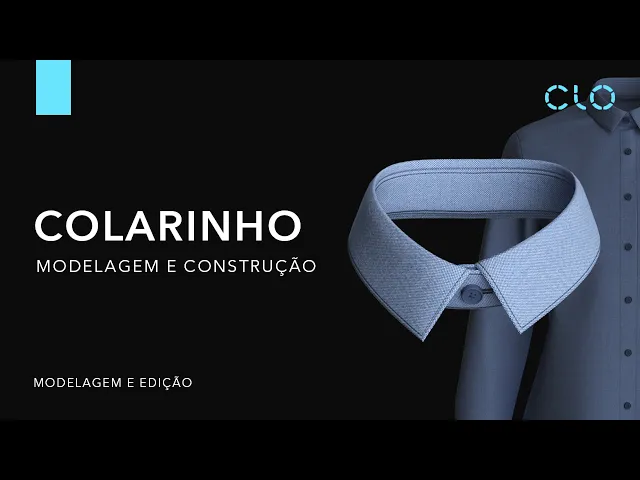
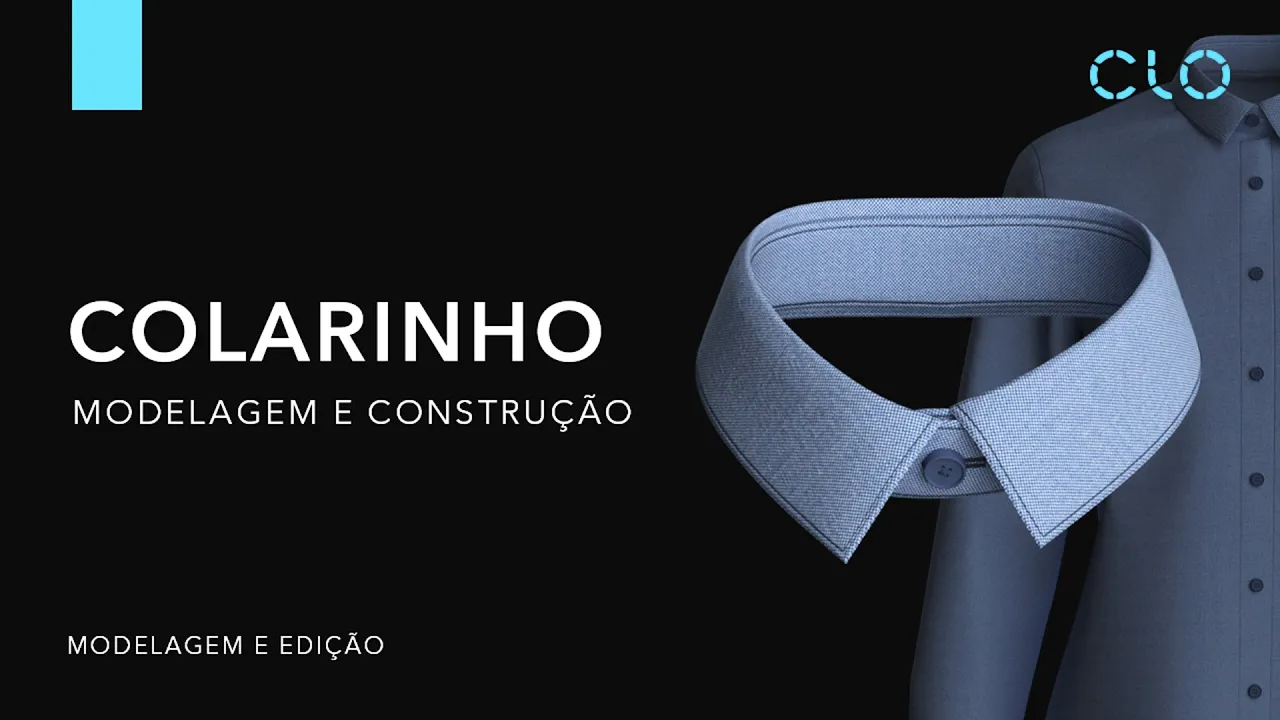
Oi galera aqui é Milena designer 3D da clou Brasil e neste tutorial eu vou te ensinar como criar um colarinho do zero no clo vamos lá conferir neste tutorial irei realizar o traçado dos moldes do colarinho do zero para o traçado vou precisar de algumas medidas para me auxiliar vou começar ativando o item mostrar medidas do Avatar que vai permitir ver as fitas de medida com a ferramenta editar medida Avatar clico sobre a fita de medida da base do pescoço e verifico que a região mée aproximadamente 35,5 vou me basear nesta medida para traçar o
pé de gola selecione então a ferramenta retângulo e dou um clique esquerdo sobre a janela 2D para este retângulo vou realizar apenas meio molde de pé de gola pois em seguida vamos desdobrá-las largura e seleciono a calculadora e calculo a circunferência total de 36,5 dividido por 2 o resultado automaticamente é aplicado à largura do retângulo para a altura Vou definir a largura que quero para o molde neste caso vou utilizar 2,5 cm com a ferramenta editar peça clico com o botão direito sobre o centro do molde e escolho a opção desdobrar edição simétrica com costura
a partir de agora todas as ações que eu realizar em um lado do molde serão aplicadas automaticamente ao outro lado também com a ferramenta editar textura vou alterar o sentido do fio do molde clico sobre ele com o botão direito e escolho a opção alinhar fio ao eixo X antes de finalizar o molde do pé de gola vamos posicionar para ver todas as alterações em tempo real já no corpo vou ativar os pontos de posicionamento e com a ferramenta de seleção seleciono o molde e clico sobre o ponto azul logo atrás do pescoço podemos desativar
os pontos de posicionamento e com a ferramenta de costura de segmento dou um clique nas duas extremidades para unir um lado do pé de gola ao outro para ver o resultado ativo a simulação com o botão direito clico sobre a gola e seleciono a propriedade temporária fortalecer apenas para me ajudar na construção podemos ver que a gola Não encosta totalmente no corpo e essa distância invisível acontece devido aos valores de espessura de colisão e offset de pele geralmente essa distância é muito bem-vinda para evitar colisões durante a construção da peça porém como esse molde veste
próximo ao Corpo desejo ver o caimento do pé de gola o mais rente possível do corpo então com a ferramenta transformar peça seleciono o molde e altero a espessura de colisão para um em seguida Dou dois cliques sobre o corpo e altero o valor de offset de pele aqui no editor de propriedades para 0,5 agora ao ativar a simulação na barra de espaço podemos ver que o molde fica rente ao corpo Bom agora vamos falar um pouco da anatomia do pé de gola podemos ver que na parte superior do molde Temos bastante folga e isso
acontece pois a medida do pescoço é menor que a medida da base do pescoço então sabemos que precisamos retirar medida da parte superior do molde para isso vou selecionar a ferramenta volume linha e com ela clico no centro do mold deslizo o mouse e clico no ponto da lateral essa primeira linha selecionada será a linha a faço a mesma seleção na linha superior clicando no centro deslizando o mouse e clicando na lateral Esta é a nossa linha B na caixa de distância movida da linha B vou digitar um valor negativo de -1,25 pois desejo reduzir
essa medida da linha selecionada ao clicar em Ok podemos ver que agora temos um molde perfeitamente anatômico como próximo passo Vamos criar o transpasse do molde para ter espaço para o botão e caseado com a ferramenta editar peça clico com o botão direito sobre a linha lateral e seleciono a opção offset Contorno da peça nesta caixa certifique-se de que a direção está em estender a medida de deve ser metade da medida da vista da camisa em que o molde será costurado nesse caso vou utilizar 2 cm ative a opção criar linha interna e clique em
Ok com a ferramenta editar costura clico sobre a costura lateral e em seguida em delete para eliminá-la com a costura de segmento agora vou unir as duas linhas internas e simulo para ver o transpasse caso que queira também estabilizar as pontas do transpasse podemos unir com a ferramenta costura livre criando uma costura temporária entre os dois lados Agora vamos fazer a marcação de botão e caseado com a ferramenta adicionar ponto dividir linha clico com o botão direito sobre a linha interna e escolho a opção divisão uniforme com a ferramenta elipse interna clico com o botão
esquerdo sobre o ponto recém adicionado mantenho o tamanho de 0,5 e clico em Ok com a ferramenta transformar peça seleciono a elipse e a linha segurando shift e com o botão direito escolho converter para linha de base desta forma teremos a marcação de posição arquivada no molde para visualizar as linhas de base na janela 3D ative essa opção mostrar linhas de base vejo que temos outra marcação do molde original como linhas de base e para eliminá-la seleciono a ferramenta traçar e dou dois cliques sobre a marcação para selecioná-la com ela selecionada clico em delete por
padrão as linhas de base ficam travadas e a única ferramenta que permite selecioná-las é a ferramenta traçar agora com a ferramenta transformar peça dou um clique na janela 3D para identificar Qual é o lado que está por cima no transpasse vejo na janela 2D um pontinho Azul indicando o lado direito do molde este lado que está por cima será o lado do caseado e o lado oposto o lado do botão com a ferramenta botão dou um clique esquerdo no molde sobre a marcação que realizamos agora com a ferramenta casa de Botão dou um clique na
mesma marcação do lado oposto para editar o tamanho do botão e caseado seleciono a aba botão no navegador e seleciono o botão aplicado no item largura você pode alterar o tamanho do botão e o mesmo realizamos para o caseado Lembrando que é ideal que o caseado seja sempre um pouco maior que o botão com a ferramenta selecionar mover botão seleciono o caseado no editor de propriedade no item ângulo podemos rotacionar o caseado para que fique paralelo ao contorno do molde vou também clicar e arrastar o caseado para que pareça que ele encaixa perfeitamente com o
botão em sua parte Inicial temos esse pontinho verde no caseado que é a indicação do ponto de ligação entre botão e caseado como movimentei ele vou querer alterar o ponto de ligação mais para a esquerda para que o botão seja conectado corretamente em posição de ligação reduzo o valor até que o pontinho verde fique sobre a linha de marcação roxa agora a posição está correta então seleciono a ferramenta abotoar e clico sobre o botão e em seguida sobre o caseado para botá-lo para manter o pé de gola estrutur mesmo sem a função fortalecer vou aplicar
uma entretela ao molde seleciono o molde e no editor de propriedades ativo o item entretelar em predefinição seleciono reinforcement color ideal para colarinhos que é uma entretela mais forte agora clico com o botão direito sobre a gola e seleciono enfraquecer para finalizar vou fazer uma curvatura no final do molde para deixá-lo arredondado seleciono a ferramenta curva suave clico sobre o ponto superior da lateral e segurando o botão apertado deslizo o mouse ao soltá-lo a curva será criada Esse aspecto quebradiço da curva é relativo à distância de partículas do molde para eliminar Esse aspecto basta trocar
a distância de partículas para 5 mm ao simular podemos ver que o pé de GO se mantém perfeitamente em pé devido a aplicação da entretela agora vamos partir para a construção da Gola a largura da Gola deve ser grande o suficiente para subir um pouco além do pé de gola dobrar para baixo e cobrir completamente o pé de gola Então se o meu pé de gola tem 2,5 cm vou considerar a gola com mim 4 cm para ter espaço suficiente de dobra e cobertura com a ferramenta editar peça seleciono a linha superior do pé de
gola para medi-la essa medid de quase 17 cm será o comprimento de meia gola então com a ferramenta retângulo dou um clique esero sobre a área de trabalho para definir as medidas a largura será 17 e a altura 4 cm com a ferramenta editar peça dou um clique direito sobre a linha de centro e seleciono desdobrar edição simétrica com costura com o editar textura altero o fio para horizontal alinhando ao eixo X seleciono transformar peça ativo os pontos de posicionamento posiciono a gola no centro das costas mais ou menos no pescoço desativo os pontos de
posicionamento e por fim costuro a gola ao pé de gola antes de simular com um clique direito ativo a propriedade fortalecer para manter a gola em pé ao simular a gola está totalmente reta e precisamos também dar anatomia a ela para que ela possa ser dobrada para baixo e ter uma sobra confortavelmente com a ferramenta volume linha seleciono a linha clicando no ponto do Centro e no ponto externo e a linha superior em seguida da mesma forma a linha superior é nossa linha b e neste caso queremos adicionar medida a ela Então em distância movida
da linha B digito 1,5 cm dessa forma estamos adicionando 3 cm no molde total ao simular Já podemos ver a folga que foi criada na linha superior com a ferramenta traçar Dou dois cliques sobre o contorno anterior e clico em delete para dobrarmos a gola para baixo é necessário ter uma linha interna como linha de dobra com a ferramenta editar peça Clique na linha de base da Gola com o botão direito e selecione offset como linha interna vamos traçar uma linha Paralela para dentro do molde com 0,5 cm de distância certifique-se de ativar a opção
estender ative a visualização de linhas internas aqui para vê-la na janela 3D na parte da frente não quero que tenha uma distância de 0,5 entre a linha e a borda pois desejo que ao dobrar a gola a dobra termine em nada então com editar clico sobre o ponto final da linha interna seguro a tecla D no teclado para manter a curvatura e arrasto o ponto em cima do ponto do Contorno da Gola com a ferramenta editar ponto de curva clico sobre a linha para adicionar mais alguns pontos e os clico e arrasto para ajeitar a
curvatura em seguida com a ferramenta ajuste de dobra clico sobre a linha interna que criamos seleciono a flecha que está apontando para cima clico sobre ela e arrasto trazendo a flecha para a frente e para baixo ao deslizar tenha cuidado para que não haja colisão entre a gola e outras partes então mova a flecha apenas o suficiente para dobrar a gola sem que colhida clico em barra de espaço para ativar a simulação agora vamos refinar alguns detalhes com transformar peça selecione a gola e altere de colisão para um para reduzir aquele espaço invisível entre as
partes em seguida ativo a entretela e escolho a quinta opção da lista de predefinições agora com a ferramenta seleção clico com o botão direito e seleciono a opção enfraquecer ativo a simulação para ver o caimento real da Gola oculte o avatar aqui para poder olhar a gola por dentro você pode ver que a linha de dobra possui um aspecto craquelado para amenizar Esse aspecto comece alterando a distância entre partículas da Gola para 5 mm ao simular o aspecto melhora mas ainda vemos algumas regiões não muito lisas na linha de dobra para suavizá-las vamos acrescentar algumas
linhas internas de apoio a esta linha de dobra principal na janela 2D vou alterar a visualização do tecido para meche apenas para que entendam o efeito da linha interna sobre a malha toda a linha interna tem o poder de reorganizar o MH Vamos ver isso na prática com o editar peça clique sobre a linha interna com o botão direito e selecione offset como linha interna em distância digito 0,15 um valor bem baixo entre 0,1 e 0,3 é o ideal para essas de apoio ative a opção ambos os lados e desative a opção estender as duas
linhas foram acrescentadas e vejam que a malha foi totalmente reorganizada na região das Linhas ela passou a ser mais miúda e mais organizada o que deixa a dobra mais suave no 3D com o editar peça selecione os dois pontos finais das Linhas internas segurando o shift e com um clique direito scione estender cortar até o contorno da peça dessa forma as linhas terminarão junto ao molde retorno para a visualização de textura frontal e ao simular podemos ver que a dobra fica muito mais homogênea e Suave vou desativar a visualização de linhas internas e linhas de
base e vamos partir para finalização do colarinho o nosso colarinho Por enquanto está feito apenas com uma camada vou mostrar para vocês duas técnicas de representar duas camadas para que fique com esse aspecto duplo a primeira forma é uma representação apenas visual não é colocado dois moldes a vantagem desta técnica é que não gera perigo de colisões e mantém o arquivo mais leve com transformar peça selecione os dois moldes segurando o no editor de propriedades Podemos adicionar um valor de espessura de renderização que irá gerar uma espessura visual ao molde quanto maior esse valor mais
espesso o molde ficará para este caso vou utilizar 1 mm em seguida certifique-se que o item geometria lateral curva está ativo e ative também a opção lado duplo esta opção Altera a geometria da lateral dos moldes criando uma sensação visual de que o molde possui duas camadas agora vou clicar em control Z algumas vezes para retornar as etapas para demonstrar a segunda técnica de representação desta vez Vamos criar duas camadas com moldes altere a visualização do tecido para a superfície texturizada aqui podemos ver lado direito e avesso do tecido com transformar peça clique com o
botão direito sobre o pé de gola e escolha a opção Clone de camada abaixo pois queremos adicionar uma camada abaixo do lado avesso do molde Clique na tela para confirmar a nova camada foi criada porém ela está com o lado avesso do tecido para fora então clique com o botão direito sobre o molde e escolha a opção trocar normal que irá inverter os lados direito e avesso este novo molde criado pela função já vem costurado ao molde original então podemos simular para ver o resultado vou repetir o mesmo processo para a gola Clone de camada
abaixo e trocar normal como todo o molde já vem costurado vamos precisar eliminar as costuras entre as linhas internas que já foram criadas automaticamente com editar costura s as costuras das Linhas internas e clique em delete para eliminá-las Agora sim podemos simular e retornamos para a visualização de superfície texturizada espessa para ver o resultado para finalizar adicione pespontos cores tecido no seu colarinho e ele estará pronto para ser costurado ao decote de sua camisa Este é o resultado de um colarinho criado e construído do zero no clo E aí gostaram deixem aqui nos comentários que
outros tipos de peças gostariam de aprender a desenvolver no clu não se esqueçam de deixar um like aqui no vídeo e se inscrever no canal para estarem sempre atualizados com os novos conteúdos até uma próxima