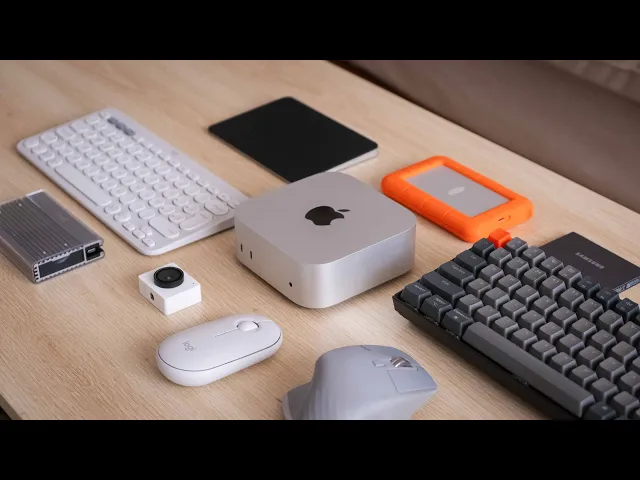
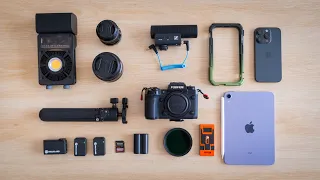
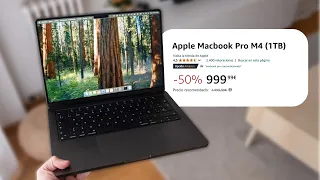
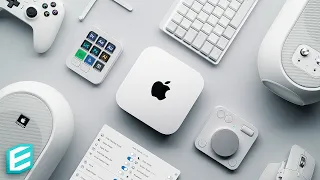
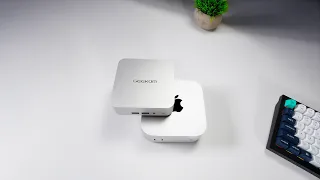
El Mac Mini es un ordenador muy interesante. Es bueno, es bonito y es barato. Y tras usarlo como mi ordenador personal durante más de 500 días, hoy te voy a contar qué accesorios me han gustado, cuáles me han hecho la vida más fácil y qué te recomendaría si quieres sacarle el máximo partido a tu Mac.
Empezamos. Empezaremos por lo más obvio, importante o necesario, que son los monitores, las pantallas por donde vamos a ver todo lo que necesitamos hacer con nuestro Mac Mini. Y el que yo he utilizado durante más tiempo, los últimos años, ha sido el Huawei MateView.
Una pantalla a 4K y con un ratio de aspecto de 3 por 2, lo cual hace que se vea así como un poco cuadrada, pero es un monitor que ya no se vende, así que no es a lo mejor una recomendación que te podría hacer, pero sí que hay algunas cosas por las que lo elegí que pueden ser buenos aprendizajes también para ti. Quiero destacarte tres cosas en concreto. Lo primero es su estética.
Lo bien que queda con un Mac Mini, que es un dispositivo tan pequeño, tan metálico y minimalista. Y con este monitor encuentras muchos de estos mismos rasgos. Acabados en metálicos, unos bordes muy finitos y muy simétricos en toda la pantalla que hacen que en un setup parece casi que se han diseñado un poco a conjunto.
Así que puede ser que si tienes tu Mac Mini también estés buscando un monitor que quede bien o complemente un poco su estética. Su diseño del hardware también me lleva a este segundo punto que te quería comentar que es lo fácil que se puede conectar con el Mac Mini porque va con un cable HDMI normal y corriente del que tendrás seguro en casa tres o cuatro ya y conectas uno al monitor y uno al Mac Mini y no te da ningún tipo de problema. Y el tercer punto, y para mí el más importante, es la calidad de los colores.
El tipo de usos que yo le doy al Mac Mini es editar foto y editar vídeo y para ello necesito que lo que yo estoy editando en la pantalla lo vea bien porque luego cuando eso se publique en YouTube, en redes sociales y tú lo veas desde tus dispositivos, veas los colores que yo quiero que estés viendo. Entonces he tritado algunos monitores con buenas resoluciones de colores. Hay monitores de 100, 200 euros que para muchas cosas son más que suficiente, pero ahí suelen estar sacrificando calidad de colores.
Así que el Huawei MateView en su momento fue una muy buena compra para mí. Como te decía, tenemos el pequeño problema que ya no se vende, aunque a lo mejor todavía puedes encontrar stock en algunas partes o alguna de segunda mano por ahí. Entonces estoy probando diferentes alternativas para darte a ti opciones y últimamente he probado una de MSI que ha superado a esta de Huawei por todas partes, que es una barbaridad, pero el precio de esa pantalla también es una barbaridad.
Si antes te hablaba de los colores, pues este casi que deja en ridículo el anterior porque es un monitor 4K de 32 pulgadas que te permite ver mucha información y hacer las informaciones así ya sabes, como pequeñitas, tener dos ventanas y aún así que cada ventana se vea bien y es un monitor OLED, así que los contrastes, los negros son negros, o sea, es espectacular. Sólo el hecho de disfrutar un vídeo de YouTube o estar yo haciendo algo de color grading y buscar bien que hay algunos contrastes, que unas sombras sean sombras, con este monitor se disfruta un montón. Te decía que el precio es una barbaridad porque este realmente es un monitor gaming con muchísimas prestaciones que no utilizo, o sea, me sobran hercios por todas partes, esto tiene 240 hercios que para jugar es una locura, en mi caso no juego, así que da un poco igual.
También tiene un montón de conexiones, tiene unos menús aquí que puedes ajustar con una ruedita, imagino que muy prácticos, no lo he tocado porque yo cuando encuentro ya mi configuración que me funciona, ya está, pero es una pantalla que la tendré que devolver, no es mía, me la han dejado probar un tiempo y creo que la voy a echar mucho de menos. Así que si tienes un buen presupuesto, si te gusta jugar, si quieres darte un capricho de una pantalla, esta opción creo que puede ser una muy buena opción. Para terminar con los monitores, durante un tiempo también tuve un monitor de MSI también, pero de estos alargados, un poco curvo, que estaba bastante bien para estos momentos de multitarea de más ofimática, súper cómodo, pero en ese caso no tenía esas tecnologías de colores que te he dicho, así que en mi caso lo disfruté unos días, pero luego sí que lo devolví y ya seguí trabajando con la juego InmateView.
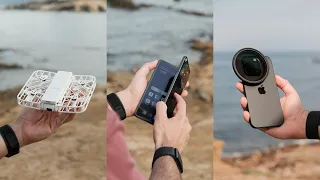
Te habrás fijado que ninguno de los monitores de los que hemos hablado trae una videocámara, entonces si quieres hacer videollamadas necesitamos encontrar alguna cosa que se acople bien a todo este setup, y qué mejor que el patrocinador de hoy que es Opsbot. Esta cámara que ves aquí es la MIID2, que es muy pequeña pero muy capaz. Así de primeras a lo mejor no te llama mucho, o sea, la cámara viene en tres colores y luego en la caja también tienes un cable USB-C, un adaptador para sujetarla bien aquí con el monitor y no necesitas nada más, pero cuando vas aprendiendo creo que también te voy a destacar tres cosas que me han gustado mucho de esta Opsbot.
Lo primero es probablemente lo más importante, que es la calidad de imagen. O sea, si estamos acostumbrados a las típicas cámaras que ya vienen en los portátiles que utilizas porque es la que hay, esta yo creo que en comparativa gana mucho. Es una cámara que graba 4K y los modos, como vienen ya automáticos de la cámara, donde te hace la exposición automática, el balance de blancos automático, te da una imagen muy buena.
Este es un ejemplo de la imagen que captura directamente un portátil sin ninguna otra videocámara. Este es un ejemplo de la imagen que captura la MIID2 conectada directamente con el cable, que además tiene el seguimiento con la inteligencia artificial, así que podría dibujar aquí cualquier cosa en la pizarra y a la que vuelvo yo sigo estando centrado. Si quieres empezar a ver más cosas de la cámara o configurar un poco más la imagen que va a salir de ahí, aquí es donde entramos en el segundo punto, que es el software mismo de Opsbot que puedes instalarle en el Mac Mini.
La aplicación en sí es gratis y lo único que tienes que hacer es tener la cámara conectada al Mac Mini y ya está. Y ahí es cuando desbloqueas diferentes cosas que puedes hacer, desde cosas bastante básicas como elegir el encuadre y que te vaya siguiendo un poco, se vaya ajustando donde tú estés, puedes hacer un poco más de zoom para que el encuadre sea más cerrado o más abierto, todo esto lo puedes ajustar ahí muy fácil con unos sliders, con un joystick y que la imagen enseñe lo que quieres que enseñe. Puedes ajustar también parámetros como la exposición o el balance de blancos para controlar un poco más qué look sacarás de esta cámara.
Por ejemplo, yo aquí mismo estoy grabando con un foco que está a una temperatura de 3. 400 Kelvin, por si te interesa, pues con esto puedo asegurarme y configurar que mi cámara aquí está grabando a la misma temperatura y esta webcam también a la misma temperatura. De modo que si yo después voy a juntar estos clips para algún vídeo en concreto, no se ven diferentes, ¿sabes?
A veces que uno se ve como más cálido o más frío que otro. Puedo asegurarme con un control manual que estoy grabando siempre como quiero. En esta misma aplicación también puedes entrar a ajustar modos así como de belleza o de que te perfile un poco más la nariz o los pómulos.
Aquí ya esto lo dejo que lo pruebes tú si quieres. A mí ya me gusta la imagen tal cual sale de la cámara. El tercer punto y el que más me sorprendió a mí seguramente fue la facilidad de uso.
��nicamente le tienes que conectar el cable USB aquí y el otro extremo al Mac Mini y ya estás bien para funcionar. Seguramente quieres utilizar la pieza que te dan para sujetarla en la pantalla y está muy bien que esta pieza es magnética. Así que puedes poner la cámara tanto en horizontal aquí y no se cae, también la podrías poner en vertical si quisieras crear vídeo en vertical y estás utilizando todo el sensor 4K en vertical.
Y ya te digo, muy fácil de poner en tu pantalla. Pero además, si te fijas, la camarita por debajo tiene la típica rosca de trípode. Así que tú puedes utilizar cualquier trípode que tengas por casa, le pones la cámara y ya no estás limitado a tener el típico plano super frontal que tienes aquí como si fueras un streamer que a lo mejor te interesa tener este tipo de plano.
Pero por ejemplo, yo podría con un trípode ponérmelo justo aquí, un poco por donde está la cámara y tener un plano a lo mejor un poco más educativo, un poco más diferente donde me podrías ver a mí, el micrófono, un poco de la pantalla. Y te da una flexibilidad creativa un poco más allá que no la típica webcam que pones aquí encima y se acabó. Con todo esto, yo creo que esta OpsBot, la Mid 2, es una buena candidata.
Si estás buscando una webcam para tu Mac Mini, porque no trae y no te podrán ver, pues es una seria candidata, ya te digo, tanto para hacer videollamadas como algo más de streaming, hacer algunos vídeos, a lo mejor es algo que podrías considerar. Además justo ahora OpsBot está haciendo una muy buena campaña en Amazon, así que es un muy buen momento para ir a verlo, te dejaré en la descripción enlaces, la información que necesites y desde ahí puedes ir porque ya te digo, creo que es una muy buena oportunidad. Así que muchas gracias a OpsBot por patrocinar el vídeo.
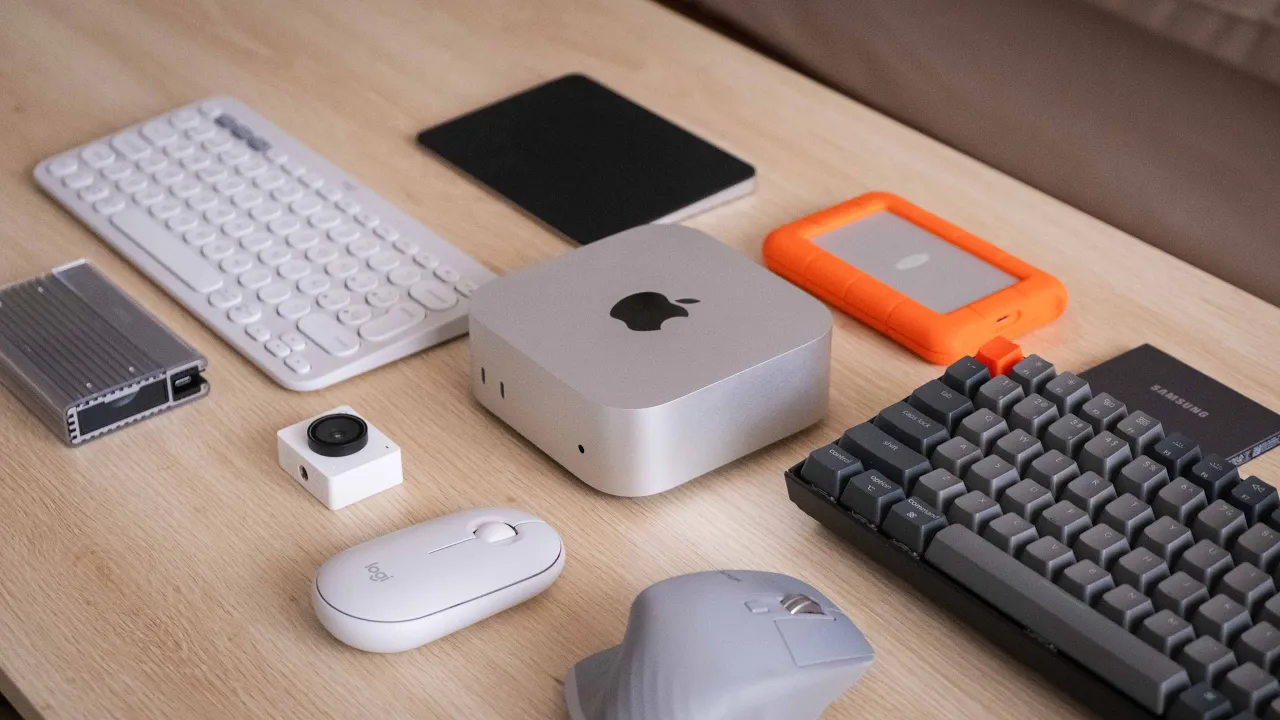
Si seguimos repasando nuestro Mac Mini verás que todavía nos faltan bastantes accesorios y es que de momento no podemos interactuar con él, así que nos harán falta teclados, ratones, vamos a ver algunos de ellos. Este de aquí es mi teclado mecánico, es el Keychron K2 y me lo compré durante la pandemia básicamente porque lo tenía MKBHD, este fue todo mi criterio. Y la verdad es que tiene todo lo que yo buscaba en un teclado mecánico, es grande y el diseño me gusta, hace mucho ruido al escribir, es perfectamente por lo que yo quería un mecánico y además es inalámbrico, de manera que lo puedo conectar con el Mac Mini sin tener que meter ningún cable ni nada.
Aquí tiene tres teclas, donde de hecho lo podría conectar hasta con tres dispositivos y si tengo el ordenador del trabajo pues también lo puedo emparejar con él. Es el teclado que utilizo para casi todo y a menudo lo tengo que cargar por aquí, pero se carga por USB-C, así que no da ningún problema, pero sí que hay ocasiones en que es demasiado ruidoso y para estas ocasiones tengo otro teclado que también utilizo y es un poco más económico que este. Este Pebble Keys 2 seguro que eso lo has visto a muchos youtubers o creadores también porque es una opción muy cómoda, muy silenciosa, en este caso a la hora de escribir, y está disponible en muchos colores, de manera que en diferentes tipos de setup puede quedar muy bien.
En mi caso que tengo cosas así como muy blancas y grises y el Mac Mini así también ya pasa como desapercibido, esta opción en blanco me gustó mucho. Puedes ver que también tiene estas tres teclas para conectarse con tres dispositivos, así que ya te digo, tiene muchas cosas que para mí chequean la cajita y por eso te las recomendaría. Y en este caso no se carga por USB-C, tiene unas pilas aquí detrás, la verdad no las he cambiado nunca, así que duran como no sé, dos o tres años no da ningún tipo de problema.
A lo mejor para mí sería ideal que tuviera USB-C, pero no es el caso y aún así te lo recomendaría un montón. Este teclado está muy bueno, que seguramente lo puedes conseguir con un ratón a juego, que este también es el ratón de la línea Pebble. A ver, yo sinceramente no lo utilizo mucho, te lo quería enseñar porque creo que es un buen match con el teclado que sí que utilizo y porque tiene cositas, es pequeño, es silencioso, lo puedes conectar también a tres dispositivos otra vez, así que podría ser una buena alternativa si al ratón no le das mucha importancia.
No obstante, yo doy mucha importancia a la ergonomía, paso muchas horas delante del ordenador, utilizo mucho el ratón y mi elección, para sorpresa de nadie, es otro ratón de Logitech que es el MX Master 3. Este es el ratón favorito de los youtubers, es extremadamente cómodo con esta forma que se adapta muy bien a tu mano y tiene algunos botones y rueditas extras que se hacen muy cómodos para cosas muy básicas, como volver atrás, poner una herramienta, recortar o por ejemplo hacer un scroll horizontal y moverte por una línea de tiempo cuando estás editando un vídeo. Fíjate que chequea muchos puntos, también se conecta a tres dispositivos, también se carga por USB-C, así que genuinamente te lo recomiendo, me lo he comprado, lo he recomendado, lo he regalado también a familiares y es de esos productos que si mañana se me rompe, bajo a la tienda y me compraré otro porque lo tengo muy claro que este es el ratón que quiero y el que te recomendaría.
Hemos visto dos opciones para el ratón y hay otra cosa que utilizo que es un trackpad. Esto lo único que hace es ponerte pues el típico trackpad que tendrías en un portátil, también aquí disponible para tu Mac Mini. Esto es tremendamente caro e innecesario, o sea puedes hacer todo lo mismo sin tener esto, pero a mí me lo regalaron, si te soy sincero, y me he acostumbrado a hacer pequeñas cosas como el zoom, como hacer scroll, como algunos de estos gestos que es más fácil hacer con la mano cuando ya los has aprendido que no a lo mejor con el ratón, me he acostumbrado y me gusta mucho.
Lo utilizo cada día y es un elemento de comodidad muy bueno. Así que son esas cosas que no te hace falta, sinceramente, pero si te lo regalan o lo quieres regalar a alguien, ojo, puede ser que quedes bien, puede ser que te lo agradezcan, así que que lo conozcas. Con todo esto ya podemos empezar a utilizar nuestro Mac Mini, ya tenemos pantalla, teclado, ratón y habrás visto que algo que hemos priorizado es opciones inalámbricas, sin cables, porque el Mac Mini es un ordenador que suele vivir ahí junto a la pantalla, a lo mejor debajo de tu escritorio, no lo sé, pero tener cables por encima de la mesa es algo que no me gusta nada, así que en tus momentos de compra sí que es algo que yo intentaría mirar, que no haya un cable en tu ratón o en tu teclado, si te lo puedes ahorrar mejor.
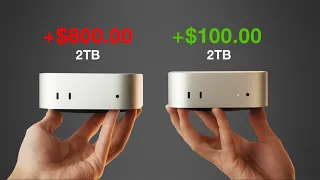
Y hablando de comodidad, creo que te puedo seguir hablando de algunos accesorios que no son imprescindibles, pero sí que añaden en estos componentes de comodidad. El Mac Mini puede ser una opción muy atractiva en su precio de entrada, son como unos 700 euros creo, pero ahí únicamente te viene con 256 GB de memoria, que para la mayoría de cosas sinceramente es poco. Yo tengo un modelo base y lo que me he acostumbrado es a siempre tener un disco duro SSD conectado, de manera que creo que el mío es de 2 TB y la memoria efectiva que he tenido durante todos estos meses para trabajar eran realmente los 2 TB.
El disco duro prácticamente no se ha soltado nunca de aquí. El que yo tengo es un Samsung T7, que estoy muy contento con la capacidad y con las velocidades de escritura y lectura. No notas que sea algo conectado a tu Mac y la única cosa es que tienes que estar ocupando uno de los puertos del Mac siempre para tener este disco duro SSD.
Pero es que la diferencia entre meterle 2 TB por ciento y pico euros que vas a encontrar o en Apple pagar 200 euros para tener un poco más de gigas, o sea, económicamente es tan diferente que yo te recomendaría que compres un disco duro SSD. A la hora de ahorrar un poco de dinero con estos discos SSD, lo que puedes hacer es montártelo tú. Y yo de hecho lo hice.
No sé si lo sabías, pero tú puedes comprarte por separado lo que son las carcasas, que se le llaman los "enclosure" de los discos. Entonces tú compras uno por ejemplo como este, es de Zike, y la carcasa ya está preparada para tener unas velocidades increíbles. Y luego tú dentro le metes pues la memoria SSD en sí que tú quieras.
Lo compras por Amazon, lo instalas tú mismo y con esto te puedes montar un SSD de 4 TB si quieres a un precio todavía más reducido. Sale mucho a cuenta si quieres tener muchos TB, investigar cosas como esto. Yo por ejemplo, este de aquí justamente que tengo está todo el b-roll del canal de YouTube.
Siempre que grabo algún producto, alguna imagen y lo quiero utilizar al cabo del tiempo, lo guardo aquí y las velocidades de transmisión son rapidísimas. Entonces no tengo que volver a grabar cada vez que te quiero enseñar un mouse y esto está aquí de manera que no me ocupa espacio en el Mac Mini. Es extremadamente práctico y yo cuando tenía un poco de miedo a la hora de construir esto, pero luego vi que era muy fácil y te animaría un poco a investigar de este tema si necesitas mucho almacenamiento.
Hasta ahora no hemos hablado todavía de ningún producto de audio. Y al ser un Mac Mini que es de Apple, pues es muy fácil que si ya tienes unos AirPods por ejemplo, se conecten fácilmente y te veas un vídeo y no te compliques la vida. Esto podría ser una opción.
En mi caso en concreto, a la hora de estar editando vídeos mucho rato aquí, para editar vídeos sí que me interesa que la conexión sea por cable. No puede haber ni un milisegundo de delay entre mi audio en las orejas y lo que está pasando en la pantalla, ¿no? Para que la edición sea exacta a la música y quede todo muy cinemático.
Entonces para estas ocasiones necesitas audio por cable y tanto el Mac Mini que yo tengo como el nuevo creo que esto no es ideal. El uno tiene la salida del audio por detrás, el otro está justo aquí delante y en ambos casos hace que si tú llevas los auriculares puestos, cae por aquí delante tuyo y te molesta cuando estás con el teclado. Yo esto lo terminé solucionando con un cable que alargaba el jack de 3.
5. Ese cable llega justamente hasta aquí y yo entonces puedo conectar los cables y ya está. Tengo los auriculares aquí en mis orejas, no tengo un cable por encima de la mesa y estos de aquí son de Apple y cuestan como 15 euros y están suficientemente bien.
No te tienes que preocupar de la batería ni nada. Es algo que llevo como 10 años utilizando este tipo de auriculares y cada vez que se me rompen unos me voy comprando los siguientes. Este ejemplo me va muy bien porque justamente hablando de conexiones, el Mac Mini está bien de puertos yo creo para cosas simples, no te van a faltar, pero luego llega momentos en que quieres conectar muchos accesorios USB o tienes que transferir archivos con tarjetas SD y te empiezan a faltar esos puertos.
Yo durante todos estos meses he tenido siempre puesto aquí un hub USB que lo que hace es se conecta por USB-C así que toma una de esas puertos USB-C que viene el Mac Mini, pero luego aquí me da muchísimos. Me da 5 USBs normales, un HDMI, 2 USB-C más, tarjetas SD. Entonces con esto he tenido más que suficiente para llegar a tener muchas cosas como cargándose, transfiriendo archivos y no ha habido ningún tipo de problema.
Este es bastante feo, te diría, o sea no es muy estético en tu setup y hay opciones preciosas y también muy caras pero preciosas para que tu Mac Mini se vea como completo con muchos puertos. Si quieres hacer una inversión yo creo que son muy interesantes esos, pero que sepas que una vez encuentras un adaptador de esos y te sirve, ya tienes bastante la vida solucionada. Y además si es justamente como este, te lo puedes llevar donde quieras y utilizarlo para tu iPhone y para tu iPad así que te dejaré seguramente algunas opciones porque he probado unos cuantos en la descripción y bueno igual que todos los productos del vídeo los podrás encontrar ahí.
Creo que con esto ahora ya te he contado bastante los secretos y los accesorios de este Mac Mini. A lo mejor me queda este micro, es un Blue Yeti Nano que también es una empresa de Logitech ahora y está conectado al Mac Mini para grabar esta boda así que si te interesa y quieres hacer podcast o streams o así, a lo mejor puede ser una buena opción. Y también podría ser una buena opción ver este vídeo donde te cuento mi experiencia atrás.
En este momento 300 días creo que eran, ahora ya llevo mucho más de un año utilizando este Mac Mini así que a lo mejor te puede interesar. También te puedes suscribir y si no ya nos veremos muy pronto en un próximo vídeo. ¡Adeu!