[Música] Olá a todos sej muito bem-vindo a mais uma videoaula eu sou o professor Marcelo e hoje a gente vai falar sobre o Google slides ou também conhecido como Google apresentações Ok bom que é o Google slides né Google slide ou Google apresentações é uma ferramenta para apresentações assim como a gente tem aí o m soft PowerPoint ou outras ferramentas que permitem a gente criar apresentações o Google apresentações é pra gente realizar apresentações ele é gratuito e baseado em serviços webs né ele tá ali dentro das Ferramentas Google ah e ele permite a gente criar
editar né e até mesmo trabalhar colaborativamente ah com outras pessoas a criação de uma apresentação em tempo real ele é um aplicativo totalmente integrado ao Google Drive né facilitando o armazenamento aí dos arquivos e até mesmo compartilhamento isso significa toda vez que eu tô criando as minhas ah apresentações ali ele salvo automaticamente dentro do Google Drive Ok bom coloquei algumas das principais funcionabilidade aqui é claro que ele existe existe mais funcion abilidades assim que a gente for na prática vocês vão ver mas uma das principais é o colaboro em tempo real ah eu tô criando
um slide outra pessoa pode estar trabalhando em tempo real criando outro slide junto comigo a gente é montando a a uma apresentação ali simultaneamente ah de forma colaborativa ele possui n números de modelos personalizadas disponibilizadas na internet né Isso significa eu posso escolher um template a partir desse template começar a editar para atender as minhas necessidades de apresentação ele possui históricos de revisões isso permite a gente acompanhar e reverter ali uma versão anterior da apresentação Ah ele permite a gente criar comentários ali em tempo real isso também para ajudar na colaboração quando uma ou mais
pessoas estiver trabalhando na apresentação Ah então uma eh você pode deixar comentários para ir uma outra se comunicando Ok bom alguns benefícios do Google slide é acessibilidade assim como a gente viu no google drive como ele eh tem esse armazenamento automático dentro do Google Drive Ah você tendo acesso à internet você consegue acessar a sua apresentação a independente da onde você tiver desde que tenha conexão com a internet né ele tem integração com o Google Drive permitindo então a sincronização automática e facilitando o processo de compartilhamento ele é gratuito e uma grande vantagem para mim
é que ele é sem anunciante né então diferente de outras ferramentas que às vezes permite você a criar a apresentação mas tem ali os anunciantes né ah o Google apresentações não possui nenhum anunciante então você pode ah Isso facilita para você tanto criar sua apresentação porque você pode criar sem ter ah incômodos ali de de anunciantes né Tanto para você apresentar também então na hora de apresentar você não não tem ali esse problema de ter que ah tá passando um slide e aparecer algum anunciante né ele possui ferramentas de edição a simples e avançadas né
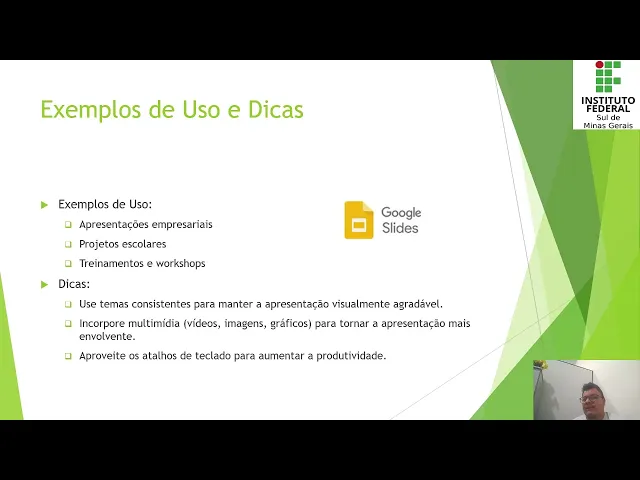
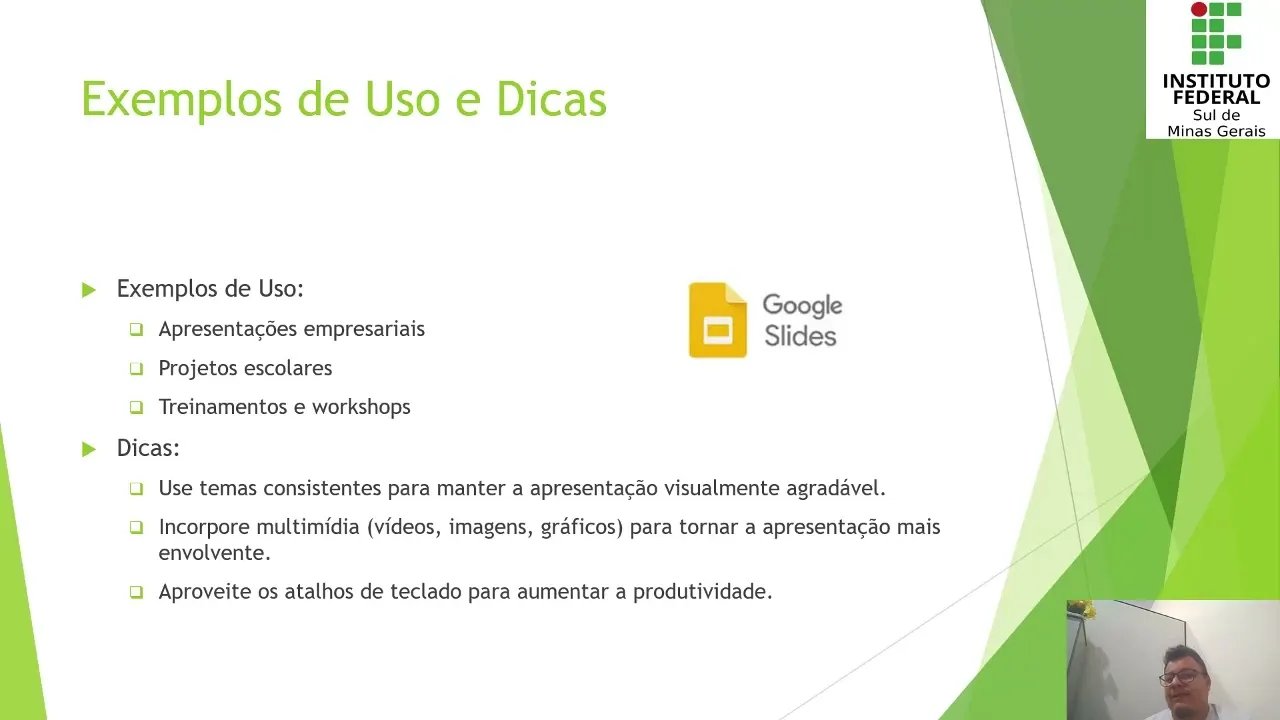
tudo que a as outras ferramentas que a gente pode encontrar aí para apresentação possui o Google Drive também ah consegue eh fazer através ali da as ferramentas que ele tem né desde inserção de gráficos imagens ah controle de vídeos transações Ah que possa acontecer ali durante a tua apresentação e animações o Google slide ah permite isso ok alguns exemplos de uso e dicas aí né então quando a gente vai pensar na apresentação eh Empresarial por exemplo posso usar o Google a slide projetos escolares é excelente ferramenta né o nosso foco aqui é justamente para projetos
escolares você pode criar por exemplo um objeto de aprendizagem através do Google slides né ah treinamentos workshops Ah também muito possível ali entre a muitos outros usos que a gente pode ter ali com o Google slides né algumas dicas use sempre temas consistentes é claro que a apresentação Depende de como você formula ela e você tem que pensar no seu público alvo né então manter uma apresentação visualmente agradável incorpore a multimídias vídeos que possa te ajudar durante a tua apresentação né para transformar aí a apresentação mais envolvente aproveita os atalhos a gente vai passar ali
pelo Google a apresentações você vai ver que ele possui muitos atalhos E conforme você vai aprendendo esses atalhos vai melhorando ali a para você criar suas apresentações Ok vamos à prática então eu já estou aqui com logado na minha conta Google certo e pra gente acessar o Google apresentações existe duas formas a primeira forma e mais simples a gente acessar aqui esses pontinhos e ir aqui a no Google apresentações de cara o Google apresentações traz pra gente então alguns templates Ah já Pronto né E aí se você quiser ver mais aqui em galerias de modelos
é só abaixar e vai ap aparecer para vocês aqui a n templates prontos aqui que você clicando ele vai abrir e você só edita né aqui em apresentações recentes a gente a gente tem as apresentações recentes que você mexeu então isso aqui são alguns testes que eu eh realizei e a gente tem apresentação em branco clicando em apresentação em branco ele vai trazer para você ali a os slides eh para você iniciar do zero cando em branco né vou clicar aqui ó por exemplo aqui em galeria de modelos e observa a quantidade de modelos que
tem eh aqui paraa educação para trabalho Ah para uma apresentação geral vou pegar esse aqui ó plano de aula só pra gente dar uma a conferida certo então eu tenho o template aqui aqui ele já tava ali na galeria do Google e aí ele traz para mim ó observa que ele traz para mim ah diferentes aqui modelos de slides E aí eu vou editando esses slides conforme a minha necessidade Vou apagar aqui por exemplo P aula um ok e aqui em cima a gente dá o nome pro nosso slide então o nome do arquivo aqui
ó eu vou colocar aula um certo observa aqui em cima que eu já tenho um vezinho então isso aqui significa o qu significa que esse a slide já foi Salv a gente não precisa salvar nenhum arquivo quando a gente tá trabalhando com as ferramentas Google ele salva automaticamente pra gente onde ele salva no Google Drive Então vou entrar aqui no google drive no Google Drive E observa que o aula 1 já está aqui ó está salve tudo que eu for alterando aqui então se eu colocar aqui ó formática e corrigir isso aqui né informática Ah
ele tem a correção automática é só você clicar com o botão direito ele já traz ali para você a sugestão então a informática ele já salvou isso aqui automaticamente se eu fechar aqui ó o Google apresentações e abrir a aula um Observe que tá aula um informática Ah aqui ok ah mas eu gostaria mesmo de começar com vocês aqui então a utilizando uma apresentação em branco e uma apresentação em branco eu posso tanto acessar aqui por aqui Google apresentações e iniciar esse arquivo em branco certo e aí é quando eu inicio isso observa que ele
traz aqui para mim alguns temas Ah também mas ah se eu clicar diferente de um template que tem vários slides aqui ele traz o tema em si então se eu selecionar por exemplo esse tema aqui ele vai seguir esse tema sempre que eu eh criar um novo slide por exemplo clicando com o botão direito aqui se eh Se eu vi aqui em novo slide observa que ele traz pra gente também já o atalho então a tecla control + n ah permite que eu cri que eu crie o novo slide né cont control mais M Ah
então ele traz um um um tema E aí a partir desse tema Se eu colocar se eu for colocando informações aqui ah se eu for colocando aqui informações né esqueço do assento sempre informática Ah eu vou mon eu vou montando e sempre que eu precisar alterar Algum layout aqui ele vai seguir os padrões ah desse tema aqui certo mas eu a Ah posso criar tanto ali acessando direto mas imagina o seguinte então aqui no meu no meu drive Eu Quero manter a minhas apresentações já em ordens e para isso eu vou colocar essas apresentações dentro
de uma pasta Vou colocar aqui pasta apresentações criar certo então eu tenho essa pasta apresentações e eu quero que todas as minhas apresentações esteja aqui dentro então aqui dentro do Google Drive eu também posso a criar minhas apresentações basta eu clicar com o botão direito do mouse e ir aqui no documento em si no Google apresentações Ok a partir desse momento ele traz para mim então a assim como a gente viu ali né uma apresentação em branco para mim criar desde o início a minha apresentação certo ah ele traz os temas Mas você pode criar
o seu tema em específico Ok como que eu faço isso para mim criar o meu tema aqui embaixo Aqui ó observa que ele tem as caixas de texto tem plano de fundo Ah tem aqui formas né que você pode utilizar por exemplo se eu clicar aqui no retângulo então eu clico aqui ó ele traz aqui para mim um retângulo aqui e eu quero colocar texto aqui dentro então eu venho aqui dentro na na no izinho de texto caixa de texto e falo que isso aqui para mim vai ser eu vou colocar textos aqui dentro então
vou pôr aqui informática ah ok mais uma vez Ah esqueci o assento né então aqui eu coloquei esse texto Dentro dessa fórmula aqui desse desenho que ele traz para mim Ok eu posso alterar a cor de fundo aqui ah alterar a cor de fundo vou colocar o amarelinho aqui posso trabalhar o meu texto e observa que ele tem aqui ó formatar a só sobre texto né então posso pôr meu texto em posso aumentar o tamanho do meu texto então ah Itálico deixar formatar texto tamanho tamanho da fonte E aí eu posso aumentar aqui esse tamanho
da fonte aqui conforme a minha necessidade Posso alterar a cor da letra tá um verde aí Cor Do Fundo Da onde está o meu texto e cor da letra também então no vermelho negócio bem da hora ficou né Ah mas é claro que isso aqui é conforme a você imagina a sua a sua apresentação Ok eu não sou muito bom em design Geralmente eu uso temas ou templates ah pronto ali eu posso alterar o plano de fundo aqui nesse plano de fundo eu posso escolher uma imagem então fazer upload de uma imagem significa eu pegar
uma imagem que tá salvo no meu computador ali e subir ela paraa minha apresentação né ou subir ela pro meu Google Drive então se eu se você clicar aqui em procurar se eu tivesse uma imagem aqui a gente poderia colocar essa imagem como plano de fundo eu posso capturar através da webcam se você tiver utilizando notebook como eu meu caso aqui ele traz essa opção de webcam através de um link da internet então eu conheço alguma imagem sei que ela tá salvo num link de internet então eu posso pegar aqui através a desse link através
do fotos ou também a do Google Drive E aí se eu tiver alguma foto salva dentro do meu Google Drive ela aparecer aqui eu consegui ah puxar essa imagem para ser meu plano de fundo ou pegar a uma imagem do Google aqui em específico eu quero só alterar a cor do meu plano de fundo e aí eu vou pô essa cor aqui concluído então ficou a não ficou muito legal né Mas é só a título da gente aprender aqui e aí eu criei esse a esse padrão aqui esse esse esse template Inicial OK assim como
a gente viu isso aqui eu posso ah criar mais slide como que eu faço para criar slide novo slide aqui e aí você tem que fazer todo o processo ah de design novamente ok bom então Eh personalizando é dessa maneira eu vou parar por aqui na próxima aula a gente vê um pouquinho sobre as informações que a gente tem aqui e as ferramentas que a gente ah pode utilizar aqui dentro do Google a apresentações até a nossa próxima aula ok