Fala pessoal, tudo bem? Meu nome é Rian e no vídeo de hoje eu irei ensinar a vocês a como instalar o Virtual Box em uma máquina Linux, tá? A versão do Linux que eu estou usando é o Ubunto 24.
04. E sem mais enrolação, vamos lá. Primeiro passo, você deve entrar no repositório oficial da hora com pagar salário virtual box.
Aperte em download, escolha a distribuição que você está usando. Nosso caso, estamos usando o Linux. Então, Linux, escolha a versão no seu Linux.
No caso, eu estou usando o Ubunto 24. 04. Escolha o Ubunto.
Escolha onde ele será instalado. O meu instalou bem rápido, pois eu já havia feito alguns testes. Volte um nível.
Ã, iremos instalar o extension pack do Virtual Box, que ele serve para você redimensionar sua tela da sua VM e transferir coisas da sua máquina hospedeira para sua máquina virtual, dentre outras coisas. Próximo passo, iremos abrir o gerenciador de arquivos. Iremos em downloads, iremos abrir no terminal essa pasta, certo?
Vou dar um ls men. Verifique que o virtual box já está instalado, já tá com o seu pacote instalado e o seu pacote de extensão também. Primeiro passo, iremos dar um sudo aptal.
Perfeito. Próximo passo, iremos dar um sudo DPKG men i. Vou colocar um V.
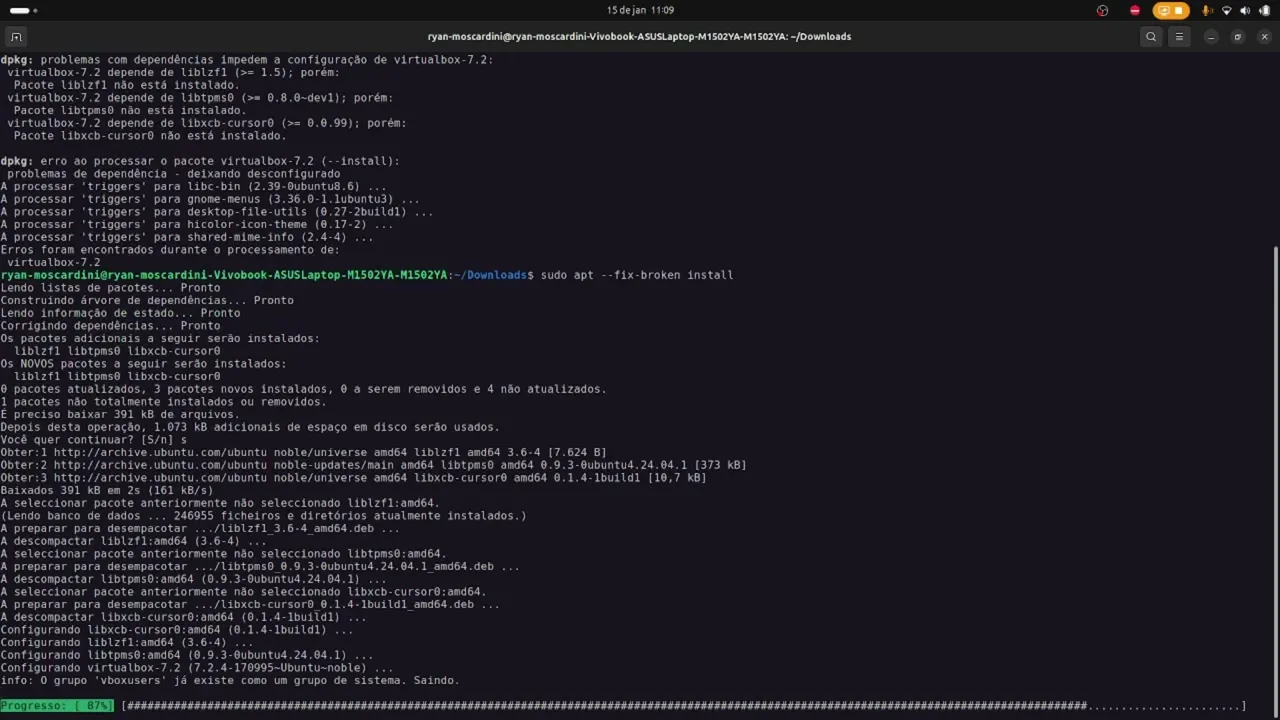
Irei dar um tab. Pronto, provavelmente não foi instalado, pois o próximo passo que iremos fazer é dar um sudo apt menos fix traço broken espaço install. Esse essa esse comando é responsável por baixar o resto das dependências do Virtual Box que tem que ser instalada e etc.
Vamos esperar terminar de instalar. Prontinho. Se nós verificarmos aqui, o certo é o Virtual Block já estar aqui.
Pronto. Vamos abrir, verificar se foi aberto. Perfeito.
Virtual block foi instalado com sucesso. No caso você queira criar uma V, já pode começar o serviço. Ã, mas como eu havia dito, nós instalamos o pacote de extensão do Virtual Box e nós precisamos instalar ele também.
Abrir com or cover tool box. Aperte instalar. Desça até embaixo.
Eu concordo. Coloque a sua senha. Autenticar.
Prontinho, seu pacote de extensão está instalado. Se virtual box pronto para ser usado. No próximo vídeo irei ensinar como criar uma VM.








![DONALD TRUMP FAZ PRONUNCIAMENTO URGENTE, CONCEDE COLETIVA E ALERTA [DUBLADO]](https://i.ytimg.com/vi/nBxz3r6ZWvk/mqdefault.jpg)