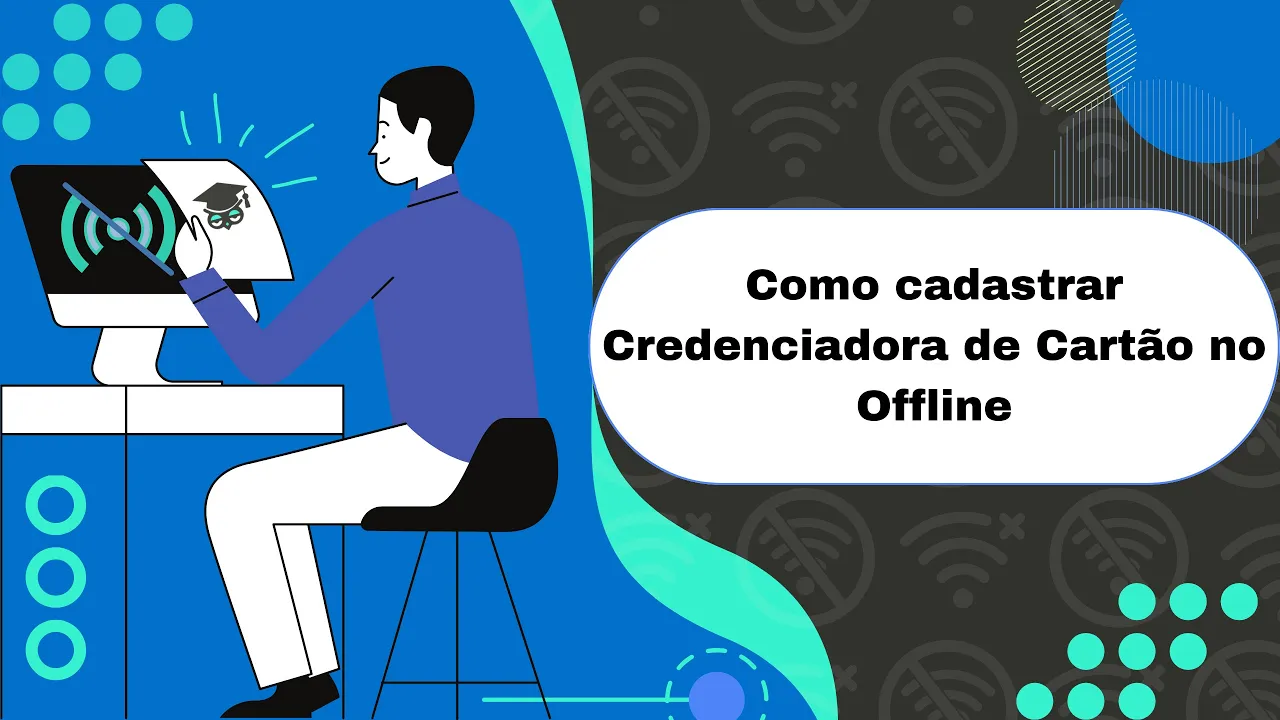
[Música] Olá no vídeo de hoje ensino você como cadastrar as credenciadoras de cartão no offline as credenciadoras mais conhecida como máquinas de cartão são as responsáveis pelas transações de cartões de crédito ou débito ao cadastrá-las no sistema você pode definir as taxas de cada Bandeira e ainda definir como essa taxa será aplicada na venda quer saber mais sobre o assunto então continua nesse tutorial antes de mais nada é importante informar que no offline não possuem uma integração Direta com a credenciadora Ou seja a maquininha de cartão não possui uma comunicação com o sistema offline somente
é possível cadastrar o registro da credenciadora para que seja possível controlar as Finanças e emitir notas fiscais de venda agora para continuar acesso menu lateral cadastros em seguida clique em adicionar no canto superior de sua tela na nova tela preenche os dados necessários para a criação da credenciadora Obrigatoriamente informe o tipo de pessoa como jurídica CNPJ nome fantasia e selecione o papel Como credenciador assim você informe o papel como credenciadora e se abrirá aos dados de credenciadora para preenchimento onde você deve realizar o preenchimento de todos os campos sendo eles tipo de integração para pagamento
e conta bancária em seguida clique em adicionar dessa forma Novos Campos serão abertos para preenchimento da credenciadora agora na aba taxas você deverá informar os dados referente a uma forma de pagamento de uma bandeira por exemplo você deseja configurar as taxas para quem quer vencedor é cobre do cartão de crédito da Bandeira Visa então informe a forma de pagamento e o cartão de crédito e ao lado selecione a Bandeira Visa em seguida no campo de opções de desconto você duas opções para selecionar de acordo com o que você acha melhor que se encaixa no seu
fluxo sendo elas gerar despesa vinculada à venda ou descontar da venda ainda nessa sessão você irá informar o plano de contas categoria que terão lançamento financeiros referente a credenciadora e por fim poderá habilitar o campo quitar automaticamente que define a quantidade de dias que deseja que o sistema realiza a quitação da venda utilizando as condições de pagamento nesta Bandeira essa tela clicando no ícone de expandir você poderia informar dados detalhados sobre as taxas e o período de recebimento são os campos número máximo de parcelas taxa em porcentagem e período de recebimento importante para cada parcela
é necessário separar o período por uma barra por um exemplo uma parcela 30 dias duas parcelas 30/60 três parcelas 30/6 barra 90 e agora para adicionar mais dados e taxas como por exemplo uma forma de pagamento no cartão de crédito da Bandeira Master é necessário clicar novamente em adicionar e realizar o mesmo procedimento para uma nova condição a base adicionar todas as taxas clique em salvar no canto inferior de sua tela para confirmar o cadastro da credenciadora Fique atento para cada forma de pagamento crédito ou débito e para cada Bandeira será necessário clicar em adicionar
para abrir novos Campos de preenchimento a opção de quitar automaticamente realiza quitação tanto das taxas da hipertenciadora quantos lançamentos financeiros da venda quando realizar uma venda no cartão de crédito ou débito lembre-se de informar a credenciadora que deseja utilizar casa sua empresa utilize o pdv recomendamos que deixe uma credenciadora padrão pré-cada para isso acesse o ícone de lançamento no topo de sua tela clique em configurações acessar a aba do PDV e no canto credenciador de cartões defina credenciadora desejada feito isso clique em salvar e pronto Essas são as dicas que temos para você espero que
esse tutorial tenha lhe auxiliado caso permaneça alguma dúvida entre em contato com a nossa equipe ou acesse os nossos demais canais de ajuda até mais






![Visual Calculations in Power BI - DAX Made Easy! [Full Course]](https://img.youtube.com/vi/JITM2iW2uLQ/maxresdefault.jpg)

![Conquering PL-300: Power BI Data Analyst Certification 📈 [Full Course]](https://img.youtube.com/vi/BDGzVpt1xCg/maxresdefault.jpg)