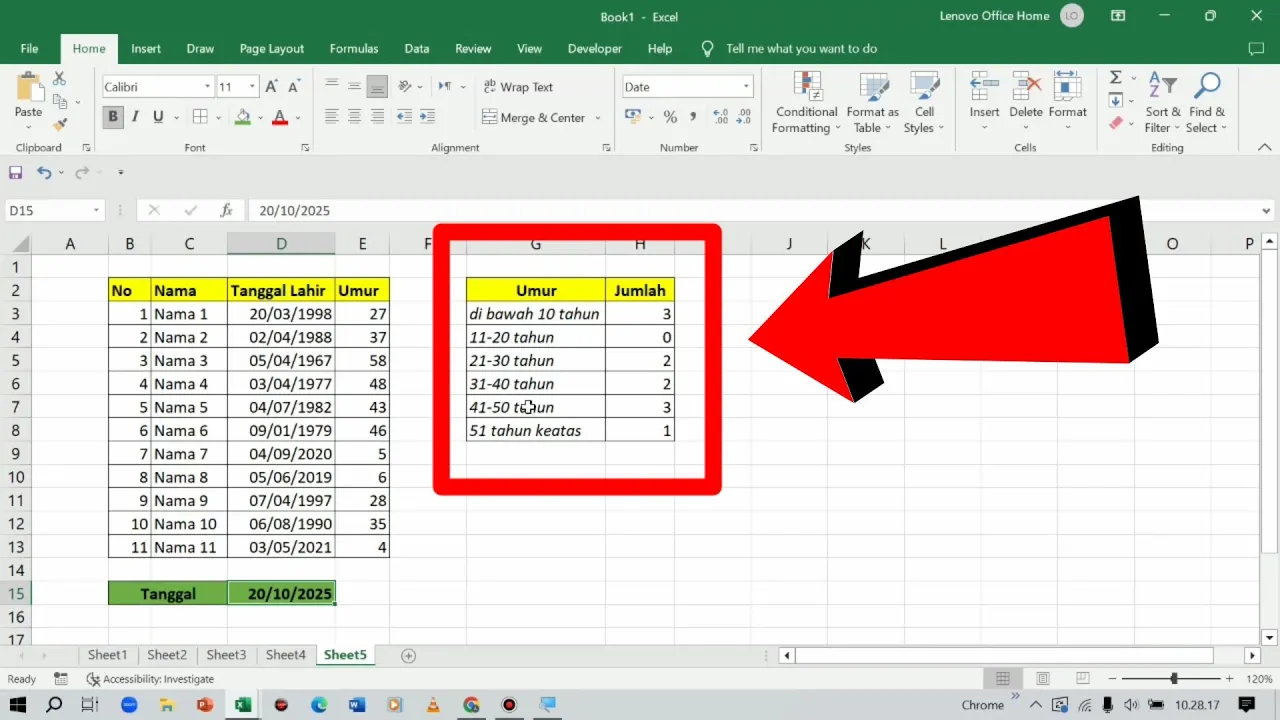
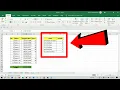
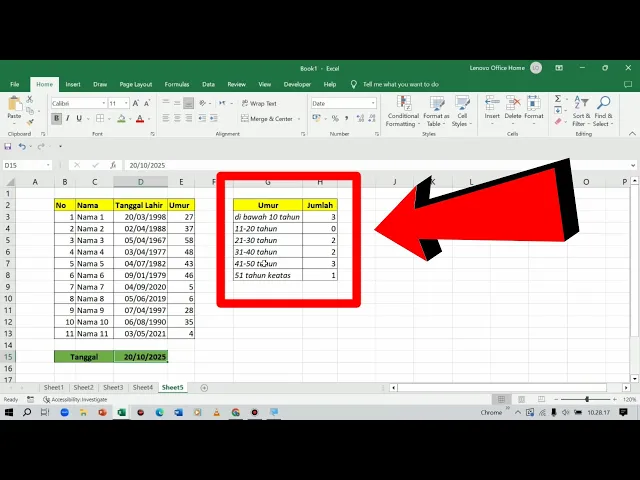
Halo semua Assalamualaikum warahmatullahi wabarakatuh Selamat datang kembali di channel YouTube saya yaitu horror V official Oke Pada kesempatan kali ini saya akan membahas seputaran Excel ya di laptop PC ataupun Excel di komputer Nah di sini akan saya bahas yaitu Bagaimana sih cara mengelompokkan umur di Microsoft Excel teman-teman jadi contohnya seperti ini ya Ini sudah saya siapkan contoh tabelnya di sini kan ada nama tanggal lahir dan umurnya nah ini saya kelompokkan teman-teman ya jadi di bawah 10 tahun ada 3 11 sampai 20 tahun enggak ada di 21 sampai 30 tahun ada dua orang dan seterusnya teman-teman
Oke cara mengelompokkannya seperti ini gimana Jadi kita nggak usah ngetik kita hanya menuliskan rumus Sebenarnya teman-teman ya enggak usah ngitung manual kalau kita ngitung manual kan lama teman-teman Oke nanti langsung saja kita masuk ke tutorialnya tapi ini saya hapus terlebih dahulu kita bikin ulang lagi teman-teman jadi rumusnya biar teman-teman tahu ya Oke saya hapus terlebih dahulu umurnya kemudian ini juga saya hapus Nah langkah pertama teman-teman pastikan datanya sudah lengkap ya nama tanggal lahir terutama harus ada Oke kemudian yang bawah ini apa sih yang saya kasih warna misalnya hijau nah ini adalah tanggal bebas mau umurnya
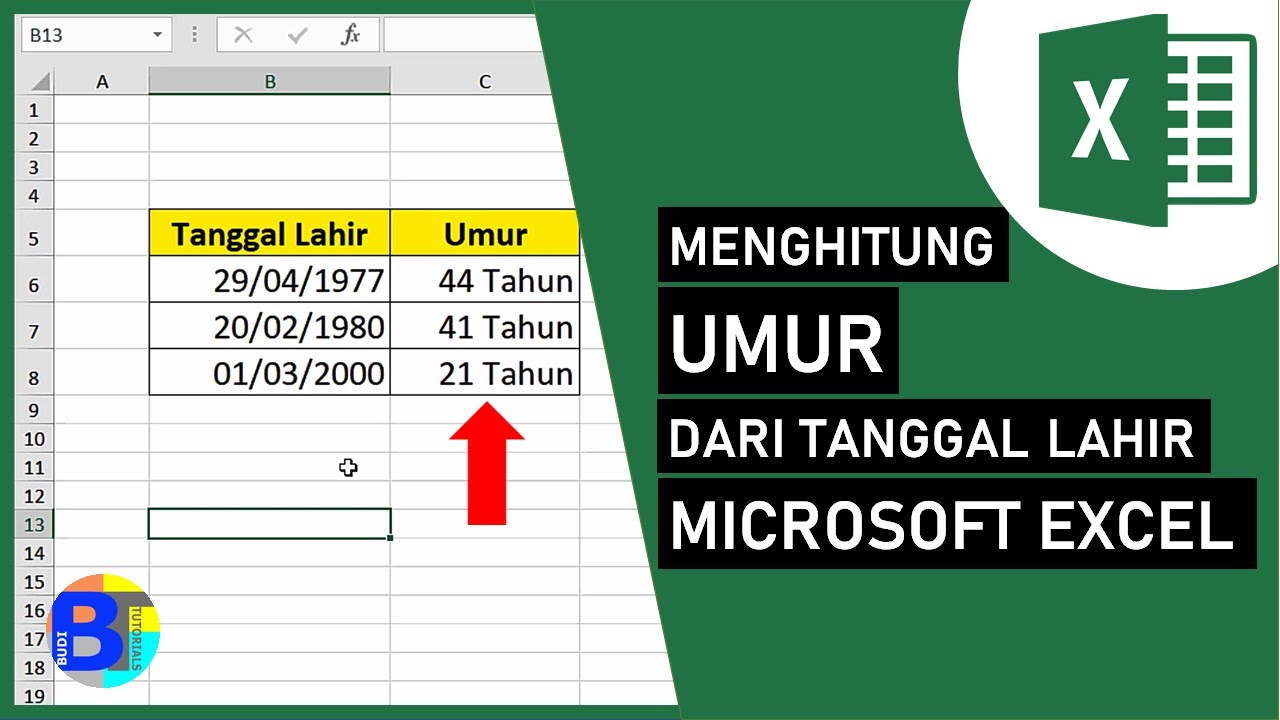
sampai tanggal hari ini atau tanggalnya teman-teman atur sendiri di sini bisa hari ini atau hari kapan bebas masukin tanggalnya di sini oke oke teman-teman kita langsung saja ke langkah pertama yaitu Kita tentukan dulu umur ini Nah di sini teman-teman ketik di backlink atas sendiri kemudian ketik sama dengan kemudian ketik lagi date if seperti ini data if Oke selanjutnya teman-teman ketik kurung buka Nah di sini teman-teman klik tanggal lahirnya terlebih dahulu seperti ini selanjutnya teman-teman diketik titik koma oke kemudian teman-teman di klik tanggal yang bawah ini ya yang sudah ditentukan teman-teman mau tanggalnya umurnya sampai tanggal
Kapan sih Nah teman-teman yang tadi ya ketik ini klik ini nah Biar terkunci teman-teman jangan lupa setelah di klik ini teman-teman dipencet F4 nah sampai muncul lambang dolar seperti ini ya apabila nggak muncul lambang dollar temen-temen ngetik kliknya FN dan F4 kadang tuh beberapa laptop harus ada tambahnya FN ya oke nah apabila sudah teman-teman diketik titik dua lagi Kemudian tanda petik yang dua kemudian huruf y Sorry tanda petik yang 2 seperti ini baru huruf y kemudian tanda petik lagi teman-teman Kemudian kurung tutup Oke seperti ini ya rumusnya ya kemudian teman-teman enter nah ini sudah muncul
ya 24 tahun yang pertama tinggal kita tarik ke bawah teman-teman nanti muncul semua umurnya Oke Di Sini umurnya sudah muncul semua Nah sekarang tinggal kita pisah-pisahkan di sini teman-teman misalnya di bawah 10 tahun dan seterusnya ya Oke kita pakai kita yang pertama Dulu di bawah 10 tahun teman-teman ketik sama dengan kemudian ketik count if seperti ini countif oke ini klik dua kali juga bisa kalau muncul countif seperti ini klik dua kali Nah di sini sudah muncul ya kemudian ini saya Zoom saya jelaskan dulu perhatikan pembagi yang ini di belakang ring di belakang ring kan ada
titik koma kadang tuh ada yang koma saja jadi kadang beda-beda laptop beda teman-teman ya kebetulan punya saya titik koma jadi nanti pemisahnya pakai titik koma Oke kita lanjut lagi ke tutorialnya Nah setelah diketik countif kurung buka seperti ini teman-teman di blok umurnya dari atas ke bawah ini Ya di blok semua Oke kemudian karena pemisahnya titik koma saya ketik titik koma Nah di sini kan di bawah 10 tahun nih teman-teman ketik tanda kutip dua petik dua kemudian tanda lebih kecil seperti ini 11 diketik angka 11 Kenapa 11 karena kan di sini di bawah 10 tahun jadi
tanda di bawah 11 biar 10 tahun tuh juga masuk teman-teman ya oke apabila sudah teman-teman diketik tanda petik dua lagi Kemudian kurung tutup sudah jadi ya tinggal kita enter nah di bawah 10 tahun tuh ternyata ada 3 orang teman-teman kemudian kita lanjut ke yang sebelah sampai 20 tahun di sini caranya hampir sama teman-teman ketik sama dengan ketik tapi ditambah huruf s seperti ini countives ini ya Saya klik dua kali countif S Oke selanjutnya teman-teman diklik lagi ini sama umurnya di blok Oke sampai bawah kemudian titik koma lagi Nah di sini teman-teman kriterianya apa sih kan
antara 11 sampai 20 tahun berarti kan kita ketik dulu tanda kutip lebih besar dari 10 tahun ya karena ini 11 tahunnya biar masuk kemudian tanda kutip lagi Nah di sini kita lanjut titik koma teman-teman jadi habis tanda kutip kita titik koma Nah kita masuk ke kriteria kedua yaitu kita blok lagi umurnya kita blok seperti ini Oke selanjutnya titik koma lagi tanda kutip dua lagi Kemudian setelah tanda kutip dua seperti ini di sini kan tadi yang di atas 10 tahun sudah kemudian kita yang belakangnya yaitu 20 tahun lebih kecil dari 20 tahun Sorry lebih kecil dari
21 tahun ya kita ketik lebih kecil tanda lebih kecil ketik 21 tanda kutip lagi Kemudian dalam kurung seperti ini teman-teman ya oke apabila sudah kita enter dan ternyata umur 11 sampai 20 tahun tuh 0 teman-teman nggak ada ya Kemudian untuk mempercepat rumus yang nomor 2 tadi kita klik dulu di sini kita copy saja di sini teman-teman kita blok kita tekan ctrl c kemudian kita tekan esc biar keluar Nah kita klik did yang bawahnya 21 sampai 30 tahun kita klik kemudian di atas ini di formula bar kita ctrl V teman-teman Kita paste Nah di sini tinggal
kita rubah angkanya kan ini antara 21 tahun sampai 30 tahun berarti kan yang ini lebih besar dari 20 tahun biar 21 nya masuk yang ini lebih kecil dari 31 tahun biar 30 nya masuk Oke kita enter dan sudah jadi ternyata ada dua orang kemudian kita lanjut yang bawah kita paste kan lagi di sini biar cepet Oke selanjutnya untuk 10 nya kita rubah menjadi 31 tahun karena di atas 30 ya range 31 sampai 40 kemudian yang di sini saya rubah menjadi 41 tahun Sorry yang depan tadi bukan 31 tapi 30 biar 31 nya masuk oke tinggal
kita enter Nah di sini sudah muncul lagi ya kemudian yang ini 41 sampai 50 sama kita pastekan di sini untuk ini rangenya kita rubah Karena antara 41 sampai 50 perhatikan di sini lebih besar dari 40 tahun lebih kecilnya dari 51 tahun senter sudah muncul Oke teman-teman kita lanjut yang terakhir yaitu misalnya 51 tahun ke atas ini sama kayak yang di atas ini ya cuma pakai satu kriteria Jadi kita pakai rumusnya hanya countif saja tanpa es berarti kan sama dengan countif seperti ini Oke kita Klik dua kali boleh muncul seperti ini range-nya kita blok Oke kemudian
titik koma nah kriterianya apa misalnya saya ketik tanda kutip terlebih dahulu seperti ini kemudian lebih besar dari 50 tahun Oke karena 51 nya biar masuk ya kemudian tanda kutip lagi kurung tutup seperti ini Oke apabila sudah saya Enter dan sudah muncul teman-teman ya jadi caranya sangat simpel sekali oke mungkin Sekian dulu trik dari saya bagaimana cara mengelompokkan umur di Microsoft Excel terima kasih wassalamualaikum






![How To Apply VLOOKUP and XLOOKUP Formula on Large Data in Excel [Hindi] #excel](https://img.youtube.com/vi/gAY9is-ahQY/maxresdefault.jpg)