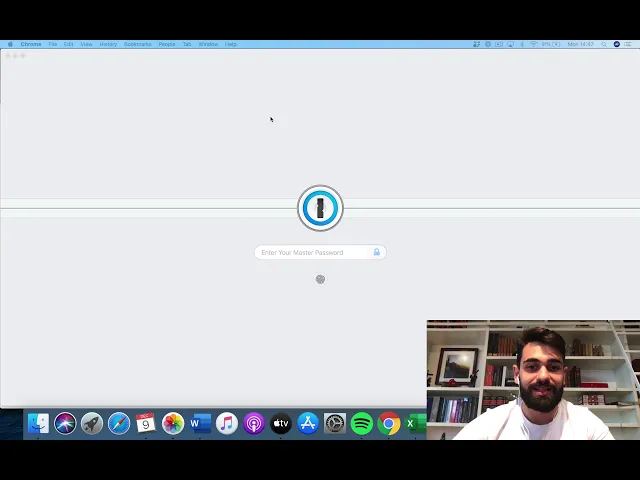
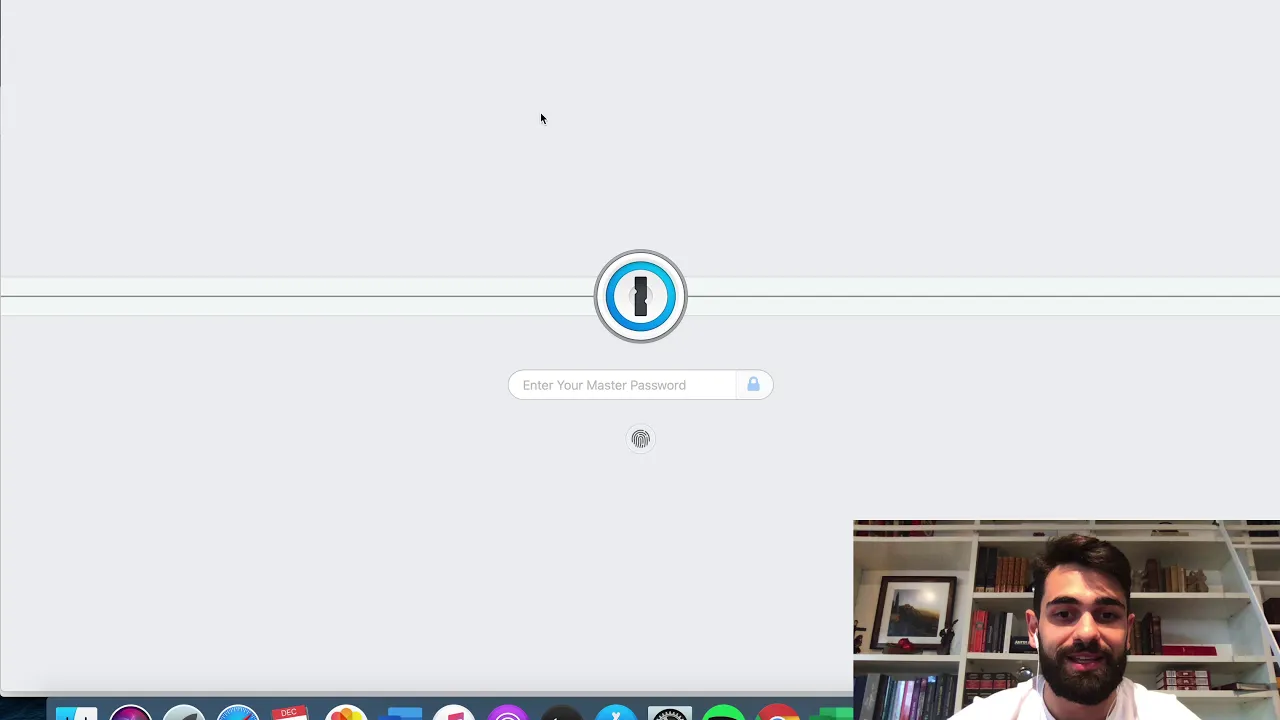
bem vindo meu povo ao primeiro o primeiro tutorial rápido da semana no youtube é o seguinte primeiro pré-requisito para vocês anunciarem no youtube é você ter uma conta no google apps e qual é o primeiro passo para quando a gente não sabe fazer uma coisa pesquisa no google criar uma conta google apps é o seguinte vou criar uma conta aqui na frente vocês rapidinho tutorial bem prático para vocês verem como é que cria clica na publicidade do google para fazer oo gastar o dinheirinho e vou colocar aqui o e mail de contato arroba pedro sobral ponto com. br tomar anônima aqui vou dizer porque eu não sou robô ufpe lights vez que esses de que vai dar certo deu certo ele teve um cupom de 100 reais olha só dá vou ganhar cem réis pronunciar no google fazer os anúncios de youtube receber ocupam pera aí vamos ver tatá carregando atá agora foi o pediu para eu jogar aqui vou fazer meu login contato com a roupa pedro sobral ponto com. br anote pegar é assim aqui que eu tenho um aplicativo secreto das senhas só um segundo contato sobral copiado agora é assim que quero é que ele vai mandar um código de verificação que meu celular ou de chegar é que eu não vou mostrar esse código francês segundo que isso aqui é essa que é a parte delicada do processo botar quieto na minha outra tela colocando o código de um feito vou botar ele me lembrar depois aqui pra não pegar esse isso aqui é importante também eu vos quando vocês forem criar faça essa configuração ele basicamente vai te dar uma senha e um código para super de um dia sua conta do google conseguiu recuperá lá com esse código está no caso vocês vão pra gosto mais sério em si mas eu vou botar bm lembra depois que eu quero direto ao ponto da criação aqui é o seguinte a gente sempre que a gente vai criar uma conta no google é te deixa eu ver se é isso mesmo é isso mesmo sempre que a gente vai criar uma uma conta no google ele vai abrir essa ele já de cara manda gente para a criação de uma campanha tá então o que a gente vai fazer a gente não vai fazer a criação dessa campanha a gente vai clicar aqui em criar uma conta sem criar uma campanha está a minha versão aqui está em inglês eu vou voltar aqui ó criar uma conta sem criar uma campanha está feito ele vai fazer algumas perguntas aqui agora qual que é o país de cobrança qualquer o time som qualquer a moeda a gente vai submeter essas informações ele me dá aqui algumas opções de tudo com tudo configurado e tem opção aqui de explorar a sua conta tá então aqui por enquanto a gente não tem campanhas ainda prato criado a primeira campanha vai ser nesse botãozinho de nova campanha mas antes de criar uma campanha a gente vai partir para o passo 2 aqui da nossa configuração inicial que é um criar nossa conta 2 que a gente vai fazer a gente vai pegar a nossa conta do youtube o nosso canal do youtube e nós vamos associar o canal do youtube a essa essa conta que a gente criou porque essa conta aqui do google é diz ela ainda não sabe que o nosso canal do youtube é o nosso canal no youtube está vou ficar aqui em ferramentas e configurações aí eu vou entrar aqui em audiência o primeiro vamos fazer uma coisa seguinte eu quero mudar essa linguagem que pra deixar em português antes da gente associa ao canal do youtube eu vou achar um lugar onde é que é muda para o português acredita se que seja quem preferências de entrar aqui em preferências som do hino de enquanto carrega ó é aqui mesmo ele está dizendo que a conta está com a língua com a língua portuguesa estes display language número format apertar salvar aqui pra ver se eu consigo mudar aqui dá pra mudar o nome da conta então vou botar aqui é conta nova do subido e seu nome da minha conta o horário está certo a estátua da conta confirmado em que esse aqui confirmação de contato a isso aqui pra botar meu contato aqui é importante vocês virem aqui pra mim preencherem isso aqui o nome o e mail euvou preencher aqui vou colocar o mesmo e meio da conta contato arroba pedro sobral ponto com.
br brasilzão número do telefone não vou colocar endereços estão por colocar que provavelmente vou colocar aqui alguém vai me ligar [Risadas] eu não sei o que é mas eu vou botar o mesmo que o com o primeiro contato e o representante eu vou deixar assim que as únicas coisas que são requeridas é o nome e mail tá então mudei o nome da conta conta nova do subido e e coloquei aqui como eu mesma informação de de contato é bom tem essa parte aqui de notificações é aqui a gente consegue configurar quando a gente vai receber uma configuração botar aqui para receber as novidades do google news letter é é e sugestões de performance ofertas especiais a manutenção de campanha o anúncio dos aprovados reports que tipo relatórios e aí beleza então as nossas configurações elas estão prontas daqui a segunda coisa que eu quero que vocês façam depois que vocês criem contas vocês quero que vocês vêem aqui em configurações de eu voltar vou atualizar essa tela porque eu quero muito que esse negócio fica em português não sei por que não tá ficando venceu atualizar ver se ele volta não ele não está em inglês dá um google que como quando a gente não sabe o que fazer com que a gente faz como criar como mudar o idioma do google é diz aqui em que onde a gente vai cair central de ajuda na moçada do google faça login no canto vá configurações preferências e dilma de exibição não tá é exatamente o que eu fiz só que ele não mudou ainda talvez ele atualiza depois de um tempo eu vou entrar aqui de novo para ver se ele está certo português brasil salvar não ele ficou assim mesmo mas está tudo bem tá então primeira coisa que eu quero que vocês façam crêem a conta e mudem é as preferências de você está agora a próxima coisa que eu quero que vocês façam eu quero que vocês venham aqui em configurações de pagamento essa última opção aqui embaixo e nas configurações de pagamento vão ter que cadastrar aqui é você tem duas opções basicamente ou você se cadastram um cartão de crédito tá ou então eu acho eu acho que não tem como se vê a auto they deixa eu ver uma coisa [Música] contato primário autuei até aqui a gente pode fazer dois tipos de pagamentos a gente pode fazer é automático e permanente entre bota o cartão de crédito ea gente pode fazer mas nani open - quem está aqui tem cartão de crédito ele vai debitar ele não tem o cartão depois que atingiu acho que dois ou três mil reais de gasto ele debita não tem o cartão e manuel clemente bota aqui o quanto quer depositar dentro da sua conta do google ele vai gerar um boleto para ti esse boleto demora 24 horas úteis para ser aprovado depois que o boleto depois que pagou e passaram 24 horas úteis que vai ter um crédito disponível dentro da tua conta tá então eu iria que é ainda depende de você entendeu eu boto cartão de crédito porque pra mim funciona muito bem e às vezes quando meu cartão de crédito está ficando sem limite eu faço um pagamento via boleto é e aí eu ganho um crédito a mais aí mas tem que ter organização além de ver seu cartão de crédito com limite ele não tá enfim fazer essa esse pagamento do boleto aqui botar cadastrar o cartão de crédito um segundo grande passo importante beleza vou apertar cancelar aqui mas essa é a segunda coisa que eu quero que vocês façam agora depois de ter feito isso eu quero que vocês vêem aqui em ferramentas e configurações eu quero que vocês vêem aqui em contas ligadas link account e aqui a gente consegue linkar vários tipos de conta é como o nosso com o nosso google ad então a gente pode brincar o google places você tem algum aplicativo quer divulgar o google analytics que é uma ótima ferramenta para mensuração de dados youtube etc etc no caso aqui eu quero nem cá o youtube eu vou apertar aqui em detalhes ele vai me dizer que para limpar uma conta do se do seu canal do youtube você precisa é ser dono de um canal ou ter a permissão do dono do canal o o link do seu canal precisa ser verificado em ambos e o youtube e no google apps beleza eu vou apertar aqui a adicionar um canal eu vou procurar aqui o meu canal vou botar aqui pedro sobral lá você aparece aqui o pedro sobral aí eu vou botar aqui que eu sou dono desse canal e aí ele falou que ela continue para o youtube para compor completar o link account processo então vou ficar aqui ele vai abrir a aba do youtube e agora vou ter que entrar é no meu canal do youtube agora você está você tem no mundo do time pedro sobral aí ele pede para eu fazer o login como pedro sobral pra terminar o processo vou fazer login na outra aba rapidinho porque essa sim é que eu vou precisar que ela apareça não posso através de senha pra vocês que não vai dar ruim com certeza se abre aqui no aplicativo das senhas novamente deixa eu pegar é assim aqui no youtube achei essa senha só um segundinho e olha que ele está me pedindo para verificar minhas e meu meu login aqui com uma que tem aquelas informações de segurança sabe acabou de chegar meu código aqui que estou só fazendo login no canal do youtube moçada só que aqui é um pouco mais complicado de fazer o login no canal do youtube porque tem alguns os passos necessários aí fechei ó e aí quando eu entrei entrei no meu canal youtube já apareceu essa informação aqui ó você está prestes a encarar uma conta com seu canal do youtube link nem me que isto aqui eu acho que eu tenho que botar tipo o nome do do canal entendeu eu vou botar aqui ninguém nem mesmo botar conta nova subida nem se aqui que eu vou botar tá é o nome da conta e agora vou encarar o meu canal com o google apps e aí eu voltei aqui que eu quero que ele tenha acesso a isso daqui o viu o carro de marketing management deixa tudo tudo ligado e aí pronto alcalde link7 deixa eu voltar aqui agora na no link aí ele tá aqui ó como oi tinha provou atualizar essa página e link agora eu tenho acesso a todas as informações da conta do youtube e eu consigo criar aqui os meus públicos beleza então a conta do youtube é tallinn cada outros links não vão virar o caso aqui nessa aula o que a gente está focando agora aqui nem fazer as nossas campanhas do youtube afinal é a semana do youtube e não a semana do google até o center mas o processo ele sempre vai ser muito parecido vai apertar aqui em tulsa drive em contas ligadas e ele vai ter aqui é a opção de d ali ele vai te instruir o que deve fazer para linkar sua conta do google apps para encarar sua conta do youtube está então esse foi já me perdi no número dos passos aqui mas esse foi o próximo passo agora o a última coisa que eu quero mostrar para vocês aqui é a parte de pixel porque a gente precisa de um pixel instalado no nosso site pra conseguir enfim pra conseguir o acesso ao público de quem visitar o nosso site e até mesmo para fazer as campanhas de conversão do futuro está aqui que eu vou fazer aqui eu vou clicar em convênios com versões aqui entre aquino ferramentas e configurações fui no convergentes e a ele e me dizer que a veja como google te ajuda a conseguir os seus objetivos e eu vou apertar aqui em mais conversando e ele vai me dizer que seleciona o tipo de conversão que você quer pra cá e bizsite aplicativo ligações ou importação eu vou apertar aqui o website porque é o que eu quero tá aí ele pede para eu criar uma conversão tá eu não vou entrar nos detalhes é que você cria uma conversão porque na aula 3 da semana do youtube ou explicar isso aqui com um pouco mais de detalhes está mas basicamente eu vou criar uma conversão aqui como se eu fosse capturar um líder e eu vou botar aqui o nome da conversão lide aí eu não vou atribuir valor vou contar todas as conversões isso aqui eu vou deixar exatamente como ta ai pedro não entende o que eu tenho que fazer cara fazer exatamente o que estou fazendo está e criar e continuar e aí ele me dá opção aqui de instalar aí por mim mesmo mandar essa tag para alguém por email ou usa o google tag média está aí aqui dessas opções eu não consigo te dizer qual delas vai utilizar tá mas eu consigo te dizer o seguinte existem três maneiras de instalar é o pixel no seu site a primeira maneira eu vou te pegar o meu bloco de notas aqui em ariquemes por lógica então a primeira maneira de instalar o pixel no seu site é manualmente a segunda maneira é com o google tag média ea terceira maneira é manualmente é um mix é com essas duas aqui ao mesmo tempo tá a primeira coisa que a gente o que é um pixel um pixel ele é basicamente um código tá como assim pedro código tudo que a gente faz no computador na internet é feito é feito de código só te apertar aqui um vou mandar aqui a um espectro apertei o botão direito aqui e vou apertar aqui o espectro quando aberto inspect isso daqui tudo ó são os milhões de códigos ou talvez aqui é que são códigos de linguagem de programação tá arrependido tem que saber de programação não tem que saber de programação para instalar um pixel que é preciso que se entenda é todas as páginas tudo aquilo que a gente trabalha na internet é feito de código está em todas as páginas em que a gente acessa o nosso site tudo é feito de códigos então um pixel ele é um código tá e o pixel ele basicamente é a seguinte função o pixel do google ele o pixel do google então é um código do google botar a pixel por pixel corte está todo o pixel código agora o pixel do google ele é um código do google esse código do google ele tem como função fazer duas coisas a primeira hora na realidade é fazer uma coisa então o pixel do google é um código do google que tem como função a visar o google adsense de ações que o usuário está tendo no nosso site então sem o pixel o google não sabe o que está acontecendo no nosso site então a gente tem que instalar o pixel do google no nosso site é agora como instalar o pixel a gente consegue estava ele de duas maneiras manualmente ou através do google deve medir como é que eu faço eu faço instalação manual tá e qualquer diferença de instalação manual e do google segue média a instalação manual tu mesmo vai lá no código do seu site e instala o pixel lá existem vários tipos de site hoje em dia várias ferramentas que criam sites têm o wordpress tem o ix tenha sob fai tem clipe peixes lide page liddy lovers tem mil tipos de ferramentas para criar páginas está tocada ferramenta para criar página ela tem uma maneira de instalar o código manualmente tá bom e aí que trata instalar esse código manualmente o que eu recomendo que eu faça eu recomendo que faça três coisas se tiver uma leve no pré-sal se tu tiver uma leve noção sobre como instalar um código sobre o que é um rede sobre o que embora do site instala por ti mesmo tá se tu não tem noção nenhuma chama um amigo nerd a maioria dos amigos nerds vão saber fazer isso entendeu o e pedro não faço ideia cara chama o filho da tua amiga que mexe com programação que está na faculdade de tecnologia da informação paga 50 reais para ele ele vai fazer isso pra te em cinco minutos e tu nunca mais vai ter problema com isso então chama um amigo nerd terceira tipo de opção chama um programador chama um programador acha alguém que sabe programar que a pessoa vai fazer não em cinco minutos mas em um minuto pra te ea última opção procura um tutorial no youtube tem centenas de ser só a gente tem a gente tem medo de ser autodidata procura um tutorial no youtube como instalar o pixel do google no wordpress como instalar um pixel do google no shopping fai como instalar um pixel do google no click beijos como estará vão instalar um pico no google o nome the lovers como instalar um pixel no google no blá blá blá na ferramenta tal então é assim que vai fazer é procurar por essas instruções e não teria como fazer um tutorial aqui de todas as ferramentas possíveis porque eu não tenho acesso a todas as ferramentas possíveis para fazer esse tutorial tá mas isso aqui é manualmente quando pega o código da control c control v no código dentro do seu site o que o google teve média faz o google segue ele instala prática o código então ele é o ele ele vai fazer a ponte entre o código ele como eu posso explicar isso é o google teve média ele vai instalar pratt os códigos no seu site só que o google ad manager conseguiu instalar os códigos no seu site tem que instalar o código do google tag média manualmente então o google tag ele só vai conseguir colocar os códigos lá no seu site se manualmente instalar o código do google segue e nem adianta o site tá tem muitas pessoas inclusive a maioria das pessoas recomenda o uso do google é a média mas assim você 1000% sincero com você não ensina aquilo que eu não sei eu nunca usa o google teve média eu sempre faço normalmente e dá certo tão certo quanto o google pague média tá mas o google tech mix então nem se fala é uma opção que até descartaria mas se tu sabes ao google ad manager pode usar se tu não sabe daí tu vai ter que passa o número 1 instalar manualmente o google tag e já no seu site e aí pra isso vai ter que fazer uma conta no google imaginem então esse é o passo 2 na verdade passo é fazer uma conta no google tag média o passo 3 é é aprender a usar o google tag média lei de novo eu não vou te ensinar uma coisa que eu não sei eu vou falar daquilo que eu sei tá manualmente para mim é o jeito mais fácil porque simples isto tem uma noção de programação em instalar por aqui mesmo no head do seu site o código se tu não têm nenhuma noção chama um amigo nerd o chão programador ou por último se não tiver nenhuma dessas opções disponíveis procurando historial no youtube que eu tenho certeza certeza que vai conseguir beleza então pra instalar um pixel a gente tem essas maneiras aqui sinto escolher e pelo tag média que vai demandar clicar aqui usar o código do gol de média se tu tiver um amigo que vai te ajudar pode mandar um e mail com a tag prestei um amigo ou se for fazer por ti mesmo no modo manual manual vai clicar aqui instalar a tag por você mesmo enquanto clicar aqui instalar a tag por você mesmo ele vai te dar algumas opções aqui tá aí vai ter esse monte de opção aqui cara esquece todas essas opções a única coisa que eu quero que o alho é o seguinte aqui a gente tem dois códigos a gente tem esse primeiro código tá que o google está escrito aqui ó global o site tag é o primeiro código então o google tem dois códigos o primeiro código é a global site tech tá aqui ó globo o site tech essa tag ela vai em todas as páginas do seu site então ela vai à la em todas as páginas do seu site o bê sempre no radiohead é um é um lugar onde se instala os códigos tá pra quem não tá entendendo nada nós quando for pedir para alguém estava pra ti essas informações que vai dizer pra ele vai dizer ó vai dar control sendo essa tag aqui vai mandar a tag para a pessoa vai viajar essa tag aqui tem que instalar ela em todas as páginas no meu site no raid é isso que vai dizer para a pessoa o radium lugar tá legal sempre no head to head um lugar onde o bota o código então é isso quem vai dizer à pessoa essa instrução que vai dá ó eu tenho essa tag aqui e esse código e ele vai em todas as páginas do meu site sempre ando sempre rege essa queda global site tag aí a gente tem uma outra tag que é o evento de conversão o evento de conversão ele está mais abaixo aqui ó tá aqui ó ele é o menorzinho ele voltar contra o cene aqui esse evento de conversão ele vai no head e ele vai voltar aqui ó somente nas páginas de obrigado e b onde ele vai no red pedro pelo amor de deus o que é uma página de obrigado uma página de obrigado é uma página onde a pessoa concluiu o cadastro dela tá então vou te mostrar aqui por exemplo tem a página que de captura da semana do youtube isso aqui é a página de captura uma coisa importante pra tu ver se os seus códigos eles eles estão devidamente instalados é tu precisa dessa extensão do google que o google tag assistant para instalar é só vir aqui ó em extensões google tag joga no google e vai aparecer aqui a primeira opção no meu caso que ela já tá baixada mas vai aparecer a opção para instalar no google daí que instala o google segue assistant vem aqui nessa nessa ferramenta tinha aqui do lado operei errei não era esse botão era outro botão clica no google segue a sextante clique aqui nos três pontinhos e aí vai se ela vai estar assim ela vai estar com alto vale deixam off e aí tu vai ativar isso aqui ó alto vale day chan hon hai ativou ela vai ficar sempre ativado agora não tenho computador e essa ferramenta que ela serve para ver se as tags em questão estão instaladas na sua página no meu caso aqui eu tenho a globo o site tag que englobou o site tag essa tag aqui tá é até global que vai em todas as páginas na rede então eu tenho aqui a globo o site tag junto com ela já vem automaticamente essa daqui de baixo que a google é de marketing tag não precisa instalar nada de diferente ela vem junto e vem a tag do analytics que é uma outra tag do google analytics mas não é o foco aqui agora então isso aqui é minha página de captura vou fazer meu cadastro aqui contato sobre o ponto com ponto br e fazer o meu cadastro e aí pra onde que eu fui eu fui para a página de obrigado isso aqui a página de obrigado a página que aparece após a pessoa concluiu um cadastro concluiu uma compra e aí nessa página o que tem aqui além de ter a global site tag que vai em todas as páginas e essas duas aqui também vão todas as páginas eu tenho mais uma tag aqui que a google e desconversou um tracking o que a google e desconversou troicki que isso aqui isso aqui mostra que esse código está instalado nesta página na página de captura não tinha esse código na página de obrigado tem a conversão é a conversão tag então o evento de conversão que é esse código o menorzinho que a gente pegou segundo esse código o menorzinho que a gente pegou aqui ele só vai na página de obrigado tá então somente nas páginas obrigado quando foi pedir para alguém estava pra ti tu vai ver a pessoa tem esse código aqui ele vai no rede em todas as páginas têm esse código aqui ele vai no rede somente nas páginas de obrigado ea página é obrigado a página quando a pessoa conclui um cadastro concluiu uma compra alguma coisa assim beleza então resumindo passa número um crie a sua conta do google passa o número 2 mude as preferências da sua conta o idioma contato etc lula passa o número 3 defina um método de pagamento tá boleto ou cartão passa o número 4 link a sua conta do youtube com a conta do google ad espaço número 5 crie uma conversão e 5. 1 instale a globo site tag código maior votar like é maior em tamanho mesmo tá esse aqui é maior do que este aqui instalar global site tag código maior em no head de todas as páginas do seu site em 5.