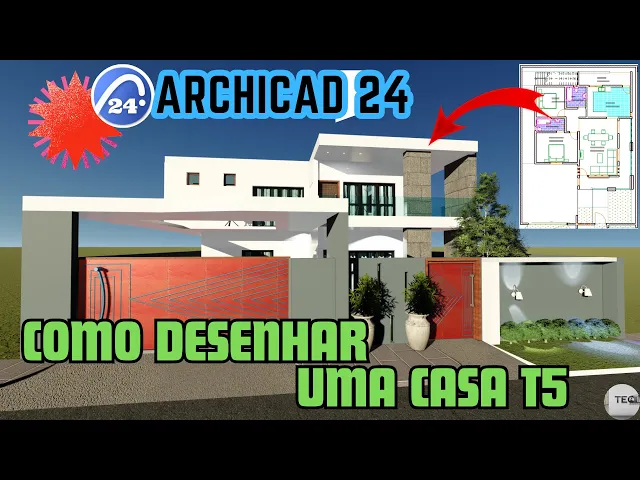
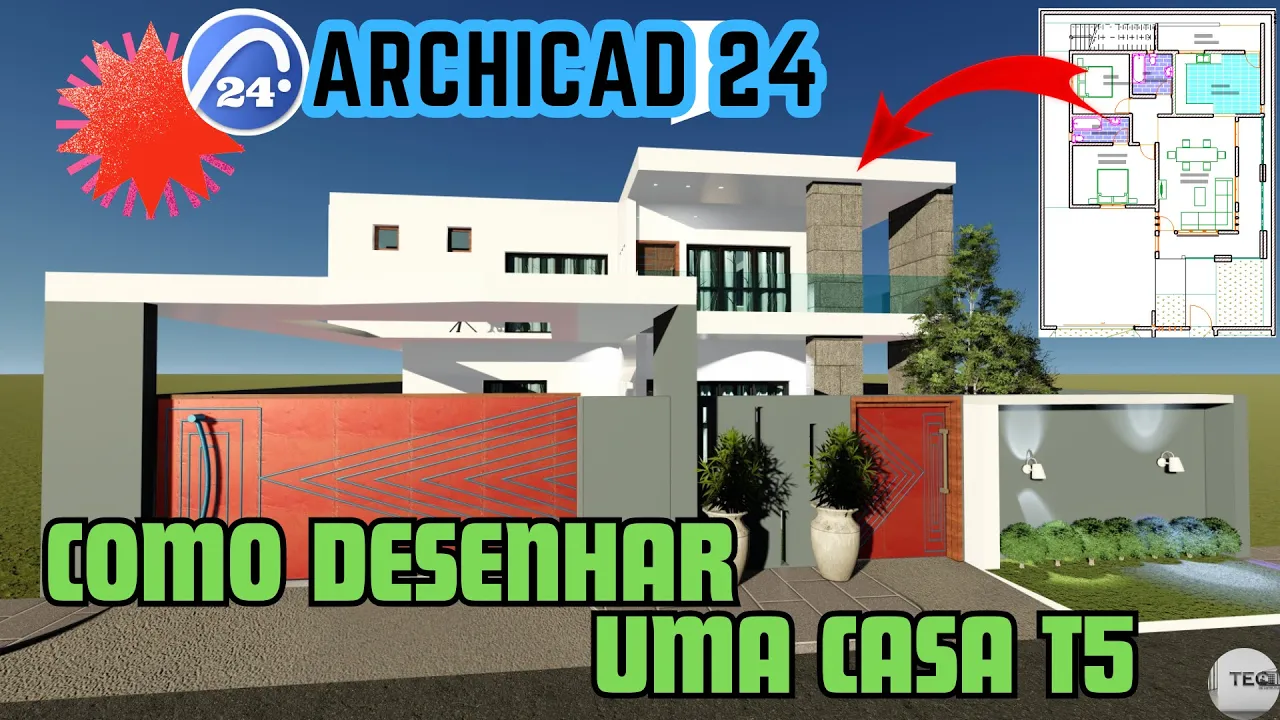
Olá seja bem-vindo ao nosso canal especial noss curso 24 onde iremos aprender a desenhar utilizando 24 este projeto que está representado aqui na tela iremos ter passo a passo de como desenhar este projeto então para você que acompanha nossas aulas aí no Sininho subscreva-se no canal habilitando o sino de notificações e será sempre informado ou atualizado na medida que vamos lançar novas aulas então neste curso iremos aprender como dizia a desenhar esse projeto utilizando o programa arcad 2024 então o projeto que estamos a ver é nada mais nada menos este projeto com dois pisos acessíveis tendo a Red de chão primeiro piso e cobertura então aqui no reio de chão e temos uma composição de 2is quartos uma sala comum uma cozinha e dois WC eh um deles pertencente ao um des quar que é nesse caso o Switch Então temos uma swit aqui no rio de Chão no primeiro piso eh temos dois quartos TR quartos Desculpa um quarto Suit dois quartos simples uma cozinha e também uma sala comum aqui temos um terraço não acessível Ok Ah então temos esse projetos que iremos trabalhar neste curso utilizando este programa mesmo que é o arcat 2024 e temos aqui uma escada vai por trás também dá acesso a a a à cozinha e uma mini dispensa então subscreva-se no canal para não perder este curso que estaremos a dar então ah antes de avançarmos ao nosso programa eu vou deixar Vou partilhar com vocês irei deixar links e contendo alguns manuais de referências e ligado a desenho A elementos de arquitetura e é necessário que Leiam para que consigam ter uma ideia de mais ou menos e como é que se comportam alguns elementos ligado à arquitetura Por exemplo quando falo de um quarto existe padrões de dimensões mínimas e máximas e relacionado a um quarto Então isto devem ter conhecimento e é para poder aprender mesmo então para além desso também existe outros vários manuais que podem utilizar Ah para poder acompanhar o normal nossas aulas que vamos tendo e cada dia OK Ah sem mais del longa Vamos começar com o nosso [Música] curso Então antes de mais precisamos de abrir o nosso programa que é neste caso o Wars 2024 e nada mais nada menos que este programa aqui então dou um duplo clique e ele vai processar para poder abrir [Música] Então já aberto para quem Já desenhou tantos outros projetos logicamente vai deparar primeiro com uma tela Que tenha vários projetos ess por exemplo são projetos que eu sempre a trabalhar tenho aqui variedade de projetos que eu venho Trabalhando então Mais ou menos uma tela em que vai ilustrar vários projetos que o tens trabalhado então para nós vamos optar em criar um novo projeto clicando aqui em [Música] new então dar o clique no New ela abre essa questão eh que é tens que pretendes utilizar as definições antigas ou outras definições eh e eu vou clicar aqui em new que vou deixar o 24 então clicando em ele vaiar para poder abrir então aqui ele deve estar a carregar em relação à definições antigas que foram utilizadas Mas vamos configurar todas informações aqui vamos começar de zero [Música] Ok eh Esta é a nossa tela inicial eh Onde vamos trabalhar ou seja tela de trabalho aqui neste cro ah direito tenho a funcionalidade e da própria tela posso ocultar ou deixar assim visível então aqui tenho área de trabalho também tenho área de impressão iremos ver isto emno do curso D lado tenho ferramentas de trabalho as minhas paredes me Pilar minhas vigas laes escadas objetos entre outras componentes Então já no canto superior nós temos a AB que nos permite editar estas ferramentas por exemplo se eu clicar aqui no Pilar aqui várias funcionalidad para poder alterar as definições deste Pilar assim como se eu clicar também em qualquer elemento aqui pode ser parede vamos lá Tool paredes então teria aqui também algumas definições para poder alterar ou editar as definições neste caso das paredes Ok projeto queos conceber o que temos que fazer Antes de iniciar um projeto Então antes antes de iniciar a desenhar temos primeiro que criar ah os nossos pisos nós vemos que nosso projeto tem ah dois pisos acessíveis e uma cobertura então Faremos o mesmo clicamos aqui no Store com lado direito do mouse tor setting aqui vamos criar os nossos pisos nesse caso o primeiro seria re de [Música] chão o segundo seria primeiro piso e o terceiro seria a [Música] cobertura então aqui temos deste lado as elevações ou seja os nível está no nível zero depois o primeiro piso começa de nível TR e até a cobertura a nível 6 aqui teremos as distâncias entre as elevações então entre entre Red chão ao primeiro piso teremos aqui três mos de separação ou seja para cada Ah para cada cada piso teremos 3 M assim dirão para primeiro piso são 3 m do do primeiro piso a cobertura também estão 3 M então após isto clicamos em Ok então a separação entre eles são 3 m e também a necessidade de se houver necess poe inserir também a o piso de fundação e neste caso temos que clicar inser Bel ou inserir Antes também teremos também que editar a distância neste caso se nós colocar mais um piso aqui escrevendo aqui Fundação aqui teremos que editar a sua distância neste caso será podemos colocar uma fundação de mais ou menos 1,20 m ou 1 m mais ou menos Ok então vou clicar aqui em Ok automaticamente terei já esta minha área de trabalho é criada aquilo que são os nossos pavimentos temos Fundação R chão primeiro piso assim como cobertura Então o que significa se eu clicar aqui por exemplo direit de chão estaria a trabalhar apenas na planta direit de chão se eu clicar aqui no primeiro piso estaria a trabalhar na planta de primeiro piso e se eu clicar aqui em cobertura estaria a trabalhar na planta de cobertura assim como se eu clicar aqui em fundação também estarei a trabalhar na planta de fundação Ok ah após a criação dos Pisos eh temos agora que eh configurar as medidas então para configurar as medidas fácil é só vir aqui em option eh option ou opção para quem tiver o ar em português Project preference e work unit então cando aqui em work unit o soft vai abrir uma tela que vais aprender vais colocar seja as configurações das unidad então aqui a unidade principal que temos utizar é met então tem cm vamos met e tem número de casas decimais e aqui no número de casas decimais nós vamos trabalhar com pelo menos duas casas decimais aqui em área também vou trabalhar com squ met ou metos quadr aqui também tem metos cúbicos tem met Então vou trabalhar com met Quad as unidades também vou deixar duas unidades aqui nos volume então aqui em volume vou trabalhar com metro cúbico vou trabalhar com met Cico também vou deixar duas unidades nesse caso número de casas decimais ângulo vou trabalhar com este mesmo decimal de grz e deixarei com duas casas decimais também e o layout não vou não vou trabalhar aqui em met vou deixar assim mesmo em milímetro aena o que devo alterar é deixar se calhar uma casa decimal se for necessário então após Isto é só clicar aqui em Ok então feito isso já teremos já as nossas eh unidades configuradas Ok Ah então aqui que nós temos esta é na nossa área de trabalho ah separar para ver tem aqui esses esses eh essas linhas tracejadas são muito importantes são basicamente linhas de referência que vai te permitir tu teres paredes ou ou Ah uma linha de Pilares ou linha de eixo de fundação muito retas ou seja se eu Pretender colocar uma parede por exemplo daqu n neste troço neste troço se calhar haver uma interrupção aqui se calhar estou imaginar em vá outras circunstância e para depois aqui no final vou colocar a mesma parede então se não tivesse aqui uma linha de referência ah automaticamente esta parede podia se calhar diferenciar da linha com esta parede aqui então por isso é muito importante trabalhar sempre com linhas de referências né linha de referências Ok então o que temos que temos que aprender agora é existes eh eh teclados inteligentes que vão te facilitar o desenho para não trabalhar apenas com opções do mouse e eu aconselho sempre aprender a desenhar com mouse torna seu trabalho mais facilitado Se eu por exemplo colocar aqui uma linha ou uma parede por exemplo E se eu Pretender apagar ela é só clicar é só clicar em shift e vou nesse clico nesse objeto com o lado esquerdo do mouse depois clico em delete is é é é é uma tecla simples né Eh se eu Pretender por exemplo ver essa parede em 3D eu posso vir aqui em 3D All 3D All desculpa aqui no 3D All clicando lá tu estarás a ver o seu projeto já em 3D OK já em 3D se quer ver em planta vai clicar aqui na Fundação que essa planta que nós abrimos né em shift seleciono dou apago Então na verdade nós vamos começar a trabalhar aqui no do [Música] CH para além desta tecla também temos outra tecla se quiseres copiar pared por exemplo clica shift pode clicar aqui neste ponto e clica em control mas quando este M tensar aqui nest Pando automaticamente vai aparecer mais estarás A copiar esse objeto ou por outras ah seleciona objeto um lado direito do mouse vais clicar em Drg também Desculpa isto aqui é para arrar não copiar Se Quiser copiar tens que clicar lado direito Mouse vai para Drcop então va copiar quer dizer mover e copiar ao mesmo tempo se quisesses mover é só copiar e mover com Drg depende contrário né Ok vou selecionar esta esta e vou dar um delete vou apagar eh para além dessas tcas importantes tu também podes ter o control F5 cont control F5 também é igual ao 3D All control F5 trarás também em 3D né traz também 3D e se quiseres voltar para neste caso a nossa planta Tu vais clicar apenas em F2 F2 voltas para a nossa planta Ok Ah então vamos após a configuração das unidades Eh vamos agora configurar as paredes vocês pararem para ver Vejam Só esta parede como é que está e Vejam a nossa parede que estamos utilizar para desenho são diferente nós podemos configurar até se calhar essas linhas serem pretas também ficaria muito melhor fica fica um pouco mais eh melhorado o projeto então ok então como configurar as paredes aqui no arcad 24 então para configurar as paredes é basicamente simples eh not tem que se eu colocar qualquer parede aqui terá sua coloração e assim como a sua respectiva dimensão sem respeitando nenhuma regra por isso eu tenho que configurar para obter um estilo característico das paredes que irei utilizar imagina esta esta parede como é que está e tem um padrão único do próprio arcad foi consumido em si mesmo mas é uma parede com erro tenho que trabalhar uma parede única para facilitar o meu trabalho como é que eu faço isto Então vou para aqui para option e elemento atribut e vou clicar aqui em composição então a clicar em composição tenho lá vários tipos de paredes já pré configurada do Pr programa mas eu tenho que criar Ah um tipo de parede que se Caracterize exatamente com a realidade do projeto que irei conceber ou seja nó iremos trabalhar com par de 20 mais desta forma ou os melhorar até essas achuras iremos melhorar esse tra também para além de ter amarelo com dimensões muito alta podamos melhorar ainda com dimensões reduzidas ou a coloração também tornando ainda a representação das paredes muito melhor então como é que eu faço isso eu vou para aqui primeiro para option elemento atribute é composição e vou escolher aqui o depis clicar logo em new ou seja novo tipo e vou designar este tipo de parede vou designar por blocos ah de 20 cm são blocos que vão conter a parte de da alvenaria ah e também acrescentada a parte do dos rebocos neste caso então teremos um blocos de 15 mais as espessura 2. 5 por dentro e 2% 2. 5 por fora representando neste caso a camada de Reboco então vou clicar em Ok bloco de 20 cm e vou configurar mas aqui quando eu bloco de 20 cm eh tenho que procurar aqui uma parede que que eu queira editar ou seja vou trabalhar com [Música] aqui BL aqui temas definições representa melhor e também tem esta camada que representa representaria meu bloco Então antes por vou trocar trabalhar linhas pretas então aqui V colocar Preto preto [Música] preto todas as [Música] linhas OK então vou apagar esta por natureza e vou trabalhar com esta que eu queria agora bloco de 20 cm então vejam que eh tenho já esta minha parede criada que representaria esta parte do bloco E essas duas partes essas duas partes representariam os nossos rebocos Então mas esta é uma forma de desenho Ahã praticamente eu desenho sempre com 20 cm mais essa especificação do reboco tenho removido essas duas linhas apenas trabalho com essas duas últimas linhas ou seja Deja Vamos só verificar quantos centímetros são desses blocos daqu aqui nos D 0.
13 então nós primeir iros editar essa distância para nos dar 0. 20 e depois iremos remover essas duas representação então volto de novo lá no option Elo atribut e composição aqui eu irei remover esta linha as duas do centro neste caso esta remove Skin assim como esta também iri remover então assim fico já com a apenas duas linhas mas ainda tenho que editar a espessura então para exp como é que faço também volto de novo lá no na composição e esta de 10 só vou alterar aqui para 0. 20 0.
20 aceitar Então já posso verificar e que aqui medar 0. 20 ok então a questão de coloração por exemplo eu posso clicar aqui no option não FS então aqui tenho que selecionar primeiro a minha parede option se eu forar aqui e colocar o com Bricks esse que estou a usar aqui eu posso alterar a minha cor dependente de mim como eu quera trabalhar eu posso trabalhar com cor preta assim como qualquer outra cor né assim também Como posso alterar as dimensões por exemplo aqui tenho 050 50 eu posso colocar mesmo 1 cm 1 mm 1 mm ele Vamos abrir um pouco mais mas eu de preferência gosto de trabalhar com 040 040 aqui e 040 aqui é uma inclinação de 45º Ok então referia desse afastamento entre essas linhas internas Ok então já tenho já a o meu padrão ideal de parede criado se eu for verificar a sua dimensão clicando aqui nesta ah uso fita métrica instrumento para medição veja agora que tenho 0. 20 cm que é o tamanho ideal da nossa parede inclui aqui ah 15 0.
15 do bloco e 0. 5 que é o somatório das duas faes do nosso reboco Ok após após esta parte vamos agora iniciar com o nosso projeto Então qual é a dimensão mínima do nosso projeto e tenho 13. 65 18.
6 Então vou começar com m deção clicando aqui nesta ferramenta parede e só quero confirmar a distância [Música] eh 13. 65 Então vou criar esta parede de 13.