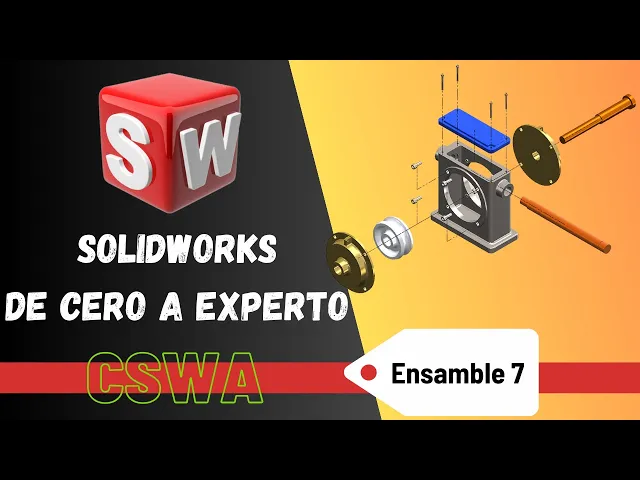
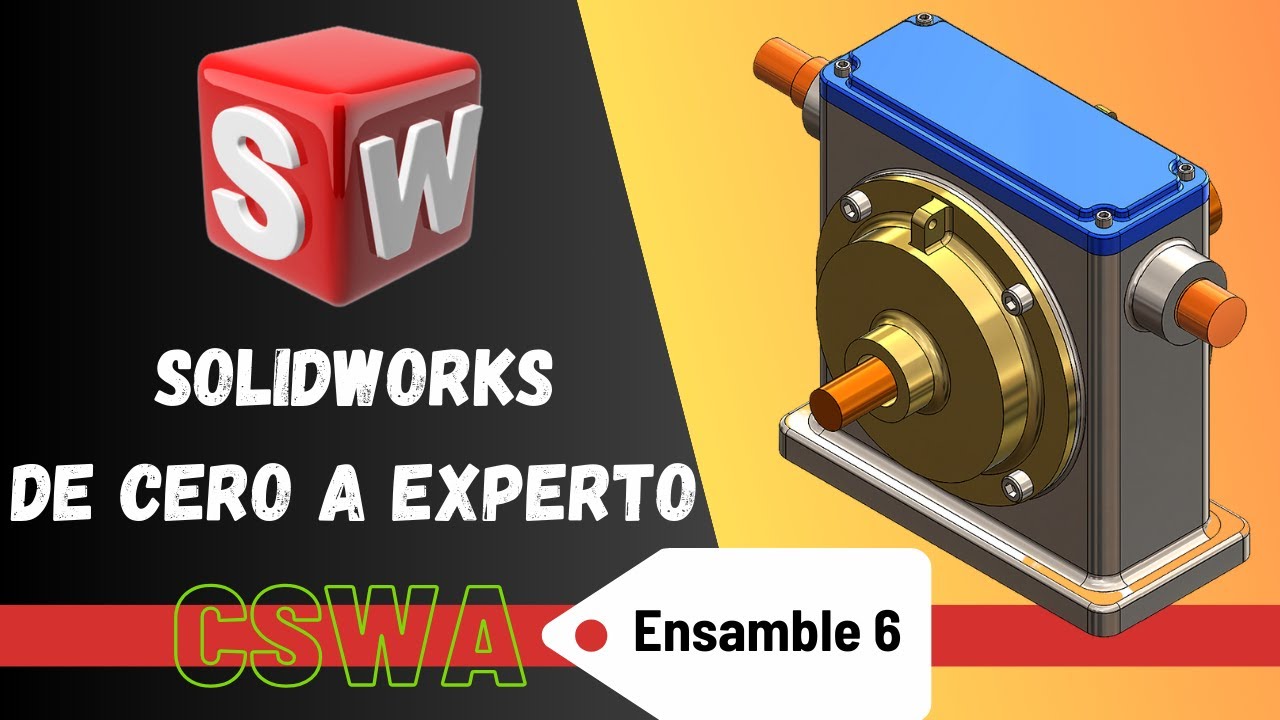
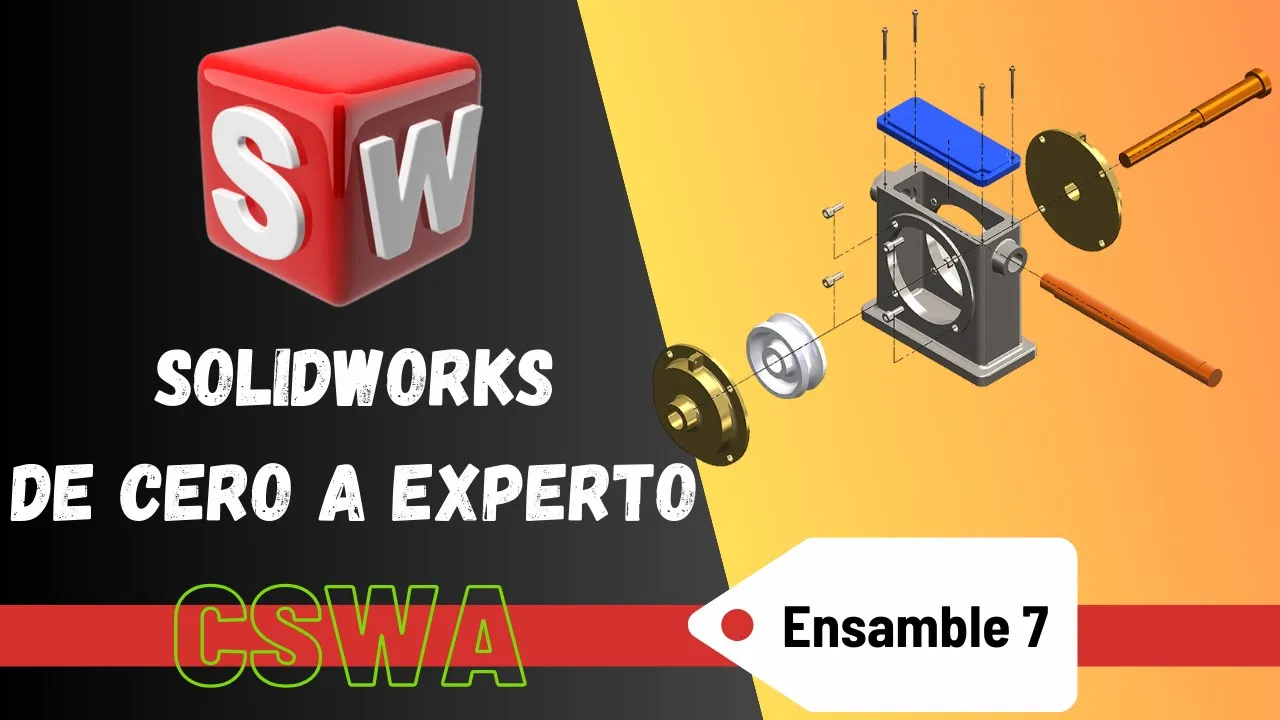
Saludos vamos a comenzar con la lección vig sétima de esto que es solidworks de ser experto en su módulo básico en el área de ensambles no Entonces para la tarea principal de este video va a ser aprender a realizar las vistas explosion desde los ensambles no Entonces nos vamos al área de trabajo recordarán ustedes que en la anterior lección Nosotros hemos aprendido a realizar en este caso el ensamble pieza a pieza de nuestra caja de cambios igualmente les voy a dejar en la descripción todas las piezas más el ensamble terminado no Entonces vamos a realizar
la tarea en este caso desde la pestaña de ensamblaje nosotros podemos ver que tenemos en la opción de lista de materiales y al lado tenemos la vista explosionada vamos a hacer clic y vamos a explicar un poquito todas las opciones que nos trae la vista explosionada como ustedes pueden apreciar tenemos en este caso eh en la operación de explosionar pasos de explosión A qué se refiere esta ventanita nos va a generar a nosotros una lista o un registro de la explosión pieza por pieza cómo lo hemos explosionado eh qué distancia le hemos dado etcétera no
nos va a generar un registro pasamos acá en agregar pasos podemos ver que tenemos dos opciones una es eh el agregar los pasos de manera normal en este caso nos va a permitir a nosotros trasladar las piezas y girarlas en el segundo caso podemos ver que tenemos la forma de eh explosionar lo de manera radial no Okay acá nos va a generar a nosotros eh paso de explosión en este caso si yo voy a señalar la primera pieza para hacer el paso de explosión puedo nombrarla o renombrar la no en este caso voy a señalar
el tapón y ustedes pueden ver que en el siguiente paso me eh hace un registro de qué pieza es la que yo voy a explosionar pero acá vamos a cambiarle el nombre en general podemos dejarlo como paso de explosión uno se va a venir registrado entrando acá paso de explosión uno cuando mueva otra pieza me va a decir paso de explosión dos paso de explosión tres etcétera Pero si yo quiero llevar un control un poquito más rígido puedo colocar paso de explosión borrar en la tecla de uno y colocar el nombre de la pieza en
este caso tapón no ahí está o simplemente puedo borrar paso de explosión Y colocar tapón simplemente Entonces ya depende de ustedes del diseñador Cómo quiere llevar el registro de su de explosión pasamos a la siguiente y simplemente acá sería invertir la dirección de explosión en este caso no es muy útil porque yo puedo ver que puedo desplazar hacia delante hacia atrás no necesitaría en este caso invertir la dirección Okay acá puedo hacer yo un registro un poco más preciso de eh si quiero desplazarlo en el eje Z podemos ver qué distancia quiero darle yo para
que esta se explosion no Entonces desde esta pestañita nosotros podemos podemos eh controlar mediante una medida Okay ahora nosotros vamos a desplazar la primera pieza en este caso el tapón y pueden ver que también solidworks por defecto me genera una regleta Yo pienso que esto es mucho más útil porque Generalmente las explosiones las acomodamos de acuerdo a más o menos cómo se están ubicando las piezas Okay ustedes pueden ver que las regletas se va moviendo se va moviendo puedo irme yo alejando y se va a seguir moviendo no Entonces para este caso vamos a dejarla
por ahí Okay o podemos ir controlándolo eh desde acá si reducimos un poquito vamos a poder ver que eh eso se puede manejar de forma fácil no en este caso lo hemos trasladado respecto al eje Z okay Porque más o menos vamos a basarnos en lo que nos muestra el plano no vamos a hacer algo parecido o muy parecido a esto eh acá en el área de trabajo No ahora algo muy importante cuando terminemos la explosión de la primera pieza y ya esté ubicada tenemos que colocar ahora el botón de listo Por qué antes en
solidworks esto no se hacía así Simplemente yo seleccionaba una pieza la trasladaba la giraba etcétera y hacía un clic en cualquier parte de la ventana de trabajo y ya podía mover otra pieza ahora no en las versiones nuevas esto ha cambiado creo que no es lo más eh preciso o no está tan optimizado porque yo tengo que venir acá a mis opciones y decirle que está listo mi primer paso colocamos listo y podemos ver que pasos de explosión se me ha registrado mi primer paso de explosión Okay ahora para generar yo El segundo paso de
explosión vamos a señalar o a seleccionar nuestra segunda pieza en este caso sería HM el la polea no Entonces vamos a seleccionar la polea y vamos a desplazarla Igualmente en el eje Z una cierta distancia vamos a tratar de acomodarlo de una manera en que esta no se sobreponga con la otra no ahí está suficiente ahora si yo quisiera desplazar la polea en el eje y tendría que colocar listo y volver a generar otro paso de explosión si ahora mismo arrastro en el eje Y entonces me va a generar o se me va a mover
En este caso la polea es algo que yo no necesito o no quiero hacer en este caso no entonces ya saben tengo que venir acá y y decirle que está lista la explosión vamos a aceptar Y en este caso vamos a mover eh los tornillos no vamos a mover los tornillos para ello vamos a seleccionar el tornillo o el perno vamos a seleccionar en este caso los cuatro pernos porque no voy a mover En este caso perno por perno vamos a seleccionar el otro perno el otro y ustedes pueden ver que acá en el registro
en este caso de las piezas seleccionadas se me van a ir en moviendo no ahí está vamos a venirnos un poquito más vamos a seleccionar el otro perno nos vamos a ir a la vista isométrica porque es en la vista isométrica que la vamos a reflejar la explosión en el plano no Entonces para tener un poquito más de referencia según la vista en la que estamos trabajando Ahora la vamos a desplazar también en el eje Z de una manera que eh quede más o menos vistoso no Yo creo que por ahí más o menos Está
bien a ver un poquito más ahí está lo voy a levantar hacia arriba porque eh En este caso voy a aceptar o vamos a colocar a ver vamos a colocarle listo okay para generar Yo acá según el plano estas líneas de explosión si ustedes pueden ver eh los pernos si los dejo en en en la ubicación que están ahora las eh líneas de explosión se van a sobreponer a las líneas de explosión de los otras piezas no Entonces para ello lo vamos a levantar un un poquito y ustedes pueden ver que la línea de explosión
me va en este caso marcar la ruta de donde va ensamblada no Entonces eso es lo que vamos a realizar vamos a agregar un nuevo paso en este caso para los cuatro pernos nuevamente pero lo vamos a desplazar en este caso en el eje y vamos a mover un poquito y ustedes pueden ver yo creo que ahí está perfecto y vamos a decirle que listo Ahí está ahora seguimos vamos a seguir generando las explosiones de nuestras piezas lo primero que vamos a hacer y deberíamos haber hecho antes en el principio es mover primeramente los pernos
no obviamente no se puede sacar la cubierta Sin mover los pernos creo que acá lo hemos hecho al revés no importa eso ya lo pueden corregir ustedes lo importante es que vean el proceso no Entonces vamos a señalar todos los pernos Ahí está vamos a tener acá uno dos 3 cu los cuatro pernos vamos a colocar la vista isométrica y las vamos a desplazar en el eje y para ello vamos a moverlo un poquito más alto porque en este caso tenemos que subir también la cubierta no entonces a ver vamos a calcular un poquito yo
creo que ahí está bien entonces marcamos listo obviamente nunca tienen que olvidarse de marcar que está listo porque si no va a generarles movimientos o expones que no desean vamos a seleccionar la cubierta y también la vamos a desplazar en el eje y Okay Vamos a darle más o menos ahí yo creo que ahí está perfectamente ubicado no incluso lo vamos a bajar un poquito ahí está perfecto y le vamos a decir que está listo no ahora vamos a desplazar en este caso nuestro primer eje y lo vamos a hacer en el eje x un
poquito más ahí está perfecto entonces le decimos que listo y seguimos con la explosión de nuestros componentes vamos a señalar el tapón trasero o o los pernos también en este caso vamos a señalar el tapón trasero vamos a dejarlo los pernos para después y como sugerencia yo les digo que en este caso usen los métodos de rotación traslación que nos ofrece solidworks porque en este caso es mucho más preciso que si yo lo moviera en el espacio de diferente manera no Entonces vamos a desplazarlo igual en el eje Z pero en una dirección contraria no
vamos a desplazarlo hacia atrás y vamos a calcular más o menos en una disposición que esté más o menos correcta Ahí está perfecto no se sobrepone a ninguna otra pieza ni tampoco se aleja mucho no Entonces le decimos que listo y vamos vamos a mover como último componente el eje de la polea no Entonces vamos a desplazarla en el eje Z pero también con la dirección invertida no hacia atrás Entonces vamos a moverlo un poquito más lejos y le vamos a decir que más o menos sea ahí ahí está suficiente Y como ustedes pueden ver
marcamos listo y se me ha generado todas las listas de los procesos de explosión acá me muestra que en este caso el paso de explosión número cuatro son de cuatro piezas no el paso de explosión cinco igual contienen cinco o cuatro piezas etcétera etcétera no Entonces esto lo vamos a ir minimizando y vamos a aceptar no entonces creo que ya están todas las piezas listas para la explosión simplemente aceptamos En todo caso que ustedes hayan realizado la explosión simplemente de dos piezas o tres piezas y les haya faltado todo el resto y por alguna razón
han apretado skate o aceptar y se les ha salido la explosión para volver a generar una nueva explosión ustedes tendrían que apretar acá lista de explosionada de nuevo no pero no eso no es lo que tienen que realizar sino e editar en este caso la explosión que estaban trabajando como ustedes pueden ver no se me genera esto en el árbol de operaciones pero acá dentro de las herramientas del Future manager Yo tengo varias opciones entre las cuales escojo el configuration manager no hago clic acá y puedo ver que esto es en realidad un registro de
las diferentes configuraciones que que tiene en este caso el ensamble y vamos a decir ensamblaje número 27 porque estamos en la acción 27 vamos a abrir el predeterminado que es la pieza que estamos o el ensamble que estamos trabajando y vemos que tenemos vista explosionada uno si yo quisiera abrir otra vista explosionada ya sería visto explosionada dos No pero en este caso lo que nosotros tenemos que hacer es seguir la explosión en la que en la vista explosionada que estamos trabajando no para ello como siempre vamos a darle clic izquierdo y decirle editar operación y
aquí ustedes pueden ver que volvemos en realidad a nuestro entorno de trabajo de nuestra explosión Okay puede ir seleccionando e incluso modificando Okay ejemplo si yo quiero modificar esto tendría que eh seleccionar todos los pernos en este caso obviamente para moverlos todos en uno y no hacerlo uno por uno y si quiero en este caso desplazarlos vamos a agregar un nuevo paso Oy Perdón no agregar si no tendríamos que desplazar vamos a colocar control Z vamos a bajarlos un poquito ahí está y decirle que listo y en de esa forma ustedes pueden ver que se
me ha agregado un nuevo paso de explosión en este caso de los cuatro pernos eh número 10 no entonces ahí está de esa forma Ustedes pueden ir modificando también en este caso se pueden borrar estas listas de explosión No simplemente se pueden modificar sino que borrar si ustedes despliegan la barra de explosión puedo ver que yo tengo paso a paso pero esta eh Este paso de explosión número 10 a mí no en este caso no me convence entonces queé hago lo borro con la tecla de elit ustedes pueden decir desea eliminar el siguiente elemento le
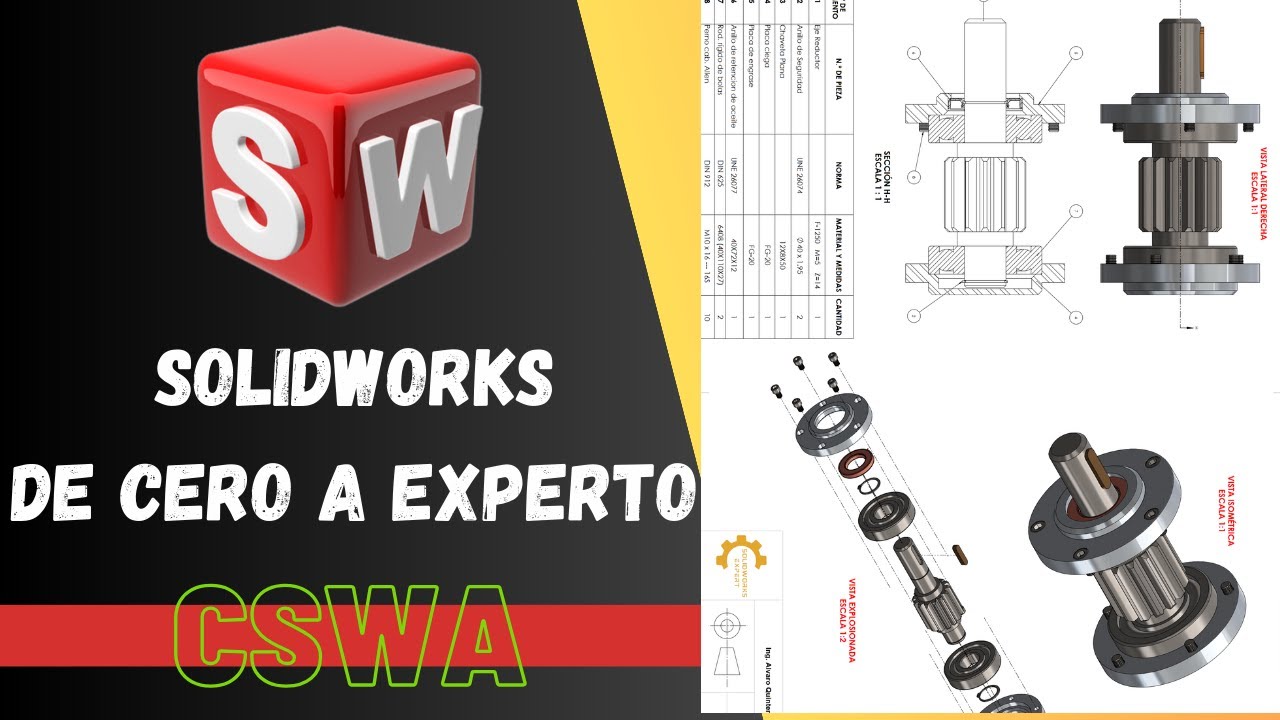
digo que sí y vuelve a su estado anterior de explosión no Entonces ahora también se puede jugar se puede cambiar el paso de explosión ir subiendo ir bajando Entonces eso ya es un poquito más eh complicado lo mejor es que nosotros eh realicemos la explosión paso a paso Okay ahora revisamos el plano y podemos ir eh revisando que en este caso nos falta agregar las líneas de explosión esto es muy importante para las personas en este caso que van a ensamblar eh la caja de cambios por qué porque le hace más o menos o le
muestra perfectamente en este caso Cómo es que van ensambladas pieza por pieza no en este caso muestro que los pernos vienen encajando en esta eh perforación o en este barreno la cubierta a la disposición de la cubierta Igualmente viene la cubierta se tapa encima del armazón en este caso vienen los pernos después y etcétera etcétera no Entonces vamos a agregar eso se hace acá desde el configuration manager se le dice click izquierdo acá vista explosionada y le decimos eh líneas de explosión inteligente no Entonces solidworks me genera por defecto eh las líneas de explosión en
este caso están perfectas la vamos a aceptar y podemos ver que ya he realizado una explosión de una pieza un poco sencilla pero que me sirve a mí como base o como por lo menos un curso básico de una eh vista explosionada de una pieza mecánica en este caso de una de un ensamblaje mecánico no entonces eh creo que ya vamos a dar por terminada la clase y también vamos a dar por terminada la sección de ensamblajes obviamente vamos a seguir trayendo nuevos ensamblajes eh para el módulo intermedio obviamente avanzado etcétera etcétera no Entonces no
se preocupen vamos a seguir en este caso generando muchos videos más pero vamos a dar por terminada la sección de ensamblajes y vamos a pasar a la sección de dibujo técnico 2D no entonces eh gracias por todo no de suscribirse darle like etca etcétera si tienen algunas preguntas o incluso sugerencias pueden dejarme su feedback en los comentarios y sería todo conmigo y nos vemos en la siguiente lección gracias