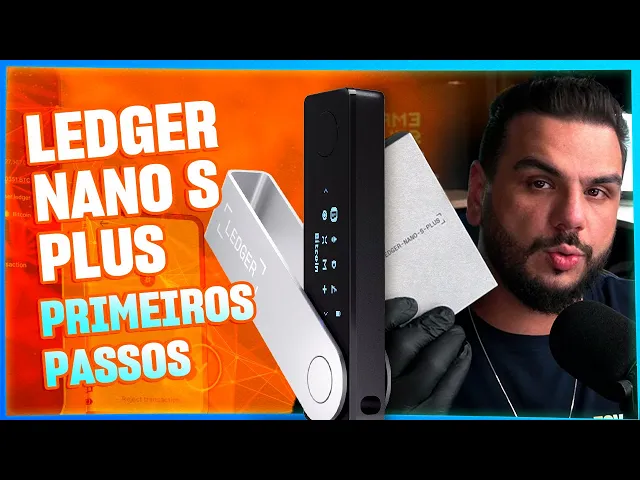
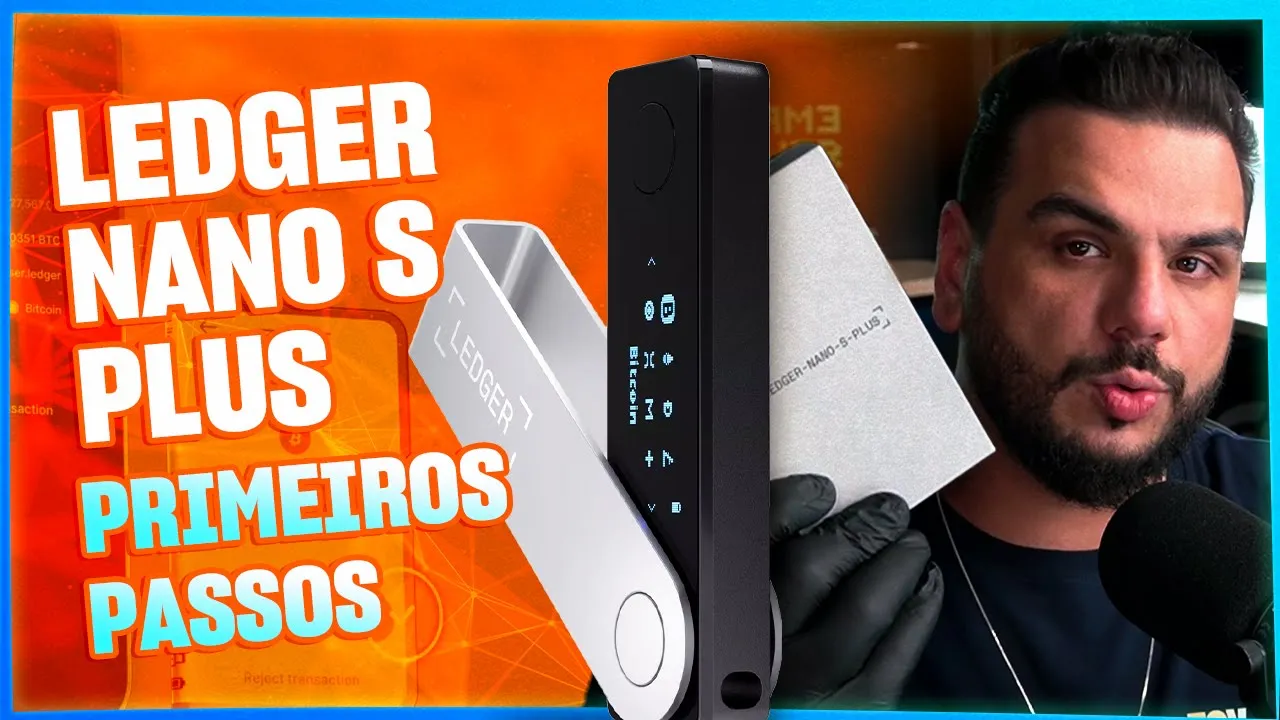
senhoras e senhores sejam muito bem-vindos a mais um vídeo agora que vocês viram o unboxing e review da Ledger nano S Plus nós vamos fazer a configuração e primeiros passos para o uso da nossa querida Ledger S Plus primeiro passo vamos tirar Nossa Ledger aqui da Caixa tá aqui na mão o nosso cabo USB está aqui e não vou usar e o papel para guardar a fase secreta porque eu vou salvar esse papel aqui o futuro dono dela não perder um papelzinho desse por a carteira que eu vou criar Agora é puramente para o vídeo então se você tentar acessar essa Wallet para roubar os ativos que estão Nossa o ficoa deixou vazar os ativos dele não senhoras e senhores isso daqui é apenas para o vídeo primeiro passo conecto no computador calma aqui aqui foi foi Vamos conectar a Ledger no computador no USB está conectada agora aqui ó Welcome to Ledger Nan S press WR to continue tem dois botões aqui em cima vamos apertar aqui o WR download Ledger Live ledger. com slst then press right Então nós vamos agora aqui para o nosso computador e vamos entrar no ledger. com barst nós vamos fazer o download do aplicativo Aonde eu tô no Windows então eu vou usar o Windows coxa mais pô Aqui tá falando que é Eos e tem IOS android e você falou no vídeo que não tem compatibilidade realmente a nano S Plus não tem a partir da danox já tem a compatibilidade vou fazer a instalação do aplicativo normal tradicional fiz a instalação muito leve o aplicativo muito rápido a instalação vou executá-lo está iniciando o aplicativo pela primeira vez Ledger Live a mais segura carteira criptomoeda de nfts gerencie compre e multi duplique suas criptomoedas e nfts com segurança no Ledger Live começar e começar sem dispositivo não nós vamos começar com o dispositivo ajude-nos a melhorar e personalizar sua experiência aqui você pode aceitar os cookies da Ledger ou não aí vai de cada um você pode gerenciar as preferências você pode ver métricas personalização ou não Você quer uma experiência sem nada eu vou não se nada e aqui nós vamos escolher o modelo da nossa Ledger e aqui nós vamos de nano S Plus que é a hard Wallet que nós temos primeira vez usando a sua nano Plus sim é a primeira vez acesse suas criptos controle a chave privada Fique offline valide transações vamos configurar sua Nando vamos reserve 30 minutos e não tenha pressa Pegue uma caneta para escrever fique a sós em um ambiente seguro eu estou a sós no ambiente seguro no YouTube não tô não vamos lá ligue já tá ligado interage com seu dispositivo selecione setup New device Beleza então vamos voltar aqui pra nossa hard Wallet Ledger Live já fiz o download tranquilo nós vamos usar os botões para navegar pelos menus Ok confirma segure o botão para qualquer momento fazer as configurações e mais então nós vamos aqui ó startar o Ledger Live e vamos setup New device assim como tinha mostrado ali no aplicativo aqui Chegamos na parte que nós vamos começar a nossa configuração para começar a configuração nós vamos em setup New device para selecionar isso nós vamos segurar os dois botões ao mesmo tempo para setup New device e nós vamos chose pin de sete nós vamos escolher o pin de quatro dígitos de quatro até oito dígitos como padrão nosso aqui nós vamos de 1 2 3 4 certo um Então você vai navegar com os dois dedos para selecionar os números a hora que você achou o número você dá um toque com as duas teclas então 2 3 4 Aqui nós já podemos finalizar para finalizar selecionamos com os dois botões pronto vamos confirmar isso 1 2 3 e o quro confirma está confirmado agora nós vamos escrever a nossa seed phrase Confirma com os dois botões o seu e seu dispositivo vai gerar 24 palavras de Recuperação é a única forma de fazer backup da sua conta escreva tudo corretamente e Aperte os dois botões para confirmar apertamos Então nossa primeira palavra é Story vamos aqui um por um Então vamos lá um Story anotou a primeira palavra aperta aqui para ir para a segunda caso você tenha perdido a primeira ai apertei sem querer fui lá pra quinta palavra é só se apertar aqui para voltar Tá bom vamos lá sal pronto anotada as 24 palavras da minha seed phrase pressione para a esquerda para verificar as 24 palavras e pressione os dois para confirmar o que ele tá pedindo aqui para você para você voltar uma por uma para confirmar aqui agora das palavraschave tá bom ind após confirmar sua frase de recuperação está completa Você completou todos os passos mantenha no lugar seguro já sabemos disso se você perder for roubado ou esquecer todos osus adsets serão imediatamente perdidos nunca compartilhe com ninguém e pressione os dois para confirmar tá processando pronto device concluído configuração feita no dispositivo agora nós vamos lá para o aplicativo nosso dispositivo está Ready nós vamos para dashboard pronto aqui nós podemos fazer instalação de apps eu vou mostrar para vocês lá no Ledger Live e Aqui nós temos o control center vamos lá para o aplicativo no nosso computador nós vamos dar o próximo passo nós vamos e código PIN seu código PIN é a primeira camada de segurança ele protege fisicamente o acesso à chave privada do nano eu entendo isso vamos configurar o código PIN já fizemos isso já fizemos isso já fizemos todas aqui legal pô ele tem todo passo a passo é que a gente não fez esse passo a passo a gente foi na Raça mesmo e vamos começar aqui feito feito Agora é para valer Vamos às perguntas como usuário Ledger meu criptoativos estão armazenados na minha Ledger ou na minha blockchain Aonde que tá né na blockchain se alguém obtiver acesso à minha frase de recuperação secreta não tem problema desde que eu ainda saiba ela não né meus ativos ficam vulneráveis quando conecto minha Ledger nano ao aplicativo Ledger Live minha chave privada ainda está offline ou se torna completamente né brevemente na internet ele ainda está offline Ok esse Quiz está aí porque anteriormente falavam que a seed phrase da Ledger vazava por conta daquele Ledger recover aquele serviço que é oferecido pela Ledger próximo passo vamos fazer a verificação de autenticação e ele pede para apertarmos os dois botões aqui na nossa Ledger mostrou aqui ó você permite acesso aperta os dois e pronto ele está carregando e tudo certo vamos continuar e a nossa Ledger está configurada aqui Ele oferece o nosso nano recover você pode fazer aqui o avaliação gratuita você pode explorar e você pode ter comprado diretamente no site você tem um código você vai resgatar aqui ou você só vai fechar e esquipar essa parte você não é obrigado a fazer isso como é a primeira vez que nós estamos ligando nosso dispositivo ao Ledger Live nós precisamos fazer a atualização do firmware Caso sua hard Wallet seja mais nova Talvez não tenha atualização mas caso tenha faça vamos fazer a atualização nós vamos clicar ali ele tá preparando a atualização ele faz o download da atualização e faz a transferência para o dispositivo se entrarmos aqui no nosso dispositivo a mesma porcentagem que tá mostrando lá na tela do computador está mostrando aqui na tela da Ledger aqui ele está confirmando que nós vamos para a versão 1.
1. 1 lá na tela do computador ele fala que estávamos na versão 1. 0.
2 e vamos para 1. 1. 1 para confirmar aperta os dois botões ao mesmo tempo Volta aqui não é nessa tela é na próxima você confirma segura os dois botões e processa lá no computador ele está falando que está fazendo a atualização na tela da Ledger como padrão ele entra na tela de bootloader mode em todas as hard wallets entra nesse bootloader mode como é a primeira vez ligando após a atualiz ele vai pedir para colocarmos nossa senha nossa senha é 1 2 3 4 1 ó eu vou navegar até o número 1 e vou apertar os dois botões para confirmar o número um depois nós vamos no número dois ap os dois botões TR qu Não sugiro essa senha se eu tivesse colocado oito dígitos era só continuar aqui não precisava confirmar lá no final Confirma com os dois dedos e pronto Nossa Ledger está a atualizada vamos finalizar aqui no computador ele vai carregar os assets que nós temos depois de carregar ele vai pedir para autoriz armos novamente é aquela autorização que fizemos para Ledger Live se conectar ao positivo Ledger aperta com os dois botões confirmou voltamos lá para o aplicativo e está tudo pronto is está tudo pronto não tem mais atualização para fazer vamos fazer mais atualizações continua atualizando se tiver mais atualizações provavelmente a 1.
1. 1 era uma atualização muito essencial e depois da 1. 1.
1 vieram as novas atualizações aí só com pats vamos esperar a atualização pronto fez a atualização novamente lá na tela vai aparecer o seu novo firmware é o 1. 1. 1 quer confirmar o update você vai navegar pro lado Ó você pode cancelar você pode confirmar e verificar qual que é a versão confirma apertando os dois botões ele vai entrar aqui na tela de processamento vai entrar na Ledger bootloader mode e já fez a atualização ó que beleza 1 2 3 4 confirma pronto Voltamos para a tela vamos ver se temos mais alguma atualização acredito que não nós vamos permitir a a entrada do da Ledger no aplicativo novamente e não nós não temos mais atualizações legal nós temos aqui ó verificação de autenticidade tem a verificação falando que sim que tá tudo configurado está tudo certinho aqui agora nós vamos fazer instalações do que a gente precisa dentro da nossa Ledger exemplo eu vou usar esta Ledger apenas para armazenamento de Bitcoin passando tudo aqui para vocês só para vocês terem uma ideia de tudo que tem possível imaginável aqui dentro legal né ó qui quick Swap para você fazer troca de token poap pique que é a rede de dep pins Ah tem muita coisa aqui nós não vamos nos aprofundar tanto Neste vídeo aqui na parte do Ledger Live terá um vídeo a parte sobre isso então o que que nós precisamos fazer o começo aqui de tudo tá tem muita muita muita muita muita coisa aqui então aqui agora eu quero receber redon na minha Ledger eu vou fazer a instalação do aplicativo vou clicar em instalar e ele vai começar a fazer a instalação deste app dentro da minha Ledger caso eu não queira é qualquer rede eu não preciso instalar entendeu eu acho muito legal e agora vai adicionar a conta depois que eu faço a instalação de um aplicativo por exemplo eu fiz o daton vou instalar etho e vou instalar Bitcoin aqui na tela do meu dispositivo ele tá fazendo o download e a instalação dessas carteiras agora ele vai fazer a instalação do Bitcoin caso eu queira só Bitcoin eu instalo só Bitcoin caso eu queira só etho instalo só etho tá pronto coxa não agora nós temos que criar as carteiras em cada uma delas por exemplo Vamos aqui na etério eo vou clicar com os dois botões ele vai abrir o aplicativo lá no computador o aplicativo está pronto então com os aplicativos instalados ele começa usar a memória da minha Ledger ok nós temos 1.
11 M livre de 1. 28 agora nós queremos criar as carteiras para começarmos a receber os nossos ativos por exemplo nós queremos receber tokens da eum agora nós vamos adicionar conta com isso ele vai abrir o aplicativo e nós vamos lá na nossa Ledger tá aqui ó Abrir aplicativo ou cancelar ação ou mostrar informações nós vamos abrir o aplicativo clicando com os dois botões clicou com os dois botões aplicativo está pronto ele vai fazer a sincronização e tá criando as wallets você pode nomear a Wallet do jeito que você quiser vamos o nome aqui agora de Wallet vídeo pronto adicionar conta conta adicionada com sucesso conclui tá vendo que agora habilitou aqui para eu enviar receber explorar trocar que antes não tinha que não estava habilitado é isso agora nós podemos trocar a comprar receber para receber nós vamos com nós vamos receber na rede etéreo nós vamos com continuar no dispositivo ele vai mostrar o endereço para a verificação lembra o mesmo passo tá mostrando aqui na tela 02 a FD 504 f81 ae enfim nós vamos verificar lá na tela aqui ó vamos verificar o endereço qual que é o endereço aqui 02 54 F8 bd6 f89 1056 3 2108 tá certo esse endereço vamos aprovar aprovou nós temos lá na nossa tela concluído para receber e para compartilhar este endereço o que nós vamos receber aqui nós podemos receber staking dedicado ó multiplique sua posição de etéreo aplique seu etéreo e multiplique suas posições Ele oferece alguns produtos para você você pode simplesmente ignorar isso daqui e fechar Não esquece antes de você fechar tudo copia o endereço vai lá na Wallet Verifica o endereço da Wallet se está certo ele tava nessa tela aqui para verificar o endereço você vai passar verificou o endereço tá certo Clica com os dois botões para aprovar e pronto você já tem o seu endereço copiado para receber transações quer enviar alguma coisa você vai colocar o endereço aqui você vai continuar Você vai escolher o quanto você quer enviar a taxa de gás tudo mais continua você vai fazer a aprovação no positivo do mesmo jeito que nós fazemos as aprovações de todas as transações aqui verifica Verifica o endereço vai aparecer para verificar o valor você clica com os dois botões então após concluído tudo isso nós temos aqui nossa Wallet configurada temos aqui a rede Ton temos Bitcoin e etho agora nós vamos fazer o link com a Wallet da okx nesse caso que é a nano S Plus nós não podemos ligar no dispositivo móvel nós só temos a opção de ligar no Browser Então vamos seguir para o browser então agora nós vamos aqui na nossa okx vamos clicar nas carteiras e adicionar carteira aqui conectar carteira de hardware e vamos selecionar a nossa querida Ledger não se esqueça de adicionar ced phrase adicione uma ced phrase ao seu Ledger para proteger seus ativos mantenha seu Ledger desbloqueado e mantenha o ou USB conectado Perfeito nós fizemos tudo isso nós não temos o Bluetooth mas nós temos aqui a conexão via USB nós vamos conectar qual rede nós vamos conectar daqui nós vamos nas redes evm só para conectar por exemplo Tá bom nós vamos aqui ó apareceu um popup a okx Wallet quer se conectar a um dispositivo rid rid é o que tá conectado no seu computador você vai em nano S Plus e vai conectar não é possível se conectar Abra o aplicativo eto no Ledger ok então nós vamos aqui na nossa nós temos aqui né instalado Tom etherum e Bitcoin nós vamos no Tom e vamos abrir aqui aplicativo está aberto nós vamos voltar aqui vamos intentar novamente e legal abriu lembra qual que era o endereço que a gente tinha do aplicativo lá atrás é a mesma coisa da One Key o endereço um que mostra aqui é o endereço um que está no Ledger Live lembra a partir do momento que você conectou no Browser você conectou na extensão da okex Você já está conectando a a internet você está usando um aplicativo ali quanto mais conexões você tem maior a vulnerabilidade você quer manter 100% só ativos aqui dentro deixa só no Ledger Live e não interaja com a internet Beleza Aqui nós temos a nossa carteira nós vamos conectar a carteira um e pronto a nossa carteira já está conectada ao aplicativo da okex muito rápido muito fácil muito seguro ainda mais com okex Wallet mas a principal segurança é você você conectar a sua Wallet em locais desconhecidos você passar sua Cid phras você assinar contratos desconhecidos para isso crie várias wallets e não interaja justo com a sua Ledger deixe sua Ledger o mais offline possível para garantir a maior segurança próximo vídeo vou falar um pouco mais sobre o Ledger Live Vamos estudar um pouco mais o aplicativo estudar as aplicações que podemos colocar dentro desses brinquedinhos maravilhosos leder Muito obrigado não se esqueça bit.