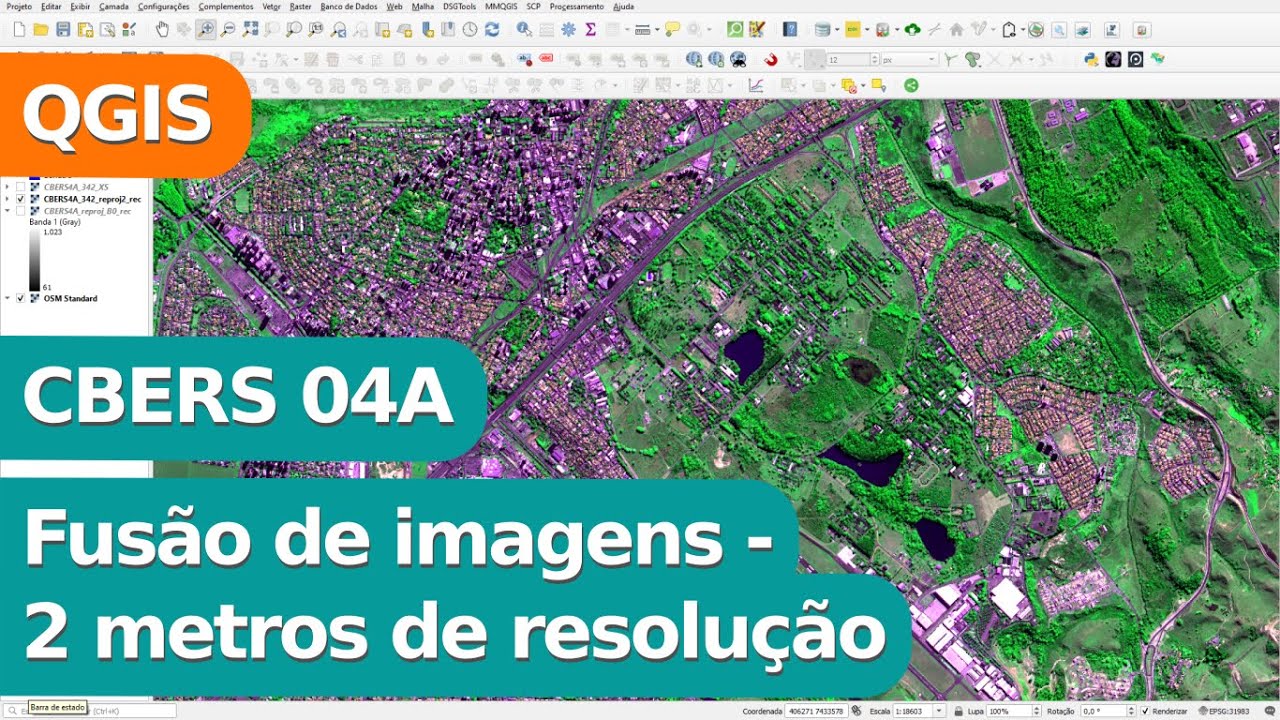
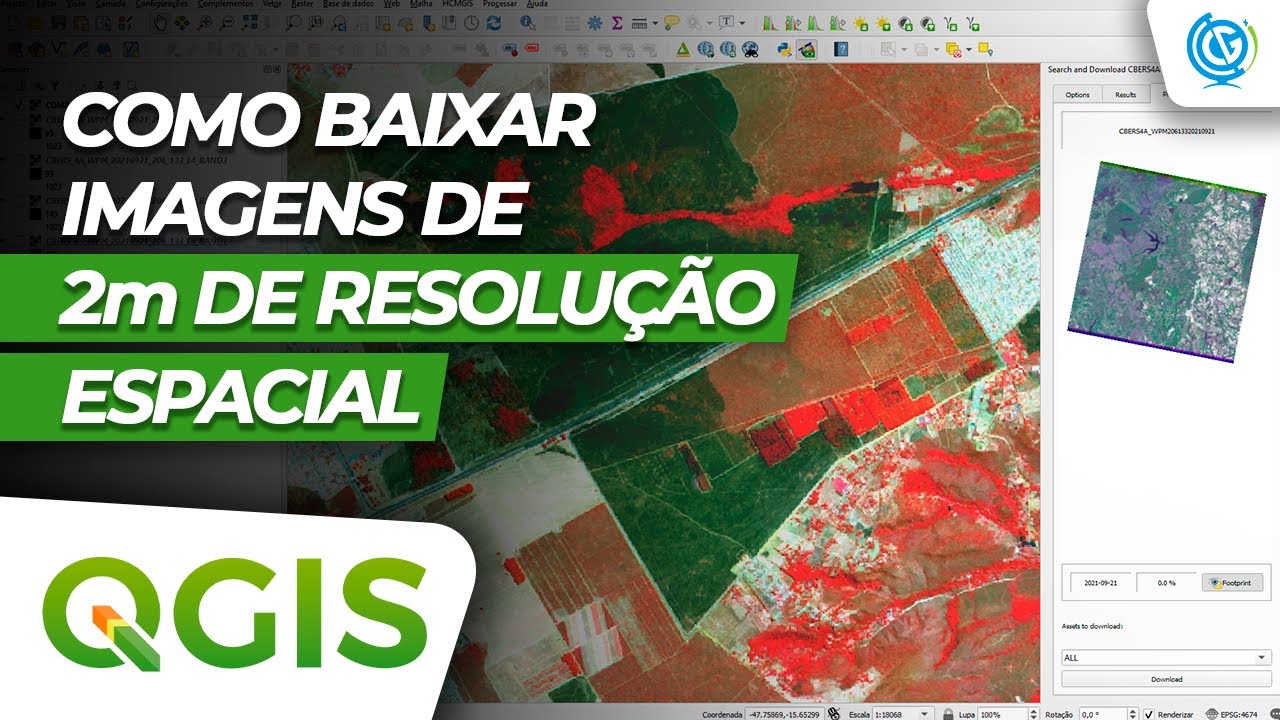
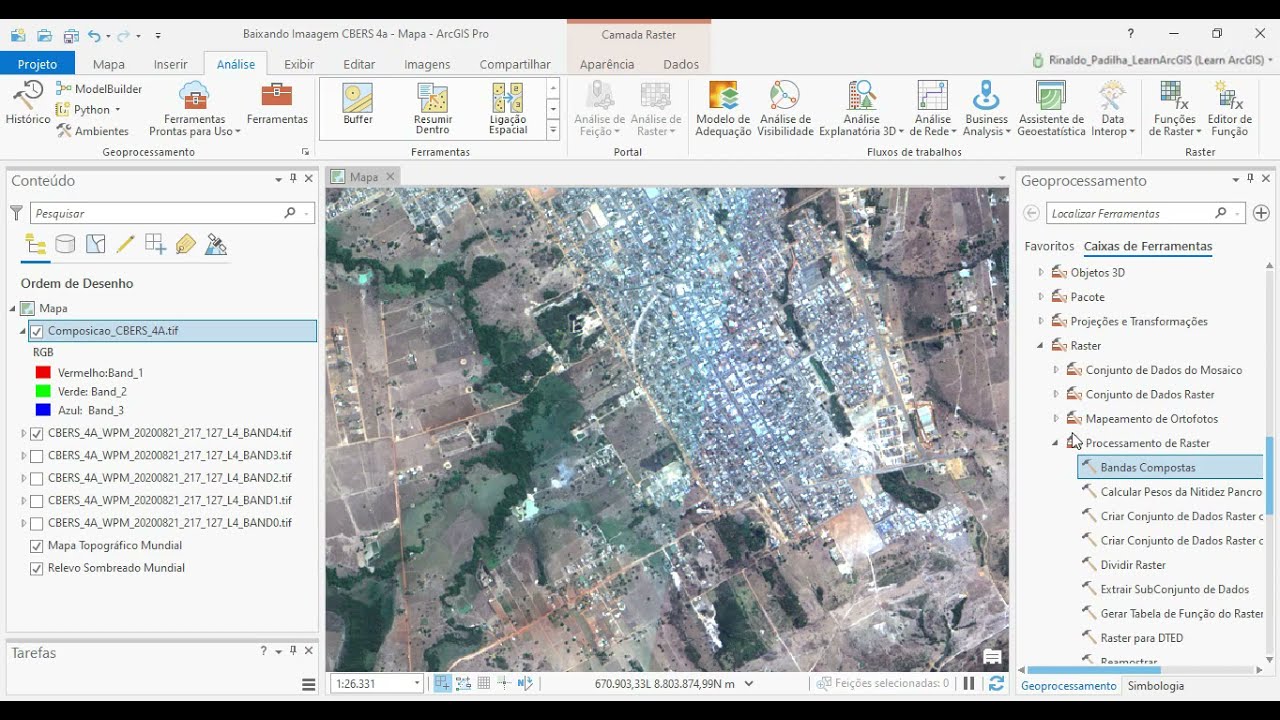
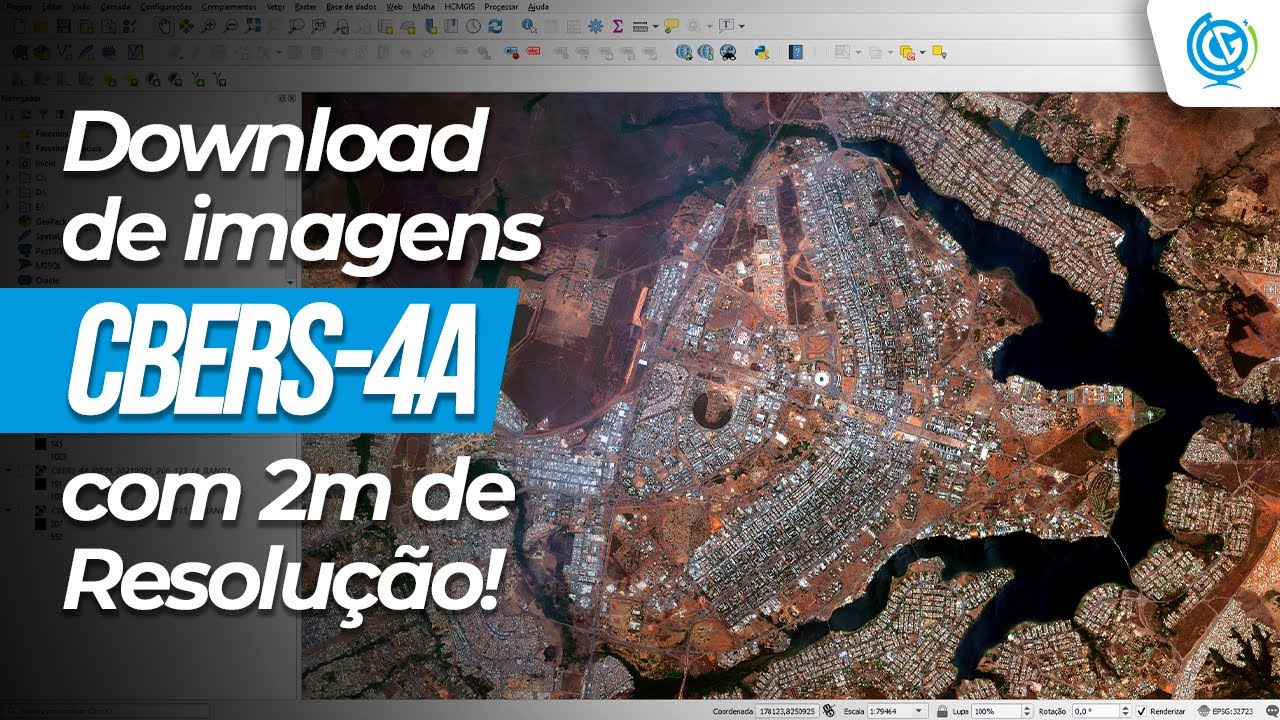
Oi e aí tava com saudade de tutoriais aqui no canal Então bora comigo o Olá pessoal bem vindo de volta ao canal se você é novo por aqui meu nome é Fernanda e nesse canal a gente explora as principais ferramentas de geoprocessamento produção de mapas não existe e falamos sobre desenvolvimento pessoal empreendedorismo e Life Style Hoje a gente vai voltar a trabalhar com as imagens do simers Quatro ah ah esse satélite que nos permite trabalhar com imagens de 8 m de resolução espacial e que possui uma banda pancromática de 2 metros nada mal né o objetivo desse vídeo é gerar o ndvi índices de vegetação da diferença normalizada só que é grande sacada aqui é de gerar e ciência com 2 m de resolução o que que o ndvi diz para nós tá ele mostra o quão sadio estaria a vegetação esse isso ele vai variar ali de menos um até um e quanto mais próximo ele estiver ali do valor um mais saudável está a sua vegetação e à medida que esses valores vão se afastando e se aproximando cada vez ou menos um ele tá mostrando pra gente que aqueles alvos não representam mais uma vegetação assim como ndvi existem outros interesses que a gente pode utilizar e gerar aqui no certo Bora colocar a mão na massa porque eu já criei aqui o projeto onde eu tenho limite da área que eu vou estudar é o limite de um imóvel e as imagens que eu baixei doce BS4 a se você não sabe como fazer o download aqui dessas imagens eu vou deixar aqui nos cards e também na descrição do vídeo o tutorial completo para você baixar essas imagens e eu sugiro que você vai lá conferir depois aqui nesse projeto você vai ver que eu fiz né a importação das bandas quatro que a banda do infravermelho próximo a banda 3 Credo vermelho e com essas bandas né só com essas duas bandas a gente já consegue realizar o cálculo do ndvi no entanto se a gente for aqui nós propriedades tanto da banda 3 quanto da banda quatro a gente vai no O que é resolução dessas bandas é de 8 metros tá aqui ó tamanho do Pixel 8 metros por isso se a gente quer gerar né o ndvi aqui com a resolução de 2 metros eu vou precisar dessa banda zero que é a banda pancromática indo novamente nas propriedades a gente vai ver ó que a resolução dela é de 2 m ou seja ela que possui a resolução que a gente precisa Digamos que a resolução ideal para esse vídeo Inclusive eu venho recebendo com certa frequência essa dúvida net como geral e o MTV icon 2 metros de resolução e por isso eu resolvi gravar esse vídeo para sanar de uma vez por todas as dúvidas né em relação a esse processo se você quer aprender já aproveita para se inscrever no canal deixar o seu like ativar as notificações para você não perder os próximos vídeos para que você possa acompanhar os nossos próximos vídeos OK antes de gerar esse e nós vamos precisar fazer alguns procedimentos e o primeiro deles é recortar essa imagem né se eu vier aqui ó não aproximar camada a gente tá trabalhando com uma cena muito grande né eu preciso somente dessa área aqui então se eu vou fazer eu vou aproximar aqui para camada e vou fazer esse primeiro recorde esse o primeiro recorte inclusive é eu vou utilizar a extensão da tela tá eu não vou recortar já para minha área de estudo vou utilizar essa área aqui ó como um todo então eu quero extrair só o que eu estou visualizando na minha tela para fazer esse tipo de recorte a gente vai precisar vir aqui em rasta e extrair e recortar Hyster pela extensão feito isso Qual que é a camada de entrada né quem a gente vai recortar eu vou puxar aqui ó a banda 4 a extensão do corte se eu for aqui nesses. . .
Eu vou utilizar usar a extensão da tela do mapa que a justamente o que eu estou visualiza bom então ele vai recortar só esse trecho aqui e atribui um valor sem dados eu vou colocar aqui - 99 para evitar que ele cria ali um background depois aqui embaixo na parte de recortado eu vou lá e salvar no arquivo bom então vou colocar aqui ó ó a ciber 4 a e essa é a banda quatro e eu vou colocar aqui mexe qui que é eu sei que é a camada mais cara tá que eu recortei para máscara e vou clicar aqui em salvar e agora eu executo feito isso aí volta aqui em parâmetros eu vou trocar aqui a camada de entrada então vou botar a banda 3 e aqui no final é só trocar o número ó e vou executar já terminou agora vou fazer esse mesmo procedimento para banda zero então troca ali em cima a camada de entrada Vou na nome do meu arquivo altero executo e como essa banda é um pouco mais pesado o recorte também vai demorar mais um pouquinho mas pronto ó então todas aqui recortadas é colocar-se PS4 a o recorte pela Máscara ó e vai jogar aqui para cima então a e aqui a gente tem a cena completa e agora recortada a gente só tem aquele trecho que eu estava visualizando perfeito uma vez recortada nós iremos fazer a fusão de imagens de forma bem simplificada a fusão de imagens vai permitir que a gente faça com que essas imagens que a gente está visualizando de 8 m de resolução passe a ser de 2 metros nela vai considerar e a informação da banda zero e vai aplicar isso para banda três e quatro e a justamente o que a gente quer aqui tem vídeo aqui no canal onde eu falo mais sobre esse método mais aprofundado também vou deixar linkado aqui para não ter erro Ok então vai lá e confere também para fazer essa fusão eu vou utilizar o hortelã futbox que inclusive foi sugestão do professor Gustavo Batista eu tava seguindo uma metodologia e os resultados não estavam ficando satisfatórios E aí no meio do caminho eu tive que fazer essa alteração bom então para a gente fazer essa fusão Tá eu vou vir aqui na caixa de ferramentas vou localizar essa aqui ó ó tb Ok olha o seguinte caso não apareça aí para você e seu bebê é porque você precisa instalar o o seu tio e aí se você quiser um tutorial mostrando passo a passo de como fazer a instalação deixa aqui nos comentários para eu saber e a e gravar esse vídeo para você ok eu vou abrir e vou aqui em geometria E aí a gente vai encontrar a ferramenta Punch ERP tem Justamente a ferramenta que vai fazer essa fusão então vou clicar aqui duas vezes e a gente vai ter alguns parâmetros que a gente porque precisa colocar como entrada e note que aqui a gente vai precisar de dois dados de entrada a imagem pancromática e essa imagem xs-a pancromático a gente já tem mas essa segunda esse segundo dado de entrada a gente vai precisar e gerar Então antes da gente vir aqui no pansharpen a gente vai precisar utilizar essa ferramenta aqui ó Super Impulso tá então vou ficar aqui duas vezes porque ela vai gerar né como produto final esse arquivo x s que a gente precisa Então como camada de entrada ele de referência a gente precisa colocar Justamente a nossa camada pã cromática e a gente vai precisar colocar Justamente a nossa banda pancromática então aqui olha Já identificou né mas a banda zero e aqui qual que é a outra imagem a banda 3 tá vou fazer isso para banda três e depois eu passo para a banda quatro eu vou descer eu não vou mexer em nada aqui tá vou deixar tudo como padrão da forma como está mas é que em Alto putpixel Type eu vou colocar para 2016 tá que é o mesmo tipo de dado que a gente quis dessas imagens aqui do se ver tá se eu for aqui nas propriedade vai estar aqui ó tipo de dado indi 16 então eu coloquei o mesmo tipo de pixel e agora vou salvar esse arquivo bom então aqui agora eu vou colocar E aí e eu vou colocar aqui XS banda 3 tá e vou salvar e vou mandar executar o Polly já terminou aqui de gerar e agora vou voltar lá em cima novamente mas agora vou substituir né a banda três pela Banda Quatro e vou fazer o mesmo processo então aqui ó só trocar o nome para Banda Quatro e executo e vamos aguardar ele rodar esse algoritmo rodar e pronto eu vou fechar aqui vou agrupar essas bandas aqui jogar aqui para cima e agora que a gente já e gerou esse arquivo x s eu vou lá no pão chefe né E aí que eu vou fazer eu vou precisar Colocar a banda que é e a banda pancromática né que nesse caso eu vou utilizar essa aqui ó a da máscara e vou ter que colocar também esse XS eu vou começar aqui pela banda 3 eu vou colocar aqui eu vou colocar aqui 2016 e no áudio input eu vou salvar o arquivo e aí agora eu vou colocar aqui ó e essa é a banda 3 e eu vou colocar aqui fusão bom e vou executar a volta aqui agora faço para banda 4 o mundo aqui embaixo nome e executo é mais uma tarefa concluída se você colocar a fusão de imagens os jogos para cima eu posso parar de visualizar aqui agora vou até colocar aqui ó 2 metros tá a princípio a gente não consegue ver muitas mudanças né Mas se a gente for aqui nas propriedades a gente vai ver que essa banda quatro Agora ela já possui dois metros de resolução EA banda 3 também está com 2 metros de resolução espacial então com base nesses dados aqui a gente vai geral Então agora que a gente já tem essas bandas como resolução de 2 metros a gente vai gerar o ndvi para gerar esse índice né existe uma fórmula que nada mais é do que a razão entre a banda do infravermelho próximo menos a do vermelho sobre a banda do infravermelho próximo mais o vermelho e como que a gente Traz essa fórmula aqui para dentro do que a gente através da calculadora raster então vamos aqui ó ihas ter e agora Hyster ele vai apresentar para gente todas as camadas Rastro que a gente tem importada aí dentro do nosso projeto agora né porque nos interessa para gente gerar o ndvi ir o mais importante são essas bandas aqui ó calma aí que eu cliquei duas vezes a banda três da fusão e a banda 4 com a fusão porque são as bandas que tem 2 m de resolução então para construir a nossa forma a gente vai aqui ó na calculadora de expressão clica aqui dentro (e vai colocar banda 4 - banda 3) sobre novamente (e coloca banda quatro mais a banda 3 e) aqui embaixo a nossa expressão tá como válida Isso é muito bom mas eu tentar clicar aqui em ok a gente não vai conseguir isso porque precisa a gente precisa salvar esse arquivo então aqui ó camada de saída vou lá no campo de buscar ó e vou salvar aqui ó e como ndvi 2 metros é uma vez Salmo Confere aí o formato de saída está como geotiff eo src do de saída também tá E nesse caso eu quero utilizar o src do projeto Tá bom Agora é só clicar em Ok e aguardar ele fazer o cálculo é bom ndvi foi concluído tá aqui ó o nosso resultado e ele tá variando na e de menos 0. 73 até 0.





![BAIXAR IMAGENS de ALTA RESOLUÇÃO (0,5 m) direto no QGIS [SIMPLES]](https://img.youtube.com/vi/b1qgt-YIC6A/maxresdefault.jpg)