o Olá ro mostrar nesse vídeo como usar o autocrat uma extenção do Google sheets para fazer aí documentos em série com uma base de dados disponíveis em uma planilha né uma espécie aí de mala direta que facilita bastante aí a produção de documentos Principalmente quando os assuntos são repetitivos é tão para este exemplo eu vou criar aqui uma pasta onde eu vou organizar os documentos da pasta que eu chamar de exemplo autocrat e na pasta de exemplo autocrat e eu vou criar o documento que vai ser o modelo o modelo daquilo que eu quero apresentar
Então vamos assumir aqui neste modelo nós vamos fazer aqui um caderno de resumos de trabalhos científicos que foram submetidos né através de um formulário e que estão disponíveis em uma planilha do Google bom então aqui eu vou chamar de modelo AutoCAD é o nome do arquivo e no modelo do arquivo colocar aqui um cabeçalho caderno de resumos da snct 2021 do campus Florianópolis Anápolis é do instinto e é é e agora a gente coloca aqui quais são os dados que a gente quer apresentar para cada trabalho submetido vamos assumir que esse trabalho vai ter o
autor o título título autor Tiozão assumir título ou autor o resumo e 13 imagens possíveis que foram submetidos e as imagens é um grande destaque para este vídeo para você poder incorporar aqui no no documento é tão eu vou pegar aqui alguns Campos é de um modelo que eu já tenho há uns Campos de modelo não existe verão é é é E aí e deverão ser colocados na ordem com que você deseja apresentar e formatar isso no seu documento e vamos aguardar aqui que é o computador tá um pouco lento processando alguma coisa talvez devido
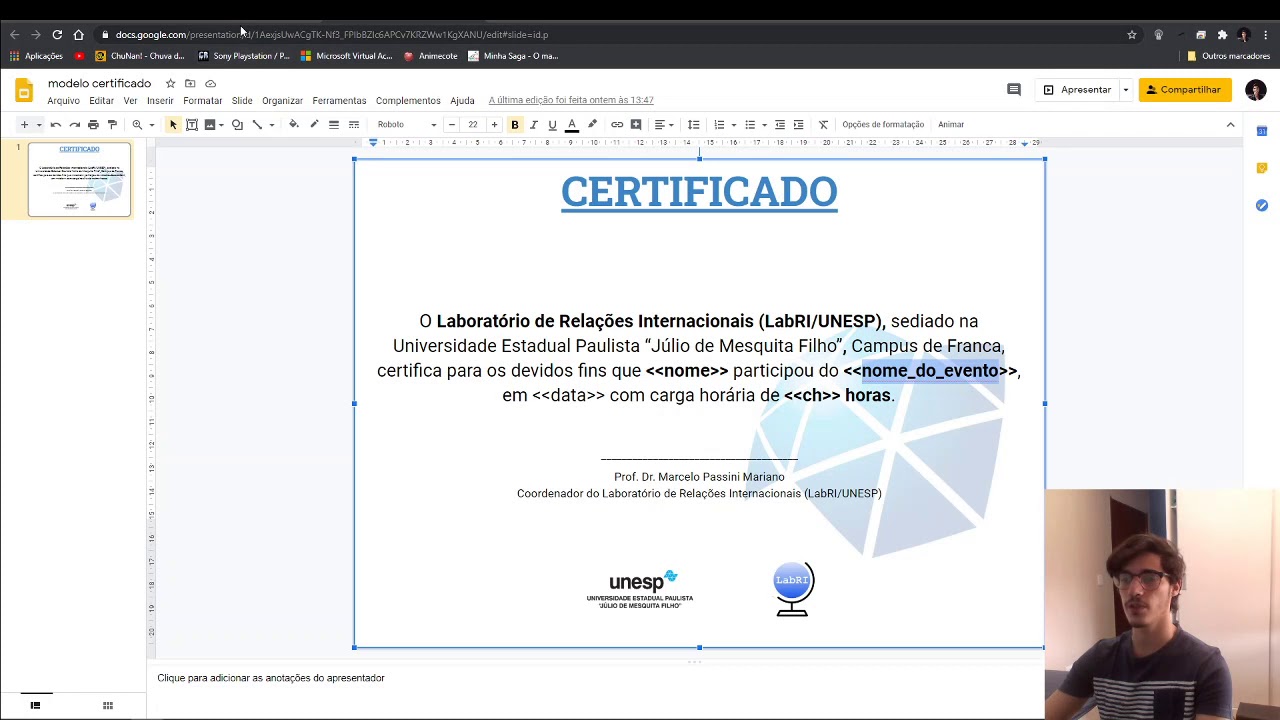
ao excesso de páginas que estão abertas aqui E aí e deixa eu fechar o modelo abrir de novo e o que é aqui então vou inserir os campos né eu quero mostrar então esses campos eles deverão ser compatíveis com os dados que você tem na planilha né pelo menos um nome mais próximo que você possa entender do que se trata a cada Campo a cada Campo deverá [Música] ser apresentado entre os sinais de menor e maior duplo né Oi e aí a gente precisa ter a planilha que a fonte de dados o que nós vamos
tirar aqui o nome das colunas para identificar cada Campo e vamos assumir aqui é o título do trabalho pegar aqui cito para o caderno de resumos e inclusive já tinha aqui né mas tudo bem Vamos pegar aqui qual é o coordenador do projeto o nome do Coordenador nome do Coordenador do projeto E aí ah e também já temos aqui o campo resumo de acordo com um resumo está aqui e aqui nós vamos colocar três Campos que vão ser as imagens as possíveis imagens né pode até três Então vou chamar Marquinhos de imagem eb1 [Aplausos] E
aí vou criar uma outra aqui que eu vou chamar de imagem o e D2 G1 E aí a imagem de três então aqui os nomes não aparecer nesta ordem Lembrando que o formato que você coloca aqui é o é o e a formatação que vai ser utilizada para substituir os valores depois então por exemplo aqui vou colocar Vamos aumentar aqui um pouquinho tamanho da fonte nós vamos colocar Centralizado e e Aquino coordenador do trabalho eu vou colocar alinhado às direita E aí vamos colocar na igreja também Oi e o resumo uma manteiga esta forma tamanho
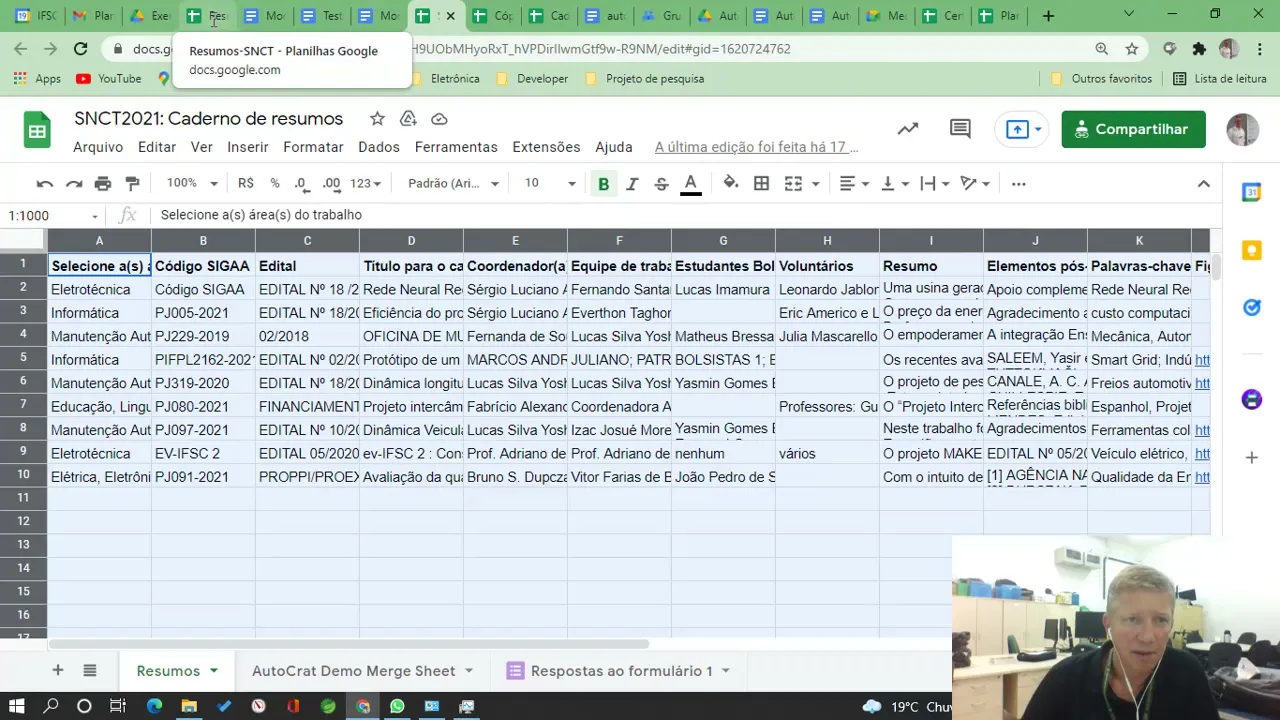
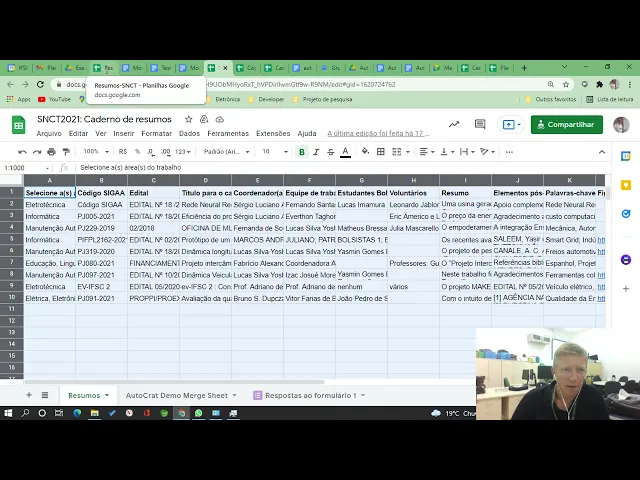
10 e as imagens não a gente não vai mudar aqui formatação porque aqui vão ser colocado cada uma das imagens e vai ser substituído né por pela imagem não é E aí você vai ser o template então modelo para usar no AutoCAD e para fins de demonstração eu vou criar uma planilha nova aqui e essa planilha eu vou sumir aqui o nome dela seja [Música] [Aplausos] resumos snct [Aplausos] E aí é obviamente que essa planilha tem que ser alimentada com os dados que eu vou pegar já alguns dados que tem no dia exemplo aqui ó
e vou transferir para planilha e também levar um tempinho para copiar E aí e os dados E aí se os dados estão copiados então e eu vou também verificar aqui porque eu já usei a família anterior para gerar o documento com alto grátis então ele já gerou aqui algumas colunas é de controle que eu vou excluir eu vou sempre que você gerar né o documento e não tiver de acordo que você vai gerar de novo você pode vir aqui excluir essas essas colunas que ele vai gerar porque não não atualiza a o novo documento o
pênis essas três colunas aqui são as coisas as figuras aqui que nós vamos trabalhar aqui né perceber importante bom então vou ter aqui os dados que eu preciso coordenador do projeto título do projeto que o resumo e as figuras bom inicialmente né vamos ver aqui que as colunas figuras é tem alguns trabalhos aqui que não tinha figura então estão vazias aqui eu tenho trabalho aqui figuras no [Música] quadro do trabalho três figuras no quinto trabalho eu tenho três seguras também e aqui não há figuras é que eu tenho uma duas três horas aqui eu tenho
duas figuras e por fim três figuras aqui no último bom se eu deixar o documento desse dessa forma como ele está e tentar gerar aqui com outro craque a a série de documentos eu vou fazer da seguinte forma então extensão extensões em AutoCad o executar ele a rodar ele laut e aqui no autocrat nós vamos fazer algumas configurações a primeira vez que você faz vai aparecer tudo em branco aqui você vai precisar criar um novo jovem a Nova tarefa diop o novo Job eu vou chamar aqui de [Música] colocar mais jovem iob1 aí vamos em
next Kinect nós vamos escolher qual é o documento que o template é tão do drive como criar planilha agora to na mesma pasta né já vai trazer aqui para mim o modelinho que eu fiz você licitação Você pode pesquisar também por esse modelo né no seu drive bom então ele aparece aqui ó o modelo que você tá carregando E agora você vem aqui no next no nexo e você vai selecionar de qual planilha você quer né pra vender o para ter dividido aqui em várias planilhas você tem que dizer qual que você quer qual página
que você quer não era para ele então uma se a primeira linha For de título é só você vai desconsiderar E você tem que marcar a partir de qual que começa os dados então começa a partir da linha dois então quando a gente trabalha porque eles nomes do template ele já associa o nome né é como a coluna da tabela se eu desce outro nome aqui ele não teria essa facilidade aqui tá e é eu teria que procurar aqui o nome correto né todos esses nomes aqui promoção texto a gente mantém como estandarte no caso
de figuras note aqui que eu chamei de imagem e D1 e D2 isso não existe as luzes que figura 1 figura 2 então não estão aqui se eu selecionar eu posso até colocar a figura 1 figura 2 figura 3 certo e aqui agora como é figura associada à imagem de um e de dois e de três eu vou mudar esse aqui para a imagem e não dá para imagem não vou mexer aqui no tamanho da figura e me voenext aqui né que eu vou dar o nome do arquivo Então vou chamar aqui de [Música] caderno
resumo uma de um caderno de resumo ou caderno de resumos e aqui nos escolher single alto duplo tomou de fazer criar um único arquivo seu selecionar essa opção de criar vários arquivos e aqui vou adicionar não é uma quebra de página para cada ano para cada nova linha que me encontrar na tabela I do Next no next você está em qual pasta que ele vai criar esse documento então eu já atrás aqui a pasta onde eu tô criando os documentos eu vou em next é dinâmico folder referência que eu não preciso mudar nada Kinect [Música]
aqui eu posso colocar alguma condição no caso de desconsiderar algum registro ou não da tabela então vou deixar isso aqui por enquanto deve estar forma brunex é que eu não quero né Compartilhar com ninguém nem enviar e-mails então deixa o nó aí e vou para o Next as começar a finalizando não vai precisar de thrillers também Aí a gente aplica um save aqui é muito bem feito o sabe eu vou rodar um a tarefa a Executar a tarefa Ah então tá fazendo mede criando aí o documento então nove linhas né foram Unidas né na verdade
né e ele começa a criar cada uma das Linhas fazendo o arquivo é que ele tá pronto né gerou o arquivo a gente pode aqui no Drive onde na pasta de trabalho né tá criando esses documentos e aí eu vou atualizar a página porque por enquanto só tem um modelo aqui né o seu que o que eu tinha criado o Anderson então atualizei a página tá aqui a planilha e o caderno de resumos que acabou de ser criado o abrir o caderno de resumos para a gente ver o que que aconteceu aqui na primeira corrente
né então esse aqui eu o cabeçalho toda a folha vai ter esse aqui aí então vem o título né É e o coordenador do projeto ou resumo e esse primeiro trabalho não tinha imagem Então vamos ver aqui a partir do quarto trabalho é que tinha imagem e a gente vai vendo aí que nenhum deles apresenta a imagem né Então olha ainda apareceu aqui o quando quando o trabalho tem alguma imagem para apresentar ele apareceu aqui a tag né para substituir mas ela não não carregou a imagem e ela nesse caso que eram três imagens é
não apareceu nada é então que que a gente pode fazer aqui para para tratar isso é tão só não está de acordo eu vou fechar isso daqui já vou apagar também o arquivo porque não não interessa né o remover eles se mover para a lixeira aqui e agora né Nós vamos aplicar aqui a técnica para poder colocar as figuras bom então a técnica vai ser seguinte a seguinte vai usar a seguinte regra aqui então nós vamos criar uma coluna ao lado de cada coluna de figura aqui então Vamos criar primeira coluna entre a figura 1
e a2 né agora entre a-2 e a-3 eu vou criar uma nova coluna à direita e a mesma coisa eu vou fazer aqui para essa terceira coluna Então vamos criar uma rota criando colunas em branco aqui ó e agora nós vamos aplicar que uma fórmula aqui é chamada é Array fórmula que [Música] e vai ao encontro aqui de uma explicação que foi dado né pelos autores do autocrático não um frequento access que questions que daqui as dicas né E como inserir figuras né no no texto uma nesse documento não tem aqui uma uma regrinha quando
a formar uma figura simples e que também quando for múltiplas figuras né no único Campo que precisa fazer um split bom então vou copiar essa forma e aonde que nós vamos colocar essa forma aqui essa forma ela vai ser colocado para cada uma dessas figuras aqui que ao lado de cada uma das segura aqui nós acabamos de inserir aqui ó bom então aqui eu vou colocar a forma Oi e a fórmula a gente vai precisar mudar alguns valores Então faz uma uma condição cê né da coluna E aí para verificar aqui Onde tiver alguma referência
né com com figuras aqui é um de nós vamos criar que o campo correspondente aquela imagem que eu coloquei no template que eu chamei de imagem e de 11 nós vamos fazer aqui uma substituição aqui está no exemplo de de mas na verdade de de aqui corresponde a ele que que é a l l é a coluna Onde está estaria o link da figura E aí nós vamos mudar a ocorrência da palavra Open é e interrogação mudar aqui para colocar tambineio e o tamanho do torneio de 500 tal Ok e pressionar e não ter aqui
para confirmar certo aí vai acontecer esse erro mas se a gente for ler aqui o documento né o autor aqui diz que em alguns casos a gente precisa substituir a, né Por ponto-e-vírgula bom então nós vamos fazer exatamente isso ontem que nós vamos substituir isso nós vamos substituir todos os lugares onde tem, por; é uma questão né da Regional e tal das configurações de sistema então substituído por ponto-e-vírgula já entendi a coluna toda e vocês vão ver que no caso agora ele vai criar uma coluna que ele vai nome na coluna com aquele valor que
a gente colocou lá o e todas as linhas todas as células correspondentes a essa coluna que a gente está criando vai haver uma substituição do texto que estava na coluna da do link da figura como é que não tem nada em branco mas aqui já aparece ó o link né de uma imagem já no formato de tambineio diferente dessa daqui que estava com o pen né então é isso aqui nessa célula não tinha nada vamos ver aqui o pa aqui aconteceu alguma coisa aqui ó e substituiu essa daqui ele não substituiu por um motivo vamos
ver as demais aqui ok ok Aqui também não aqui também não aqui ok então ele fez só por um para uma ocorrência quem fez isso só para uma ocorrência e vamos descobrir aqui o porquê né pai já tem um errinho aqui tem um errinho aqui então resultado da Matriz não foi expedido por que substitui eu os dados em M5 e não se você atender os dados em M5 agm5 eu não teria problema me cinco é para substituir G1 em algum erro que eu acabei pressionando aqui porque eu removi o valor ele já substituiu e agora
já preencheu os demais também Olá tudo certinho agora eu vou fazer o mesmo aqui agora vou só copiar esse cara daqui né e vou aplicar aqui para figura 2 que tá na coluna n ho o tanque nós vamos Inserir a fórmula já vou colocar aqui imagem de 2 que a segunda imagem e aqui ao invés de l a gente vai usar n é muito bem mas vamos ver aqui ó todos elas a já tenho aqui ó o link já substituído bom e nós vamos fazer o mesmo aqui para a imagem e de 31 o e
ao invés de l a gente vai usar tudo na p e vamos conferir conhecer todas já estão substituídas Ok todo substituindo então lembrem que quando anteriormente o já gerei o documento né já fez um verde Então essas colunas que ele caiu aqui no final já não me interessa mais o selecionar elas e vou excluir elas momento para gerado de novo eu vou tentar fazer isso sem precisar ter que criar um novo criar uma agora me fugiu o nome é é criar que é um novo mede né bom então a Vou tentar atualizar esse aqui que
eu havia feito anteriormente bom então agora nós aqui parece que a mente vai ficar tudo igual né porque já havia configurado anteriormente e aqui nós vamos modificar agora que a imagem uma que de um nós vamos pegar a imagem de um Que Nós criamos ali no meio um ok para as 13 imagens é basicamente aquele permanecem as mesmas configurações Está ok me salvastes Shop ó e vou executar ele então Vou ver sim príncipe está fazendo merd uma das nove linhas E aí e vai adicionando agora os dados no arquivo o Ok finalizou eu vou fechar
na janelinha aqui vou lá para o drive é um atualizar a página que para é esse o arquivo já foi criado está aqui o arquivo né caderno de resumos a Gabriele é tão primeiro resumo não tem figura o segundo também não O terceiro também não quarto já tem figura são três figuras né ou duas duas não eram três só aqui como o passo a página já foi para a próxima página e no próximo aqui também tem figura são duas figuras três figuras ao outro aqui já não tem esse aqui tem uma figura duas três figuras
e eu esse trabalho aqui não tinha uma figura né meu amorzinho a outra quem esse trabalho o último era uma ou duas duas duas figuras há 3 anos atrás figuras confere vamos ver se confere olha vão pegar esse último aqui para conferir as figuras latim esta aqui essa essa aqui Então vamos conferir aqui na planilha e os links das figuras do no último aqui ó para mostrar aqui oh oh é a primeira figura E daqui a segunda bancada e a terceira figura aqui que essa daqui tá bom Ah tá tá o qual aqui né Então
as figuras também vale destacar aqui na configuração do modelo ali dá para definir tamanhos para elas né então para ajustar o tamanho sair para os trabalhos e é isso espero que tenham entendido e que possa ajudar no trabalho de vocês aí ó











![[Tutorial] Como criar certificados automáticos - Autocrat](https://img.youtube.com/vi/Qrw29S2hyVU/maxresdefault.jpg)