Saludos ! ! Bienvenidos a Tutoriales de Pablo Hidalgo continuando con nuestro CCNA Completo hoy les traigo la lección 11 en la que continuaremos el tema de Configuración Básica de Switches Parte 2, Navegación por IOS.
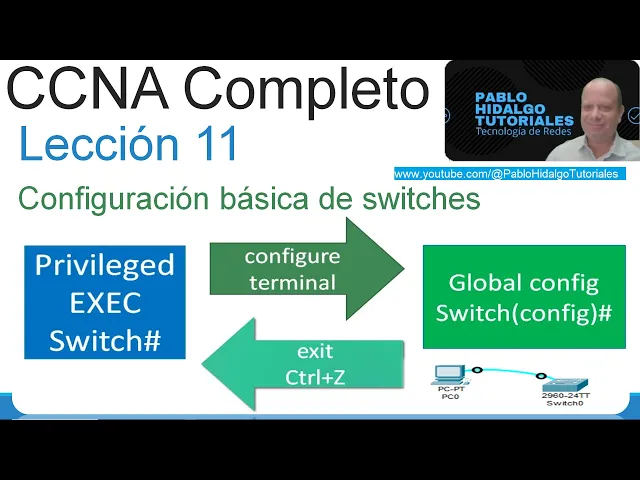
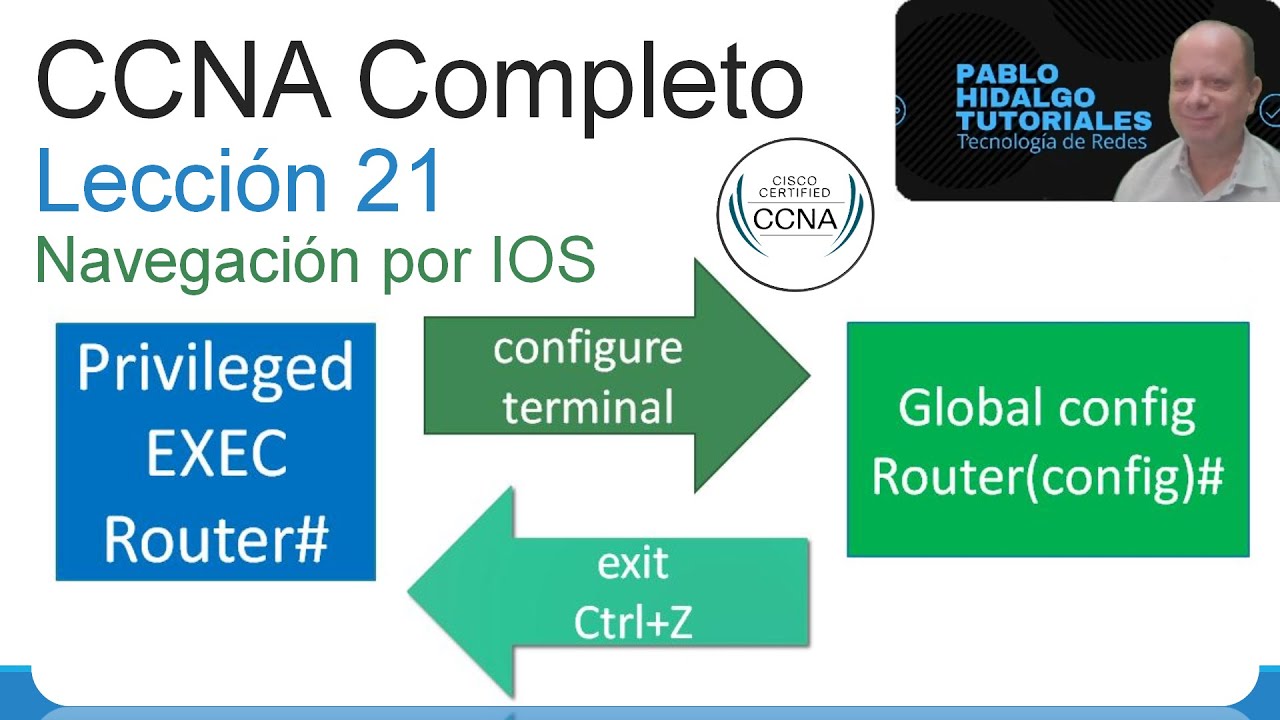
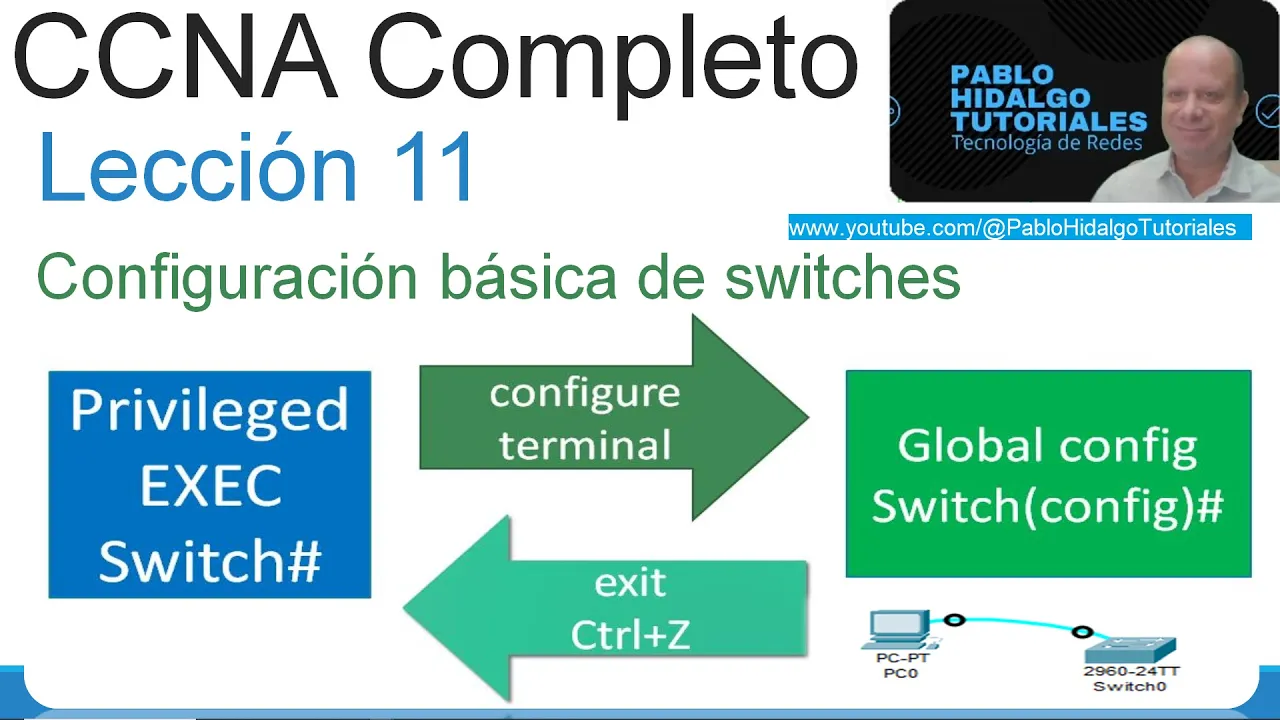
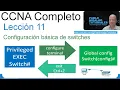
El sistema operativo Cisco IOS separa el acceso a la gestión en dos modos de comando: en primer lugar tenemos el modo de ejecución de usuario o user EXEC el cual tiene capacidades limitadas y es util para operaciones básicas, este modo solo permite una cantidad limitada de comandos de monitoreo y no permite la ejecución de ningún comando que pudiera cambiar la configuración del switch, el modo de ejecución de usuario se identifica porque en la línea de comandos se nos va a mostrar el nombre del switch seguido del símbolo de mayor que, en segundo lugar tenemos el modo ejecución privilegiada, para poder ejecutar comandos de configuración el administrador de los equipos debe primero tener acceso al modo de ejecución privilegiada, el modo de ejecución privilegiada se identifica porque en la línea de comandos se muestra el nombre del switch seguido del símbolo de numeral. Para movernos desde el modo de ejecución de usuario hacia el modo de ejecución privilegiada vamos a utilizar el comando enable, por el contrario para devolvernos del modo de ejecución privilegiada de regreso al modo de ejecución de usuario vamos a utilizar el comando disable. Para configurar un dispositivo el usuario debe ingresar al modo de configuración global, desde el modo de configuración global utilizando el CLI podremos realizar cambios que van a afectar la operación del dispositivo, el modo de configuración global se identifica porque en la línea de comandos se nos va a mostrar el nombre del switch seguido de la palabra config entre paréntesis seguido del símbolo de numeral, para ingresar al modo de configuración global desde el modo de ejecución privilegiada debemos utilizar el comando configure terminal.
Una vez que hayamos terminado de configurar para salirnos del modo de configuración global y regresar al modo de ejecución privilegiada tenemos dos opciones: una es el comando exit y la otra es usar la combinación control Z. Por defecto todos los dispositivos tienen asignado un nombre de fábrica por ejemplo los switches Cisco traen de fábrica el nombre Switch con la s mayúscula, este nombre por defecto debe ser cambiado a uno que sea más descriptivo, las organizaciones deben diseñar un esquema de nombres que les permita de forma fácil e intuitiva identificar cada dispositivo. Para modificar el nombre por defecto de un switch desde el modo de configuración global vamos a utilizar el comando hostname seguido del nombre que deseamos para el switch y luego presionaremos enter, vemos en pantalla un ejemplo donde primero con enable entramos al modo de ejecución privilegiada del switch, configure terminal para ingresar al modo de configuración global y finalmente con el comando hostname le estamos modificando el nombre al equipo.
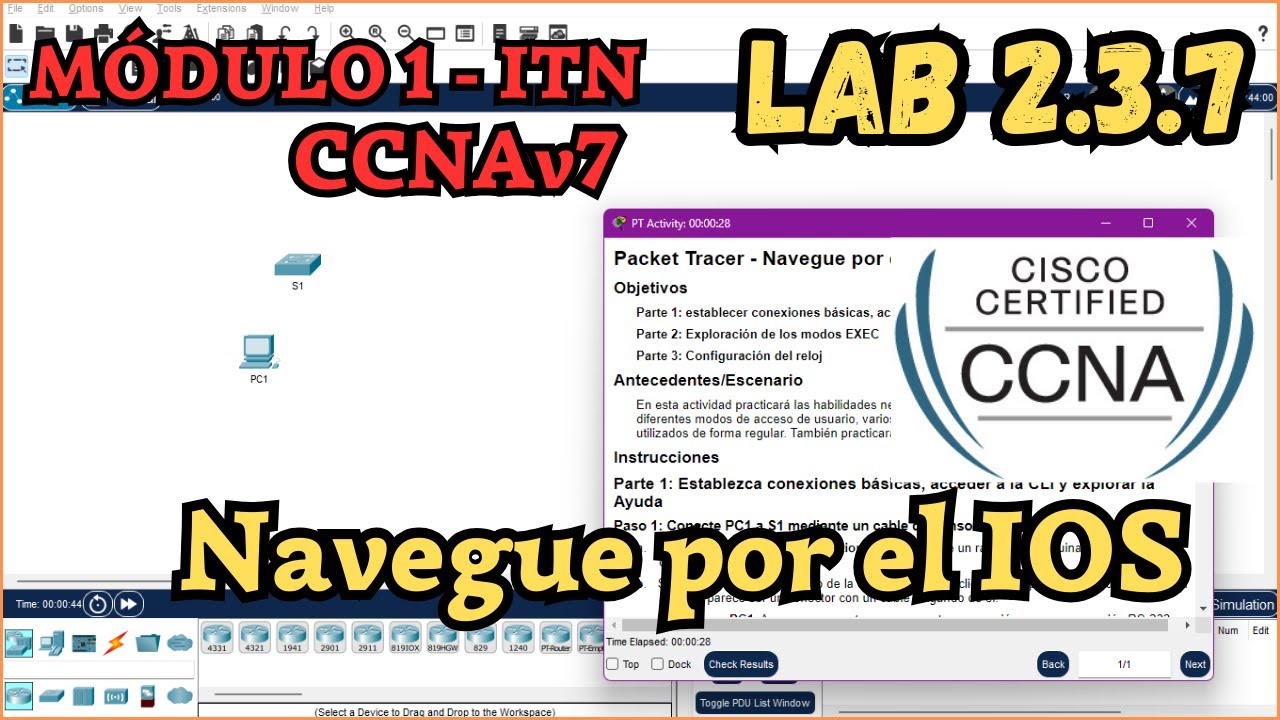
Es muy importante que dispongamos de un método que nos permita informar que solo personal autorizado debe tener acceso a nuestros dispositivos, con este objetivo podemos agregar un rótulo o banner al CLI de nuestros equipos, para crear un rótulo o banner mensaje del día en nuestros dispositivos vamos a utilizar el comando banner motd seguido de un carácter especial como numeral, luego el mensaje que deseamos mostrar en pantalla y debemos cerrar con el mismo carácter especial, vemos en pantalla un ejemplo en el cual primero con el comando enable ingresamos al modo de ejecución privilegiada del switch, luego configure terminal para ingresar al modo de configuración global y con el comando banner motd carácter especial numeral, prohibido el ingreso y cerramos con el mismo carácter especial numeral. Vamos a iniciar nuestro laboratorio de Packet Tracer del día de hoy, si no tuvieran Packet Tracer instalado les recuerdo que en el tutorial número 9 les presenté cómo obtener su cuenta gratuita y descargar el software Packet Tracer del sitio skillsforall. com, les recomiendo en caso de que no tengan el software todavía que estudien este tutorial, instalen el software y así me pueden seguir en los ejemplos que voy a hacer durante el curso.
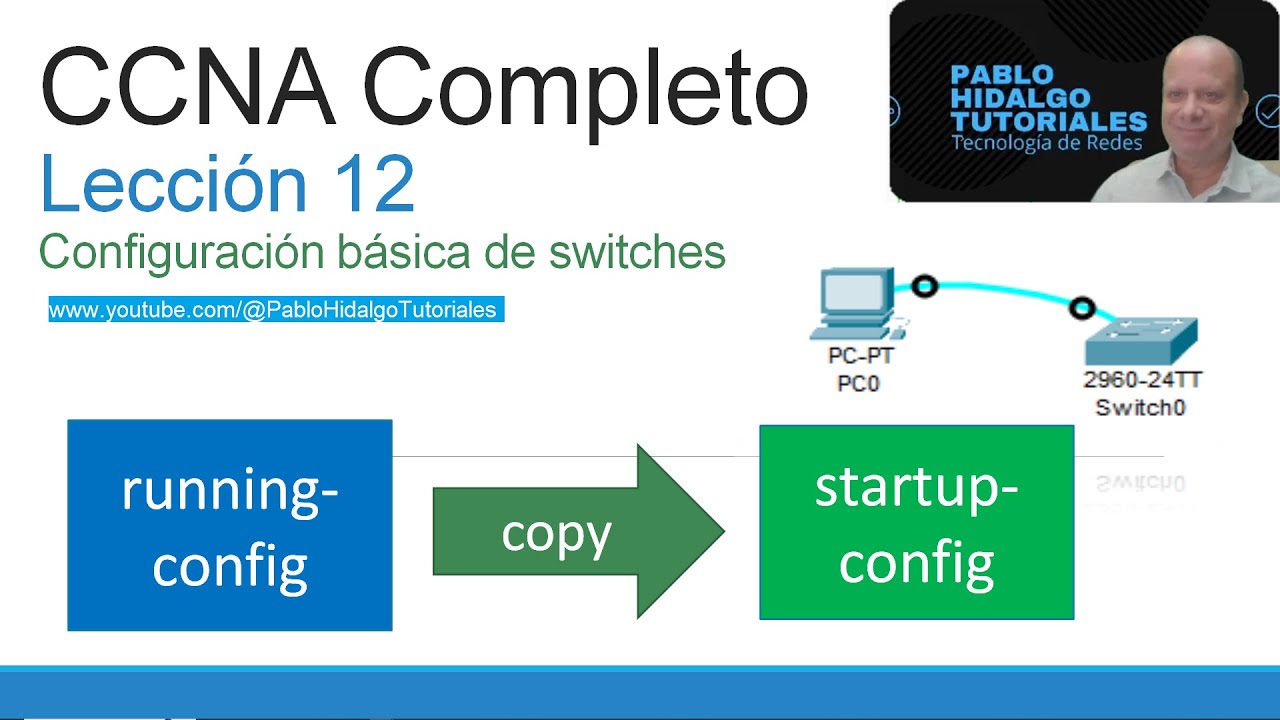
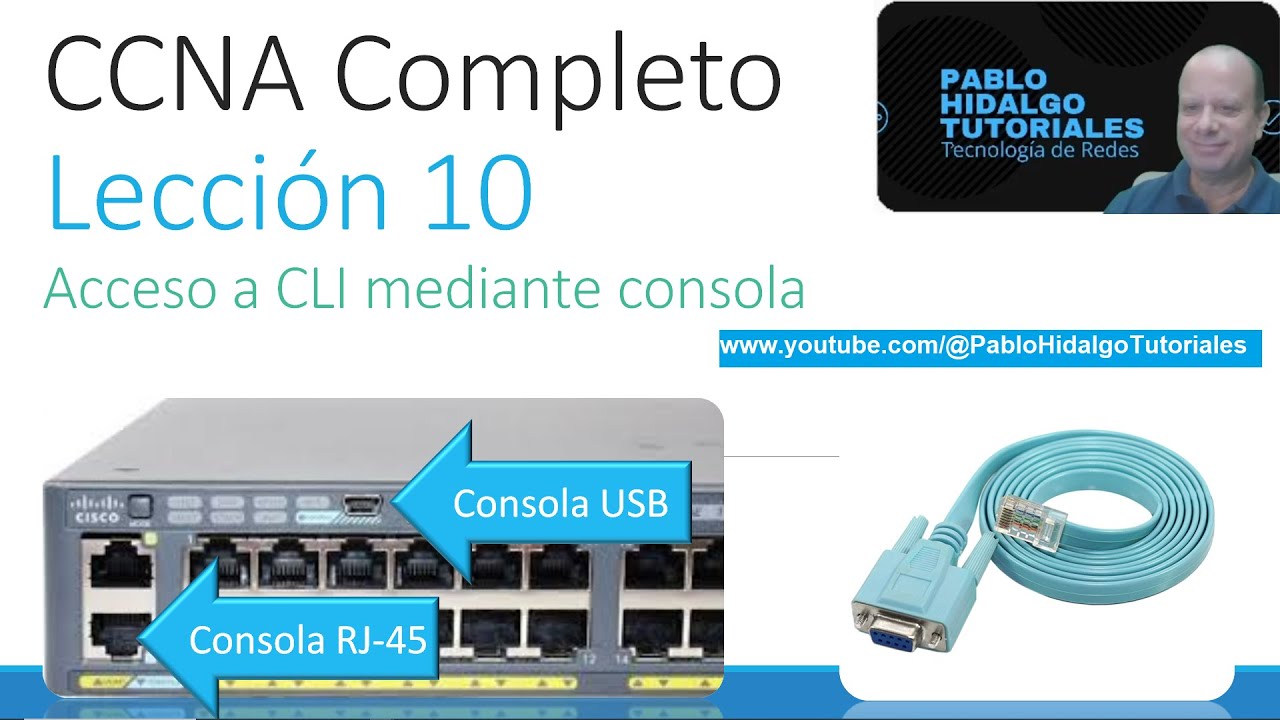
Packet Tracer nos permite realizar la conexión al puerto de consola de los switches usando el método clásico ya que las PCs de Packet Tracer todavía tienen interfaces seriales RS-232, vamos a necesitar en primer lugar una PC y en segundo lugar un switch capa 2 como por ejemplo el modelo 2960 y ahora para realizar la conexión de consola seleccionando el icono de conexiones voy a elegir el cable celeste que es nuestro cable de consola o rollover, selecciono la PC notarán que todavía aparece el puerto RS-232 el cual antes tenían las PCs, lo selecciono muevo el cable hasta el switch lo selecciono y me conecto al puerto de consola RJ45 del switch, ahora para acceder al software de emulación de terminal de la PC la seleccionamos, escogemos la pestaña Desktop y aquí podríamos encontrar bajo el nombre Terminal nuestro software de emulación de consola, recordemos del tutorial anterior que debe estar configurado en 9600 bits por segundo, 8 bits de datos, sin bit de paridad, un bit de parada y sin control de flujo y seleccionamos ok a través del software de emulación de terminal ya tenemos acceso al CLI o command line interface del switch, el switch tiene el nombre por defecto de fábrica Switch seguido del símbolo de mayor que, este símbolo indica que estamos en el modo de ejecución de usuario o user EXEC, para ingresar al modo de ejecución privilegiada utilizamos el comando enable presionamos enter y la única diferencia es que ahora en lugar de un mayor que tenemos el símbolo de numeral, esta es la única indicación que nos dice que estamos en el modo de ejecución privilegiada del switch, para salirnos del modo de ejecución privilegiada utilizamos el comando disable y así regresamos al modo de ejecución de usuario o user EXEC, ahora para ingresar al modo de configuración global del switch primero utilizando enable debemos ingresar al modo de ejecución privilegiado y desde este modo es que podemos utilizar configure terminal, enter y ahora estamos en el modo de configuración global del switch. Ahora deseo modificar el hostname del switch, para esto una vez que ya estamos en el modo de configuración global podemos utilizar el comando hostname espacio en blanco seguido del nombre que le queremos poner al switch, por ejemplo SW-Piso-1, podemos utilizar mayúsculas, minúsculas, números, guiones, lo que no se permite es utilizar el espacio en blanco, al presionar enter surte efecto el comando y ahora el switch se llama SW-Piso-1 y ahora como última tarea de este laboratorio deseo configurarle un banner o rótulo de entrada para que los usuarios sepan que tienen prohibido el acceso al switch, para esto desde el modo de configuración global en el que ya estamos utilizo el comando banner, con doble n, espacio motd que son las siglas de mensaje del día, un carácter especial como por ejemplo numeral y ahora el mensaje acceso restringido, a manera de ejemplo, hay que cerrar el mensaje con el mismo carácter especial con el que lo abrimos en este caso numeral, presiono enter, ahora para que veamos el efecto del banner voy a regresarme completamente al modo de ejecución de usuario, para esto primero debo salir del modo de configuración global, tenemos dos formas, utilizar exit o presionar control Z, voy a utilizar control Z, noten que nos devolvió al modo de ejecución privilegiada y ahora para salir al modo de ejecución de usuario utilizo el comando disable, como último paso para cerrar nuestra sesión de consola utilizo el comando exit, para reiniciar la sesión de consola simplemente presiono enter de nuevo y noten cómo se despliega el rótulo o banner que nos indica acceso restringido. Les recuerdo que me pueden seguir por Twitter y por la red social Linkedin, les voy a dejar por aquí el enlace para que se puedan suscribir el canal y también la lista de reproducción con todos los vídeos que llevamos del CCNA Completo, en la siguiente lección vamos a continuar con la configuración básica de switches parte 3 en la que les voy a presentar todos los diferentes password para proteger nuestros equipos así como el tema de archivos de configuración.