me diz aí você já ficou meio perdido meio perdida sobre como criar um portfólio anub hence como montar apresentação de projetos e o que mostrar nessas apresentações Então esse tutorial é para você vamos nessa porque o bace é uma boa opção de plataforma para você colocar o seu portfólio primeiramente porque é gratuito apesar de existir a versão Pro do brence você não é obrigado a assinar essa versão para ter um desempenho melhor Eu particularmente acho que a versão Pro acaba valendo mais a pena para quem costuma fechar muito o projeto pelo brance porque ele também
funciona como uma plataforma que intermedia projetos então uma pessoa pode entrar em contato com você diretamente pelo brence e te contratar por ele te pagar por ele e etc mas eu não vejo como sendo uma coisa muito usada até porque por exemplo se você fizer um projeto para fora do Brasil você vai ter que usar a plataforma de pagamentos que eles escolhem que é o PayPal e para nós que estamos no Brasil o PayPal não apresenta as melhores taxas paraa conversão de dólar e receber dinheiro do exterior existem outras empresas que T taxas melhores e
também não acho que você ser PR no brence vai aumentar a sua visibilidade Na minha opinião isso é mito outra coisa que é interessante do bense é que ele é uma rede social de criativos né então você estando no brence tem o seu trabalho visto e encontrado por pessoas da área criativa e para nós isso é vantagem porque existem muit muitos estúdios agências produtoras que TM perfil no brence e vão estar nessa rede social e não acha que é negativo Você tá no meio de mais um monte de outros profissionais tá isso não vai de
forma alguma diminuir as suas chances de ser contratado se você ser reconhecido com uma medalhinha do brence o seu projeto acaba sendo adicionado em páginas de destaque o que faz com que a distribuição do seu perfil e do seu projeto seja muito maior Na minha opinião tem muitas vantagens se ter um perfil no brance Independente de você ter portfólio em outras plataformas Uma Outra vantagem é que você consegue integrar o brance ao Adobe portfólio Ou seja você consegue enviar apresentações de projetos que você fez dentro do brence pro Adobe portfólio Então essa Integração em muitos
casos pode facilitar muito porque você não precisa ficar subindo arquivos em duas plataformas diferentes basta você enviar de uma ou de outra e fazer pequenos ajustes de l para ficar mais satisfatório para você mas isso pode ser um papo para outro tutorial e entrando aqui no brence no bence do Supernova que é onde a gente tem conta eu não tenho mais conta pessoal no bence já tem pelo menos aí 4 anos né porque todo meu portfólio é concentrado no portfólio do Supernova Então por onde começar para fazer um portfólio no behance depois que você cria
sua conta você tem esse perfil aqui do behance onde você pode preencher ele com informações básicas e preencham de verdade tá porque a gente já viu fazendo portfólio reviews por exemplo pessoas que colocam o nome e é só isso não coloca um e-mail não coloca uma rede social e aí fica difícil né como que uma pessoa que quer te contratar vai conseguir ter acesso a você entrar em contato com você beleza você pode receber mensagem pelo brence mas às vezes vai ter alguma configuração que você fez ali que não tá te fazendo receber e-mail para
avisar que você tem mensagens novas então se você não tiver olhando com frequência não vai ter como você saber que tem uma mensagem ali Então coloque suas informações essenciais aqui no perfil você consegue colocar uma imagem de capa aqui acho bacana porque você personaliza a sua página Apesar de ele não ser um site ele ter essas limitações de layout né você não conseguir alterar esse layout de maneira nenhuma tem algumas coisas que você pode sim fazer para deixar mais com a sua cara então uma capa é bem-vindo se você vier em editar as informações aqui
você vai colocar o seu nome seu sobrenome sua ocupação O que que você é você é um motion designer você é um animador 2D você é um animador de personagem Então você coloca aqui a sua função aonde você tá a cidade se você tiver um portfólio no AD portfólio um site de portfólio é bacana você colocar também aqui o endereço desse site vindo aqui um pouco mais para baixo você consegue colocar o seus links Acho super importante também você colocar links que facilitem e o acesso à suas redes sociais LinkedIn Instagram principalmente né porque Instagram
hoje em dia é uma coisa importante de a gente ter para divulgar os nossos processos também e fazer networking então você consegue colocar aqui suas redes outra coisa que você pode fazer é colocar seus outros perfis aqui né de LinkedIn de Vimeo de Instagram de Facebook se for o caso se você quiser sempre bacana você deixar isso aí tudo preenchido e uma outra coisa que rola de fazer aqui também na hora de criar suas descrições é adicionar sessões você pode vir aqui aqui a gente colocou essa sessão de descrição né onde a gente coloca que
somos um do criativo focado em motion design e Animação e o nosso endereço de e-mail aqui para contato que isso é bem importante também de vocês colocarem no perfil do b ter um e-mail de contato assim a pessoa que tá olhando seu trabalho e tem interesse em contratar consegue ter um ponto de contato mais rápido com você aqui você consegue colocar links diversos se tiver alguma outra coisa interessante que você acha que é relevante colocar no seu perfil aqui a gente colocou a nossa playlist do Spotify é aqui a gente adicionou uma outra sessão também
que aparece lá no perfil com os clientes que a gente já trabalhou então a gente colocou aqui alguns nomes de clientes né marcas que a gente já trabalhou aí ao longo dos anos que é bacana também para você dar uma norteada em quem tá olhando o seu perfil quais clientes já confiaram no seu trabalho então tudo isso são reforços que você adiciona ao seu perfil para existir essa descrição de quem é você profissionalmente né então assim não tem segredo mas preencham isso porque vocês terem esses dados preenchidos vocês terem informações essenciais no perfil de brence
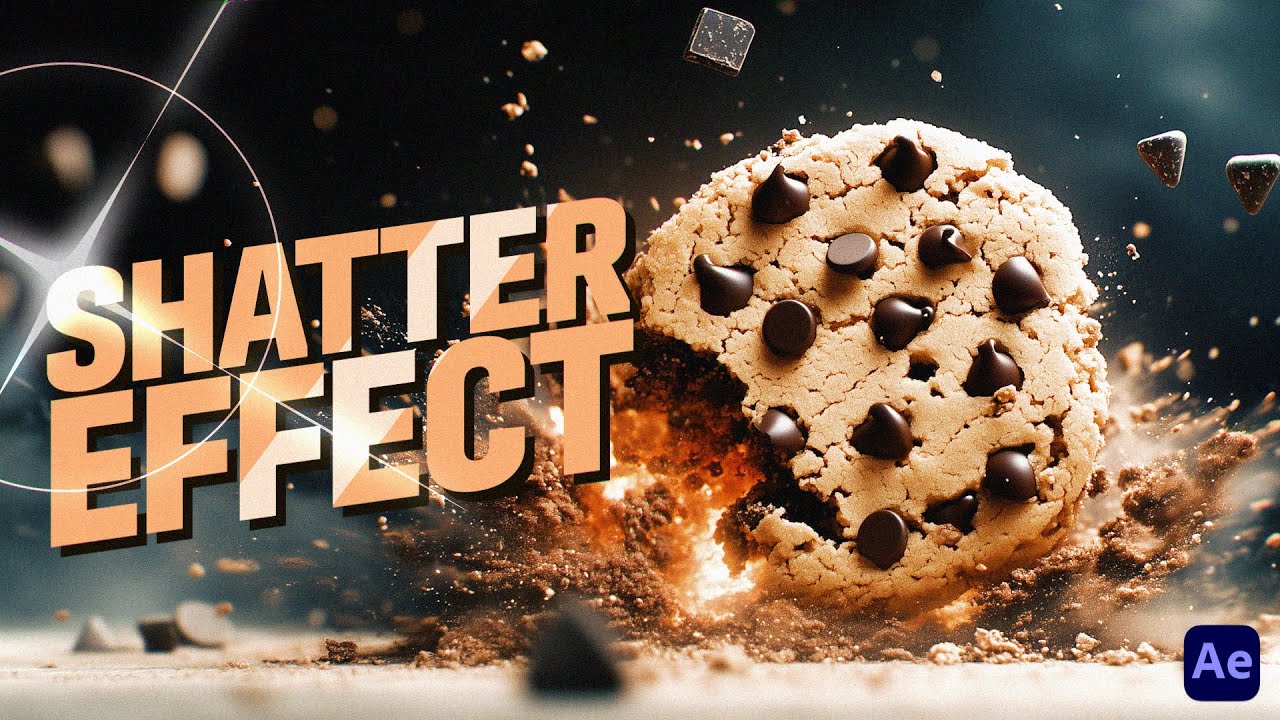
é extremamente importante não demem mole com relação a isso e hoje a gente vai construir juntos esse projeto aqui do brence esse projetinho aqui então a gente a gente vai montar esse projeto do zero com a capinha com os títulos com descrição com Style frames com gif a gente vai montar tudo juntos hoje mas antes tem algumas coisas que eu acho importante comentar primeiro De onde surgiu esse projeto esse projeto nada mais é do que o resultado do último tutorial que eu fiz aqui no canal do layer que foi sobre o shader effect sobre esse
efeito do After onde a gente aprende a estilhaçar objetos né então eu mostrei como usar esse efeito E também como aplicar ele em um projeto de motion e antes de a gente começar a estruturar o nosso projeto outra dúvida que não quer calar é o que que um projeto do brence deve conter eu só crio uma apresentação no brence se o meu projeto for complexo e cheio de processos ou eu posso criar essa apresentação se eu tiver apenas um render de 10 15 20 segundos e não tiver tanto material de bastidores Então o que um
projeto deve conter vai depender muito vai depender exatamente desses fatores né eu posso por exemplo mostrar esse projeto aqui que a gente fez ano passado o colorful Future que é um projeto que tem mais material de bastidores aqui tem a capinha tem o vídeo do Vimeo tem a descrição do projeto isso é uma coisa importante né a gente pode começar por aí então é bacana você fazer uma capinha que seria a head do projeto né antes de você colocar o vídeo de fato é bacana você colocar a descrição do projeto com as informações do que
se trata o projeto Quem foi o cliente Qual o objetivo do projeto falar um pouquinho da parte técnica também né direção artística que foi escolhida escolhas artísticas que foram feitas e empregadas nesse projeto técnicas que foram usadas é sempre bacana a gente falar um pouquinho mais sobre o projeto e depois vem toda a parte visual onde a gente vai colocar o nosso material que a gente tem relacionado a essa produção esse projeto aqui do kin motion é um projeto que teve mais material ele foi para começar feito a partir da ID visual que a Paula
Cruz desenvolveu pra edição 2024 do King motion então aqui a gente a gente já tem a arte Hero dela que é o material do Design né da parte da ID do projeto que foi a base pra gente criar o vídeo a animação do Open titles aqui a gente colocou depois alguns concepts de animação então se você tá num projeto que tem esse tipo de rascunho que tem esse tipo de teste de ilustração de animação é sempre legal você guardar nunca jogue isso fora não exclua do seu computador porque tudo isso é material de bastidores que
são interessantes de você mostrar quem fez essa parte da animação um dos personagens frame a frame foi o Marcelo Braga então todos esses testes aqui são dele né onde ele pegou os personagens e começou a fazer testes de ilustração para pegar o traço dos personagens aqui tem testes dele com a trajetória do personagem em uma ação que ele tava fazendo aqui de uma ação que um personagem estaria fazendo e a referência né referência ao Homem de Ferro o cara tava olhando esse vídeo como referência estudando como fazer essa animação em seguida tem aqui referência do
Edifício Copan Pan porque uma da das nossas ideias era colocar cenas chave que conectasse com São Paulo né Afinal o evento acontece em São Paulo então ele colocou aqui a imagem do Copan e a ilustração feita do prédio que foi usado na animação a partir da referência depois aqui a gente vem pra parte de behind the scenes de animação né onde você vê o negócio saindo do Concept e indo até o resultado final que a gente tem aqui no lado com a cena toda montada com a composição toda já feita o motion aplicado onde a
gente começa disso aqui e termina aqui isso é bem bacana de [Música] mostrar então assim de forma geral é esse projeto ele é um projeto que tem mais material de bastidores e que vale super a pena mostrar para você também conseguir demonstrar como esses processos não são simples né como são várias coisas que tem que ser feitas ao longo do projeto para você chegar no resultado final e isso é o que acaba enriquecendo um breakdown de projeto você ter esses processos para mostrar então aqui a gente tem mais alguns comparativos né do dos rascunhos iniciais
Até chegar na cena final aqui animação da logo aqui animatic você saindo do animatic e entrando no resultado da cena aqui alguns shots de Style frames que são tirados diretamente do projeto final né da versão final do vídeo como vocês podem ver e fica bem bacana vocês colocarem esses gifs para enriquecer também a questão visual né Sempre bacana você ter esse movimento além das Artes estáticas para dar uma engrossada no caldo e depois vem os créditos e finaliza a apresentação Mas compreendo que nem todo projeto vai ter essa quantidade de material de bastidores então o
que que eu posso fazer quando um projeto não tem essa quantidade de material de bastidores Como que eu posso tornar então um projeto simples atrativo em uma publicação no bam para mostrar de exemplo eu vou usar esse outro projeto aqui que foi um projeto que foi inteiramente de motion feito totalmente no After Effects ele teve o Photoshop usado para recortar as imagens tirar o fundo das imagens mas em suma ele é um projeto curto 30 segundos e que não tem tanto material de bastidor Então como que eu posso aproveitar um projeto assim sempre fazer uma
capa ter uma capinha é importante tentar pegar algum design criar algum design que relacione com a ID do projeto em si com alguma informação interessante no caso eu coloquei o título aqui em seguida sobre o projeto a mesma coisa que a gente estava falando anteriormente né você colocar a descrição do projeto do que se trata qual que é a ideia se ele é um projeto autoral se ele é um projeto comercial se ele for um projeto autoral você coloca qual que era o seu objetivo fazendo esse projeto O que que você tava buscando estudar qual
que foi a estética que você adotou e detalhes pertinentes eu sempre acabo misturando shots e Style frames porque às vezes a gente não vai ter um vídeo tão longo então você não precisa ficar colocando gif de toda a cena que tem no vídeo você pode fazer isso mas não precisa então eu acabo gostando de mesclar shots com Style frames que foi o caso aqui eu coloquei aqui um Style frame de antes da animação outra coisa que foi feita para engrandecer o projeto que em suma era um projeto simples criar pequenos vídeos gravando a tela de
processos então se você não tem ali um storyboard um animatic moodboard para compartilhar tenta criar você mesmo dentro do After Effects esse esses pequenos vídeos mostrando os bastidores né aqui nesse caso o Dian ele exportou esse micr vídeo onde ele liga e desliga camadas e dessa maneira ele vai montando a cena Até chegar na animação final nesse outro micr vídeo é a mesma coisa Lembrando que isso daqui são gifs né então se você quer colocar gifs esses vídeos não podem ser muito longos porque aqui dentro do brance ele suporta até 50 Meg de peso do
gif é bastante coisa mas você não pode extrapolar não consegue colocar muitos segundos de duração e acaba ficando bem legal acaba engrandecendo bastante o projeto e o processo dele como um todo aqui mais alguns Style frames esses dois aqui eles acabaram nem entrando na animação final então se você tiver Style frames ou tiver estudos de arte aí do projeto por algum acaso não chegou entrar na versão final do projeto você pode também colocar no projeto do bence porque fica bacana o material Extra que você tá colocando depois aqui o Thanks for watching para quem tiver
olhado o seu projeto então assim não tem uma regra do que que é obrigatório com t no projeto se eu só posso criar uma apresentação com um projeto robusto se o meu projeto é mais simples eu não consigo criar vai muito de você e explorar também o que que você consegue criar de material para essa apresentação porque um projeto no brens uma apresentação no brence é isso é você criando materiais para mostrar do projeto que você tem mas agora bora o que interessa e vamos começar a criar um projeto no bence na prática antes de
você começar a montar o seu projeto do behance a sua apresentação do behance é importante a gente criar uma pequena hierarquia de pastas de organização desse projeto antes da publicação você vai criar então uma pasta onde você possa Salvar essa essa apresentação todo esse material para ser publicado e nessa hierarquia você vai colocar numa pasta 01 títulos onde a gente vai colocar aquelas imagens que separam sessões 01 títulos 02 Style frames 03 a gente vai salvar os gifs que a gente exportado After do projeto para salvar no brence e 04 é o a Project onde
você vai vai entrar no seu projeto de After Effects original e você vai salvar aqui uma cópia dele para garantir que você não vá aí mexer ou apagar nada do projeto original que pode fazer falta depois então você vai salvar essa cópia onde você vai poder manipular da maneira que você quiser sem ter nenhuma dor de cabeça nenhum contratempo feita essa organização de pastas a gente vem para After Effects a gente abre o projeto ao qual a gente vai criar a apresentação do brens aqui dentro do projeto para começar eu vou criar uma pastinha escrito
brence onde a gente vai colocar essa organização né de layouts e etc e eu particularmente quando eu vou montar os nossos projetos no bence eu gosto de de cara assim criar um projeto aqui dentro então o meu processo é o seguinte eu crio um projeto começa um rascunho e eu gosto de já jogar aqui para dentro o vídeo do projeto no caso o meu vídeo eu UPI no YouTube é esse projeto aqui e no meu caso eu upei o meu projeto no YouTube mas eu upei ele só porque ele é um tutorial tá quando vocês
fizerem projetos de motion e vocês forem compartilhar eles no portfólio de vocês seja no AD portfólio seja no behance usem o Vimeo sempre usem o Vimeo porque além de ele ser uma plataforma profissional para vídeos quando você coloca o seu vídeo lá ele mantém a qualidade no máximo possível e quando você joga em outra plataforma seja brence seja do portfólio ele consegue preservar a qualidade do vídeo muita gente tem essa dúvida do pô por que que eu não upo meu vídeo direto aqui no bence né sendo que ele tem aqui o player de vídeo primeiro
porque fica muito pesado e segundo porque a qualidade do seu vídeo não vai ficar a mesma coisa ele vai ficar com a qualidade reduzida E isso não é bom quando você tá apresentando um projeto para um cliente então sempre use Vimeo eu tô usando YouTube apenas porque foi um tutorial então não quis upar ele no nosso vime do Supernova eu up no YouTube Mas use sempre o vime E aí na hora que você for colocar esse vídeo dentro do behance Você vai em compartilhar na plataforma que você upou o vídeo e aí você vai aqui
buscar o código de incorporação você vai abrir esse código de incorporação vai copiar o código vai voltar aqui no brence vai vir nesse botãozinho de incorporar E vai colar o seu link e clicar em incorporado aí ele vai aparecer aqui já no projeto você já Aproveita e salva um rascunho para caso você tenha que sair e finalizar essa apresentação depois e o seu vídeo já tá aqui iniciando esse projeto em seguida eu volto pro After E aí eu começo a desenvolver o processo do projeto para começar eu vou fazer a capa do nosso projeto e
uma coisa que é bem importante também de vocês saberem eu vou fazer ela com a dimensão de 1920 por 600 e vou colocar aqui o nome de head que vai ser ali a nossa o nosso cabeçalho né arrasto aqui para dentro da nossa pastinha do brin e uma coisa que é importante de vocês saberem é o seguinte Já tem alguns anos onde a regra para vocês criarem layout no bence é sempre seguir a base 1920 então vocês sempre vão usar o tamanho horizontal 1920 aqui a altura vocês podem variar de acordo com o layout que
você tiver criando Então essa esse próprio cabeçalho aqui né esse essa imagem de cabeçalho ela pode ter a dimensão que você quiser ela pode ser 1080 ela pode ser maior ela pode ser menor do que 600 pode ser 200 pode ser 100 mas a base é 1920 Então você vai est sempre trabalhando com layout A partir dessa regra no caso do meu cabeçalho eu quero que ele tenha 600 de altura então 1920 por 600 dou ok vou começar aqui criando um sólido vou chamar ele de BG e o fundo desse sólido que eu vou usar
é esse fundo aqui mais escurinho dos menus do After se você for olhar o código é esse 0e 0e 0e que é o mesmo É que eu usei no no vídeo outra coisa que é importante você saber a hora que você tiver estruturando uma apresentação no bence Sempre buscar criar títulos cabeçalho com o design com o visual na mesma pegada do projeto que você fez por exemplo se a gente voltar aqui no colorful Future para exemplificar para vocês eu de play aqui no vídeo você vocês vão ver que esse título aqui ele é exatamente igual
no vídeo né então você usa a base do Design do motion do vídeo que você produziu para criar o layout do seu brance essa personagem mesmo aqui ela tá no vídeo né então eu usei eu usei ela em alfa coloquei texturas dupliquei puxei a camada pro lado para você ter esse sombreamento Amarelo aqui que também faz parte da paleta do vídeo esses elementin aqui também fazem parte então você sempre vai estruturar ele pensando nisso Como que eu posso tentar seguir é a mesma lógica do Design do motion que eu fiz aqui se você olhar os
títulos é a mesma coisa eles estão sempre na mesma pegada do Design do vídeo dos títulos do vídeo fonte e etc você até pode variar a fonte mas só se for para alguma que não destoe tanto então sempre busca manter essa harmonia né de você trazer um pouco do Design do vídeo também pra apresentação do bence feito o processo então da nossa capa do nosso cabeçalho do projeto eu vou apenas apenas duplicar essa comp aqui da r e vou chamar essa outra comp de sobre que vai ser o nosso título de sobre o projeto então
eu abro aqui posso fechar essa comp da r e aqui eu vou diminuir o tamanho dessa comp para 1920 por 300 para isso eu abro as configurações da comp e coloco aqui na altura 300 então 1920 por 300 porque é apenas um título de sessão ele não precisa ser tão grande esse fundo das faixas aqui eu não vou usar mais eu vou usar somente essa cor sólida mesmo como background não vou usar mais também a logo da baldu posso deletar eu dupliquei a comp porque às vezes a gente pode reaproveitar elementos que a gente já
tinha numa compia anterior só modificando algumas coisas então eu dupliquei ela mas se vocês quiserem podem criar do zero então Seguindo aqui deletei a logo deletei as faixas de texto vou deletar essas duas elipses aqui também que eu não vou usar elas outra coisa que eu posso fazer também é ajustar o tamanho do background à composição né comtrol shift Y eu abre as configurações do BG que a gente criou do sólido Aí eu clico aqui em make comp size e ele automaticamente é redimensionado pro tamanho da composição atual clico em new e ele tá ajustado
aí com a ferramenta de texto eu venho aqui então abro aqui uma área de texto e vou digitar sobre o projeto a fonte que eu vou usar aqui é a Akira expanded e eu vou aumentar consideravelmente aqui o tamanho desse texto centralizou ele a composição dá para diminuir ele um pouquinho um pouquinho mais deixar ele assim deixar ele com 155 para deixar um número arredondado aqui e eu vou ligar a camada da paleta porque esse texto vai ser da cor laranja então eu troco aqui a cor do texto pro laranja da nossa paletinha Posso desligar
ela então aqui escrevi o sobre o projeto e eu vou reutilizar esse texto aqui que tá escrito F the Taste para escrever em inglês about the Project a palavra pro eu vou deixar em bold italic e vou posicionar esse texto aqui no cantinho abaixo da palavra projeto essas bolinhas eu vou puxar aqui para cima vou deixar aqui do lado do sobre da palavra sobre eu vou alinhar a composição e essa linha aqui com stroke eu acho que as coisas estão um pouco grandes então para diminuir a escala delas proporcionalmente né baseado no que eu tenho
aqui eu vou pegar o texto about the Project e as bolinhas e vou parente aqui ao texto sobre o projeto e vou diminuir Aqui a escala um pouquinho deixando mais ou menos assim acho que nesse tamanho tá bom posso disparar e essa linha aqui eu vou colocar ela embaixo da palavra Project dessa maneira aqui para ela ficar ali como um detalhe mais lateral vou diminuir um pouco a espessura dela deixar com dois para esse título eu vou criar dois stroke zinhos redondos então com a ferramenta de elipse eu clico e arrasto um pouquinho para criar
vou chamar de elipse 01 vou ajustar aqui a espessura do stroke quero deixar com s e diminuir o tamanho deixa cí com 15 de tamanho vamos ver é esse tamanho tá bom e vou alinhar elipse a linha usando a Line para garantir que elas estão no mesmo plano vou diminuir um pouquinho a espessura deixar em cinco vou diminuir um pouco o tamanho também vou deixar em 10 vou jogar um pouco pro lado direito vou duplicar a elipse jogar pro lado esquerdo e vou ligar o fio e desligar o stroke mudar a cor para branco pra
gente ter esses dois elementin aqui ao lado do stroke se a gente olhar aqui no no fit a gente tem isso aqui ess linha eu vou deixar com 2,5 de espessura que eu achei que com dois ela ficou um pouco apagada assim tá melhor então esse seria o nosso título da sessão de sobre o projeto colocar em português e inglês é sempre importante a gente manter o nosso tanto portfólio quanto projetos do bence bilingues né porque dessa maneira você aumenta o alcance do seu portfólio mesmo você pode tranquilamente deixar que clientes de fora do Brasil
entrem no seu portfólio olhem os seus projetos e se for o caso entra em contato para umaa contratação e uma outra coisa que eu particularmente gosto de fazer quando eu tô construindo projetos noob H é às vezes pegar elementos externos para compor é os meus títulos né e o meu projeto Desde que não fuja muito da proposta do projeto original então aqui nos assets eu tenho esses rabiscos aqui que são elementos que eu peguei no freepick tenho esse tipo de rabisco aqui e tenho esse outro aqui dessa página eu vou usar esse rabisco de setinha
copiei aqui aqui a camadinha eu tenho eles aqui nessa prcomp né nessa composição porque eu consigo olhar Quais elementos que tem aqui no todo e fica mais fácil para mim para eu puxar paraas outras compes então eu selecionei essa setinha aqui que eu quero usar copio a camada venho no sobre colo ela vem na cor original eu vou usar o fio branco nela para deixar ela branquinha e posiciono essa setinha aqui que na minha opinião é um elemento gráfico que dá um apelo Zinho mais bacana pra gente leay outar e esse tipo de elemento vocês
acham facilmente vindo no freepic por exemplo e digitando rabiscos rabiscos vai em Vector e automaticamente vai aparecer aqui um monte de opções para vocês de elementos assim né mais desenhados à mão que podem ficar legais no projeto de vocês tipo tem vários modelos aqui com certeza vocês encontram também Aquele modelo que eu tô usando Mas ó por exemplo da setinha que eu tô usando É exatamente esse aqui ó Então dependendo do tipo de projeto Eu particularmente gosto de buscar esses elementos para dar uma incrementada sabe eu tô falando faz isso para dizer que o projeto
do behance ele não precisa ser engessado né você pode testar coisas você pode testar visuais é o momento de você criar uma apresentação então o design como um todo da apresentação importa se você consegue melhorar isso porque não testar então o nosso título sobre Já tá pronto aqui feita a nossa base de título que agora real esse sobre o projeto é a nossa base de título eu posso apenas duplicar essa composição aqui na nossa no nosso painel de projeto mudo aqui o nome da comp para shots shots traço Style frames porque essa sessão aqui vai
ser a sessão onde a gente vai adicionar gifs ao projeto e Style frames então esses shots seriam é ceninhas do projeto né como eu já tenho a base feita vai ser 1920 por 300 mesmo a dimensão desse título dessa sessão eu posso só vir e trocar o texto que eu já tenho pronto então eu coloco aqui shots vou dar um dois espaço e vou escrever Style frames aqui eu não vou mais usar esse about the Project eu posso deletar não vou usar essa setinha mas também posso deletar as bolinhas eu vou passar aqui para cima
então uma coisa que rola de vocês fazerem é e alternando a maneira como os elementos estão distribuídos né Para dar uma diferenciação mas sem fugir muito da proposta original vou diminuir um pouquinho o tamanho das bolinhas vou deixar com 11 de tamanho aí elas ficam aqui só como um pequeno detalhezinho e aqui na minha comp de rabiscos eu vou puxar Esse asterisco copio a layer dele puxo aqui pra minha composição de Shots Style frames e colo posso fechar aqui essa sessão do sobra Eu não vou usar mais vou ajustar aqui o alinhamento dele a comp
jogo aqui pro ladinho e vou colocar o fio branco e aí eu vou ter esse asterisco separando shots Style frames na tipografia aqui no texto eu vou tirar um espaço que eu coloquei para ficar assim mais curto garantir que tá Centralizado e E aí aqui eu vou passar esse stroke pra cá onde ele vai ficar embaixo da palavra shots vou puxar um pouquinho mais a linha dele para dentro com a pentu esses dois elementin aqui de elipse eu vou jogar para esse lado aqui quero que fiquem alinhadas a linha também então eu garanto isso com
o Aline novamente né e agora esse pontinho de stroke eu vou jogar ele para o lado direito esse outro aqui que é só o stroke eu vou jogar um pouco mais pro lado esquerdo vou aumentar um pouco o tamanho da bolinha deixar com 13 esse elemento aqui de stroke eu também vou aumentar um pouco o Size para ficar maiorzinho mesmo vou diminuir um pouco o stroke wiit para quatro para ele ficar mais fino e vou jogar um pouquinho mais pro lado aí a gente tem aqui quase pronta a nossa sessão de Shots Style frames e
para arrematar eu venho aqui na minha comp de rabiscos e vou pegar esse elemento aqui copio e jogo na minha comp de Shots Style frames vou alterar a rotação para 90º e vou copiar e colar o fio que eu já tinha adicionado no asterisco vou reposicionar aqui esse rabisco para ficar bem no limite do meu stroke para parecer como se fosse a continuação do desenho dessa maneira aqui e pronto a gente tem nessa comp o nosso título da sessão de Shots e Style frames deu para ver realmente que quando você cria uma lógica uma estrutura
basta você seguir essa estrutura para continuar criando o layout da sua apresentação certo que foi que a gente fez aqui para definir o título das nossas sessões então o último título que a gente criaria hoje seria o de créditos mas como vocês já entenderam a lógica da estruturação dos títulos eu vou deixar para vocês fazerem essa última cartelinha a que eu criei tá pronta aqui de credits em inglês mesmo e não tem segredo nenhum da mesma maneira que eu mostrei para vocês antes o que eu fiz foi duplicar comp de Shots Style frames ela Manteve
o mesmo tamanho a mesma dimensão de 1920 por 300 eu deletei da composição alguns elementos que eu não queria e rearranque funciona super bem tá de acordo com a estética do projeto como um todo então após a gente fazer esse processo de criar os títulos das sessões da apresentação a gente vai renderizar elas para incluir no nosso projeto do brence na estrutura então Lembrando que a gente já fez o render do nosso cabeçalho a gente tem que renderizar sobre o projeto shots Style frames e créditos então eu seleciono essas composições aqui na aba do projeto
dou control m no meu teclado para jogar pro render com todas elas selecionadas eu mudo aqui para png flat vou até o local vou até o local onde tem que ser salvo né na pasta de títulos naquela hierarquia que a gente criou no início clico em salvar mando pro render e tá pronto lá na nossa pastinha com esse processo feito eu volto pra nossa apresentação NOB hance para criar as nossas sessões então eu venho aqui inserir mídia a imagem após o vídeo a gente vai colocar o título de sobre o projeto onde a gente vai
colocar a descrição desse projeto em seguida a gente vai colocar shots e Style frames e por último créditos Caso vocês achem que o texto ficou um pouco grande aqui por algum motivo vocês podem vir nessa setinha para dar um pouco de espaço aqui nas laterais Eu particularmente preferi fazer no meu então se vocês quiserem podem fazer aí no de vocês também e agora a gente vai pra descrição do projet falar um pouco sobre o projeto que a gente tá publicando apresentação para adicionar a descrição Existem duas possibilidades ou você pode criar um layout para colocar
essa descrição da maneira que eu fiz aqui no colorful Future né aqui eu criei esse layout de descrição dentro do After diretamente então isso daqui é uma imagem com a descrição porque eu quis usar a fonte da ID visual a fonte oficial da ID visual para manter a harmonia do projeto como um todo que inclusive tá aqui também né a mesma fonte Mas isso não é algo obrigatório tá por exemplo nesse projeto que a gente tá criando agora eu vou colocar descrição diretamente como um texto Dentro do brens então eu venho aqui clico na caixinha
de texto vou colar a minha descrição aqui já pré feita vou aqui ajustar o layout dela para centralizar esse texto Eu particularmente gosto de deixar a fonte Menorzinha então entre 14 e 15 aqui a cor eu vou alterar deixar mais clarinha também então ela fica assim e aqui na na parte da descrição se eu coloco legenda ela fica automaticamente em Itálico isso daqui não tem como mudar é uma coisa automática do brence então se eu vi aqui tentar clicar ele não muda e aí aqui na descrição eu coloquei do que se trata esse projeto né
que é um projeto que o projeto baldu Fi de tast foi desenvolvido como um case stury de um Ed fictício para YouTube e redes sociais a ideia principal é explorar a prática do uso do efeito shader do After Effects que era a proposta ali do tutorial que eu criei então assim quando você for fazer a descrição do projeto eu comentei antes você vai colocar do que se trata o projeto quem é o cliente o nome do projeto Qual que é a ideia da campanha se você adotou algum tipo de estética específica se teve um motivo
específico para essa estética se adotada informações essenciais mesmo E se for o caso de ser um projeto autoral você vai colocar que é um projeto autoral sobre tal assunto onde a ideia era tal coisa onde você adotou tal tal linha estética por esse motivo e por aqu ele se você quiser falar um pouco das referências do projeto você também pode Lembrando que é sempre importante você manter a legenda em português em inglês então aqui Geralmente eu gosto de colocar primeiro em português e depois em inglês e aí aqui ao lado do textinho eu gosto de
colocar tipo PT tracinho e Eng tracinho só para descrever as legendas né dentro do próprio da própria caixa de texto eu posso dar um espaçamento maior aqui né entre o título O texto e o título seguinte deixar ele mais separadinho assim e aí existe muito a dúvida do Tá o que que é melhor então eu criar o texto diretamente no corpo do brence por questões de indexação ou é melhor eu fazer ele como uma imagem dentro do After Effects layout ada dentro do After Effects ou o software que você tiver usando lei alada depende não
existe uma regra de novo Tem gente que fala que é melhor paraa indexação você colocar o texto diretamente no corpo do bence mas eu não sei até onde sinceramente Isso é verdade então tudo depende tudo depende do que você quer da sua proposta pro projeto se você acha que fica mais bonito você fazer diretamente como uma imagem um layout criado vai depender muito do tipo de layout que você tá adotando uma outra coisa também que pode haver dúvidas é sobre como os projetos são selecionados para ganhar medalhinha do bence também não se sabe é um
grande mistério né existem projetos com apresentações excelentes que não ganham medalhinhas outros com apresentações não tão boas que ganham então é difícil a gente adivinhar Qual que é a lógica Quais são os requisitos para você ganhar esse reconhecimento mas tenho certeza que se você ganhar a medalhinha do brence a visibilidade da apresentação explode muito porque você vai para páginas de destaque do bence né Como projeto de animação design etc então aqui a gente tem o nosso projeto já bem encaminhado temos aqui a nossa capa o vídeo sobre o projeto e aqui o resto das nossas
sessões agora a gente vai partir para shots e Style Frames como fazer shots e Style frames de um projeto mais simples que não tem tanto material de pré-produção de bastidores vamos nessa primeiramente vamos falar de gifs primeiramente vamos falar de gifs Como que eu faço gifs pro meu projeto Ah eu não tenho gif Gun Ah eu usar o GIF do Photoshop é muito pesado fica muito ruim ah eu usar o GIF do mid Encoder fica muito pesado eu não consigo P Pois é a gente costumava usar o gif Gun para fazer os nossos gifs porque
até pouquíssimo tempo atrás a gente não tinha uma ferramenta que fizesse gifs de qualidade leves e gratuitamente mas isso mudou porque agora temos o motion Tools pro que não faz muito tempo teve a sua versão atualizada e agora faz gifs e gifs bons tá uma qualidade boa e é 100% gratuito então o link aqui do motion Tools para download vai est na descrição do tutorial para vocês baixarem o motion Tools pro e poderem ter acesso a essa fábrica de Gifts gratuita e de qualidade pois essa ferramenta que a gente vai est usando hoje PR fazer
os nossos gifs E aí quando você tem o motion Tools aqui ou aberto ou colado aqui na sua interface do After se você tiver espaço você vai conseguir ver esse maizinho passando o mouse se você clicar nele abre esse painel aqui de controle onde Você pode adicionar outras funções que o motion Tools pro tem para o seu painel Eu só uso o por hora né tô usando o MOV oner Point e o gif Mas tem várias outras coisas que você pode adicionar se o seu gif não tiver aparecendo aqui basta você vir aqui na listinha
achar onde o gif está super gif tá aqui e aí é só você clicar em AD aqui no painelzinho que aí ele vai ficar adicionado no painel de ferramentas que você tem na interface você clica em add ele aparece ali automaticamente e aí você vai usar o gif então o primeiro GIF que a gente vai fazer desse projeto é esse trecho da animação aqui pra gente extrair esses Style frames e gifs não tem muito segredo basta a gente abrir a composição final da animação e começar a trabalhar em cima disso o primeiro GIF que a
gente vai fazer é desse trecho da animação aqui eu quero que seja um GIF porque eu acho bacana ter essa explosão aqui do do cookie com a composição atrás então eu seleciono aqui trecho da animação que eu quero clicando em B no meu teclado para marcar o início e n no meu teclado para marcar o final aqui não acontece nada né porque já tá marcado selecionei esse trecho beleza eu venho aqui na aba de GIF nas configurações e aí eu vou selecionar aonde eu quero que esse gif seja salvo Então você vai lá e acha
na procura da pasta o lugar que você quer que esse gif seja salvo dá ok E aí aqui a gente vai selecionar as configurações da setagem da exportação do gif Então você consegue selecionar Quantas cores a gente vai querer todas obviamente né então deixa em 256 não mexe aqui você pode alterar o tamanho da janela do gif se você quiser diminuir dar um resize mas não é o caso eu quero que tenha a mesma dimensão da comp e você pode inclusive customizar oos ah frame por segundo não é o caso eu quero mesmo da comp
E aí na qualidade você pode escolher qual nível de qualidade você quer Extreme High medium ou low aqui a gente vai querer qualidade alta não tem necessidade de ser a Extreme porque isso daqui influencia no peso final do arquivo Lembrando que o corpo do brence aceita até 50 m de peso do gif quando você definiu essas coisas aqui você clica em save assim você salva as configurações e Basta Você Vir e clicar em Gif dessa maneira ele começa a renderizar o o seu gif e aparece aqui no painelzinho que ele tá convertendo otimizando e quando
ele finalizar vai aparecer de novo escrito gif aqui quer dizer que ele já tá pronto para criar um GIF novo para você e o que você acabou de mandar renderizar já tá pronto na pastinha se a gente voltar aqui agora na nossa pastinha de gifs ele cria automaticamente uma outra pasta escrito gift a gente abre aqui o nosso gift tá aqui lindão funcionando e leve 15 M essa ferramenta de gifs é um achado tá porque que ela faz gifs com uma excelente qualidade e leve pra caramba se a gente voltar aqui agora no nosso projeto
do bence pra adicionar o gif basta clicar novamente no Icone Zinho de imagem encontrar onde o seu gif está salvo abrir ele e pronto ele tá aqui lindão adicionado ao seu projeto e com uma baita qualidade boa com um shot bem dinâmico para você ter na sua apresentação e nessa apresentação o único outro GIF que eu quis fazer foi do cook quebrando de uma comp só dele quebrando né que é essa daqui então eu seleciono o trecho da animação que eu quero que apareça faço novamente o processo de clicar em fazer o gif e o
gif já tá Prontinho lá na nossa pasta mas a gente adiciona no projeto depois pros Style frames eu volto na compmaster e vou selecionar aqui alguns trechos da animação com layouts que eu acho bacana de mostrar por exemplo uma coisa que eu quero mostrar é essa composição aqui das faixas de texto Então eu vou abrir essa comp Isso aqui é uma comp de animação né então eu quero apenas um frame dessa composição então eu seleciono BN digito BN no meu teclado para limitar o render a um frame dou cont control m no meu teclado seleciono
png e vou salvar esse Style frame lá na pastinha de Style frame posso colocar aqui 01 render e dessa maneira você vai fazendo esse processo com é cenas do projeto que você acha que ficaram bacanas por exemplo eu selecionei aquela das faixas de texto uma outra que eu gosto é essa ceninha aqui com a logo no meio e as embalagens na lateral então eu faço o mesmo processo aqui na compmaster né digito BN no meu teclado para limitar um frame venho pro render seleciono a saída png salvo Meu Style frame 02 e do render novamente
e do render novamente e vou fazendo esse processo até eu sentir que eu criei material suficiente pra apresentação do brens após então a a gente ter feito o processo de criar os Style frames e os gifs basta a gente voltar aqui pro brence e finalizar a montagem do nosso projeto então aqui na estrutura a gente já tem a nossa capa o vídeo as sessões que segmentam o nosso projeto com sobre o projeto a descrição shots e Style frames temos o nosso primeiro gif aqui então eu vou seguir montando o nosso projeto clico aqui em inserir
mídia para inserir uma imagem volto aqui na pastinha do projeto do behance em Style frames e vou inserir esse Style frame aqui que inclusive é um Style frame de uma animação que não entrou na animação final do tutorial que eu tava fazendo testes e acabei não usando Mas como eu falei para vocês Vocês podem fazer isso né é um material Extra que vocês adicionam no projeto e acaba incrementando a apresentação volto aqui e outra coisa que a gente pode fazer além de inserir a imagem única aqui em uma linha é inserir mais de uma imagem
então se eu vier aqui em galeria nesse mosaiques tempo então eu venho aqui na minha p eu quero que aqui entre essa imagem e como o gif estava em outra pasta não na mesma eu joguei essa imagem aqui primeiro venho nesse lapizinho clico nele e editar grade venho em adicionar fotos fazer upload volto na minha pastinha e procuro o GIF que eu quero que é do cookie Break assim a gente cria uma sessãozinha de duas imagens na mesma linha eu acho que fica legal também para você dar uma quebrada sabe você não ficar com só
aquele Aquelas imagens gigantescas no projeto fica bacaninha também dependendo do material que você tem criar grades com dois três elementos diferentes vale sempre ficar testando em seguida venho para continuar adicionando aqui meus Style frames então próximo é esse aqui das Embalagens com a logo no meio e após esse eu clico de novo e vou adicionar esse daqui que essa daqui foi a capa que eu fiz para usar no projeto do brence eu vou mostrar já já como adicionar a capa Mas eu achei que ficou bacana então eu decidi usar aqui também dentro da apresentação então
após adicionar todos os materiais aqui Tod as gifs Style frames a gente vem pros créditos do projeto onde para adicionar os créditos de novo vai de você fazer o layout o layout estático dentro do software que você tava layout o seu projeto dentro do After do Illustrator enfim vai de você decidir como aqui eu fiz a descrição no corpo do texto eu vou seguir a mesma lógica e vou adicionar os créditos diretamente como texto venho aqui colo meus créditos vou ajustar no mesmo formato que eu ajustei a descrição como legenda centr lizado corzinha mais clara
confirmo aí aqui a gente pode dar uma brincada com peso né Colocar que foi apresentado pelo layer design animação eu Art Direction eu e um t para finalizar agradecendo quem assistiu a sua apresentação se você quiser aqui no final você pode adicionar redes sociais né tipo escrever seu @ do Instagram se você quiser colocar o o link se você quiser tornar essa palavra clicável basta você selecionar a palavra e adicionar o linkzinho aqui no menuzinho do texto né vir aqui e colar o link já tenho aqui o link do Instagram do Supernova dou um OK
se você quiser você pode também digitar o seu portfólio por exemplo né Supernova do.cc que é o nosso fazer o mesmo processo e colar aí o link do seu portfólio para caso você queira e manter essa conexão entre as suas redes se alterar a cor do texto basta você selecionar e ajustar aqui novamente e aí depois que a gente finalizou a montagem do layout do projeto tem algumas configuraçõ que são importantes de fazer lembrem-se quando vocês estiverem fazendo um projeto salvem como rascunho para caso você precise sair e terminar essa apresentação depois então sempre salve
como rasquin para garantir que você não vai perder o trabalho que você já fez e aí a outra configuração que é importante de a gente fazer é aqui em configurações porque aqui você vai adicionar as informações do projeto que vão aparecer fora daqui aqui a gente consegue editar a capa né como vocês podem ver clicando aqui vocês editam A capa se você quiser você pode pode selecionar uma capa do seu computador clicando em mais mas caso você queira reaproveitar algum Style frame alguma arte que já tá no projeto basta você selecionar e clicar em cortar
e aplicado automaticamente com a capa Como é o meu caso aqui aí no título do projeto você vai colocar o título do seu projeto no meu caso é balduccini a gente então seleciona tags para colocar no projeto também tags relacionadas a do que ele se trata então motion design motion Graphics motion design Animation After Effects que mais social media post porque não deixa de ser um Ed para social mídia 2D Animation E aí você vai adicionando tags que tem a ver com seu projeto se tem illustration se tem ilustração você vai colocar se tem edição
de vídeo você vai colocar se tem a a ver com branding você vai colocar também então você vai selecionar essas tags de acordo com o que o seu projeto contém aí em ferramentas usadas mega importante colocar também adob After Effects se foi usado Illustrator você vai colocar também se foi usado Photoshop vai depender muito dos softwares usados em seguida como você caracterizaria esse projeto então aqui você consegue exibir todos os campos e selecionar até três Campos que t a ver com o projeto que você tá postando então animação nesse daqui eu colocaria animação vamos ver
vamos ver o que mais publicidade não deixa de ser né E a gente tem mais uma outra opção de animação aqui também não sei se era um bug é tem tem duas vezes animação aqui não sei porqu mas animação né que é o que é se você quiser você pode colocar outros itens aqui por exemplo direção criativa vai depender do que que tem a ver do que que se encaixa com o seu trabalho edição mas por hora eu vou deixar isso aqui mesmo né publicidade e Animação animação concluído sempre coloa isso daqui que é bem
importante para para ajudar na visibilidade do projeto né tipo do que que se trata esse projeto sobre direitos autorais é bom sempre colocar todos os direitos reservados porque isso impede que outras pessoas reproduzam o projeto de vocês né Essa questão aqui de de direitos autorais é bem importante então sempre deixem todos os direitos eh visibilidade NOB rence todos A não ser que por algum motivo você queira deixar um projeto privado ou aqui existem essa limitação aqui né para proteger com senha você tem que ser pro E e ter somente acesso com o link tem que
ser pro também mas visibilidade todos esse projeto tem conteúdo adulto não tem e uma outra coisa bacana aqui é que você pode adicionar coproprietários créditos ao projeto então aqui você consegue adicionar uma breve descrição desse projeto do que se trata para quem tá preocupado aí com a questão da indexação Talvez seja mais importante você se preocupar com um texto digitável nessa sessão aqui de descrição do projeto né mas lembrando essa descrição não precisa ser gigantesca pode ser uma coisa breve e se você teve coproprietários né Por exemplo você teve outras pessoas participando do projeto com
você você vai adicionar aqui em coproprietários e dessa maneira quando você salvar o projeto é vai chegar uma mensagem paraas outras pessoas perguntando se elas querem que esse projeto fique disponível no perfil delas também é como se fosse aquele post com colaboradores no Instagram né então você convida as outras pessoas para colaborarem com o projeto que você criou aí fica disponível em todos os perfis e é legal que daí quando alguém acessar esse projeto vai aparecer lá todas essas pessoas como proprietárias né todas elas como membro da equipe então é bem bacana também aqui se
você quiser desativar comentários desativamos e aqui na visibilidade se você quiser você pode preencher essa parte também né tipo para quem esse trabalho foi feito então você pode colocar o nome do cliente se tem alguém específico que você quer agradecer se tem alguém aqui do brance que você quer adicionar como equipe mas em suma acaba não sendo muito usado né porque se você fizer o projeto aqui com coproprietários isso acaba já sendo feito acaba sendo meio redundante aquilo você conclui E aí é só seguir aqui com o projeto todo estruturado Todas aquelas questões preenchidas clicar
em continuar E aí o seu projeto vai aparecer aqui na sua home do brance na sua vitrine do bence e uma outra coisa bacana sobre essa vitrine em particular aqui é que você consegue alterar a ordem dos projetos simplesmente clicando e arrastando eles então se eu clico e arrasto para cá eu consigo reordenar a ordem desses projetos isso é legal Às vezes quando você não tá publicando projetos no time correto né Por exemplo Ah esse projeto aqui ele foi liberado eh só agora mas eu fiz ele antes desse daqui então se eu quiser eu posso
apenas reordenar e colocar eles na ordem de produção né então o colorful f antes e esse daqui depois no caso não é isso é dessa maneira mesmo mas é bacana que você consegue reorganizar aí a sequência de projetos de maneira bem prática Então é isso esse foi o nosso tutorial de behance como criar um portfólio no behance espero de verdade que vocês tenham gostado do tutorial por favor deixem feedbacks nos comentários pra gente saber o que vocês acharam desse conteúdo deixem sugestões para novos tutoriais também não esquece de deixar um likezinho um Hype no vídeo
e compartilhar agora com aquele seu conhecido conhecida que precisa aprender a fazer um portfólio no bence a estruturar uma apresentação de projeto e tá meio perdido não sabe muito bem como fazer e a gente se vê no próximo tutorial até mais [Música]

![I Replaced ALL my ADOBE APPS with these [free or cheaper] Alternatives!](https://img.youtube.com/vi/5EfqHg49kMk/maxresdefault.jpg)