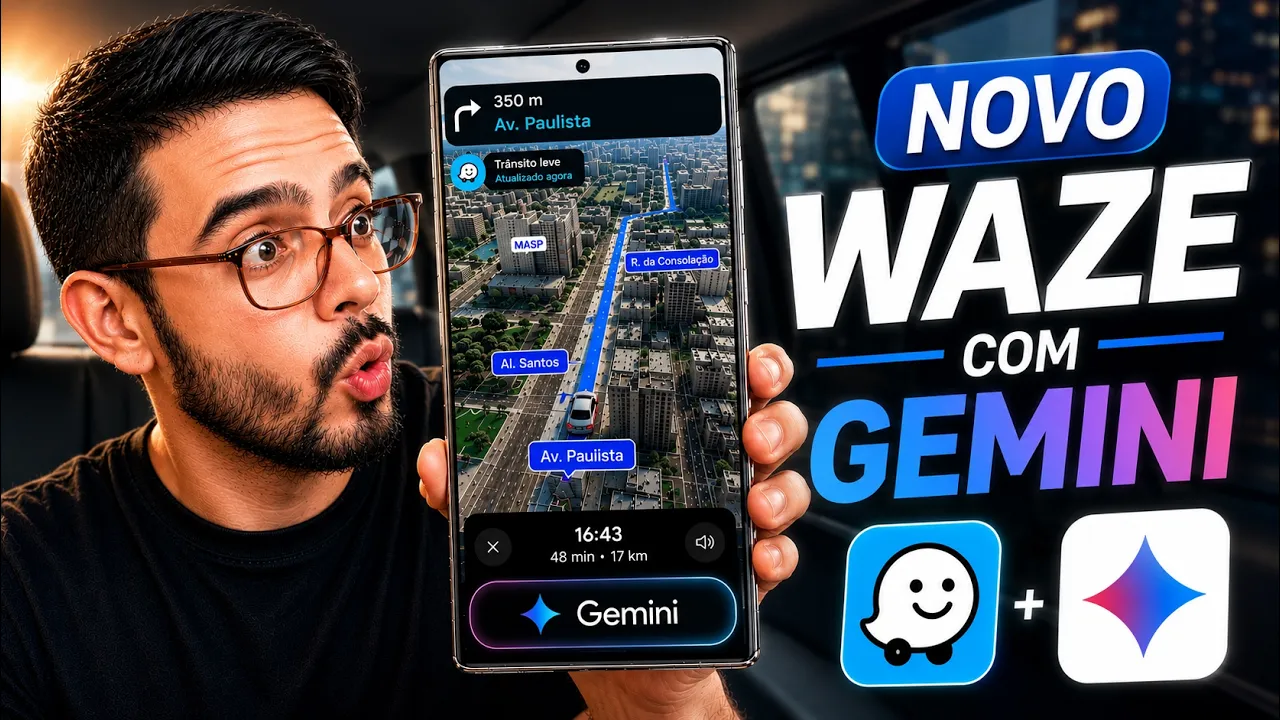
A integração do Google Gemini dentro do A GPS começou a ser liberada para mais usuários. E neste vídeo eu vou te mostrar exatamente como ativar essa novidade. Se você não conseguiu habilitar o recurso depois do nosso primeiro vídeo, fica comigo até o final, porque agora as chances são muito maiores.
Além disso, eu vou te mostrar como essa nova integração pode facilitar o seu dia a dia enquanto você dirige. Quero deixar claro pr vocês logo no início do vídeo que mesmo antes da integração completa do Google Gemini ter sido feita dentro do GPS, você já consegue usar parte dela para aplicar avisos de acidente, trânsito e muito mais usando o Google Gemini dentro do A GPS. Além disso, você pode ativar o recurso para executar várias tarefas por comando de voz dentro do GPS.
Mas para isso você precisa fazer uma configuração que é muito importante, porque fazendo ela você vai deixar o ex GPS pronto para receber a integração completa do Google Gemini assim que for liberada no seu aplicativo. E quando ela chegar, já vai aparecer ali o botão do Google Gemini na tela inicial. do A GPS te permitindo executar comandos muito mais inteligentes.
Então vamos lá para as configurações que são bem simples. Logo depois eu vou mostrar para vocês parte da integração do Google Gem que você já consegue usar dentro do GPS e depois eu vou te mostrar também como executar alguns comandos por voz dentro do aplicativo. Bom, a primeira coisa que você precisa fazer é acessar o seu ex GPS.
E aqui na tela inicial você vai clicar nas três linhas, configurações, voz e som. Aqui você vai verificar se esse recurso está aparecendo para você. Google Assistente.
Para a maioria das pessoas pode não estar aparecendo. Então você precisa fazer isso aqui que eu vou mostrar para vocês. Agora você vai acessar o app do Google.
Esse app aqui do Google vem instalado na maioria dos celulares. Então acesse ele, clique aqui, ó, na sua foto de perfil que aparece no canto superior direito da tela e logo depois você vai acessar as configurações. Aqui você vai entrar nessa opção, Google Assistente.
Logo depois você vai procurar por essa opção aqui, assistentes digitais do Google. E aí você vai deixar marcado aqui no GM, porque assim que esse recurso for liberado por completo dentro do A, você já vai ter acesso ao botão do Gemny ali na tela inicial. Por esse motivo é importante você deixar marcado nessa primeira opção.
Logo depois você vai clicar nessa opção aqui, app assistente digital padrão no Android. Logo depois você vai clicar na primeira opção, aplicativo Assistente Digital, e vai deixar marcado aqui no Google. Então, são essas as configurações que você precisa fazer aqui no app do Google.
Agora a gente vai voltar aqui dentro do E GPS. Aqui você vai clicar nas três linhas, configurações, voz e som. E aí você vai ver que apareceu aí para você a opção Google Assistente.
É importante você deixar essa opção aqui também marcada, porque ela habilita parte da integração do Google Gemini aqui dentro do A. Então deixe essa opção aqui ativada. Logo depois você vai clicar aqui, ó, Google Assistant e vai marcar essas duas opções aqui, ó.
Logo depois você vai acessar permitir detecção. Não vou falar o nome porque senão o celular vai executar. Você vai clicar aqui, vai marcar essa opção.
E aqui é aonde a gente vê que o Google Gemini já foi integrado aqui dentro do E. Pessoal, olha só, falar com o Gemini por viva voz. Olha só que bacana, né?
Então, assim que você habilitar essa opção, você vai ver que não é o Google Assistente e sim o Google Gemini, que já está integrado aqui dentro do E GPS. Então, quando esse recurso for liberado por completo, você vai ter acesso, mas parte dele já está aqui e já já eu vou mostrar para vocês. Então aqui é só você clicar em mais, ativar, tudo pronto.
Então é só você clicar aqui em concluído e o recurso já foi habilitado. Mas eu preciso deixar claro para vocês que mesmo fazendo todas essas configurações que eu acabei de mostrar, pode ser que a integração do Gemini não apareça aí no seu ex GPS. E foi isso que aconteceu com muita gente que assistiu o primeiro vídeo, né?
As pessoas falaram: "Nossa, fiz todas as configurações, mas não está disponível aqui para mim". Mas calma que eu tenho a solução. Se não tá aparecendo aí para você, você vai fazer o seguinte, vai clicar aqui, ó, nas três linhas, no canto superior esquerdo da tela, configurações, voz e som.
E aí, se você perceber que o recurso não está aparecendo aqui para você, você vai voltar aqui, ó, na tela inicial, que no caso é essa. Vai clicar aqui em cima do seu nome de perfil. Arrastando um pouco para cima, você vai clicar aqui, ó, conta e login.
E sabe por quê? Esse novo recurso, essa integração do Gemini não está aparecendo aí para você porque você está logado na sua conta. É claro que essa novidade está sendo liberada de forma gradual e logo logo ela vai estar disponível mesmo com você log.
Mas fazendo uns testes aqui, pessoal, eu tive acesso a essa integração do Google Gemini aqui dentro do AC, saindo, deslogando aqui da minha conta. E isso eu vou provar para vocês que funciona. Então vou clicar aqui em sair.
Logo depois é só clicar nesse botão azul. Agora você precisa fechar o aplicativo e abrir de novo. E assim que você fechar o aplicativo e abrir novamente, você vai clicar aqui, ó, nas três linhas, configurações, voz e som.
E olha só a mágica, pessoal. O recurso vai aparecer aí para você. Então é só você habilitar para ter acesso a essa parte aí da integração do Google Gemne aqui dentro do A GPS, deixando o aplicativo pronto para receber a atualização completa assim que estiver disponível.
E se mesmo fazendo isso, esse recurso não aparecer para você, você pode voltar naquela tela acessando o menu VPfil, conta e login, entrar em outra conta, continuar e clicando aqui nessa opção entrar com o Google, você pode escolher uma conta diferente para fazer o login. Faça o login e aí você volta naquela tela e verifica se o recurso apareceu para você. E afinal de contas, como usar parte da integração do Google Gemini que já foi liberada aqui dentro do GPS.
É muito simples, mas infelizmente ainda você precisa clicar. Não é igual ao Google Maps, né, que você fala e o aplicativo já executa para você. Por enquanto ainda a integração não foi feita por completo.
Quando chegar por completo, vai aparecer, assim como no Google Maps, o botão do Google Gemini aqui no lugar desse microfone do Google Assistente, que já te ajuda bastante, mas não dá para comparar esse recurso aqui com o Google Gemini, né? Ele é muito mais inteligente. E para usar parte da integração do Google Gemini é muito simples, pessoal.
É só clicar aqui, ó, nesse botão de alerta. E assim que você clica, você já pode falar que polícia, polícia reportada. Obrigado.
Então, ó, ele já adicionou o aviso aqui para os demais motoristas que t polícia aqui, pessoal, nesse ponto aonde eu estou passando agora. Mas é importante deixar claro que o Gemini está limitado a esses avisos que vocês estão vendo aqui. Você não consegue fazer por enquanto igual é possível fazer lá dentro do Google Maps.
Então você pode usar agora o GM para colocar qualquer um desses alertas aqui no mapa. Acidente. Um acidente foi relatado.
Obrigado. E aí a gente ganha até alguns pontos aqui. Então, como vocês viram aqui, ó, já adicionou esses dois avisos para mim aqui no mapa.
Mas é claro, faz muito mais sentido você aplicar esses avisos aqui no trânsito quando você está seguindo uma rota, né, pessoal? Aqui eu não tô seguindo nenhuma rota. Outra coisa bem legal aqui é que você pode usar o assistente do A GPS para iniciar uma rota, fazer um monte de coisa aqui dentro do aplicativo por comando de voz, sem tocar na tela do celular.
E provavelmente nos próximos dias vai aparecer aqui a logo do Google Gemini, deixando o aplicativo muito mais inteligente. E sabe o que é mais legal? Você já fez as configurações e já deixou o E pronto para receber esse novo recurso.
Então é só manter o aplicativo atualizado. OK Google, iniciar a rota para o conjunto nacional. Sem problemas para Shopping Conjunto Nacional.
Ok, Google. Iniciar a rota para o posto de gasolina mais próximo. Aqui está o que encontrei no trajeto para iniciar rota para o posto de gasolina mais próximo.
Como que está o trânsito agora para Taguatinga DF? Trânsito livre no caminho até Taguatinga. Por isso você deve levar 50 minutos até lá.
E aí, pessoal, vocês conseguiram habilitar parte da integração do Google Gemini dentro do GPS? já me diz aqui nos comentários, aproveita e me diz também o que vocês acharam dessa integração. Seu feedback é sempre muito importante.
Daqui a pouco eu vou lá nos comentários trocar uma ideia com vocês. Bom, se você gostou desse vídeo, mas ainda não deixou o seu like, já taca o dedo aí no like e não esqueça de deixar o seu hype. Tudo isso é muito importante.
Além de me incentivar, você me ajuda entregar esse conteúdo para mais pessoas aqui no YouTube. E se você é novo aqui no canal, já se inscreve aqui embaixo, ativa o sininho de notificações para você receber as próximas dicas para o A GPS. E não esqueça também de compartilhar esse vídeo aqui com seus amigos.
Calma, porque o a GPS pode fazer muito mais do que você imagina e isso eu mostro nesse vídeo aqui de cima que você precisa conferir. Aqui na parte de baixo você encontra mais dicas aí para o aplicativo. Então é isso galera, muito obrigado pela presença de todos vocês.
Espero você nos próximos vídeos. Yeah.