Olá ío Dantas aqui nesse vídeo eu vou mostrar detalhadamente o funcionamento do módulo faturamento do sistema toos proteos então se liga [Música] aí o primeiro passo é você selecionar um ambiente 05 faturamento e clicar aqui em confirmar Agora eu vou entrar aqui na rotina de cadastros básicos do módulo faturamento vou vir aqui em atualizações cadastros no módulo faturamento existem diversos cadastros mas para emitir um documento de entrada você precisa de no mínimo quatro cadastros desses são eles o cadastro de produtos o cadastro de clientes o cadastro de condições de pagamentos e o cadastro de TS
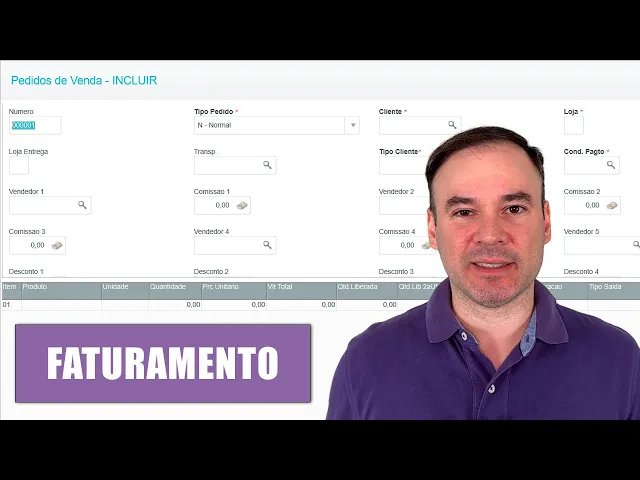
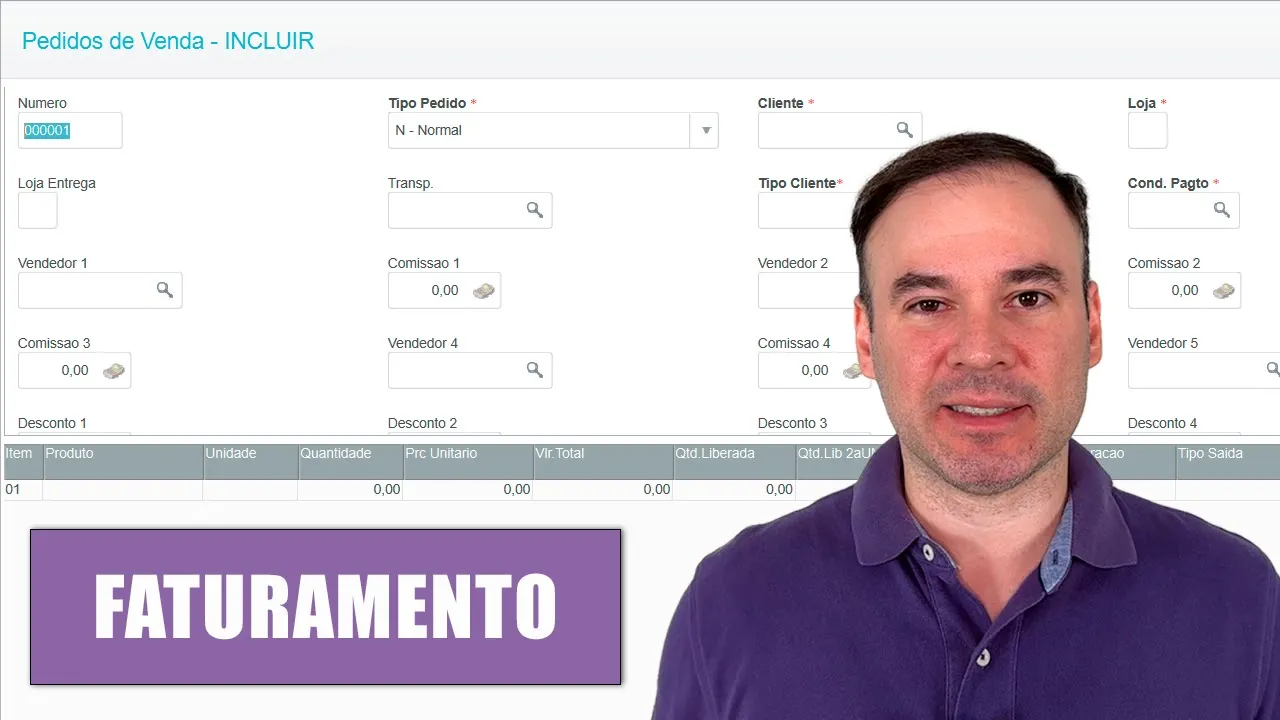
então esses são os quatro cadastros necessários para você poder emitir uma nota fiscal dentro do módulo de faturamento agora eu vou demonstrar como incluir um pedido de venda dentro do módulo faturamento eu vou vir aqui em atualizações pedidos pedidos de venda aqui é o browser da rotina de pedidos de venda Observe que já existe um pedido de venda lançado certo agora eu vou demonstrar como incluir um pedido de venda clique no botão incluir então aqui ele vai ter o número do pedido de venda certo que é uma contagem sequencial o tipo do pedido normal o
cliente eu vou colocar aqui o cliente um agora eu vou preencher aqui a condição de pagamento vou clicar na lupinha e vou selecionar aqui 12 parcelas após preencher a condição de pagamento eu vou vir aqui nos itens do pedido e Vou preencher aqui um produto vou digitar uma quantidade e vou digitar aqui um preço unitário como o campo tipo saída que a TS está vazio Se eu tentar descer para incluir um novo pedido o sistema vai alertar dizendo que existe um campo obrigatório que não está preenchido ó problema os campos quantidade preço de venda preço
unitário ou TS estão em branco então eu vou preencher aqui um TS Agora sim ele permite baixar para poder incluir um novo produto no pedido Observe que a rotina pedido de venda ela tem diversos Campos nesse vídeo eu estou me atentando aos Campos obrigatórios que são os campos mínimos para poder incluir um pedido de venda Mas a gente pode incluir aqui a transportadora a gente pode incluir uma tabela de preço a gente pode colocar o vendedor e a comissão daquele vendedor e outros diversos Campos Então como o nosso foco aqui são os campos obrigatórios do
pedido de venda eu vou clicar aqui em salvar para incluir esse pedido de venda pronto o pedido de venda foi incluído ele já abre uma nova tela para incluir um novo pedido né aqui no campo de número do pedido Ele já criou um novo sequencial mas eu vou clicar aqui em cancelar pronto aqui no Browser do pedido de venda nós já podemos ver o pedido que nós acabamos de incluir agora e o pedido que já existia anteriormente Observe que existe um pedido de venda com status na cor vermelha e um pedido de venda com status
na cor verde como a gente descobre o significado desses status você vem aqui no botão outras ações e clica em legenda então ele vai mostrar aqui que a cor verde é um pedido de venda que está em aberto Ou seja ele ainda não emitiu o documento de saída já o pedido na cor vermelha é um pedido encerrado onde ele já emitiu o documento de entrada então agora nós vamos liberar esse pedido e ele vai ficar com status na cor amarela vou sair da rotina de de pedido de venda e vou vir aqui em liberação de
pedidos de venda vou selecionar o pedido número dois e clicar em liberar agora vou clicar em salvar Observe que o status do pedido Ele alterou da cor verde para a cor amarela vou sair da rotina de liberação de pedido vou voltar aqui paraa rotina pedidos de venda ainda no Browser da rotina pedidos de venda nós podemos exibir todos os pedidos como está aqui agora como também nós podemos mostrar somente os pedidos que estão encerrados no caso os pedidos na cor vermelha podemos também selecionar somente os pedidos que estão liberados que no caso são os pedidos
com estatos na cor amarela e podemos deixar exibindo todos os pedidos agora vamos fazer a liberação de crédito estoque para poder emitir o documento de saída vamos sair da rotina de pedido de venda e vamos entrar aqui na rotina liberação de crédito estoque ao abrir a tela de par ele vai fazer uma pergunta restringir bloqueio de que você pode selecionar de acordo com sua necessidade aqui eu tô colocando de crédito e estoque e clica em Ok pronto ele listou aqui que o pedido que eu acabei de incluir ele está em bloqueio de crédito ou estoque
e que necessita de liberação então eu vou demonstrar aqui a liberação de forma manual vou selecionar o pedido e vou clicar aqui em manual e agora eu vou clicar aqui no botão todos pronto meu pedido Ele foi liberado a parte de crédito stock já está pronto para emitir o documento de saída eu vou clicar aqui em fechar e agora eu vou vir aqui em atualizações faturamento documento de saída ele vai apresentar os parâmetros do documento de saída você pode preencher de acordo com suas necessidades e depois você clica aqui em Ok pronto ele tá listando
aqui o meu pedido de venda eu vou selecionar e agora eu vou clicar no botão preparar documento aqui na tela de parâmetros da preparação do documento você configura de acordo com sua necessidade e clique em ok aqui você vai selecionar Qual a série da nota fiscal para esse documento de saída em seguida você clica em Ok e depois você clica em Ok novamente pronto o documento de saída foi preparado com sucesso agora vou sair da rotina de preparação do documento de saída e agora eu vou emitir um relatório com as notas fiscais emitidas pelo sistema
vou vir aqui em relatórios faturamento notas fiscais ao abrir o relatório você vai vir aqui em outras ações parâmetros você vai preencher o filtro de acordo com sua necessidade eu tô dizendo aqui que eu quero visualizar todas as notas fiscais emitidas durante todo o ano de 2023 existe um campo importante aqui nos parâmetros que se chama tipo de relatório ele tem a opção aqui de ser analítico ou sintético qual a diferença o analítico ele vai listar item a item da nota fiscal e o sintético ele lista apenas um resumo da nota fiscal certo eu vou
selecionar aqui a opção sintético vou dar um ok e vou clicar aqui em imprimir na primeira página do relatório ele Imprime as perguntas e preenchidas nos parâmetros Então vou aqui pra segunda página pronto aqui na segunda página eu vou dar um zoom para aumentar a tela e ele vai listar todas as notas fiscais que estão dentro daqueles parâmetros que a gente preencheu no relatório Lembrando que eu marquei a opção sintética né que é uma versão mais resumida desse relatório onde ele lista aqui o número da nota fiscal a quantidade o valor da mercadoria o valor
do ICMS e outros Campos chegamos ao final do vídeo de faturamento se você gostou curta e se inscreva no canal para nos acompanhar por aqui até mais