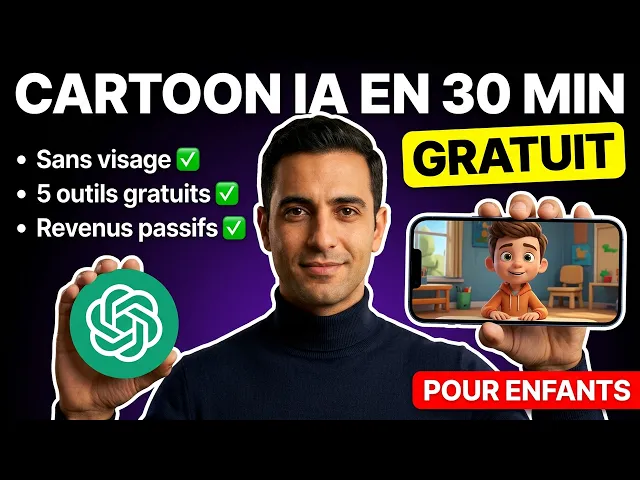
Laissez-moi vous montrer un aperçu rapide de l'animation cartoon que j'ai créé avec Le A. Lucas jouait dans le jardin derrière sa maison. En courant après un papillon bleu, il aperçut un petit portillon en bois presque caché sous les feuilles intrigué.
Il s'arrêta ne curieux. Lucas pousça doucement la porte. [musique] Elle grinça et s'ouvrit sur un jardin qu'il n'avait jamais vu auparavant.
La lumière dorée dansait entre les branches comme pour lui souhaiter la bienvenue. Une grande marguerite blanche remua ses [musique] pétales et dit d'une voix douce : "Bienvenue Lucas. Ici, tout pousse grâce à la gentillesse.
Lucas ouvrit de grands yeux. Alors, je serai gentil pour que tout reste beau répondit-il. Un grand chaîne qui frissonnait ses feuilles et soudain des rires s'en échappèrent.
Lucas [musique] éclata de rire à son tour et plus il riait, plus les feuilles brillaient. Le jardin vibrait de joie. Lucas s'assit [musique] dans l'herbe quand un papillon doré vint se poser sur son nez.
"Ce jardin vit de ton sourire", murmura-t-il d'une voix légère. Lucas sourit et le papillon [musique] s'envola en laissant une traînée d'étincell. Zoudin, un petit nuage gris apparut, les yeux baissés.
"Pourquoi es-tu triste ? " demanda Lucas. Parce [musique] que je ne fais que pleurer, répondit le nuage.
Mais grâce à toi, les fleurs poussent dit Lucas en souriant. Ému, le nuage laissa [musique] tomber quelques lares et un arc-en-ciel magnifique apparut. Les fleurs chantaient, le chaînes riaent et Lucas leva les bras émerveillé par tant de beauté.
Le soleil commençait à se coucher. Lucas franchit doucement le portillon et se retourna une dernière fois. Le jardin magique brillait encore au loin.
Il sourit. Imaginez créer des vidéos d'animation cartoon comme celle-ci, sans logiciel coûteux, sans compétences en animation et en seulement quelques étapes simples avec l'A. Saviez-vous que les enfants adorent regarder ce type de vidéo encore et encore ?
Et le meilleur dans tout ça, l'algorithme YouTube les pousse automatiquement vers des millions de vues. Et si je vous disais que vous pouvez lancer votre propre chaîne YouTube sans montrer votre visage et créer des animations cartoon tendance gratuitement avec Lia, pas de logiciel compliqué, pas de compéten en dessin, juste quatre étapes simples et l'IA fera tout le travail difficile pour vous. [musique] À la fin de cette vidéo, vous aurez tout ce qu'il faut pour commencer à créer des vidéos cartoon [musique] viral qui peuvent générer des revenus passifs sur YouTube.
Et le meilleur, vous n'avez besoin de faire qu'une seule vidéo et de la publier sur YouTube, TikTok et Instagram pour une portée maximale. Alors, si vous êtes prêt à laisser l'IA votre studio d'animation personnelle, restez jusqu'à la fin car je vais vous montrer exactement comment faire étape par étape. Allez, on commence.
Chaque grande animation cartoon commence par une histoire captivante. Mais ne vous inquiétez pas, vous n'avez pas besoin d'être un écrivain professionnel. Nous allons utiliser chat GPT pour générer un script simple et adapté aux enfants qui maintient l'attention des spectateurs.
Il suffit de lui donner une idée de [musique] base. Aujourd'hui, je vais vous montrer exactement comment j'ai créé l'histoire de Lucas, un petit garçon de 4 [musique] ans qui découvre un jardin magique. Une histoire simple mais captivante.
Tous les outils que je vais utiliser sont gratuits. Chat GPT, Pic Lumaine pour les images, Vidu AI pour les vidéos, Eleven Labs pour la voix. et Capcut pour le montage.
Alors maintenant, passons aux choses sérieuses. Je vais vous montrer les quatre étapes exactes en live sur mon écran. Restez bien concentré car chaque détail compte.
Étape numéro 1, la création de l'histoire avec chat GPT. Je vais aller directement sur chat GPT. Sur Google, je tape chat GPT.
C'est le premier lien. Je clique dessus. Une fois sur chat GPT, je vais écrire mon prompt.
Voici le prompte que je lui donne. Écris-moi une histoire courte et captivante pour enfants de 4 ans avec un personnage principal attachant. L'histoire doit faire environ 250 mots et être divisé en h scènes pour créer une vidéo d'animation.
Assure-toi que chaque scène soit visuellement intéressante et adaptée aux enfants. J'envoie à Chat GPT. Voilà le jardin magique de Lucas.
Il génère le script. Parfait. Maintenant, je soumets encore et je vais lui demander de créer des pronts d'images.
Je lui dis maintenant, génère h prtes détaillés pour créer des images de cette histoire. Chaque prompte doit décrire précisément la scène, les personnages, l'environnement et l'ambiance. Inclus détails sur Lucas 4 ans, cheveux brun bouclés, yeux vert pétillant, t-shirt bleu, short beige, basket rouge.
Je fais envoyer, il est en train de générer ça. Parfait. Chat GPT a fini de générer les huit promptes avec tous les détails.
Maintenant, je vais lui demander d'organiser l'histoire avec ses prompts. Je lui dit : "Organise maintenant l'histoire complète avec chaque prom d'image correspondant à chaque scène prête pour la voixof. " Voilà, notre histoire est complètement structurée et prête.
Tout est là et maintenant nous allons passer à l'étape 2. Étape 2, génération des images avec Pic Lumen. Maintenant, c'est la phase de création d'images.
Je vais aller sur l'outil Pic Lumen. C'est un nouveau tool puissant pour générer des images. Je tape Pic Luma sur Google.
Voici un aperçu de cet outil qui permet de générer des images incroyables. Je vais lancer l'application. Vous devez vous connecter.
Vous pouvez choisir de vous connecter à votre compte Google directement. Tout [musique] simplement, je me suis connecté avec mon compte Google. Vous pouvez voir sur l'interface, voici la création des autres créateurs.
Ce que je vais faire, c'est de cliquer sur start creating. Je choisis les paramètres d'abord. Je sélectionne 16 pour le format.
Je mets deux images par génération. Dans les paramètres avancés, voici C F scale. Cela contrôle à quel point [musique] votre prompte influence l'image générée.
Pour les steps, on laisse ces paramètres comme ils sont. Maintenant, nous devons mettre notre prompt ici. Je vais prendre le premier prompt de Lucas et je vais ajouter à la fin et je fais générer.
En train de générer, ça nous coûte des crédits. Chaque jour, nous avons accès à des crédits gratuits et chaque génération va consommer [musique] quelques crédits. Et voici les résultats des images.
C'est très rapide, l'outil lui-même est très performant. Voici les résultats. Ces magnifiques noms, je trouve vraiment impressionnant.
Ah, je viens d'épuiser mes crédits journaliers, les 10 crédits gratuits, alors que je n'ai pas encore terminé avec la génération d'images. Ce que je peux faire, au lieu d'acheter des crédits, je viens sur ce site Tempmail, un site d'adresse email temporaire. Je vais utiliser ce site pour avoir un autre compte et continuer la génération d'images gratuitement.
Je vais me déconnecter. Je vais créer un nouveau compte avec cette adresse temporaire. On me demande mon adresse email.
Je mets cette adresse email temporaire, j'accepte les conditions et je vais créer un nouveau compte. Il demande de confirmer avec le code. Donc je viens sur le site temporaire, j'attends un peu.
Voilà, j'ai reçu le code. Je prends le code et je retourne. Je mets le code.
Aussi simple que ça. Et je confirme. Voilà, le compte est créé.
C'est aussi simple que ça. Je vais continuer avec la génération d'images. J'ai encore du crédit gratuit.
Au lieu d'attendre sur l'autre compte facilement, je vais continuer ici directement. Maintenant, attention. L'image a été générée mais ce n'est pas cohérent avec notre Lucas précédent.
Voici notre Lucas de la première image. Mais le Lucas qui a été généré maintenant n'est pas la même personne. Qu'est-ce que je vais faire ?
Je viens ici dans image de référence. Je vais choisir notre première image de Lucas comme référence. Je vais l'uploader.
C'est fait maintenant. Et je vais générer à nouveau avec la même référence. J'ai mis la photo de référence et j'ai cliqué sur générer.
Nous allons maintenant voir les résultats. Parfait. Maintenant, c'est beaucoup mieux.
Le Lucas est cohérent, c'est le même personnage. On va utiliser cette technique pour toutes les autres images. Voici les résultats finaux.
Les huit images que j'ai sélectionné pour Lucas. C'est cohérent, c'est très cohérent. Étape 3, transformation en vidéo avec Vidu.
AI. Maintenant que nous avons nos images, nous allons les transformer en vidéo. Je viens sur Google, je tape Vidu AI.
Je vais chercher cet outil qui va nous permettre [musique] de transformer nos images en vidéo. C'est le premier résultat. Image to video AI.
C'est exactement ça qui va nous permettre de transformer nos images en vidéo [musique] animé. Comme vous pouvez le voir, on peut l'essayer gratuitement. Je vais m'inscrire maintenant.
Je vais utiliser une adresse email temporaire pour créer un [musique] compte gratuit. Je viens sur le site d'adresse email temporaire. Je vais demander une nouvelle adresse email et je vais copier.
C'est copié. Je retourne sur vidu. Ei, je mets l'adresse email et puis je fais suivant.
Je dois recevoir un code de vérification. Je vais utiliser ce code. Comme vous pouvez le voir, j'ai reçu le code ici.
Je vais copier et je retourne. Je vais coller ça. [musique] Voilà, la vérification est faite.
Ici, ce qui est génial, c'est qu'on nous donne 80 crédits gratuits pour commencer. Si nous avons besoin de plus de vidéos, nous allons simplement utiliser plus d'adresses email temporaire. Je sélectionne image to video.
Je vais continuer. Je vais choisir la première image de Lucas. J'ai choisi l'image.
Maintenant, je vais mettre le prompt. Le prompt de l'image, exactement le même prompt qui a été utilisé pour générer l'image. Les autres paramètres sont réservés aux fonctionnalités payantes, mais ce n'est pas grave.
Nous allons juste cliquer sur generate et c'est très rapide. Maintenant, vous pouvez voir les résultats. Vidu AI a créé la vidéo.
Voici les résultats. C'est super réaliste et fluide. Je vais faire la même chose pour toutes les autres images de notre histoire.
Étape 4, génération de la voix off avec Eleven Labs. Maintenant que nous avons nos vidéos, il faut créer la voix off. Je viens sur Google et je tape Eleven Labs.
Je vais utiliser une adresse email temporaire pour créer un compte Labs gratuit. Quand j'ai mis l'adresse email, on me dit qu'on m'a envoyé un email de vérification pour le compte 11 Labs. Voilà, je viens de recevoir l'email.
Je vais cliquer dessus pour vérifier mon adresse email. Perfect. J'ai créé un compte Elevenlabs.
Ici, j'ai accès à l'interface complète. Eleven Labs nous donne 10000 crédits gratuits chaque mois, ce qui est largement suffisant pour notre histoire. Je vais dans la section voice pour choisir une voix adaptée aux enfants.
Je sélectionne une voix douce et chaleureuse. Je copie le texte de la première scène. Je le colle dans Eleven Labs et je génère la voix off.
Parfait, la voix est générée. Je télécharge le fichier audio. Je répète cette opération pour chaque scène de notre histoire.
Et voilà, nous avons maintenant tous les éléments, l'histoire, les images, les vidéos animées et la voix off. Il ne reste plus qu'à tout assembler dans CapCut pour créer notre vidéo finale. Étape 5 : assemblage final avec Capcut.
Maintenant que nous avons tous nos éléments, les vidéos animées et les voix off, il est temps de tout assembler dans Capcut. Capcut est gratuit pour ce type de montage. Je l'ouvre et je commence par [musique] importer tous mes fichiers.
D'abord, j'importe toutes mes vidéos de Vidu AI, puis tous mes audios d'Eleven Labs. Je les organise bien pour m'y retrouver facilement. Maintenant, je glisse mes h vidéos dans la timeline dans l'ordre de l'histoire bien sûr.
Première chose importante, je vais ajuster chaque vidéo pour enlever les watermark et les logos des sites. Je recadre chaque clip pour que Lucas soit bien centré au milieu de l'écran. Ensuite, j'ajoute la voix off d'Eleven Labs.
Maintenant, étape cruciale, je vais ajuster la vitesse de certains clips vidéo pour qu'il correspondent parfaitement à la durée des voies off. Si une vidéo est trop courte par rapport à l'audio, je ralentis légèrement. Si elle est trop longue, j'accélère un peu.
Je coupe aussi tous les espaces vides dans l'audio. Ces petites pauses inutiles où il n'y a pas de voix. Je fais des coupes précises et je rapproche les segments pour que le [musique] rythme soit dynamique.
Pour rendre l'histoire plus immersive, j'ajoute quelques effets sonor simple, des bruits de nature pour le jardin. J'ajoute également une musique de fond douce et relaxante, parfaite pour les enfants. Je baisse bien le volume pour qu'elle ne couvre jamais la voix off.
Et voilà, pour l'export, je choisis la qualité 1080p pour un rendu professionnel. Et c'est parti. Et voilà, en moins de 30 minutes, nous avons créé une animation 3D complète avec l'IA A.
Récapitulons rapidement les quatre étapes que nous venons de voir. Étape 1, chat GPT pour créer l'histoire et les promes d'image. Étape 2, pic l'umaine pour générer les images 3D cohérentes.
[musique] Étape 3, Vidu et pour transformer les images en vidéos animées. Étape 4, Eleven Labs pour créer la voie off professionnelle. Étape 5 [musique] : assemblage final avec CapCut.
Le plus beau dans tout ça, tous ces outils sont gratuits et avec les astuces des emails temporaires, vous pouvez créer autant de vidéos que vous voulez sans dépenser un centime. Maintenant, vous avez tout ce qu'il faut pour lancer votre chaîne YouTube d'animation pour enfants. Ces vidéos cartonnent littéralement.
L'algorithme YouTube les adore, les enfants les regardent en boucle et vous pouvez générer des revenus passifs. Créez votre première vidéo dès aujourd'hui. Publiez-la sur YouTube, TikTok et Instagram [musique] pour maximiser votre portée.
Si cette vidéo vous a aidé, likez, partagez avec vos amis qui veulent se lancer sur YouTube et abonnez-vous à la chaîne pour plus de tutoriels IA comme celui-ci. Si vous voulez aller encore plus loin et apprendre comment créer des prons cinématiques longs et complets pour générer de véritables films avec l'intelligence artificiel, regardez la vidéo qui s'affiche à l'écran en ce moment. Elle vous explique exactement comment construire des proms de très haute qualité et comment accéder à toutes les catégories de prom utilisé dans nos différentes vidéos.
Je vous y retrouve très vite.