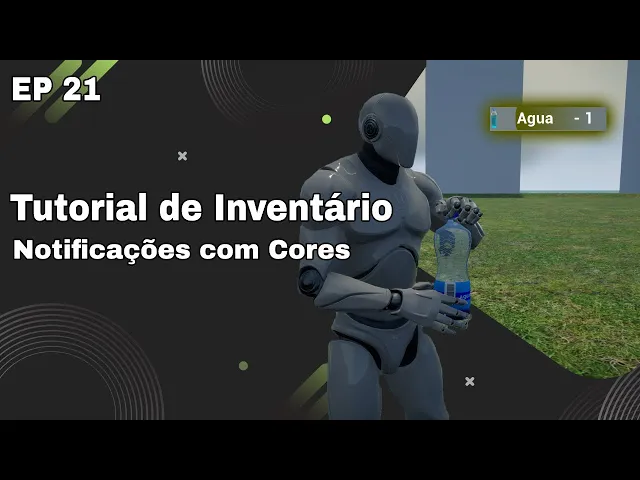
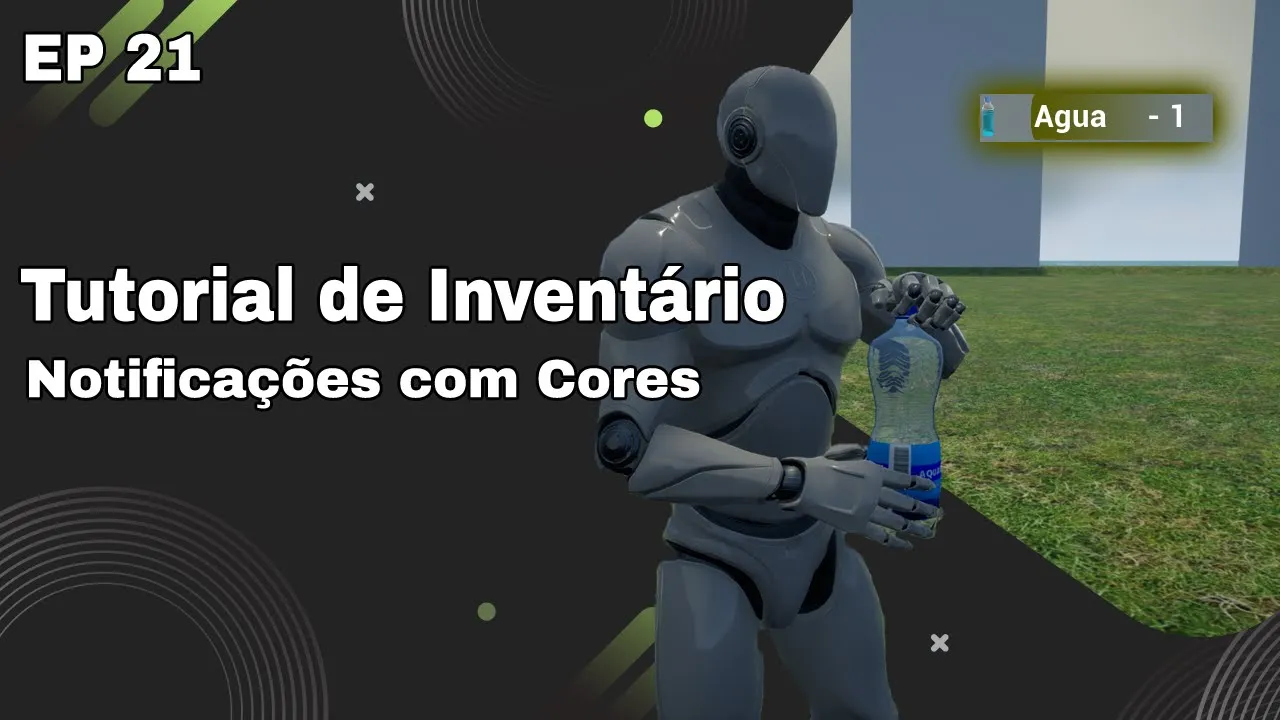
salve pessoal jun aqui seja bem-vindo ao meu canal trazendo uma continuação Direta do vídeo passado Então nesse vídeo O que que a gente vai fazer a gente vai dar cores aqui pro nosso sistema de informação bem legal né quando o player coleta alguma coisa notifica algo na tela quando ele usa mostra também que ele usou o item enfim é um recurso muito interessante dá para melhorar muito ele mas a cor eu achei interessante trazer porque daí Dependendo você consegue já explorar e trazer novas funcionalidades e claro se você colocar mais alguma coisa deixa aí nos
comentários ou se tiver alguma ideia ó eu tenho essa ideia de colocar essa notificação mas eu não sei como colocar deixa aí nos comentários que vai ser um prazer tentar fazer também esse novo recurso beleza mas aqui eu acho que Colocando só a cor já é interessante Já te ajuda a trilhar o próprio caminho aí beleza mas qualquer coisa eu tô aqui Claro Antes desse vídeo começar também queria agradecer aos membros do canal Muito obrigado pela força Graças a vocês a gente consegue continuar trazendo conteúdo aí quase diariamente Beleza então vamos lá vou deixar esse
ícone para vocês aqui ó eu acabei de reimportar ele né para mim aqui então vou abrir ele normalmente ele vai vir assim então só verifiquem aí se ele tá no grupo de Ui é por algum motivo às vezes ele vem e fica como Word aqui ó Então você abre ele se tiver como Word você vem salva ele como ui beleza OK vou abrir aqui o meu notify no meu notify eu vou fazer algumas alterações Vejam a gente tem o nosso ícone e depois do nosso ícone a gente tem um Space para vir o nome dele
e a quantidade que ele tem Ok eu vou remover esse Space Na verdade eu só vou substituir ele ok vou colocar aqui você coloca um replace vou colocar para trocar pro horizontal Box Ok e vou jogar o nome o Space e a quantidade tudo para dentro desse novo horizontal Box box e esse novo horizontal Box também eu vou clicar e vou colocar esse wraap aqui ó que ele vai colocar mais um em cima que eu não consigo colocar vamos dizer assim a angini não permite eu colocar um novo componente aqui no meio então você tem
esse recurso de usar o wraap aqui e eu quero colocar um border Vamos colocar um border aqui beleza e agora sim ó ele ficou todo branco que que eu vou fazer com ele aqui ó eu vou trocar o brush dele por esse ícone que a gente acabou de baixar aqui a gente acabou de importar aqui então seleciona ele você vem aqui no brush e marca ele aqui ó Beleza vai ficar meio assentado assim é o jeito dele mesmo ok nesse border eu vou colocar um pad nele aqui pro lado esquerdo vou colocar 20 aqui talvez
para ele não ficar tão colado na minha imagem dar um espaço para ela aqui poder aparecer tranquilo vamos ver como é que ficou com a nova imagem coletei beleza mostrou lá um tracinho todo sem graça marrom como é que eu vou fazer para dar cor para eles aqui ó eu vi vou vir aqui nesse border que eu acabei de criar Ok vou falar para ele que ele é uma variável e vou colocar aqui border color por exemplo e vou marcar ele como variável ok compilamos aqui e vamos pro gráfico no gráfico depois de tudo aqui
eu vou pegar nosso border color e vou chamar um set brush Color e vou linkar aqui ó passa para cá não posso esquecer de linkar o resto aqui só que como é que eu vou definir essa cor aqui para cada tipo de ação que o player utilizar para esses primeiros passos aqui o que eu vou fazer simplesmente aqui é promover essa variável aqui ó a gente promove ela vou colocar o nome dela aqui de notify color e vou marcar Instância editável e expose on spaw ou seja toda vez que a gente criar a gente vai
poder definir qual tipo de cor vamos lá já tem um recurso que a gente já dá para usar aqui ó no caso de coletar né então vamos lá no nosso it Master aqui seleciono qualquer item dou browser Ok Chegamos no nosso item Master aí vejam que no meu item Master aqui se eu for nessa parte entrar aqui quando eu crio o meu notify vej se eu de um refresh o que acontece ele aparece aqui a nova notificação de color então eu vou pegar esse link e vou jogar ele aqui pro nosso Custom evento Ok ele
vai criar aqui uma nova entrada compilamos e salvamos e vamos voltar no item Master que agora ele vai aparecer aqui daí no item Master você pode simplesmente clicar aqui e escolher Que cor que você quer que apareça quando coletar Ok então eu vou escolher uma cor aqui vou colocar um azul ok E já vou aproveitar que eu tô no meu item Master que a gente também tem o use item vejam eu tenho uma conexão vindo de quando eu não tenho animação ó Ok e uma quando eu tenho animação que toca som e tudo então vou
arrastar um pouquinho pro lado aqui ok esse espaço já dá pr me usar vou voltar no evento gráfico né pra gente pra gente não precisar ficar colocando tudo de novo então a gente vem aqui e dá um Ctrl C aqui em tudo ok Ctrl C aqui vamos dar no uso item e vamos dar um cont control V aqui trouxemos todo esse negócio poderia colapsar pro macro a função sim mas eu não vejo necessidade não é só um bloquinho Mas se você quiser deixar organizado é um colaps aí pra função aí e você só chama função
mas aqui tá tranquilo tá então quando utilizar o item eu quero que seja uma cor amarela Vou segurar o control com o botão esdo eu arrasto todos os links aqui ó link aqui E continuo linkando no sucesso não esam de refazer os links hein sen não dá problema a para de funcionar beleza vamos ver como que ficou essa parte Ok eu vou coletar direto meu herb porque daí ele vai mostrar para mim lá ó Azul beleza então cons coletar ele lá em azul e quando eu clicar aqui para usar ele né ele mostra Amarelo só
que por que que ele ficou assim porque eu esqueci de marcar o item struct nele aqui ó Então a gente tem o item instruct eu tô dentro do meu item Master Ok eu posso pegar aqui o item instruct e linkar aqui ok não pode esquecer nunca de mandar a referência do item instruct senão ele não vai saber o que que é mostrar né Vamos lá éva tranquila vamos clicar aqui agora sim Ele mostre amarelinho que eu utilizei a erva e utilizei Um item dá para depois colocar até lá tipo menos um né pro Player saber
que alguma coisa né saiu Um item do inventário dá também beleza vamos lá o último aqui pra gente encerrar esse vídeo eu não quero um vídeo muito grande aqui para essa simples alegoria Então vamos lá eu vou vir aqui bem no meu drop item ou drop item né e bem no gráfico aqui depois de atualizar né antes do R return aqui ó eu já vou dar um CRL V aqui né eu já tenho tudo salvo do meu CRL C vou linkar aqui ó é só um link que eu tenho então a gente entra no show
notify e a gente joga aqui no return node e a cor para dropar eu acho que vermelho fica interessante né porque daí dá um alerta maior pro Player ele saber Opa alguma coisa muito grave aconteceu no caso jogar Um item fora é algo grave né E claro Agora eu preciso do meu item instruct meu item instruct tá aqui ó a gente tá atualizando ele aqui marca alguma coisa como set member aqui eu vou até arrancar esse print eu não preciso mais dele ok então a gente atualizou o item instruct aqui eu posso pegar simplesmente daqui
reot nele para ficar legalzinho o nosso código e linkamos aqui beleza ai mas parece que esse pino aqui é diferente ele não é redondinho igual esse não tem problema galera beleza é a mesma coisa aqui tem a mesma função Ok vamos lá vamos ver como é que ficou essa nova Parte Antes desse vídeo ter terminar né eu recebi alguns comentários tanto no DM até lá no YouTube então para colocar o sinalzinho de mais e de menos quando for coletar o item bom como eu já tinha editado esse vídeo eu vou pelo caminho mais fácil que
eu acredito que seja tá então vejam bem no nosso evento notify a gente tem a parte que vai falar do número né lembre a gente tá pegando a quantidade e manda como texto para cá então o que que eu vou fazer ó vejam que interessante eu vou desconectar esse pino aqui e vou chamar uma append string aí estão vendo ele não aparece string na frente mase tá vindo do campo string aqui então utility string append vai ser esse bloquinho aqui vou linkar ele normalmente para cá ok daí ele vai converter a minha string para texto
daí aqui vejam Eu tenho um campo texto aqui então vai ser o número né Por exemplo a quantidade e mais um valor que eu posso digitar aqui então vou promover o valor a aqui vou colocar o nome dele aqui de help test foi o nome que eu pensei cara marcar como Instância editável expose on spaw Ok é Imaginem aqui vai ser o sinalzinho eu vou dar um espaço aqui nesse B vou clicar no mais e vou entrar com o número aqui ele vai converter né de texto para string e aqui novamente ele vai converter a
string para texto certo ok compilamos e salvamos e agora a gente vai ter que ir em todos os itens que a gente mexeu né então vamos lá vamos achar aqui o nosso item Master no nosso item Master veja se eu vim nele aqui né no show Hud e dar um refresh aqui ó vejam tô no list notify então dando um refresh aqui ele aparece aqui só que não é aqui que eu quero mexer Então vou pegar esse carinha e vou mandar para cá beleza compilamos e salvamos no meu item Master ele aparece aqui agora onde
eu tô eu tô bem no us item então eu posso colocar um sinalzinho aqui de menos simplesmente assim ó pronto sinalzinho de menos e Claro no evento gráfico quando eu t adicionando o item eu posso vir clicar no mais ok agora vamos no último pra gente finalizar esse vídeo aqui no meu inventário ui drop item gráfico e quando eu dropo né claro menos e já era vamos ver como é que ficou Ok vejam coletar uma madeira T né mais um Ah fica Top Mais uma t as duas aqui ó lá menos 1 menos do na
verdade né Ó lá mais 2 Men 2 fica legal vamos lá pegar a erva aqui show Usei uma usei mais uma Ok e dropei uma lá show de bola galera beleza pessoal bom Mais uma vez agradeço aos membros do canal Muito obrigado se você já fo inscrito no canal verifique a possibilidade de você se tornar membro para receber conteúdo antecipado e até conteúdo exclusivo beleza então Claro se você não é inscrito também se inscreva no canal deixa o like marca o Sininho para não perder a continuação dessa série aqui de outras que a gente tem
e a gente se vê numa próxima grande abraço que bem e valeu