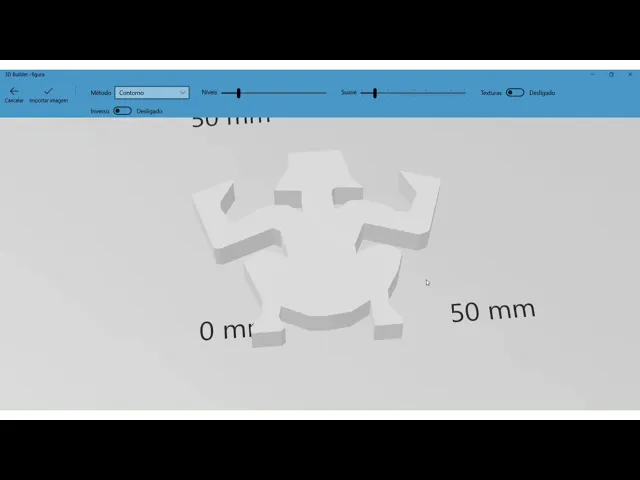
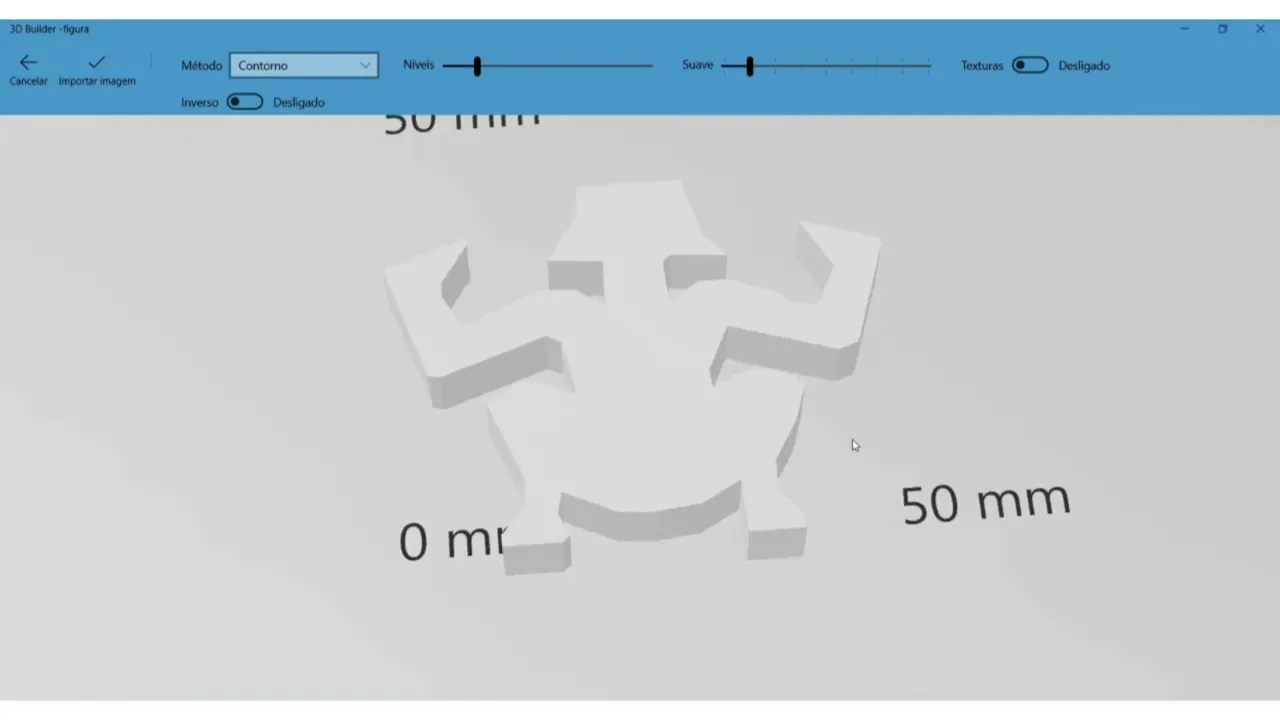
[Música] neste tutorial iremos ver como transformar uma imagem 2D num objeto 3D utilizando a ferramenta 3D builder começamos por abrir a imagem carregar imagem a imagem 2D no 3D builder so a forma de um objeto 3D iremos começar por nivelar os contornos utilizando a opção níveis e esses níveis esses contornos serão depois também suavizados com o rato podemos afastar ou aproximar o objeto e alterar a forma de visualização de modo a alinhar os nossos contornos iremos então ajustar os níveis este ajuste será próprio a cada imagem de acordo com uma com a forma como uma
imagem foi previamente recortada no Paint 3D e aqui também alterar a suavidade e desativar a textura de modo a visualizar o objeto 3D sem textura podemos ainda os níveis e quando considerarmos que os contornos estão ajustados importamos a [Música] imagem o objeto encontra-se importado e podemos agora percorrer os menus disponibilizados pelo 3D builder inserir com o a possibilidade de inserir outros objetos neste exemplo concreto Não iremos utilizar estas opções o objeto podemos aqui duplicar copiar cortar editar podemos aqui também dividir suavisar aplicar efeitos de alto relevo pintar e vou aqui [Música] exemplificar a aplicação de
uma cor no entanto devemos ter em atenção que a cor escolhida poderá não ser a cor impressa uma vez que a cor será determinada em função do filamento existente na impressora aplico a [Música] cor e temos aqui ainda as opções de visualização na barra inferior disponibiliza a possibilidade de mover o objeto ter aqui em atenção o nível da base modo a posicionar o objeto na base temos ainda a possibilidade de rodar o objeto e também redimensionar com a possibilidade de bloquear a proporção com o rato podemos [Música] ainda aproximar ou afastar visualização do ambiente de
trabalho o nosso objeto 3D encontra-se preparado e iremos agora guardar so a forma [Música] com a extensão stl salvar sim finalizamos [Música] aqui