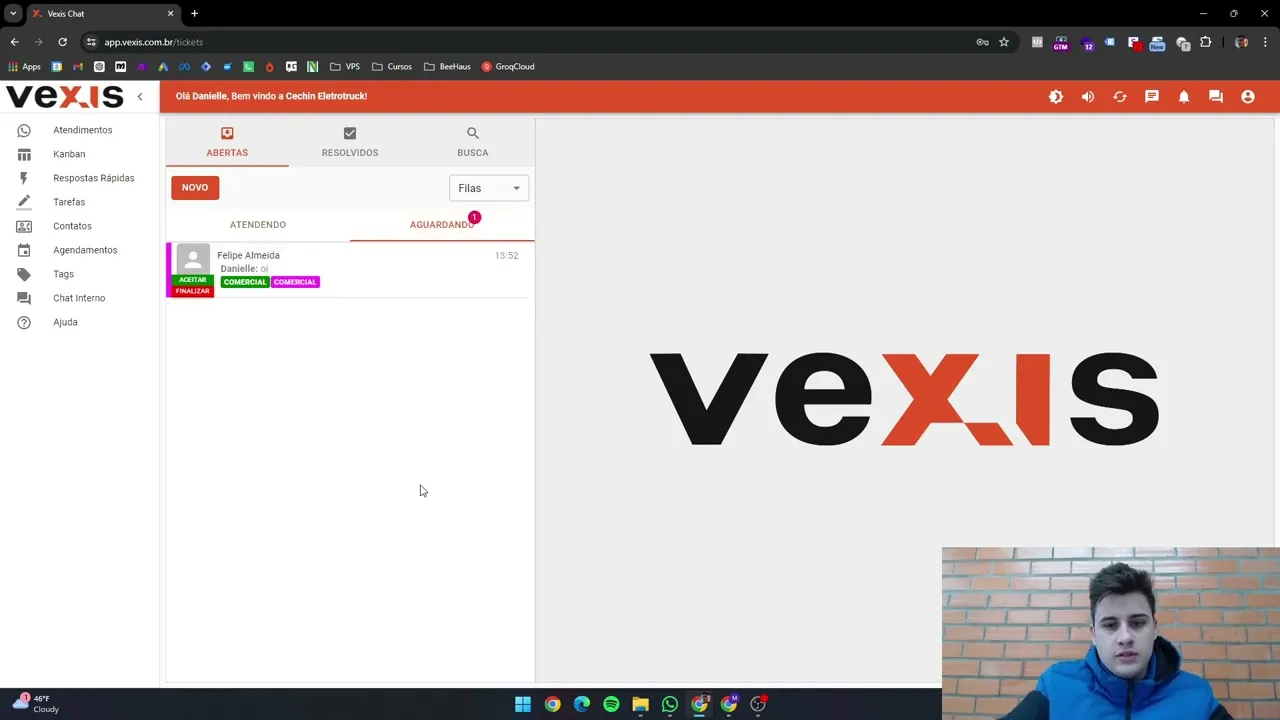
beleza vamos falar agora dos atendimentos tá que é a parte principal a principal funcionalidade aqui do da plataforma que é onde de fato os usuários vão atender os respectivos leads que entrarem em contato com esses números e então aqui a gente tem a parte do dos leads que estão sendo atendidos no momento os leads que estão aguardando para serem atendidos e aí Aqui tem um filtro de filas no caso esse usuário só tem acesso à fila do comercial então eu só consigo selecionar o comercial aqui Ah aqui eu vejo os tickets que estão em aberto
né que são tanto os aguardando quanto os atendendo aqui eu tenho os tickets que já foram resolvidos E aí aqui eu tenho a parte de busca Onde eu posso buscar por algum ticket específico ã determinado dessa fila filtrando ou não por tags então para demonstrar Como isso acontece e eu vou mostrar aqui para vocês quando alguém manda uma mensagem para algum dos números cadastrados é enviar essa mensagem de saudação aqui e aí dependendo do do número que a pessoa escolher né então ela vai responder aqui com o número um com o número dois ou com
o número três vai ser encaminhado para a fila respectiva e as filas ã os usuários que TM acesso às filas respectivas irão receber eles aqui em aguardando para demonstrar a funcionalidade de como fica e aqui o atendimento eu vou criar um novo ticket então eu vou pegar um contato existente que aqui é o meu próprio contato ela vai ser na fila do comercial porque de novo esse usuário só tem acesso à fila do comercial e aí a conexão que vai iniciar esse disparo eu vou usar a conexão do comercial também então eu vou salvar abrir
um ticket então é basicamente igual o WhatsApp aqui né então ele tem a mesma estrutura para mandar áudio para enviar arquivo para abrir aqui do do navegador de arquivos para mandar emoji E aí tem essa parte de assinar para que que funciona como é que funcion isso Se deixar desativado eu mandar um oi por exemplo pode ver que eu já recebi aqui e veio o oi aqui certinho se eu deixo isso assinado e mando aqui um oi novamente ele vai ã com o nome do usuário em cima para pra identificação beleza Eh aqui a gente
tem as outras funções do Ticket então eu posso retomar ele para aguardando né porque no caso aqui como eu aceitei ele ele está em atendendo agora ah no caso eu não aceitei né eu criei o ticket do zero então ele está aqui atendendo mas eu posso retornar ele para aguardando então ele vai ficar aqui aguardando E aí Claro os tickets que estão aqui em aguardo eu posso aceitar para mim começar a atender eles tá é sempre muito importante só aceitar quando for de fato começar a atender e quando terminar de atender clicar nesse botão aqui
de resolver o ticket ou aqui em finalizar tá para contabilizar lá nas métricas do dashboard ã Quantos contatos foram atendidos no dia qual o tempo que que ficou em atendimento em cada usuário e outras métricas então sempre importante manter essa esse padrão após o o botão de resolver aqui a gente tem esses três pontinhos onde a gente pode programar o agendamento direto por aqui a gente tem esse menu lateral aqui dos agendamentos também mas dessa forma ele já seleciona automaticamente o contato que a gente tá com ticket aberto aqui então fica mais fácil e eu
falo mais sobre os agendamentos na aula específica sobre agendamento e a gente pode transferir também para outro usuário Então nesse caso caso eu queira transferir por exemplo pro Misael eu posso selecionar ele aqui ã Transferir pra fila a qual ele tem acesso né no caso do Misael só tem acesso à fila da oficina então só posso selecionar ela e selecionar a conexão que vai ser que vai ser atendido né no caso vou deixar aqui de comercial por exemplo eu não vou transferir mas é só clicar aqui que aí vai pipocar lá para ele aqui no
aguardando ã tem como definir uma mensagem padrão nesse momento que que há o transferimento né tipo ah você está sendo transferido transferido para outro usuário ou dá para deixar desativado e a pessoa o outro tendente vai continuar ã Claro que vai mudar aqui se se ele tiver com a opção assinar ativado mas caso não é nem o o cliente nem vai ficar sabendo que ele foi transferido de de usuário eh aqui fica onde os tickets resolvidos né basicamente e aqui é a busca então eu posso buscar por contatos específicos né então por exemplo ã Peças
Misael Ali vai aparecer o peças Misael né é o o nome do Ticket que acaba sendo o nome do contato né como eu demonstrei aqui é dessa forma que a gente cria um novo ticket né então para começar uma converso com alguém sem que ela tenha que receber essa mensagem de qual fila ela quer entrar é por aqui então tu cria um novo ticket e começa o atendimento por aqui é basicamente isso essa parte dos atendimentos e é que nem WhatsApp normal aqui você pode digitar enviar qualquer mensagem Tem a parte das respostas rápidas que
podem ser cadastradas então só mandar um barra e como começa o atalho lá que eu vou mostrar na aula de respostas rápidas mandar áudio mandar arquivo mandar emoji né então é dessa forma que é feito o atendimento por aqui