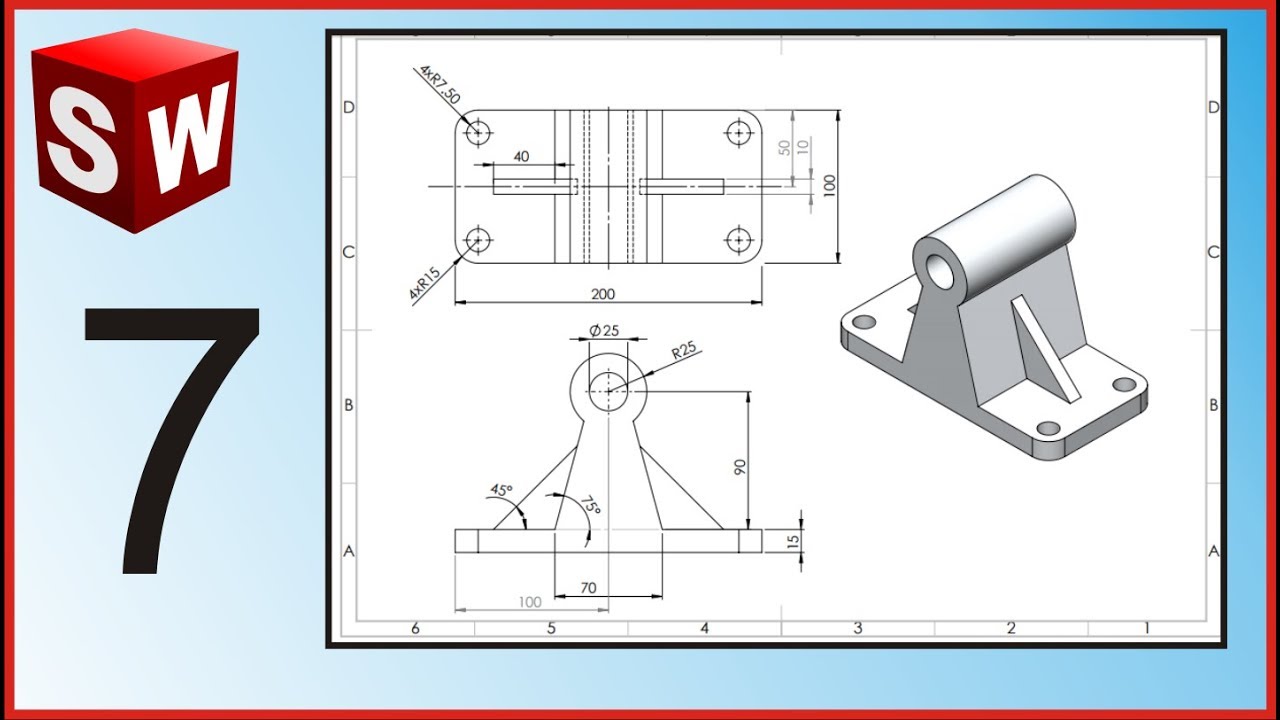
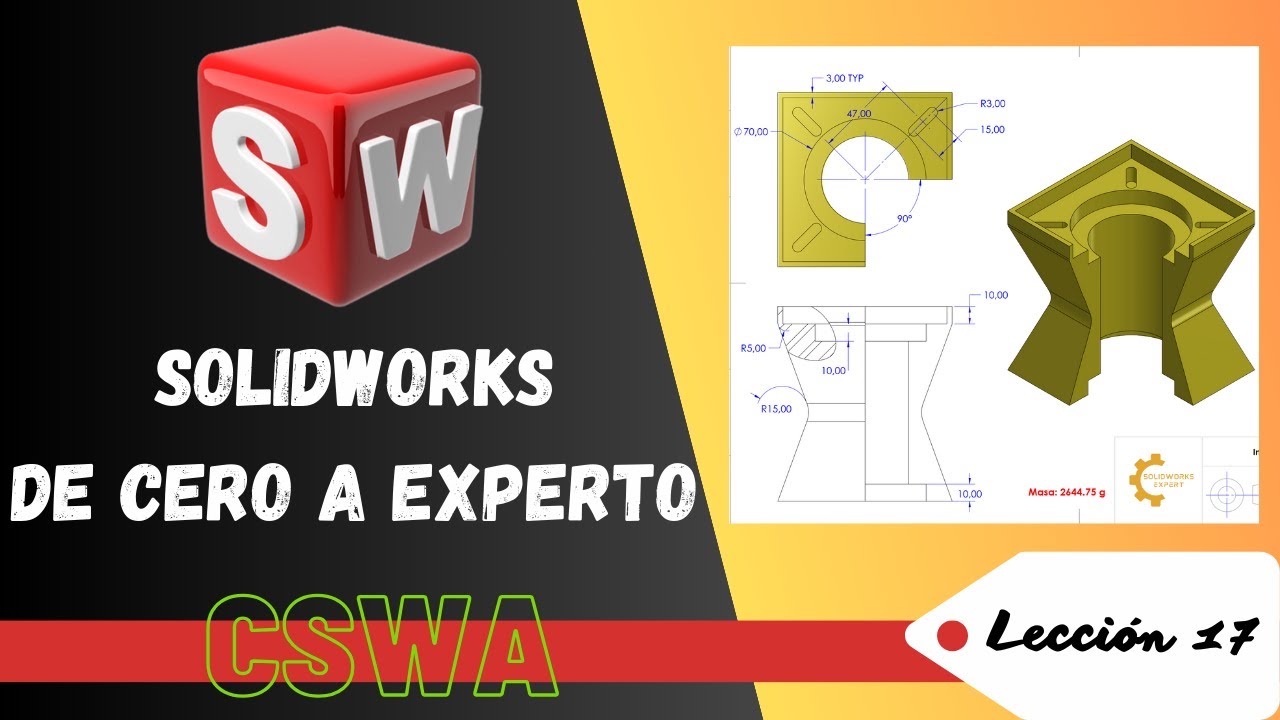
Saludos vamos a comenzar la lección número ocho de esto que es solid work de Sur experto en su módulo básico para esta lección Vamos a aprender lo que es matriz lineal de croquis Y tenemos acá un ejemplo un poco sencillo pero lo importante de esta clase es comprender Cuál es la mecánica de funcionamiento no de las herramientas que estamos viendo lección a lección para luego eh poder aplicarlas todas en una misma pieza no entonces más adelante vamos a ir aplicando piezas mucho más complicadas y con una fusión de todas las herramientas que estamos llevando en
las clases no Entonces vamos a pasar rápidamente acá solidworks vamos a abrir una pestañita de trabajo y como siempre vamos a hacer eh nuestro croquis no para este caso podemos nosotros empezar a trabajar visto desde planta o de alzado cualquiera no en este caso vamos a escer rápidamente alzado vamos a diagramar un rectángulo de esquina o de Centro Igualmente no importa y vamos a pasar a acotar No acá tenemos 100 mm después 30 que es esta altura y lo que vamos a hacer es extruir base saliente para generar eh material No acá vemos el ancho
es 60 no por 60 60 mm aceptamos y ya tenemos la base no ahora sobre esta cara vamos a hacer un croquis para en este caso generar mi matriz lineal vamos a hacer el círculo que nos va a generar la referencia para la matriz Ahí está lo que vamos a pasar es a acotar rápidamente nos dice que es tiene un diámetro de 20 20 MM y lo vamos a referenciar no 15 y 14 mm no nos dice que de aquí a aquí son 15 del centro para esta Arista no para esta Arista son 14 Okay
Entonces ahora lo que hacemos Es aplicar la matriz lineal de croquis acá si desplegamos tenemos matriz circular y matriz lineal no en este ejercicio vamos a aplicar la matriz lineal de este croquis Para ello se nos despliega un conjunto de herramientas en nuestro árbol de operaciones y lo que vamos a ir es viendo parte a parte Qué opciones tenemos no por ejemplo acá la dirección en la que vamos a realizar la matriz tenemos la dirección del eje x y la del eje y no pero nosotros los vamos a borrar para poner eh nuestras propias direcciones
y así comprender más sobre la mecánica de funcionamiento en qué dirección Yo quiero eh que mi matriz se haga de forma lineal vamos a generar o hacer clic en esta Arista y vamos a marcar eh Cuántas Cuántas quiero o cuántas necesito En este caso como vemos en el plano necesito tres vamos a marcar las tres y vamos a colocar e qué distancia Yo quiero no que van a estar una de la otra en este caso nos dice 35 vamos a marcar Los 35 MM y ahora en la parte inferior nos dice entidades para la matriz
en este caso yo tengo que seleccionar el círculo porque es la entidad a la que yo voy a generar la matriz no como Ed edes ven ya se me ha generado la matriz lineal en la dirección de la Arista que yo he escogido ahora para la dirección dos Voy a escoger otra Arista en este caso que está en el eje Z Acá está en el eje Z est arista para que me genere toda esta parte no en este caso yo voy a necesitar simplemente dos vamos a decirle que dos como ustedes pueden ver se me
ha ido hacia la parte de abajo acá la distancia me dice que son son 31 vamos a aceptar pero yo quiero que vaya en la otra dirección no la dirección opuesta vamos a hacer click acá y ya hemos cambiado la dirección aceptamos como ustedes pueden ver ya se me ha generado la matriz lineal de acuerdo al plano que tengo pero está toal todavía está suficientemente indefinido no importa lo que yo tengo que hacer es definirlo con respecto al centro no en este caso si simplemente V a hacer la extrusión no pasaría nada pero corro el
riesgo si quiero editar e que esto se me pueda mover entes por ejemplo pueden ver ya se me ha movido y la referencia de las cotas que he puesto Ya no en este caso ya no intervienen no vamos a darle a control Z y lo que vamos a hacer es colocar una Cota simplemente de referencia porque no vamos a mover nada acá aceptamos le decimos que este centro y este centro sean horizontales Perdón vamos a darle control Z repetimos verticales no ahí está ahora lo que vamos a hacer es acotar estos 31 simplemente para referenciar
y que mi croquis esté totalmente definido no ahí está ahí tenemos lo que vamos a hacer es decirle que este centro y este centro Ya no lo vamos a acar sino que vamos a agregar una relación de posición sea horizontal no con esto nosotros ya deberíamos tener ahí está totalmente definido simplemente lo hemos hecho para que Eh no haya digamos la posibilidad de eh cambiar la referencia exacta de la que tiene según el plano no Entonces ahora lo que vamos a pasar es rápidamente a extruir y nos dice que tiene una altura de cco aceptamos
ahora si nos fijamos en el plano nos dice que tiene un vasado eh en todo el contorno de nuestra pieza que es de dos no típico de dos que se repite en todo el contorno en esta cara lo que nosotros vamos a hacer es aplicar un baseado con un espesor de 2 mm no vamos a hacer un vaciado hacia fuera o un vado o hacia dentro en este caso no es hacia afuera No dejamos marcado esta opción vamos a tener la vista preliminar y aceptamos como podemos ver ya se nos ha generado esta pieza que
bueno una pieza Lego un tanto sencilla pero que nos ha comprendido simplemente para ver todo el funcionamiento no se preocupen conforme vayan pasando las clases vamos a ir aumentando el nivel poco a poco no entonces para que se comprenda desde lo más básico hasta un nivel de experto entonces sin más que decir nos vemos en la siguiente clase gracias