Nessa aula, então, nós vamos ver como faz para gerar o site com todas as páginas que ele precisa ter, utilizando a IA. Já tô aqui no console, eu vou entrar na pasta que tá o meu projeto, que é essa pasta aqui. Vou abrir o Open Cloud aqui dentro dessa pasta, que é exatamente essa mesma pasta que tá desse lado aqui, ó.
Essa pasta que eu tô abrindo aqui na direita. Eu abri o OpenCloud aqui. O que eu vou fazer?
Eu vou vir com outro console aqui. Vou vir C C CD Desenvolvimento, site e a que é aquela mesma pasta. Agora eu vou acessar a pasta web.
Dentro da pasta web eu vou vir Python 3 e vou digitar server. E aperto o tabel, ele vai completar, ó. Enter.
tá rodando o servidor. Essa pasta aqui, ela já tem tudo necessário pra gente fazer isso. Aí, o que que eu vou fazer?
Acessar aqui através do meu navegador. No meu aqui aparece WSL. Host.
Se você tiver no Windows, é só tirar essa parte, vai ser local host 2. 8. 000, tá?
Então aqui no meu navegador, o que que eu vou fazer? Vou criar o site do cliente. Então vamos utilizar continuar esse com esse mesmo exemplo que a gente tá trabalhando, que é o do tacos.
com. br é o restaurante, certo? Aqui eu vou pôr, ó, tacos, vai ser tacos.
com. br. Restaurante, vou pôr restaurante italiano.
Vamos dar um exemplo aqui. Aqui no domínio do site. O que que é importante?
Se o site for na raiz, ou seja, se for direto no pcom. br, BR no domínio do cliente, você mantenha assim o domínio. Caso o cliente já tenha um site que você fala para ele que não precisa trocar o site dele, você vai pôr assim em barra.
Aí você vai ver lá, eu vou pôr aqui um barra restaurante, por exemplo, tá? Que que é isso? Isso você vai estar lá dentro do barra restaurante, não vai interferir lá no cliente.
Então o que acontece? Eh, o cliente vai manter o site dele normal e o seu site, as HTML vão entrar aqui no barra restaurante. Vou pôr aqui o telefone, horário de funcionamento.
Vou pôr aqui, ó, segunda, domingo, 24 horas. o Google Maps. Se eu quiser é só colar aqui o iframe do Google Maps.
Então, fazer aqui o Google Maps. Faço, vou dar um exemplo aqui, tá? Eu vou aqui Brasil no Google, dig Brasil no Google, venho aqui em Maps.
Caso o cliente tem empresa dele, você vai fazer isso com o perfil da empresa dele, tá? Compartilhar, incorporar mapa. Ó, copiar HTML.
Copiei o HTML. Cor, qual que é a cor do site do cliente? Eu vou olhar lá, ó.
Vermelho, branco e verde. Posso pôr aqui assim, ó, tema italiano, por exemplo, tá? Caso você tenha um código do Tag Manager, pixel, qualquer código, você pode colar nesse campo aqui.
Agora eu posso clicar salvar. Cliquei salvar, ele já salvou esse projeto, tá? Quando eu clico customizar a index, ele já vai fazer a customização dessa index para mim.
O que que ele tá fazendo aqui para você entender, é o seguinte, ele tá, ele veio aqui, ó, ele criou esse tacos combr. Tá vendo que não tinha essa pasta? Aqui dentro dessa pasta tem os arquivos.
Tem todos esses arquivos e o site tá dentro aqui dessa pasta. Ele tá customizando a index, o texto da index. Então vou abrir aqui para vocês verem.
Essa é a index hoje agora, tá? Como é que ela tá agora? Esse aqui, ó, é index.
Como que ela tá agora? Ele tá aqui executando a alteração de dessa index. É isso que ele tá fazendo através da que a gente configurou na API.
Então aqui, ó, ele tá fazendo a configuração. Vamos aguardar. Ele demora um pouco mesmo para fazer a configuração da index, tá?
Você vai ver que ele vai trocar tudo isso aqui, o conteúdo texto ele vai trocar. Enquanto isso, eu já posso executandoas etapas. Palavras chave.
Tá. Restaurante italiano. Restaurante.
Restaurante vegano. Por exemplo, tenho três palavraschaves. Próximo.
Cidades. Vou pôr duas. Vai.
Vou pôr aqui. São Paulo. Ele tem.
Vamos pôr uma, uma unidade em São Paulo e uma em Curitiba, por exemplo. Avançar. Isso ele vai fazendo automaticamente.
Essa parte aqui ele vai gerar as imagens, tá? Ele vai trocar todas as imagens. Só que para eu gerar as imagens eu primeiro preciso aguardar ele fazer a customização da inx.
Ó, terminou. Vamos alterar, atualizar aqui, ó. Vou abrir em outra aba.
Ó lá. Tá vendo que ele trocou os textos? Ó, a parte de texto, conteúdo texto, ele já trocou tudo.
Trocou para restaurante italiano. Você vê aqui embaixo, tudo já tá de acordo com o restaurante italiano. Uma vez que tá pronta essa etapa, eu posso seguir e clicar gerar imagens selecionadas.
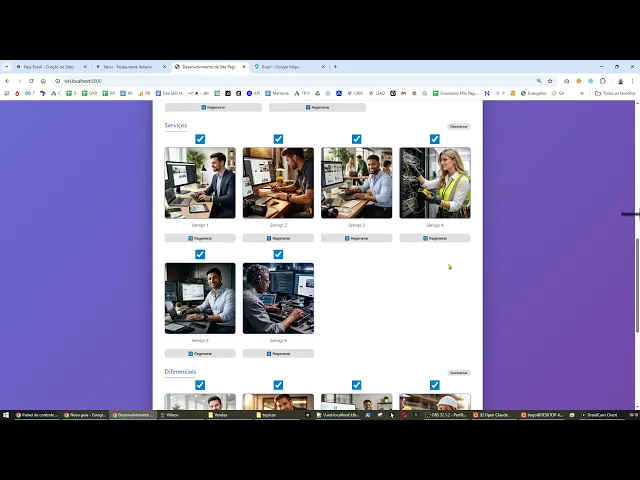
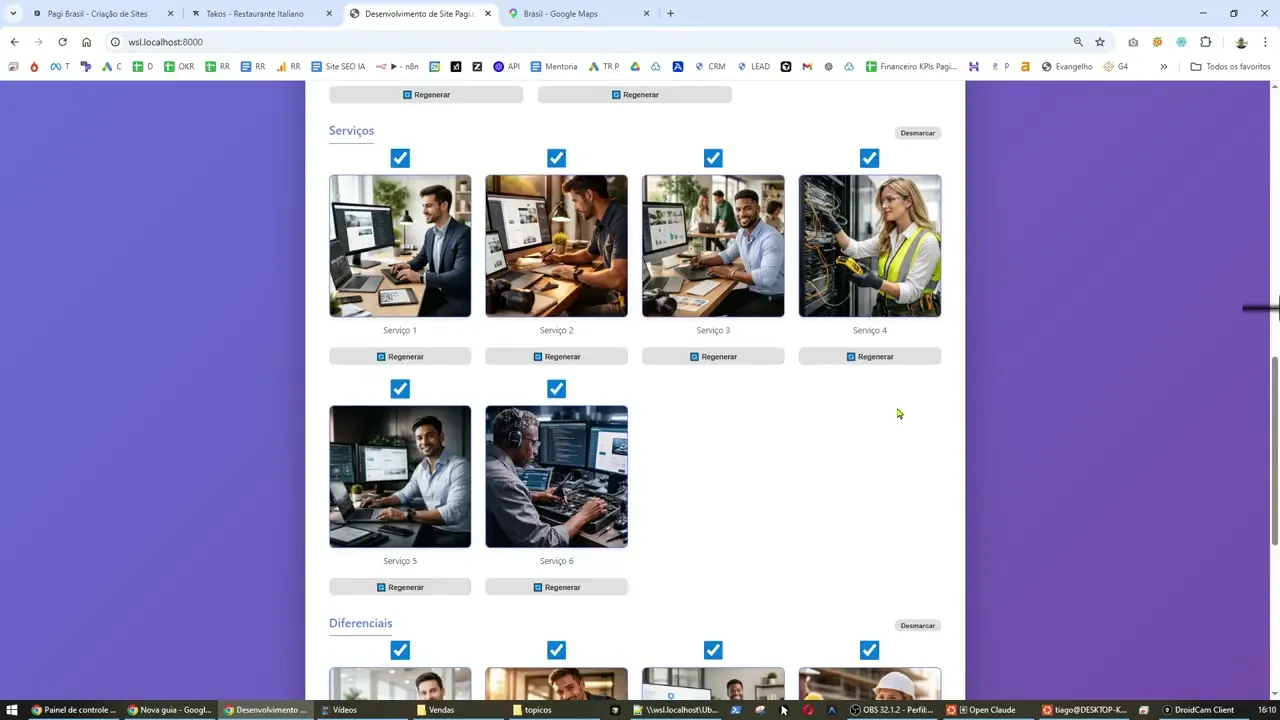
Essas imagens aqui que tem são as mesmas imagens que tem no template. Se você reparar, ó, tem essa primeira imagem aqui, ó, que é essa aqui. Depois tem aquelas imagens lá embaixo, que são aquelas que repetem aqui e depois são essas que repetem aqui embaixo, que são outras imagens.
Que que é importante saber aqui? O logo do cliente. Ah, o cliente já tem logo.
Você clica aqui, enviar logo e sobe a logo do cliente. E aí você desmarca essa opção aqui. Quando você desmarca, eu clicar aqui desmarcar nos três, ó.
Ó o Favicon, vamos supor que eu enviei o do cliente, então eu não quero que aí a gera para mim. E o logo enviei do cliente. Nesse caso, eu vou deixar marcado, tá?
Todos. Eu clico aqui, ó, gerar imagens selecionadas. O que que ele vai fazer?
Ele vai lá na API da Openea e vai gerar todas as imagens para mim com referência já no texto. Então, essas imagens aqui, ó, ele lê esse texto aqui e gera imagem. Por isso que primeiro precisa aguardar a imagem finalizar a criação de texto da página para depois só criar as imagens, porque ele usa os textos da primeira etapa para fazer as imagens.
Enquanto ele tá gerando as imagens, eu posso vir aqui customização de cores, posso clicar customizar cores CSS. Só que eu vou aguardar as imagens finalizar. Por quê?
Porque eu tô rodando lá na API. Eu não sei quanto que a essa API vai liberar para mim. Às vezes, se eu clicar lá na customização de cores, pode ser que ele trava, pode ser que não.
As cores, o que que ele faz? Ele troca todas as cores pra cor do tema que eu preenchi aqui, ó, cor de marca que eu pus essa cor de marca aqui. Aqui na customização de cores, ele vai fazer isso.
Eu vou fazer o seguinte, eu vou testar, vamos ver se vai funcionar, clicar para ele fazer duas coisas ao mesmo tempo. Então ele tá executando script também de customização de cores, que ele já é bem mais rápido, né? Esse script de cores, ele é muito mais rápido do que a geração de imagens, por exemplo.
Ó lá, ele já trocou aqui, ó. restaurante italiano. Ó, vamos atualizar para ver como que tá ficando.
Ó, as cores ele já trocou também, ó. Tá vendo, ó? É o pegando a minha reserva lá do restaurante, né?
Ó, serviço delivery, reserva de mesa, eventos corporativos, ó. Tá vendo? Dá para acompanhar por aqui qual imagem que tá, ó.
Menu degustação. Então, se eu atualizar aqui, vamos ver se ele já finalizou mais uma. Ainda não.
E tá fazendo. Mas, ó, o logo, ó. Tá vendo que ele fez o logo, o Favicon também?
Ele deve ter vai, se ele não fez, ele vai fazer, né? Então ele tá trabalhando nas imagens aqui. Já fiz a customização de cores.
Agora eu vou partir paraa combinação. Gerar combinação de palavra-chaves. Seis, que são aquelas palavras-chaves que eu coloquei aqui, ó, no dois e no três.
Ele gerou a combinação para mim, essas seis combinações. Próximo. Aqui são as frases tópico.
Como eu tenho só seis páginas para gerar, 102 frases dá para fazer. Se eu tiver muita páginas e milhares de páginas, até 1000 páginas, de 500 em 500 você pode subir um nível desse aqui, tá? Colocando, vamos supor, essas 1020 aqui embaixo, seria 10.
000 páginas. Isso é aproximadamente. Então aqui, ó, gerar frases tópico.
Para que que serve as frases tópico? através das frases tópico, ele vai escrever os textos para que os textos não fiquem repetidos, porque senão ele vai escrever um texto lá, restaurante italiano em Curitiba, depois ele vai pôr restaurante italiano em São Paulo. Nesse caso aqui só tem dois, duas cidades.
Vamos supor que tivesse 30 bairros, restaurante italiano no em 30 lugares diferentes. Corre o risco dele escrever algumas coisas muito parecidas, né? E para não ter essas coisas parecidas, ele gera as frases tópicas.
As frases tópicos servem para quê? Ele vai fazer, por exemplo, restaurante italiano em Curitiba e vai adicionar uma frase tópico junto dessa string, né, desse texto. Por exemplo, aqui, ó, ambiente aconchegante cria atmosfera italiana ideal para encontros românticos.
Aí ele vai lá em cima desse dessa frase tópica, ele vai escrever uma parte do texto da página e aí depois ele vem aqui e pega outra frase tópico e e na verdade ele põe esse mix de frases tópico com as palavras tópico, tá? Então ele pega uma frase tópico e pega uma palavra tópica. Vou pegar um exemplo de palavra palavra tópico aqui para você ver, tá?
Ó, essas aqui são as palavras tópico. Deixa eu abrir aqui para vocês terem uma noção do que que eu tô falando. Então, aqui, ó, ele pega vantagens e pega esse uma linha lá da frase tópico e pega restaurante italiano em São Paulo, por exemplo.
Então, dessa forma, eu vou ter restaurante italiano em São Paulo, só que eu vou ter sempre uma combinação diferente para ele escrever sobre isso. Isso aí faz com que ele não escreva, não repita o conteúdo. garante que eu tenho conteúdo mais único ainda para cada página.
Eu acho que ele já deve ter terminado as imagens. Vamos ver como que ficou. Ainda não.
Ó, tá vendo? Olha, eu acho, eu acho, tá, que por eu ter clicado avançar lá, ele não continuou com as imagens. Na verdade, essas imagens aqui eu acho que já não são nem desse tema, tá?
Então, o que que eu vou fazer? Eu vou ter que voltar pra geração de imagens. Mas já deu para entender quando você clicar aí, o que que vai acontecer?
Ele vai gerar todas as imagens. Espere as imagens finalizar antes de avançar. Ó, ó que legal que ele fez, o Sabcom, ele fez até aqui.
Dá para saber exatamente, ó. Esse aqui eu acho que pode ser que ele tenha feito, mas esse serviço um aqui ele provavelmente não fez, tá? Então ele fez só essas quatro imagens.
Só para ter uma ideia. Se eu vir aqui, ó, dar um conttrl F5. É verdade.
F como ele tocou mesmo ali, ó. Tá vendo? Tá diferente.
Caso eu queira colocar só uma imagem específica, eu só clico em gerar nessa imagem. Como que ele gera essa imagem? Ele usa o texto que tá aqui embaixo para gerar a imagem, tá?
Então, se eu não gostei, eu clico gerar. Mas pro Google não faz diferença nenhuma. Então, na verdade, eu nunca regenerei.
Caso você queira, tem essa possibilidade, tá? O texto aqui, tá vendo que ele põe um texto junto com o logo? Se você não quer que ele coloque o texto, depois nas próximas aulas, eu vou vou ensinar como editar esse sistema para você customizar ele para com tua necessidade.
Então, já fizemos isso, já fizemos isso. E agora aqui geração de páginas SEO, que são as seis páginas que ele vai gerar. Aqui nós temos duas opções também.
Nós temos a Nvidia GPT, que é a gratuito e o o Open AI GPT5 Nano, que é o pago. Ele tá usando aqui, nesse caso, tá? Só o gratuito, inclusive na no até agora eu só usei o gratuito.
A única coisa que eu pago aqui é as imagens, tá? Então eu clico aqui, ó, gerar páginas. Quando eu clicar gerar páginas, o que ele vai fazer?
ele vai começar a gerar as páginas e as páginas vão vão começar a aparecer aqui na pasta site, certo? Aqui na pasta site. Então, nós vamos ter todas as páginas que o nosso projeto vai gerar.
Eu uso o o Linux aqui do Windows, ele cria esses arquivos aqui, ó, que na verdade são arquivos de identificação. No seu, se você tiver só no Windows, ele vai ter desse jeito. Ou se você tiver no Mac, ou se você tiver no Linux sem esse WSL, que é o que eu uso, ele vai funcionar normalmente, tá?
Não muda nada. Aqui o sistema ele é feito para funcionar em qualquer ambiente, desde que você tenha as bibliotecas necessárias. Ó lá, tá dando OK já lá embaixo, tá vendo, ó?
Se eu der um F5 aqui, ó. Ó as pastas Curitiba, ó. Aqui já é uma uma página totalmente, ó lá, ele agora ele customizou as imagens, ó.
Ele tava fazendo as imagens ainda, eu que me precipitei. Então, quer dizer que ele continua a criação de imagem, sim. Tá.
Ó lá, ele ele deve tá continuando criando ali. Olha só. Tá vendo, ó?
criou as imagens, criou o texto aqui, ó, falando que tem Wi-Fi, que tem Wi-Fi no restaurante, tal. Cada página dessa, ele criou também super rápido, né? Você viu que tá bem rápido aqui para ele criar essas páginas, ó.
Ele criou 1 2 3 4 5 seis páginas em um minuto aqui, ó. Deu para perceber, ó. seis páginas em um minuto.
E se tivesse muitas páginas, você ia ver que ele chega a criar 15 páginas por minuto. Então ele cria numa velocidade bem grande mesmo essas páginas. Isso tá no gratuito, cara.
Isso aqui tá assim, não estamos pagando nada. A gente só paga pelas imagens. Se você der um jeito de conseguir as imagens aí, ótimo, tá?
Você não vai pagar nem nada nas na nas imagens. Então, ó, ele criou tudo, tá vendo, ó? Tá tudo pronto aqui.
Bom, finalizei. Agora, próximo. Agora eu posso gerar um zip.
Caso eu vá enviar manualmente lá na pasta do cliente. Que que eu faço? Gero o zip aqui, ó.
Lá, gerou o zip lá na pasta para mim. Aqui vai ter um zip, ó. Aqui, ó.
Tacos. br. zzip.
Para que serve esse zip? Loca web. Lembra que a gente fez lá no primeiro, nas aulas anteriores?
Tô aqui no meu domínio, gerenciador de arquivos. Não quero enviar por FTP, quero subir o zip. Vai ser desse jeito aqui.
Você vai vir gerenciador de arquivos. Se for em outra hospedagem, a mesma coisa. Aqui é aquele caso, ah, o cliente já tem um site.
Quando eu entro aqui, eu vejo que já tem uma índex aqui, ó. Já tem outras coisas aqui. Então, quer dizer, esse cliente já tem um site.
Que que eu fiz? Criei aqui uma pasta restaurante. Dentro dessa pasta, eu vou jogar os arquivos.
Tem até os arquivos que eu tava testando. Então aqui o que eu vou fazer, ó, simplesmente eu abro aqui uma aba do lado, ó. Galera, você percebeu que nós nem usamos o cloud code aqui nessa etapa ainda?
Ó, arrasto aqui na hosting funciona isso de arrastar. Às vezes na sua hospedagem você vai ter que clicar aqui, fazer o upload, tanto faz. Vamos confirmar, ó.
tacos. com. br/restaurante.
br/restaurante. Ó, não existe. Agora a gente vai vir aqui, ó, extrair, desarquivar, barra.
Por que barra? Porque eu quero que desarquiva tudo aqui, ó. Desarquivar.
Bar, deu um erro lá, ó. Ele tá dando algum erro do servidor aqui. Vamos ver se tem alguma coisa.
Por que que ele tá dando esse erro? Não sei. Desarquivar.
Escolher a pasta aqui mesmo, gente. Vai sobrescrever. Desarquivar.
Tá dando um erro 500. Nunca aconteceu isso aqui. Vamos ver uma coisa.
Eu sei o que pode ser. Pera aí que eu já vou ver isso. O que acontece aqui?
Provavelmente eu vou ter que fazer login novamente na Hostinger porque o meu login pode estar expirado, porque eu já tô logado há muito tempo sem mexer aqui, tá? Na verdade não era de ter deixado eu fazer esse reload. Se for esse o problema, vamos ver.
Eu tô abrindo aqui novamente, tá? Eu vou aqui, vou abrir a Hostinger. Tô abrindo aqui em cima, mas eu já arrasto aí para você ver o que eu tô fazendo.
Eu tô abrindo, fazendo login dentro da minha conta da Hostinger. Dentro da minha conta da Hostinger, eu venho aqui, ó, painel aqui, onde tem o meu domínio, ó, tacos. com.
br. do BR. Clico no painel, ele vai me jogar lá dentro.
Vamos ver aqui noor de arquivos como é que tá, se subiu de verdade aquilo lá ou se na verdade não subiu nada. Ó lá, subiu sim. 4.
45 m. Vamos ver se é o mesmo tamanho aqui, ó. 4.
5 m. Parece que é a mesma coisa sim, viu? Desarquivar.
Vamos ver. Barra. Não tá deixando eu desativar.
Deixa eu ver uma coisa aqui, ó. Tá funcionando. Vou enviar de novo.
Deletar. Vou vir e vou arrastar novamente. Extrairquivar barra.
É, eu não sei porque que tá acontecendo isso. Sendo bem sincero, nunca aconteceu isso. Barra restaurante.
Vamos ver. Restaurante. Desarquivar.
Deletar. Vou tentar de outra forma. Vamos ver se o bug é lá ou é aqui, ó.
Botão direito. Set zip. Aqui, ó.
Vou fazer site. Zip. Site.
Ó. Arrasto desarquivar barra desarquivou. Tem alguma coisa errado com aquele arquivo zip que ele tava gerando lá.
Vamos testar agora. Enter. Ó lá, subiu o site.
O site tá funcionando. Tá aí. É assim.
Esse site aqui ele funciona da forma que eu subi ele. Só que o que eu vou fazer agora, eu vou deletar esses arquivos aqui da pasta restaurante. Por quê?
Nós vamos subir ele pelo sistema, porque o zip, na verdade, ele é o último caso, né, pra gente subir. Eu sempre vou dar preferência para subir pelo sistema. Então aqui, ó, na na etapa 10, eu vou enviar por FTP.
Então, como é que eu vou configurar o FTP desse site? Lembra como a gente criou o FTP lá na outra aula? Caso você não se lembre, vamos fazer aqui um FTP, ó.
FTP, contas FTP. Como eu vou fazer uma uma pasta nova, eu vou clicar barra restaurante como o diretório raiz do meu FTP. Por quê?
Porque a hora que o meu FTP conectar, ele já vai conectar direto ali na pasta restaurante. O nome de usuário, como que vai ser o nome de usuário aqui? Vou pôr um usuário qualquer aqui, por exemplo.
Ah, vou pegar aqui, ó, eh, senha. Vou gerar uma senha. Essa senha que eu gerei aqui, ó, por exemplo, 5 5 5 5 5 5 5 1 2 3 4 5 cinco número 5 e 5 T, que o domínio é tacos, né?
A senha copio, colo duas vezes. Eu vou lá, ó. Copiei, tá?
Senha, colei meu FTP. Vamos fazer assim para ficar mais fácil, ó, mais visual. Pô, aqui do lado, ó.
Cadê Washinger aqui. Abre lá. Usuário FTP host.
Ele fala aqui, ó. Host. Copiar.
Colar. Tudo aqui. Certo.
Criar. Que que significa? Quando eu ponho esse barra restaurante aqui significa, ó, o usuário é esse aqui, ó.
Não é aquele não. Tá vendo, ó? Então, o usuário é só depois que eu pego lá.
Salvar configurações FTP. Que que significa quando eu ponho esse barra restaurante? Quando eu conecto no FTP, tá?
Quando eu conecto no FTP, ele já vem direto para essa pasta restaurante aqui. Isso que significa quando eu coloco o restaurante aqui, ó, que na verdade eu pus aqui barra restaurante. Por que que eu faço isso?
Porque se o cliente tiver arquivo aqui no public HTML, ele não vai conseguir editar. Ele só tem acesso dentro da pasta que eu vou subir. E aí, como aqui na etapa um eu já pus barra restaurante, ele vai puxar automaticamente aqui o diretório remoto.
Porém, como eu pus aqui no FTP, aqui eu preciso pôr porque ele já tá lá no diretório remoto aqui, ó. Se eu ponho aqui no Hostinger o barra restaurante, eu não ponho aqui no diretório remoto, tá? Se na Hostinger for raiz, se aqui eu tiver o acesso FTP do site inteiro do cliente, o que eu não recomendo, mas caso seja esse acesso ou seja um domínio seu, que você quer ficar fazendo várias coisas dentro desse domínio, já é direto ali.
E aí você vai precisar pôr o o restaurante aqui, porque ele vai jogar dentro dessa pasta. Então, quando ele fizer login no FTP aqui, ele já vai tá lá no Barra Restaurante. Então, o que que eu vou fazer agora?
Só uma revisão geral, tá? Ah, deu tudo certo, tal. Uma coisa que é importante que eu não fiz aqui na etapa, gerar site map XML e mapa do site HTML.
Ó, agora ele gerou, tá pronto. Agora eu vou vir aqui no FTP e vou testar a conexão. Vamos ver.
Acabei de criar, ó. Conexão FTP realizada com sucesso. Enviar site via FTP.
Novamente vamos testar. Enter. Ó, não é para funcionar porque eu deletei tudo, lembra?
Ó lá, não tá funcionando. Agora eu vou vir aqui, ó, enviar site VFTP. Ele mostra até aqui embaixo que ele tá fazendo, ó.
Diretório remoto barra para ele é o barra, mas lembra que eu pus barraft FTP barra restaurante aqui, né, ó. Então, onde que ele tá, na verdade aqui, ó, público HTML/restaurante. Ele leu os arquivos, ó, tá subindo, tá vendo, ó?
Enviando, ele tá enviando, ó. Vamos aguardar ele enviar os arquivos aí por FTP. Uma vez que ele enviar os arquivos, a gente testa o site e o site tá online.
Então agora com esse sistema vai ser muito mais fácil você editar. Agora vamos supor que você viu aqui a home page enquanto ele envia. Ah, ó, eu vi aqui, ó.
Eu não gostei desse texto aqui. Como que eu faço para trocar só esse texto? Aí é onde entra o pencloud.
Você vai vir aqui. Como eu já tô no site, eu vou vir aqui, ó. Copio aí por aqui eu posso trocar, ó.
Altere o texto da H1 logo abaixo do da H1 da Hero. O texto logo abaixo do H1. Coloque um texto mais otimizado, sem colocar contatos.
Por que que ele tá fazendo isso? Eu percebi que essa IA gratuita, que é essa API gratuita que a gente usa, ela faz isso. Às vezes ela coloca o contato, tá vendo, ó?
Mas como não quero contato, eu vou fazer isso. Eu vou vir aqui, ó, coloca um texto otimizado sem colocar contatos. Certo?
Que que ele vai fazer? Ele vai trocar aqui. Por enquanto, ó, eu já publiquei aqui, ó.
Já publiquei, tá vendo? Já tá na internet esse site. Então, esse sistema, você vai pegar o site do zero e você vai fazer até o site entregar o site pro cliente.
Ó, ele tá entendendo, ó. Opa, eu não falei nem aonde para ele, né? Ó, deixa eu pegar aqui para mostrar para ele exatamente onde eu quero que ele troque, ó.
Sempre mostra a pasta para ele, sabe? Ó. Ó, nesse HTML, ó, se eu puder, é melhor ainda, ó.
Assim, ó, esse texto que eu quero que você alterea, ó, esse é o texto que desejo alterar. Cara, quanto mais específico você for, mais rápido ele vai fazer e ele não vai errar. Então, basicamente é isso.
Eh, a maioria dos sites eu não troco nada, tá? Mas por que que eu precisei trocar nesse? Porque nesse aqui, principalmente essa parte da H1, ele tá usando a API gratuita, tá?
Ó, Nvidia GPT. Se ele tivesse usando a a OpenA GPT5, que é a API paga, ele não faz isso ali no começo. Só que isso eu também posso editar.
Eu posso falar para ele no sistema, eu posso editar o sistema, falar: "Não coloque eh um uma frase eh com contatos no H1. Eu já vou até fazer isso agora, ó. Vamos ver se Ó, lá ele terminou, ó.
Vamos ver como ficou. Ó, tá o telefone aqui, ó. F5, ó lá.
Pronto. Agora, o que que eu posso falar para ele? Posso falar assim, ó.
altere o barraweb/index. html para fazer isso. Só que eu não vou seguir agora na alteração do sistema, porque senão essa aula vai ficar muito longa.
Então, ó, já deu certo aqui, tá vendo? Agora é só eu vir no FTP e falar para ele subir o site de novo, fechar a configuração e falar para ele enviar o FTP de novo. Como ele não tá enviando, o que que eu posso fazer?
Eu recarrego a página aqui, seleciono meu projeto, clico aqui na etapa 10 e e enviar site VFTP. Pronto, ele vai atualizar o site lá no servidor. O correto é antes de enviar no servidor, você já olha aí no local pro site ficar OK, para você não precisar ficar editando depois que enviar, porque você só no FTP você só vai enviar uma vez.
Isso aqui agiliza tanto que dá para você saber fazer até um site mocap pro cliente. Que que eu quero dizer? Ah, você tá falando com um lead que tá quente, você vem aqui, cria para ele rapidinho.
Se tiver umas imagens padrão, sabe? Para não precisar pagar pelas imagens. Você cria para ele um site aqui e manda o link para ele, publica.
O cliente vai, com certeza ele vai ver, o cara fez o site antes mesmo de eu fechar com ele. Você já aumenta a tua chance de fechar e você já fica com template para aquele cliente. Se vi outros clientes do mesmo ramo de mercado, você já pode mostrar os templates para ele.
E é isso. Então, essa aula da criação do site com as páginas, ele vai criar o site com todas as páginas. tiver centenas, milhares de páginas, a única coisa é que ele vai ficar, ele vai demorar um pouco mais para gerar, só que ele vai fazer tudo.