fala pessoal boa tarde tudo bem E vamos fazer aqui agora a configuração da unu Nokia para utilizar onde em locais onde a rede é Datacom desculpa a rede é Fuca e Datacom né basicamente quase todas as nossas cidades salvo São Miguel do Araguaia e posteriormente Aruanã e vamos lá eu acabei de resetar o nu após resetar ela o primeiro passo vocês vão configurar o os serviços dela então você vem cá em One Service vamos em adicionar e a gente cria uma nova conexão a gente vai habilitar essa conexão que a gente tá criando o tape
vai ser IP rter mod e a gente vai selecionar a opção VoIP seleciona a opção VoIP a gente vem aqui vai ativar velan enable velan a gente vai utilizar velan 29 ela é padrão em todas as cidades velan Pri é zer e o mode em DHCP após espço salva Beleza agora a gente vai criar o serviço do ppu a gente vai criar clicar em Create New Connection a gente vai habilitar ele habilitar o serviço de Nova conexão conexão Type a gente vai utilizar PP conexão o ipv4 ipv6 né IP mode a gente vai habilitar o
serviço de internet a vaiar o serviço de internet ID é segue a tabela de cada velan da sua cidade é velan Prix zero One mod ppu conexão ao Ison e username você vai colocar o login de seu ppu né o ppo do seu cliente aí galera vai colocar a senha do seu ppo esse que eu tô colocando aqui é um de é um de teste add mtodo aqui do ipv6 você vai colocar DHCP V6 pd Deixa eu só conferir aqui em outra que já tá rodando pd mesmo salvei enable pref delegação vai manter habilitado desculpa
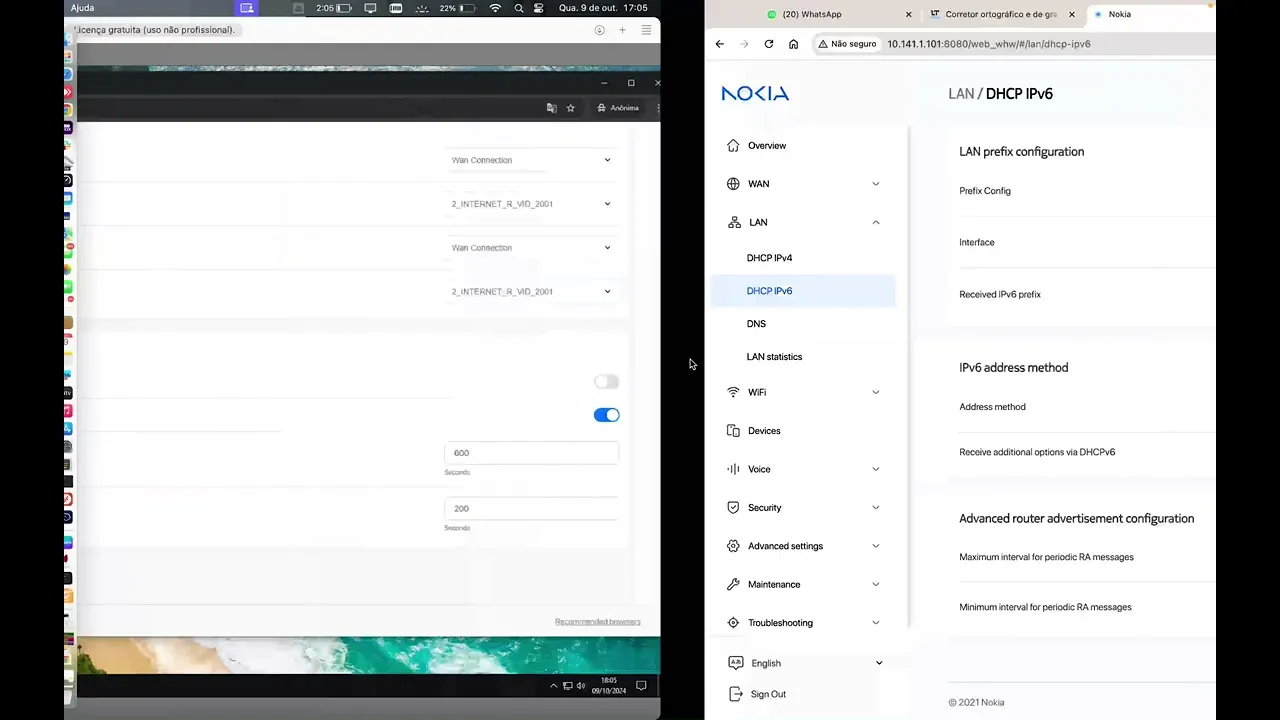
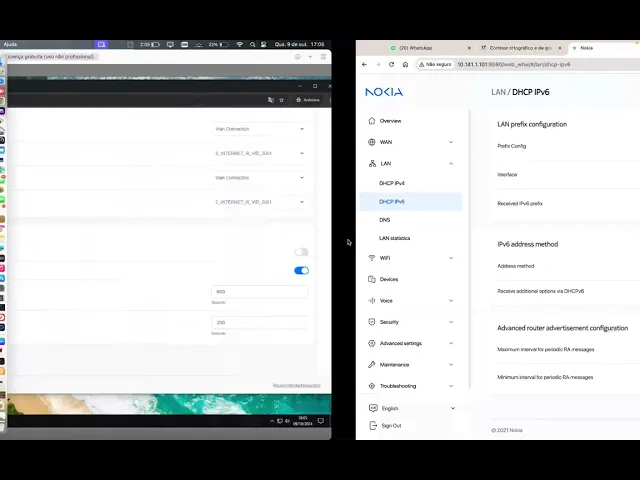
não vai deixar se habilitar só depois que salvar salvei pronto próximo passo agora a gente vai configurar o ipv6 né da interface Lan Você vai em Lan dhcpv6 né e aqui a gente vai escolar escolher One Connection selecionei eles a gente deixa eu só conferir aqui mais uma vez e você vai selecionar interface de internet beleza salvei pronto a partir desse momento o v4 e o V6 já tá configurado se você vir aqui em overview você pode ver que já vai dar internet Você já pegou o IP da da internet PP já discou E também
o serviço de de telefonia o serviço de telefonia também já pegou IP você pode ver que ele pegou 10 129 essa faixa serve para todas as cidades próximo passo agora a gente vai configurar o serviço de telefonia Vamos colocar os vári senha do do do serviço de autenticação da do Voip né então aqui em ulb pox a gente vai colocar o IP esse IP é o padrão para todas as as redes né que esse 200.91 248 a porta 5067 fiquem Atento que a porta sempre muda Ah vamos preencher igual todos os campos abaixo sempre atentando
a porta não esqueça das portas beleza próximo passo agora a gente vai selecionar a linha linha um vamos habilitar o serviço de telefonia na na na ONU em diretório Number A gente vai colocar o login que é o ramal que é na na ordem de serviço de vocês tá apresentando essa essa senha Ram essa senha username você repete o ramal e aqui você vai colocar a senha após isso salvar salvou agora você pode vir cá em overview em alguns segundos o VOIP vai est online se você quiser uma descrição mais detalhada do serviço que o
serviço tá online você pode vir aqui em Voice VoIP status ele deve apresentar como registrado e como como up a partir desse momento já tá 100% funcional beleza l








![O SIMPLES E RÁPIDO DE INVESTIMENTO EM DIVIDENDOS - VEJA NESTE VÍDO O PASSO A PASSO [2024]](https://img.youtube.com/vi/ngRtmz5nCg8/maxresdefault.jpg)