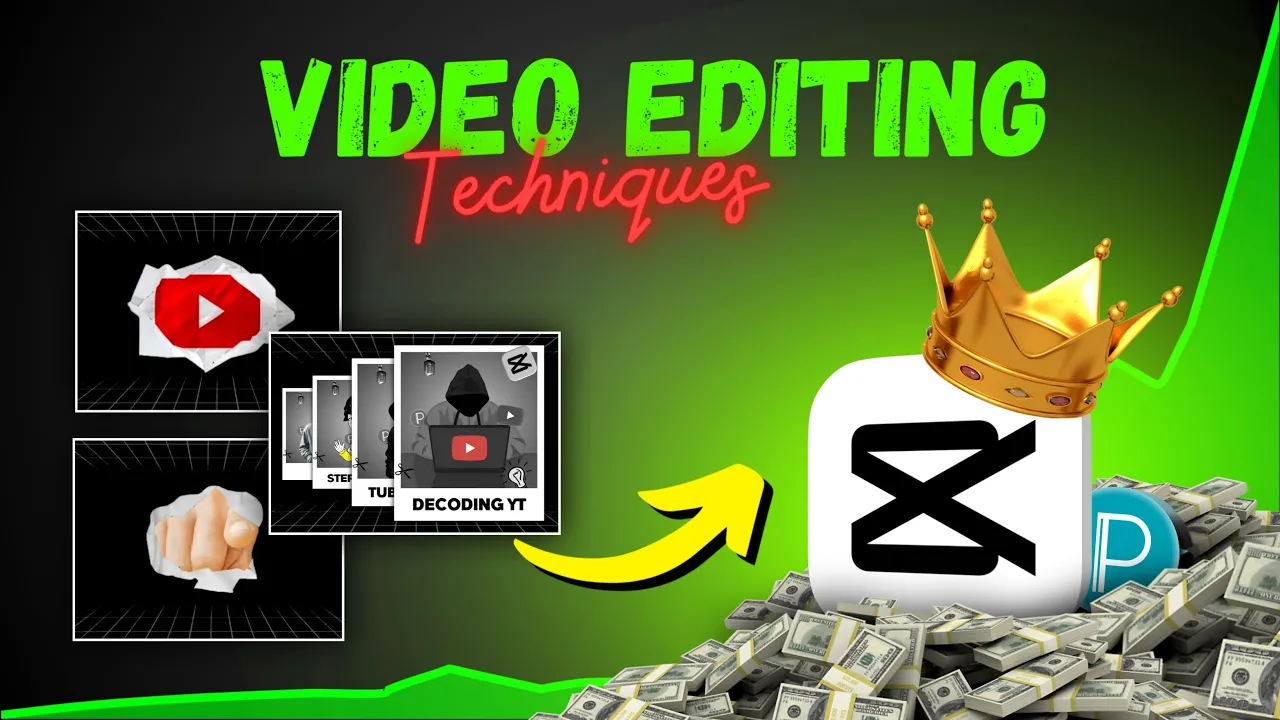
पेपर अनफोल्ड इफेक्ट बंडल एनिमेशन मैग्नीफाइंग ग्लास टेक्निक स्क्रीन स्लाइड एनिमेशन और भी बहुत कुछ इन सारे एनीमेशंस को यूज करके मैंने मोबाइल से यह वीडियो बनाया है पहले आप यह देख लो अभी अगर तुम इन क्रिएटर्स की तरह कंटेंट क्रिएटर बनके youtube2 सीखना बहुत जरूरी है जैसे स्क्रिप्टिंग स्टोरी टेलिंग और एडिटिंग और क्योंकि एडिटिंग वीडियो को इंगेजिंग बनाने में बहुत इंपॉर्टेंट रोल प्ले करता है तो इस वीडियो में एकदम आसान तरीके से वीडियो एडिटिंग के काफी सारे टेक्निक्स और एनीमेशंस बताने वाला हूं इस वीडियो को पूरा देखने के बाद आपके लिए प्रोफेशनल वीडियो एडिटिंग एक
खेल बन जाएगा तो इन सारे एनीमेशंस को एक-एक करके बताता हूं बस आप वीडियो को ध्यान से देखना पेपर अनफोल्ड इफेक्ट तो बेसिकली पेपर अनफोल्ड इफेक्ट दो टाइप के होते हैं एक जिसमें एक्चुअल पेपर अनफोल्ड होता है और दूसरा जिसमें कोई सब्जेक्ट अनफोल्ड होता है दोनों को बनाना बहुत इजी है शुरुआत करते हैं फर्स्ट से इसे बनाने के लिए तुम्हें कुछ मटेरियल चाहिए होगा जो मैं आगे बताता हूं कहां से डाउनलोड करना है अभी एक ग्रीन स्क्रीन लेकर न्यू प्रोजेक्ट बना लूंगा और इसको हर बार याद से डिलीट कर देना अब इसमें मटेरियल ऐड करना
है सबसे पहले क्रंबल पेपर पीएनजी सेकंड इसमें मैं youtube4 करने वाला हूं तो youtube3 अनफोल्ड इफेक्ट ग्रीन स्क्रीन अगर मैटेरियल्स की लेयर ऊपर नीचे हो जाए तो लेयर्स में आके इसी तरह से अलाइन कर लेना अब youtube2 मोड स्लाइड कर दूंगा जिससे पेपर का टेक्सचर विजिबल हो सके लेकिन मुझे लोगो थोड़ा डार्क लग रहा है तो एडजस्ट में आकर सैचुरेशन थोड़ा इंक्रीज कर लूंगा हां अब ठीक है अब इस इफेक्ट को सेलेक्ट करके इस के रेड कलर को क्रोमा की से रिमूव कर लूंगा अब बस इसे एडजस्ट करना है इसके लिए इफेक्ट के लास्ट फ्रेम
पर आ जाना और पेपर पीएनजी को जूम करके दोनों साइड से बराबर कर लेना अब क्योंकि दोनों पेपर आपस में सिंक नहीं हो रहे हैं तो एडजस्ट में आके पेपर पीएनजी की ब्राइटनेस थोड़ी कम कर देना नाउ फर्स्ट पेपर अनफोल्ड इफेक्ट इज रेडी अब इसे एक्सपोर्ट कर लेता हूं और जब तक ये एक्सपोर्ट हो रहा है अपन चलते हैं नेक्स्ट एनिमेशन पे बंडल एनिमेशन ये मैं बताऊं प्लीज ओके थैंक यू इसे बनाने के लिए मैंने पिक्सल लैब में कुछ एलिमेंट्स का यूज करके ये चार पोस्टर्स बना लिए हैं अब कैप कट में आके एक पोस्टर
ऐड कर लूंगी अब थोड़ा सा आगे जाके ये जिस पॉइंट पर आके रुकेगा वहां थोड़ा छोटा करके की फ्रेम लगा लूंगी अब वापस स्टार्टिंग में आके इसको थोड़ा सा जूम करके स्क्रीन के बाहर कर दूंगी जिससे यहां ऑटोमेटिक एक की फ्रेम लग जाएगा अब इन दोनों की फ्रेम के बीच की एनिमेशन को स्मूथ बनाने के लिए इस ग्राफ में आके ईज इन टू सेलेक्ट कर लूंगी डन इस पर तो एनिमेशन लग गया अब बार-बार ये प्रोसेस नहीं करना है इसी को डुप्लीकेट करके इस लेयर के नीचे ले आना है अब कितनी देर के बाद इस
पोस्टर की एंट्री करना है वहां इस लेयर को प्लेस कर देना है अब इस पोस्टर से पिछले पोस्टर के ओवरलैप होने से पहले टाइमलाइन को जूम करके एक की फ्रेम लगा दूंगी और अगले की फ्रेम को रिमूव कर दूंगी अब यह भी बन गया इसी तरह से डुप्लीकेट करके दो लेयर और बना लेती हूं फिर बताती हूं अब बस रिप्लेस में आके इन्हें एक-एक करके रिप्लेस करना है एंड या बंडल एनिमेशन इज रेडी अब अपन चलते हैं नेक्स्ट टेक्स्ट एनिमेशन पे अब बस करो अब अपन चलते हैं टेक्स्ट हाईलाइट टेक्नीक पे डोंट वरी ड्रॉ टूल
से ड्रॉ करने वाला नहीं बताऊंगा क्योंकि वो इतने अच्छे से हाईलाइट भी नहीं करता और प्रोफेशनल की तो बात ही छोड़ो इस चैनल पर तुम्हें प्रोफेशनली और इजली हो जाने वाला कंटेंट ही मिलेगा तो तुम चाहो तो समझ रहे हो ना कर लो यार और बेल आइकन भी ऑल पे सेलेक्ट कर लेना तो टेक्स्ट हाईलाइट करने के लिए एक हाइलाइटर बनाना होगा इसके लिए पिक्सल लब में आ जाऊंगा और थ्री डॉट्स पर क्लिक करके इमेज साइज फिर 2 के हो जाएगा और जूम करने पर बिलर नहीं होगा अब टेक्स्ट पे क्लिक करके इसे थोड़ा छोटा
कर लूंगा फिर एडिट में आकर इन वर्ड्स को रिमूव करके स्पेस स्पेस दबाकर ओके कर दूंगा अब थोड़ा सा स्क्रॉल करने पर एक ऑप्शन मिलेगा बैकग्राउंड इस पे क्लिक करके इसे ऑन कर लूंगा अब जिस कलर से तुम हाईलाइट करना चाहते हो वो कलर सिलेक्ट करके लेफ्ट और राइट पेडिंगटन और यहां से बैकग्राउंड रिमूव करके एक्सपोर्ट कर लेना अब कैप कट में आके जो लाइन या वर्ड हाईलाइट करना है वहां इसे इंपोर्ट कर लेना और उस लाइन के हिसाब से एडजस्ट करके आगे से बराबर कर लेना पीछे कितना भी हो उससे कोई दिक्कत नहीं है
अब इसका ब्लेंड मोड चेंज करके डार्कनून मास्क सिलेक्ट कर लेना और एडजस्ट पे क्लिक करके रोटेट में आके इसे - 90° रोटेट कर देना अब विदाउट इस एरो को टच किए इस लाइन को स्टार्टिंग में ले आना फिर एक की फ्रेम लगा देना अब जहां तक तुमने इसे वॉइस ओवर में बोला है वीडियो को इंगेजिंग बनाने में बहुत वहां आके इस लाइन को एंड में ले आना जिससे यहां ऑटोमेटिक एक की फ्रेम लग जाएगा एंड वाइप राइट एनिमेशन एंड वाइप राइट एनिमेशन बन गया अब अगर पूरा पैराग्राफ हाईलाइट करना है तो इसी को डुप्लीकेट करके
आसानी से कर सकते हो अब चलते हैं नेक्स्ट एनिमेशन पे स्क्रीन स्लाइड एनिमेशन इसे तो बनाना बहुत ही आसान है इसका यूज तुम लाइक कमेंट शेयर और सब्सक्राइब या फिर जैसे मैंने यूज किया है ऐसे भी कर सकते हो अब देख लेते हैं इसको बनाना कैसे है इसके लिए अपनी किसी वीडियो का स्क्रीनशॉट ले लेना और इसे क्रॉप करके टाइटल वगैरह चेंज कर देना अब अपनी वीडियो पे आ जाना जहां पर तुम ये एनिमेशन बनाना चाहते हो और इस इमेज को इंपोर्ट कर लेना अब इसको प्रॉपर्ली जूम करके नीचे की तरफ स्क्रीन से बाहर कर
देना और स्टार्टिंग में इसपे और मेन लेयर दोनों पर एक-एक करके की फ्रेम लगा लेना अब जहां पर तुम्हें ये एनिमेशन खत्म करना है वहां आके दोनों लेयर पर एक-एक की फ्रेम लगा देना अब जो भी एनिमेशन करना है वो इन दोनों की फ्रेम के बीच में होगा अब वापस स्टार्टिंग में आकर देखना कहां तक तुम्हें स्लाइड अप एनिमेशन चाहिए वहां आके दोनों लेयर पर एक-एक की फ्रेम लगा देना अब इसे ऊपर करना है इसके लिए इसे डायरेक्ट ड्रैग मत करना बेसिक टूल में आ जाना और वा को राइट में स्क्रोल करना जिससे इमेज की
एक्स एक्स एक्सेस मूव नहीं होगी और स्लाइड एनीमेशन बेटर बनेगा अब विदाउट टाइमलाइन को मूव किए मेन लेयर पर क्लिक करना और इसकी भी वा की वैल्यू को स्क्रोल करके वहीं ले आना अब वाय एक्सेस के नंबर माइंड में रखना और उस पॉइंट पर आ जाना जहां से तुम स्लाइड डाउन एनिमेशन बनाना चाहते हो वहां आके दोनों लेयर की वा एक्सिस की वैल्यू को वही कर [संगीत] देना एंड ट्स इट अब जो भी एनिमेशन तुम लगाना चाहते हो जैसे लाइक सब्सक्राइब तो उसकी एनिमेशन स्क्रीन रिकॉर्डर से रिकॉर्ड करके क्रॉप करके यहां लगा देना मुझे इसमें
वीडियो को पूरा देखने का एनिमेशन लगाना है तो पिक्सल लेब से रेड स्ट्रिप बना के ले आया हूं उसको यहां इंपोर्ट कर लूंगा और मास्क टूल की हेल्प से वाइप राइट एनिमेशन बना लूंगा और हैंड पीएनजी को की फ्रेम की हेल्प से ट्रैक कर लूंगा एंड ये एनिमेशन भी बन गया अब अपन चलते हैं नेक्स्ट एनिमेशन पे मैग्नीफाइंग ग्लास टेक्निक इस एनिमेशन को बनाने के लिए मैंने यह इमेज पीएनजी फॉर्म में बना ली है तुम किसी वीडियो का भी यूज़ कर सकते हो बस तरीका समझ लो कि बनाना कैसे है बाकी तो तुम अपनी क्रिएटिविटी
के हिसाब से कुछ भी बना सकते हो अब इसमें लेंस पीएनजी ऐड कर लेता हूं अब इसका जितना साइज रखना है उतना करके इसमें मैं लेफ्ट साइड से इन एनिमेशन देने वाला हूं तो स्क्रीन के बाहर करके एक की फ्रेम लगा दूंगा अब थोड़ा आगे जाके बेसिक टूल का यूज करके पोजीशन पे ले आऊंगा अब क्योंकि मास्क टूल स्क्रीन के बाहर नहीं जाता है तो जिस फ्रेम पर लेंस पीएनजी स्क्रीन के अंदर आ जाए वहां सर्कल मास्क को एडजस्ट करके एक की फ्रेम लगा देना अब आगे जहां पर लेंस पी पजी पर की फ्रेम लगाया
था वहां टाइमलाइन जूम करके सेम जगह पर इस लेयर में भी की फ्रेम लगा देना और मास्क के सर्कल को मूव करके लेंस पीएनजी पर ले आना अब जब मैं बेसिक स्किल्स बोल चुका हूं बेसिक स्किल वहां आके बिना टाइमलाइन को मूव किए दोनों लेयर पर एक-एक की फ्रेम लगा दूंगा और बेसिक टूल की हेल्प से इन दोनों को आगे कर दूंगा अब प्ले करके देख लूंगा परफेक्ट इसी तरह से तुम पूरा एनिमेशन बना सकते हो बस दो बातों का ध्यान रखना जिससे एनिमेशन परफेक्ट बनेगा फर्स्ट दो दोनों लेयर पे एक साथ की फ्रेम लगाना
विदाउट टाइमलाइन को मूव करें और सेकंड लेंस और मास्क को लेफ्ट राइट अप डाउन करने के लिए बेसिक टूल के एक्स और y एक्सिस का यूज करना अब तक तो एक्सपोर्ट हो गया होगा अब अपन चलते हैं सेकंड पेपर अनफोल्ड इफेक्ट पे इसे बनाने के लिए कैप कट में ग्रीन स्क्रीन इमेज लेकर न्यू प्रोजेक्ट बना लूंगा और इसमें हैंड पीएनजी कटआउट पीएनजी इसे कैसे बनाना है आगे बताता हूं और अनफोल्ड इफेक्ट ऐड कर लूंगा ये सारे इंपोर्टेंट मटेरियल जो मैंने इस वीडियो में यूज किए हैं इसे मैंने बनाकर उस परे डाल दिया है तो आप
वहां से डाउनलोड कर लेना लिंक डिस्क्रिप्शन में है और इस चैनल पर इंपॉर्टेंट और काम की चीज ही डालूंगा कोई फालतू चीज नहीं जिससे तुम्हारी मेमोरी भरे तो चाहो तो जॉइन भी कर लेना अब फर्स्ट लेयर पे हैंड पीएनजी सेकंड लेयर पे अनफोल्ड इफेक्ट और थर्ड लेयर पे कटआउट पीएनजी सिलेक्ट कर लूंगा अब हैंड पीएनजी को सेलेक्ट करके बेसिक टूल स्केल और इसे 100% स्केल कर दूंगा इसी तरह से कटआउट पीएनजी को भी 100% स्केल कर दूंगा अब अनफोल्ड इफेक्ट को सेलेक्ट करके कटआउट पे आके क्रोमा की से रेड कलर को रिमूव कर दूंगा अब
बस इसे एडजस्ट करना है एंड सेकंड पेपर अनफोल्ड इफेक्ट इज रेडी अब जहां पर तुम्हें इसे यूज करना है वहां आके इसे इंपोर्ट कर लेना और ग्रीन कलर को क्रोमा की से सिलेक्ट करके रिमूव कर देना नाउ ये भी हो गया अब देख लेते हैं कटआउट पीएनजी कैसे बनाना है इसके लिए तुम्हें एक किसी सब्जेक्ट की पीएनजी चाहिए जो तुम अनफोल्ड करना चाहते हो मैंने इसमें हैंड पीएनजी अनफोल्ड किया है तो इसका कटआउट पीएनजी बनाने के लिए पिक्सल लेब ओपन करके इमेज साइज फिर 9:1 रेशो सेलेक्ट कर लूंगा अब इसमें हैंड पीएनजी ऐड कर लेता
हूं अब इसे एडजस्ट करके रिलेटिव पोजीशन में आके सेंटर में कर लेता हूं और बैकग्राउंड ट्रांसपेरेंट करके एक्सपोर्ट कर लूंगा जिससे दोनों पीएनजी सेम रेशियो के मिल जाएंगे और एनिमेशन बनाते टाइम आसानी से फिट हो जाएंगे अब ग्रीन स्क्रीन इमेज ऐड कर लूंगा और इसे फुल साइज करके लेयर में जाके हैंड पीएनजी के नीचे कर दूंगा अब हैंड पीएनजी को सिलेक्ट करके थोड़ा स्क्रॉल करूंगा और कलर पे क्लिक करके इसे ऑन कर दूंगा और वाइट कलर फिल कर दूंगा अब इसे एक्सपोर्ट कर लूंगा अब इन दोनों को हाइड करके एक्सपोर्ट की हुई इमेज को फिर
इंपोर्ट करूंगा और फुल साइज कर लूंगा अब कलर इरेजर पर क्लिक करके इसे ऑन कर दूंगा और टोलरेंस को बढ़ाकर 44 कर दूंगा जिससे हैंड पीएनजी का कटआउट बन जाएगा अब इसे एक्सपोर्ट कर लूंगा नाउ कटआउट पीएनजी भी बन गया अब चलते हैं नेक्स्ट एनिमेशन पे मास्किंग ये इफेक्ट कैप कट में बनाना बहुत आसान है मैं इस वीडियो बनाकर दिखाता हूं तो सबसे पहले जो टेक्स्ट रिवील करना है उसका पीएनजी पिक्सल लैब या कोई अदर ऐप से बनाकर ले आना अब इसमें सेम वीडियो को ओवरले पर फिर इंपोर्ट कर लेना और बेसिक में जाके स्केल
को 100% कर देना अब कटआउट में आके ऑटो कट आउट सिलेक्ट कर लेना जिससे टेक्स्ट पर्सन के पीछे चला जाएगा मेक श्यर ओवरले वीडियो की लेयर टेक्स्ट के लेयर के ऊपर हो अब जहां से टेक्स्ट को रिवील करना है वहां जाके उसके पिछले पोर्शन को रिमूव कर लेना अब मास्क टूल में आकर वही हॉरिजॉन्टल मास्क फिर - 90 डिग्री रोटेट कर लेना अब इस लाइन को पर्सन के नीचे ले आना और एक की फ्रेम लगा देना अब वीडियो और मास्क की लाइन को थोड़ा-थोड़ा आगे करते जाना और की फ्रेम लगाते जाना एंड डन इस वीडियो
में सब्जेक्ट के क्लोथ्स बैकग्राउंड से काफी ज्यादा ब्लेंड हो रहे थे इसलिए ऑटो कटआउट इतने अच्छे से वर्क नहीं करा आप किसी और वीडियो प ट्राई करोगे तो डेफिनेटली बेटर रिजल्ट्स देखने को मिलेंगे तो बताने को तो बहुत सारे एनीमेशंस और टेक्निक्स हैं लाइक माइंड स्लाइस एनिमेशन 3d वीडियो रोटेट मिस्टर बीस्ट और मैग्नेट्स मीडिया जैसी नेक्स्ट लेवल वीडियो एडिटिंग और भी बहुत कुछ बट इन सबको इसी वीडियो में कवर कर पाना थोड़ा मुश्किल है तो अगर इस पर वीडियो चाहिए तो कमेंट में पार्ट टू कमेंट कर देना क्या कह रहा हो सब कुछ एक ही
वीडियो में बता देगा तो पार्ट टू की हाइप कैसे बनाएगा तो इस वीडियो से तुम्हारी वीडियो एडिटिंग स्किल्स तो बूस्ट हो गई बट अगर एक चैनल को ग्रो करना चाहते हो तो तुम्हें यह स्ट्रेटेजी जानना होगा इस स्ट्रेटेजी को मैंने इस चैनल पर भी अप्लाई किया है और रिजल्ट्स तुम देख सकते हो तो अगर तुम्हें यह स्ट्रेटेजी जानना है तो इस वीडियो में मैंने अच्छे से एक्सप्लेन किया है सिर्फ 4 मिनट की ही वीडियो है तो देख ही लेना चलो बाय