E aí pessoal, tudo bem com vocês? Espero que sim. Sejam bem-vindos aqui a esse vídeo.
E hoje eu vou descomplicar algumas funções do Notion pra vocês. Completa e muito legal de trabalhar, de se organizar, enfim, tem infinitas possibilidades e hoje descobri algumas. Então eu espero que vocês gostem.
Vamos lá. Bom, então vamos começar fazendo a nossa conta ou logando, né? Vou deixar aqui para vocês o link, tá bom?
Tá em português já. Aí você pode logar tanto na sua conta do Google se você já tem login também. Então, faça o cadastro antes de duplicar qualquer template ou de criar alguma coisa.
Então, vamos fazer aqui o login para criar. Então, aqui a minha conta noion apareceu essa primeira página aqui. E quando eu digo que o Notion ele é bem intuitivo, é porque ele realmente é, então ele tem essa parte de te dar algumas instruções, o que te ajuda ali na compreensão.
Então, por exemplo, já abriu direto aqui nessa página de bem-vindo ao Nion. Criei uma conta noion. Primeiro passo, check.
Então, tem aqui essa esse bloco de tarefas, né? Enfim. Clique em qualquer lugar abaixo e digite barra para ver o que pode criar, cabeçalhos, tabelas, tarefas, etc.
Depois também tem digite página para criar ou adicionar uma nova página e organizar qualquer conteúdo em qualquer lugar. E depois localize, organize e adicione novas páginas usando a barra lateral à esquerda aqui, que depois a gente já vai falar sobre ela. Esse é um bloco alternante.
Clique no pequeno triângulo para ver mais dicas úteis. Clicando aqui no triângulo, a gente tem um novo bloco de texto que tava escondido ali, né? Isso também é muito útil para fazer resumos, enfim.
Bom, então na página inicial é essa. Então, olhando aqui paraa nossa barra lateral da esquerda, nós conseguimos eh diminuir ela também, né? Então, a gente consegue fechar aqui a barra lateral e para abrir é só clicar aqui nesses três pontinhos para fechar nas setinhas aqui, né?
Então o note é legal também, gente, porque sempre quando você passa o mouse, você percebe que abre aqui alguns textos. Então, por exemplo, ó, aqui na página inicial, veja páginas recentes, tarefas futuras e muito mais. E também às vezes tem algumas instruções com as teclas, né?
Então, que é bem útil também. Eu não sei todas de core, mas, né, para quem gosta aí dessas funções é bem útil. Então, por exemplo, aqui eu criei a minha conta, né?
Então, clicando na setinha aqui de baixo, a gente tem o espaço de Débora, né? plano free, um membro, então você consegue mexer aqui nas configurações, consegue adicionar um novo espaço de área de trabalho. Então tem pessoas em que gostam de usar o Notion como uma ferramenta de organização no trabalho para organizar tarefas, enfim.
Então tem como você usar esse ecossistema do Notion para isso ou para uso pessoal também, né? Então criar conta de trabalho, adicionar outra conta, sair, enfim, tudo você consegue fazer nessa aba aqui, né? Fechando ela.
Depois nós temos aqui a parte de buscar, página inicial, reuniões e a do Notion, caixa de entrada, biblioteca. E aqui embaixo fica suas páginas recentes. Embaixo depois temos os agentes, que são disponíveis só para quem tem o plano pago, né?
Então a versão beta, mas aqui que vai ficar no caso os agentes de, né, do Notion. Depois aqui embaixo tem a parte particular, né? Então só você tem acesso, né?
Então vai ficar as suas páginas também. E depois aqui o que é compartilhado também pode ser compartilhado com seu trabalho, com amigos. Vai ser aqui alguns aplicativos do Notion, Notion, Notion Calendário, Notion para Disktal que você também consegue baixar.
E outra coisa também é que temos mais uma página de configurações explorar, que é o marketplace, né? E depois a lixeira, que se caso você excluiu alguma página, você tem como dar uma recuperada aqui também. Bom, no mais seria essa parte aqui de uma forma simples, sobre a barra lateral.
Então vamos fechar ela aqui para ter uma visualização da nossa página que daqui a pouco a gente já vai começar a editar. Agora, só um pouquinho antes de criar o nosso template, indo pra parte da barra lateral direita, a gente tem aqui editada, né, 5 minutos atrás por Déboro. Então, se você compartilhar esse template com outras pessoas, você consegue ver o que que elas pessoas editaram.
E aqui tem como você compartilhar, né? Então, clicando aqui, você pode compartilhar o link, você pode publicar como uma página também. Então você pode restringir, né, e favoritar também a página.
E aqui nesses três pontinhos você tem como mexer, por exemplo, com a fonte. Tem aqui a fonte padrão também tem essa fonte aqui que é a fonte serifada e a fonte mono também. Você também consegue copiar link, copiar conteúdo da página, duplicar, mover para mover pra lixeira, texto pequeno ou texto grande.
Você consegue mexer com a largura da página. Então, largura completa, tá mais aqui centralizado, digamos assim. Você consegue personalizar a página, bloquear a página, enfim, tem aqui algumas outras funções, mas no caso eu não vou usar ela pra gente começar o nosso notion.
Eu vou entrar aqui em abrir barra lateral e vou clicar aqui em cima. Crie uma nova página. Ele começou uma página, então o que acontece?
Eu vou mexer aqui na configuração, tá? fonte padrão que geralmente eu gosto, texto, vou manter e a largura completa. Show.
Então, a gente já pode começar a criar o nosso template a partir daí. Bom, OK. Em primeira coisa, a gente consegue escrever, então expliquei aqui para vocês.
Aqui vai ser o título, né? Então, essa nova página vai ser o título. Vou colocar ã minhas tarefas, opa, que vai ser o nome da nossa página.
Dê enter. E ele fala aqui, ó, clique na barra do espaço para ativar a IA. Outra versão para acessar os comandos.
Então você consegue criar os seus comandos, né? Ou você pode clicar com o seu teclado essa barra. Então, clicando aqui, você tem acesso a todas as funções que você pode criar, né?
texto, título, lista, enfim, páginas, estações, mas claro, se você quer ver um pouquinho detalhado, é interessante que você dê uma lida, porque realmente tem bastante funções aqui. Mas outra forma também, fora você clicar, né, direto a barra no seu teclado, você vai passar o mouse, também tem esse sinalzinho de mais aqui que você também consegue abrir para essa parte aqui que tem todas as funções assim que você consegue criar. Então, tanto faz você clicar no maisinho ou na barra ali no seu teclado, OK?
Eu geralmente uso na barra aqui do teclado porque é mais prático, mas enfim. Então você consegue criar aqui texto, título, título dois, título três, título quatro. E vocês estão percebendo que aqui do outro lado da direita tem algumas alguns caracteres, tem tipo uns códigos, sim, porque você consegue também eh ter atalhos no teclado, que é bem legal também para dar uma otimizada de tempo.
Enfim, tem lista com marcadores, lista numerada, lista de tarefas, que do ladinho ele tem uma visualização de como vai ficar, né? Lista com alternantes, que é aquele triângulo que a gente clicou lá no começo, que aí tava escondidinho aquele texto, depois tinha mais. Eu gosto bastante para fazer resumos.
Tem como você criar uma nova página, frase em destaque, citação, tabela, divisor, link para página. Também na parte de mídia você consegue adicionar imagem, vídeo, áudio, código, arquivo, marcadores da web. E na parte aqui de base de dados, que é bem interessante também, tem algumas visualizações em tabela, visualização em quadro, que é parecido com o trelo, né?
H, visualização em galeria, visualização em lista, visualização de feed, enfim, gente, tem bastante coisa aqui. Fica minha sugestão para vocês darem uma olhadinha, mas vamos então começar a partir disso a criar de fato. Então, vamos juntos passando o mouse aqui, a gente tem como adicionar um ícone, então tem como você personalizar, né?
Adicionar uma capa e também adicionar um comentário, né? Então, no ícone, vamos personalizar. Sim.
Então aqui tem vários emojis, tem aqui os ícones também, então tem como você selecionar também a cor, tem como você selecionar essas cores aqui padrão que já tem no, né? Eu vou colocar acho que um cinz aqui na parte da capa. Passo o mouse aqui, você consegue adicionar uma capa.
Então ela vem assim com uma aleatória padrão, mas você tem como alterar aqui, tá bom? Então você clica, tem aqui a parte da galeria com algumas imagens, cores, tem como você carregar também, então você consegue personalizar qual arquivo você quer, você tem como colocar um link também ou senão aqui você consegue procurar algumas imagens. Escolhi aqui uma imagem rosinha normal, tá?
E aí vamos continuar então. E o que a gente vai fazer então vai ser clicar aqui no mais ou travessão no teclado, né? Então, a parte de texto, títulos, enfims.
E eu vou adicionar aqui uma frase de destaque. Ele abriu aqui, clique na barra do espaço para ativar. Então você consegue escrever aqui e fazer repetir o mesmo processo.
Digito barra, consigo colocar mais coisas aqui dentro dessa parte de texto em destaque. Clicando nesses seis pontinhos, além de conseguir arrastar ele, né? Fora isso, você também clicando aqui, você consegue transformar em, você consegue mudar a cor também.
Então, já vou para essa parte, mudar a cor do texto também. Vou colocar aqui um fundo rosa você consegue mudar o emoji. Então vamos mudar aqui também.
Vou colocar esse aqui que é o padrão. Inclusive vou mudar só a cor desse aqui rapidinho, só para ficar assim mais ou menos tudo na mesma paleta. Então aqui você consegue criar textos, escrever, consegue dar enter aqui, escrever mais coisas, enfim, mas eu vou deixar em branco.
Enfim, bom, clicando aqui no próximo espaço, digamos assim, na próxima linha, coisa que a gente vai criar vai ser então uma tabela para estabelecer os nossos horários na nossa rotina, né? Então vamos vir aqui no maisinho ou na barra e nós vamos descer aqui embaixo para criar uma base de dados. E aí tem a visualização em tabela, visualização em quadro, mas vai ser em visualização em tabela, OK?
Dentro do notion, antes de falar aqui uma coisinha para vocês, a gente tem uma tabela sem base de dados, que essa aqui que é com base de dados, tá bom? Uma fonte de dados vazia, construir com IA, enfim, tem aqui algumas sugestões, mas a gente vai começar do zero, né? Então vai ser vazia, você consegue adicionar aqui o título.
Então vou colocar aqui rotina diária. Show. E aí, gente, ela é uma tabela, então aqui tem a parte do nome, uma propriedade que chama essas linhas aqui, né?
Então, por enquanto só temos uma propriedade de nome. E clicando aqui embaixo, nós temos uma nova página. aqui para as outras propriedades.
Aqui do lado nós temos esse maisinho, adicionar propriedade. Então aqui também tem outros tipos de propriedade, de texto, selecionar, status, pessoa, caixa de seleção, telefone, número, seleção múltipla, data, arquivos e mídia, URL, e-mail, enfim. Depois aqui tem outras também formas de você criar essas propriedades que você só vai conseguir criar dentro de uma tabela de base de dados, né?
Uma tabela simples, você não ia conseguir colocar tantas coisas assim em propriedades, né? Bom, como é uma coisa de rotina diária, o que que a gente precisa dentro de uma rotina, né? Horários e qual que é a nossa tarefa, o nosso compromisso, né?
Então aqui no nome eu consigo clicar aqui em cima e mudar. Então não preciso necessariamente chamar sempre de nome, né? Então eu vou colocar de tarefa ou compromisso, enfim, eu também consigo mudar esse layout aqui.
Vou colocar esse que já é padrão. Enfim, essas outras funções não vou estar explicando agora para vocês, mas vamos criar aqui esse com tarefa, que aqui você vai colocar as suas tarefas. Vamos supor acordar.
Então eu vou escrever acordar aqui. Show. Próxima coisa, vamos adicionar uma propriedade.
E essa propriedade, como eu disse para vocês, pode ser texto, selecionar, status, pessoa, enfim, tem vários tipos aqui. Mas para ficar coeso com a nossa parte, nosso template, que é sobre organização, planejamento, minhas tarefas, eu vou usar aqui o selecionar, OK? falo para vocês, no é bem intuitivo.
Então, se você adicionar aqui no maisinho, adicionar a propriedade e tiver alguma dúvida, ó, na parte de selecionar, tem aqui um pontinho de interrogação. Seleciona uma opção em uma lista de tags. Esse recurso é útil para categorização.
Então, poxa, tô com dúvida nisso. Dá uma olhadinha ali no ponto de interrogação, pausa o mouse por cima, porque geralmente ele vai te dar uma instrução, ok? Bom, então select é isso, né?
Então, na parte do status, por exemplo, ó, acompanha o progresso desse item usando tags de status categorizadas como a fazer em andamento, inconcluído. OK? Então, a gente vai clicar aqui em cima do selecionar e você consegue mudar o nome.
Então, a gente vai colocar horários também, mudar aqui o ícone show. Então, temos essas nossas duas propriedades aqui da parte da rotina diária, tarefas e horários. Então, OK, a propriedade tarefa é de nome, né, de texto.
Então, você vai digitar textos e da parte de horários era a seleção que você criava tags. Então, as tags nada mais nada menos que vão ser os horários, né? Então, isso vai depender muito da sua rotina.
Eu vou colocar vários horários, mas claro que se você tá usando, criando para uso pessoal, você vai colocar os seus horários, né? Então, vou começar aqui criando. Então, eu vou adicionar.
Vocês podem perceber que o qu procurar a opção. Não tem nenhuma, né? Depois estamos criando.
Então aqui, ó, selecione uma opção ou crie uma. Então você cria justamente escrevendo. Vou criar horários aqui a partir das 5 horas, tá?
E vou colocar horários e de hora em hora. Só vou criar alguns aqui pra gente poder explicar direitinho, ó. Então, vou criando, clico aqui, digito certinho, dou enter, show.
Vou fazer isso aqui e aí eu vou voltar quando tiver pronto, tá bom? Voltei aqui. E aí, clicando nesse espacinho, nós temos todos os nossos horários.
E, gente, ó, 5, 6, 7, 8, 9. Ih, coloquei aqui até a meia-noite, tá bom? E eles estão percebendo que eles estão tudo coloridinho.
Tem como personalizar isso também, inclusive tem como a gente mover eles também. E aí aqui, ó, gente, então tem como a gente mover porque tem esses seis pontinhos, né? E aqui do outro lado tem esses três pontos que você consegue editar.
Então aqui, por exemplo, ah, eu quero às 5:15, não quero às 5 horas. Você consegue editar, tá bom? Mas eu vou permanecer aqui.
Tem como você excluir também e também tem como mudar a cor. Vou padornizar tudo pra rosa. Então eu vou clicando aqui nos três pontinhos, colocar rosa.
Show. Depois tá aqui prontinho e eu consigo colocar o horário que eu vou acordar e relacionar a minha tarefa com o meu horário. Show.
Eu só vou mudar aqui a forma de visualizar, gente, porque também tem como você fazer isso. Se você clicar aqui em cima da propriedade, você arrasta ela pro lado e aí vai inverter a ordem ali também aqui sobre essa tabela, né, você consegue ajustar, então passando o mouse aqui, você consegue deixar maior essa coluna ou diminuir um pouquinho ela também. Eu vou dar uma ajustadinha aqui.
E para nessa nossa parte de rostina diária é basicamente isso. Só vou dar aqui uma incrementadinha. Segundo aqui tem esses botões de filtro, ordenar, criar e visualizar, procurar, enfim, abrir também.
Tem as outras funções. Não vou explicar para vocês hoje. Aqui na parte de configurações tem como você mudar o ícone, né, dessa página.
Então eu vou colocar aqui esse brilhinho. Show. Não mudou nada por enquanto.
Tem como você mudar o nome da visualização. Então eu vou colocar igual esse título aqui, sabe? Rotina diária.
Enter. Nossa, Debs, não mudou nada. Pera aí, pera aí.
Tem como você também aqui mudar o layout, né? Permanecer em tabela, em quadro, cronograma, calendário, lista, galerias, enfim. Tem várias formas de você mudar, né, o layout.
E aí eu vou mexer nessa parte aqui, ó. Mostrar título da fonte de dados. Se você tirar, ó, você percebeu que aqui nessa parte ele mandou alterar aqui para vocês.
Eu acho visualmente mais bonito desativar esse título aqui. Tem como você mostrar as linhas verticais. Ele está ativado e eu vou desativar para ele ficar um pouquinho mais bonito.
Exibir ícone da página, envolver todo o conteúdo e também tem como você mudar a forma que as páginas vão abrir, né? Então, abrir página em modo centralizado, padrão, ao lado, página inteira, isso você pode personalizar também. Também você consegue configurar aqui a visibilidade das propriedades, filtros, enfim, que a gente vai ver depois em outro momento.
Então, basicamente a estrutura da nossa tabela vai ser essa aqui pra gente definir nossos horários. Eu vou adicionar aqui nova página, né, que vai ser outras tarefas só pra gente conseguir visualizar mais bonitinho. Vou preenchendo aqui.
Então, por exemplo, ah, eu vou acordar 6 horas e a minha próxima tarefa vai ser é o café da manhã. Vou colocar aqui, sei lá, 7 horas, né? H, depois eu vou trabalhar, então vou colocar trabalho das 8, enfim, depois vou estar no trabalho, tal.
Então eu vou preenchendo conforme o meu dia e vou escrevendo os meus compromissos, né, enfim, e vou preenchendo ali conforme os meus horários e as minhas tarefas. A próxima coisa que a gente vai criar, então, para complementar ainda mais o nosso template de organização, vai ser um checklist de hábitos. Você pode clicar tanto no maisinho, né, ou no travessão.
E nós vamos novamente ir lá em base de dados, visualização e tabela. Cliquei aqui, nova fonte de base de dados vazia. E vamos colocar o nome para essa base de dados, muito parecido com o que a gente fez antes, mas agora vamos colocar com meus hábitos.
Feito. Então, a estrutura é muito parecida, né? Temos aqui a propriedade de nome e também como você adicionar outras propriedades.
Próximo passo, então, vai ser criar uma propriedade. Então, vamos adicionar propriedade. Temos aqui várias opções e como é um checklist de hábitos, você concorda que tem que ter um check?
Então, exatamente isso que a gente vai fazer. E o check é essa caixa de seleção, né? Clicando aqui, passando o mouse, né, no ponto de interrogação, a gente tem uma instrução.
Use a caixa de seleção para indicar se uma condição é verdadeira ou falsa. Esse recurso é útil para o acompanhamento de tarefas simples. Então aqui que nós vamos clicar e a gente vai criar várias caixas de seleção.
Por exemplo, ó, cliquei aqui em cima, ele já apareceu o quadradinho que se eu clicar dar o check, vai ficar azul que foi concluída. Então a gente vai criar vários dessa forma. Então eu vou vir aqui no maisinho, adiciono uma nova propriedade e todas vão ser de caixa de seleção.
Adicionar um nome, né? Então, por exemplo, vai ser acordar. Aí eu vou mudar aqui o ícone, né, para deixar um pouco mais visual.
E aí, para adicionar uma outra propriedade, clica aqui no maisinho e coloca a caixa de seleção. Então eu vou criar aqui vários tipos, gente, e daqui a pouco eu volto para mostrar para vocês. Depois, então, de criar aqui todos os nossos checks, né, dentro dessa nossa parte de hábitos, nós vamos criar aqui na parte de nomes, gente, vai ser a parte dos dias da semana.
Então aqui eu vou escrever segunda, próximo dia vai ser terça. Temos aqui os nossos dias da semana. Vou alterar aqui o nome dessa propriedade, então vamos colocar aqui dias da semana, só para ficar bonitinho.
Trocar aqui esse ícone, colocar os brilhinhos aqui. Perfeito. Então agora só vamos dar aquela ajustada na tabela.
Então vamos arrumar aqui a parte das colunas. E aí, gente, para deixar mais minimalista, eu tampar aqui essa parte do texto para ficar assim bem visual. Então, por isso que os emojis são importantes também.
Mas enfim, vou diminuir aqui e enfim, então fico aqui mais é visual, fica mais limpo e aí nos dias que eu for dando check aqui tá tudo comprido e é muito satisfatório dar esses checks. Mas claro, né, toda final de semana você precisa desmarcar tudo para ter um novo checklist em branco. E aí, lembram que eu dei aquela mudadinha na nossa tabela?
Então, vamos fazer isso de novo. Vou vir aqui nas configurações. Show.
Vou nomear essa visualização para meus hábitos. Vou colocar aqui também um emoji e vou mudar aqui o layout, né? Então, clicando aqui, tenho como mudar em quadro, cronograma, calendário, enfim, né?
Vou desabilitar essa parte aqui de mostrar título da fonte de dados. Já podemos perceber que ele mudou aqui. É forma de visualizar.
E lembram que tem essas linhas aqui na vertical? Então eu vou desabilitar aqui e elas vão sumir, ok? Então temos criadas a nossa rotina diária e os meus hábitos.
Mas você percebe que visualmente não tá assim muito legal, então vamos dar uma mexida nisso. Clicando aqui embaixo nesse novo bloco aqui. Lembram que eu falei para vocês que no Notion a gente consegue mudar em colunas também?
Vou clicar aqui no nosso maisinho ou na barra do teclado e vou procurar aqui, gente, coluna. Deixa eu ver aqui, ó. Prontinho.
Tá mais lá embaixo. Então, tem como eu dividir em duas colunas, três colunas, quatro, cinco colunas. Ou também uma outra forma que eu gosto de fazer, gente, é clicar no travessão e escrever, tipo, coluna, sabe?
Tem uns que funcionam assim, ao invés de, por exemplo, você ir procurando, arrastando lá embaixo, né? Agora, nesse caso, eu vou colocar duas colunas. Visualmente não mudou muita coisa, mas passando mouse você percebe que agora temos um limite, né?
Uma coluna aqui e uma coluna aqui, um bloco de texto aqui e um outro bloco aqui do outro lado. O que que a gente vai fazer com isso, né? A gente vai pegar essa nossa rotina diária aqui, eu vou clicar aqui nos três pontinhos e eu vou arrastar ela com o meu mouse aqui para essa visualização aqui, para essa parte que a gente dividiu em duas colunas.
Você percebe que aqui nessa linha, olha só, se eu arrastar um pouquinho mais para baixo, ele tá uma linha azul contínua, né? Porque aí significa que ele não está dividido nessa parte. Porém, se eu subir um pouquinho, ele tá dividido aqui entre duas colunas.
E agora vamos mover essa parte dos meus hábitos. Então eu vou vir aqui nos seis pontinhos e bora arrastar, né, novamente para essa parte aqui, quando aparece essa linha azul, só que dividido em dois, né? Então vamos colocar aqui.
Soltei e prontinho. Aqui tá a nossa visualização. Aqui passando o mouse, gente, eu consigo também deixar essa coluna da esquerda um pouquinho menor ou posso deixar a coluna da direita um pouco maior, enfim, né?
Eu vou tentar deixar aqui mais ou menos eh enfim no meio, né? Mas depois talvez se tiver mais hábitos aqui faz mais sentido deixar com mais espaço essa parte dos hábitos. Vamos criar uma nova nova visualização.
Aí agora o que que eu acho que tá faltando? Nós temos ali uma parte de nossa rotina de horários, temos os nossos hábitos e para colocar nossas tarefas um calendário. OK?
E aí, quando a gente for criar agora o nosso calendário, vamos clicar aqui na barra ou no maisinho, né? E vamos procurar aqui. Tá aparecendo aqui já em sugestões, né?
Visualização em calendário, mas se a gente rolar aqui para baixo na parte de base de dados, a gente vai encontrar a visualização em calendário. Show. Mas agora nós vamos brincar um pouquinho e usar as ferramentas que o Notion tem.
Porque quando a gente cria uma nova base de dados, ele pergunta: "Nova fonte de base de dados vazia? " Não é o que a gente vai usar agora? Construir com IA também não.
Importar com CSV também não, mas temos algumas sugestões, né? Então a gente tem aqui controle de tarefas, projeto, central de documentos. Então vamos aproveitar esse projeto já criado aqui.
Você passando no mouse, você tem como visualizar mais ou menos como vai ficar. E eu vou selecionar essa parte de projetos. Então aqui a gente consegue personalizar projetos.
Seleciona os recursos para ativar ou desativar. Eu vou deixar a parte de prioridade. Equipe não vou, não tem porquê, né?
Data de início, término também não. Responsável também não. E anexar arquivo também não.
E vou deixar o progresso aqui pra gente ver essa parte de barrinha aqui, porque eu acho bem interessante. E vamos começar a usar coisa aqui de personalizar. Selecione como você prefere ver a sua coleção de projetos por status, todos os projetos.
E tem essa outra forma de visualizar aqui, gente. Acho que não gosto muito, então eu vou tirar, vou deixar só por status e depois todos os projetos. Vamos concluir aqui.
Ele criou pra gente, então já tá meio caminho dado. Só que assim, Debs, cadê o calendário que tava aqui? Pois é, né?
Como a gente criou a partir de uma outra base de dados que não tinha um calendário, nós vamos criar agora porque você tem como personalizar. Então, tá vendo aqui que a gente tem pur status, que é um tipo de visualização muito parecido com o do trelo, né, que temos não iniciado em andamento e concluído. Então tem como você arrastar e aí ele vai alterar.
Show. Depois temos aqui ao lado todos os projetos. Temos uma outra forma de visualizar que é a forma de visualizar em tabela, né?
Então aqui a gente tem o nome do projeto, o status, né? Clicando aqui, você consegue fazer essa alteração da mesma forma que você consegue alterar ali naquela visualização do estilo quadro que é parecido com o do Trelo, que também tem como a gente mexer com a parte da superioridade, se é alta, média ou baixa. E aqui nessa parte de valor inicial e valor final é só para você conseguir medir essa barrinha do progresso, ok?
Bom, show. Então agora falta criar uma visualização do calendário. Então a gente vai clicar aqui no maisinho, adicionar uma nova visualização.
Clicando aqui, tem como você criar uma visualização de tabela, quadro, galeria, lista, gráfico, painel, cronograma, feed, mapa e o calendário. Então, clicando aqui, vamos só adicionar o nome para essa visualização. Tem como você personalizar aqui algumas coisas também.
Agora nós temos um calendário, então eu consigo adicionar aqui as tarefas. Então, por exemplo, vou adicionar aqui uma tarefa no dia de hoje. Ele já tem ali um padrãozinho, né, que a gente usou esse projeto aqui.
Então, temos um novo projeto. Eu posso colocar aqui criar do not. O status tá em andamento, prioridade alta.
E aqui a gente pode colocar algumas coisas sobre o projeto, né, itens de ação. Então, vamos lá. Eu estou gravando, né, gravando vídeo, enfim, posso editar, né, e aí dando cheque conforme a gente tem esses itens de ação feitos também aqui a parte de anexar documentos e afins.
Então, quando eu saio, né, daquela tela, nós temos aqui no dia 7 temos nosso compromisso aqui, criar vídeo noion. Então você consegue colocar suas tarefas, tudo bonitinho. E se você for aqui nas outras formas de visualização por status, nós vamos ver que o nosso projeto de criar vídeo no notion, projeto, tarefa, enfim, compromisso, está em andamento, porque justamente foi o que eu editei ali, né?
Assim como se eu vir aqui pra parte de todos os projetos e mudar, né, o status aqui para concluído. Quando eu voltar aqui pra parte dos projetos, né, parecido com o do Trelo, visualização em quadros, ele já vai est aqui na parte concluída. E aí aqui ele só não tá nessa parte da barra de progresso porque eu não coloquei os valores aqui, né?
Então o valor inicial, por exemplo, 50 de 100, né? O valor final, ele tá 50% feito. E aí depois é só você ir personalizando.
E agora para finalizar um pouquinho esse template, gente, eu só vou mudar esse nome aqui, tá bom? Essa parte de projetos vou colocar calendário, pode ser calendário de tarefas, né? Enfim.
E vou mudar esse ícone aqui só para ficar padrãozinho, tudo do da mesma paleta, tals, tá gente? E enfim, o que que acontece, gente? Eu vou arrastar essa visualização aqui aqui para baixo, tá bom?
Aqui embaixo dessa parte do checklist. Ficou um pouquinho menorzinho, mas a gente pode ajustar aqui. Vou deixar mais ou menos ele assim.
E aí aqui nessa partezinha de baixo eu vou colocar um enfeitezinho assim para ficar mais visual, digamos assim. Vou colocar uma frase de destaque. Ele já tá com a configuração parecida com essa aqui que a gente criou, né?
Que ele sempre pega a última que você criou. E eu vou colocar aqui anotações, porque eu acho que é importante, a gente tem algumas anotações rápidas. E aí aqui, gente, na parte de anotações, eu consigo mudar o título, né?
Então eu consigo colocar título um, título dois, título três. Vou colocar título três. E aqui eu também consigo colocar aqueles checks, né?
Então eu vou adicionar aqui, vou procurar lista de tarefas e eu consigo adicionar esses botãozinhos. Só que aí eu tenho que colocar, gente, um texto, porque se eu colocar, por exemplo, ó, eu vou dar enter, ele vai sair e aí se eu der outro enter, ele vai apagar, né? Então eu vou clicar aqui em tarefa, eu tenho que escrever um texto e aí dá enter, ele vai criando outras.
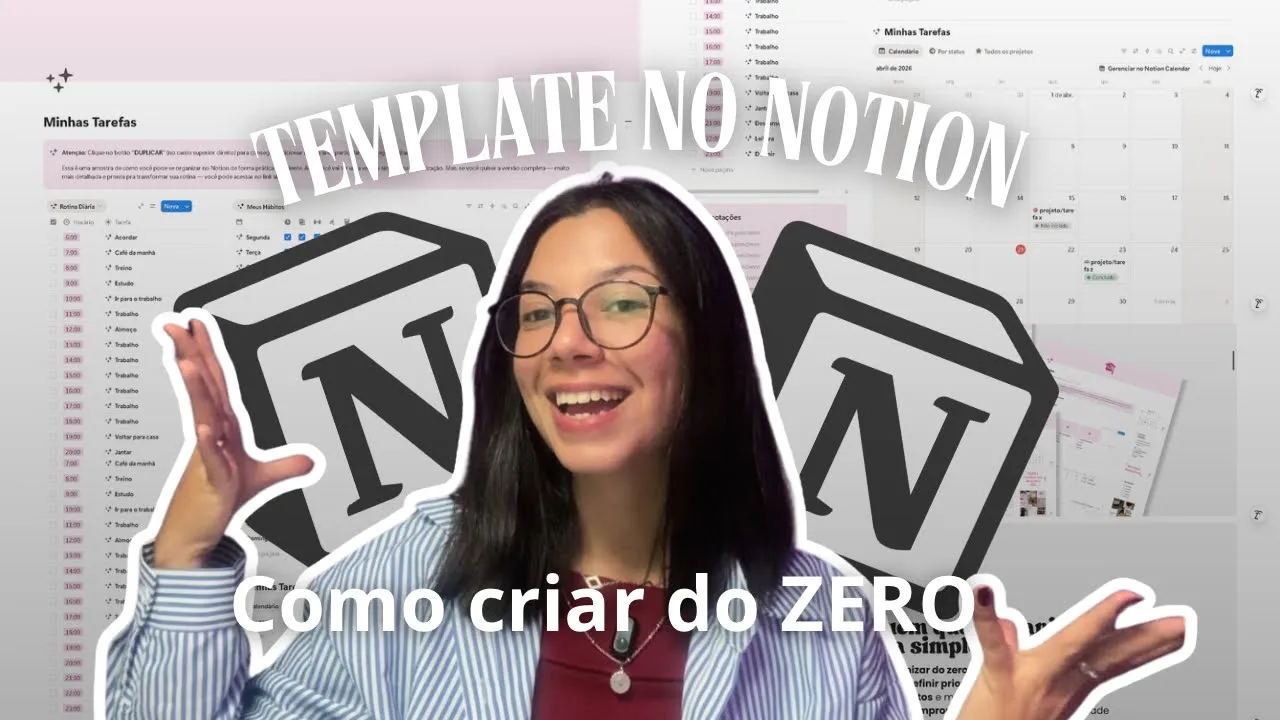
Então esse aqui é o template inicial que eu vou disponibilizar para vocês. Tá aqui no link da Bill. A gente construiu eles juntas aqui, então ficou muito bonitinho.
Eu preenchi aqui algumas coisas para vocês darem uma olhadinha, né, de como é que fica. Coloquei aqui a parte das tarefas, os cheques aqui mais organizadinhos, coloquei mais algumas coisas também na parte das tarefas aqui. Então, coloquei aqui alguns projetos, né, enfim, pra gente visualizar.
Temos aqui a parte das anotações e aí, como eu disse para vocês, ele tá disponível gratuito para vocês aqui no link da Bill. Mas por acaso, se você quer um template bem mais completo também, vou deixar aqui nesse mesmo link para vocês e aqui na descrição do vídeo o link para adquirir o meu template de organização no Notion, que ele é muito completo. Tem a parte para você organizar os suas metas do mês, também tem controle financeiro, tem a parte de estudos também, biblioteca virtual, enfim, tem várias funções dentro dele, ele é bem mais completo e se for do seu interesse, tá aqui no link disponível na bio, tá bom?
Bom, gente, eu espero que vocês tenham gostado desse vídeo. Posso gravar outros falando sobre outras coisas. Oum realmente tem muitas ferramentas legais, formas de fazer sistemas, enfim, que a gente pode fazer estudos, resumo, enfim, realmente eu uso muito na parte também de criação de conteúdo, enfim, realmente é um sistema muito completo.
Eu espero que vocês tenham gostado e se sim, se inscreva no canal, comente alguma dúvida aqui que você teve e enfim é isso. Espero que vocês tenham gostado e até o próximo vídeo.