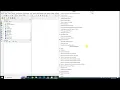
Olá tudo bem com você nesse vídeo Vamos explorar a área de trabalho do software que diz que vamos utilizar e ao longo do curso Temos vários caminhos para abrir o software um deles é aqui pelo menu iniciar como mostrei como eu mostrei no vídeo anterior você também pode abrir pelo atalho Que Nós criamos na área de trabalho aqui do computador vou clicar duas vezes com botão esquerdo percebam como meu mouse vai ficar verde duas vezes o software já está abrindo Essa é a tela de abertura do registro Essa é a tela inicial do qgis pode
acontecer de o seu um pouco diferente do meu eu já utilizo que eles há um bom tempo então na medida que eu vou instalando desinstalando e instalando a nova versão o que eu vou fazendo ao longo do tempo vai ficando acumulado aqui para mim provavelmente se for a primeira vez que você tá acessando que dias não deve aparecer aí para você a opção projetos recentes provavelmente deve estar aparecendo uma bandeira da Ucrânia aqui na parte de cima com a mensagem de Desejo de pais pela o conflito que tá ocorrendo entre a Ucrânia e a Rússia
e aqui na parte de baixo deve aparecer para você o novo projeto vazio esse ícone aqui no meu tá aparecendo aqui no canto superior direito Primeiro passo é clicar na opção novo projeto vazio aqui acessamos a área de trabalho do que diz é essa tela é essa área que vamos utilizar ao longo do curso O que é importante vocês saberem em relação à área de trabalho do que diz nesse momento Inicial é que temos basicamente três estruturas aqui que são muito importantes a primeira é a área de trabalho em si que essa janela que eu
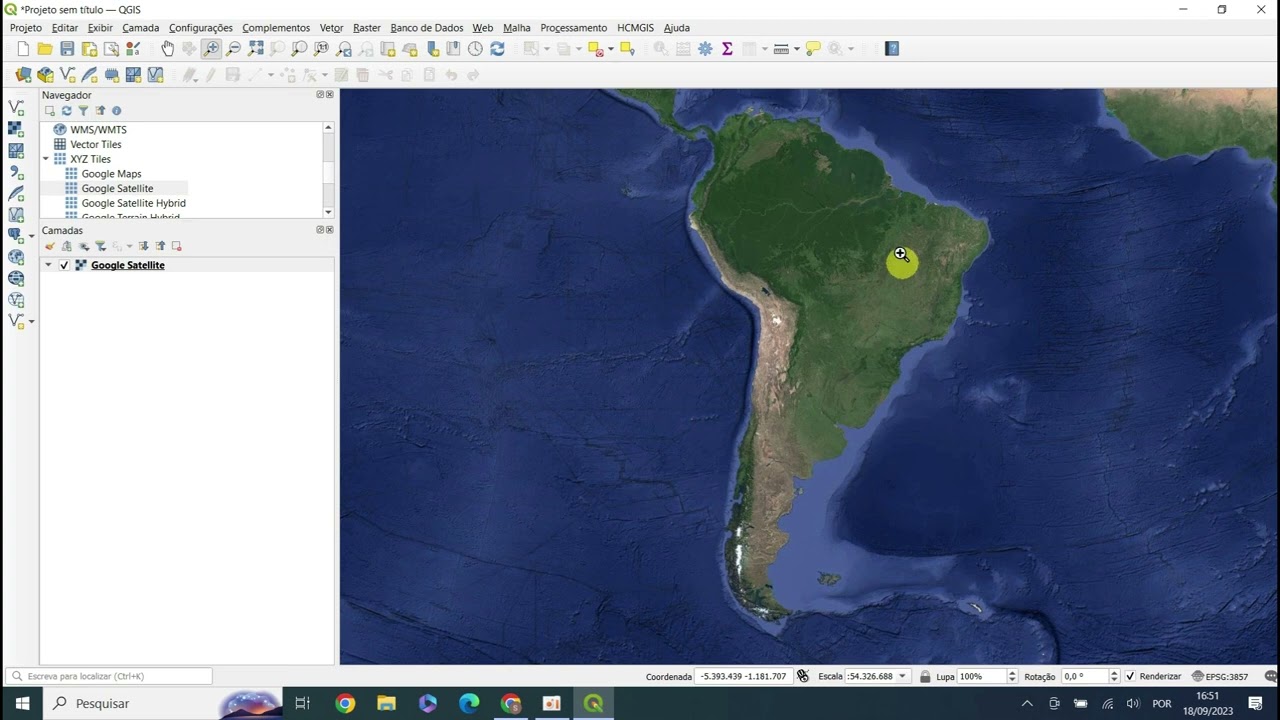
tô passando o cursor do meu mouse Em volta dela então essa área Aqui é onde Vamos abrir o shapes é onde vamos editar dados processar dados é que aqui vai ser a área de trabalho é a área que vamos utilizar bastante aí ao longo do curso Então essa é a primeira estrutura da tela inicial do que diz o restante da estrutura dele divide-se basicamente em painéis e barras de ferramentas para você entender melhor o que eu tô falando você pode arrastar o seu mouse sem clicar em nada perceba que a mãozinha tá com a bolinha
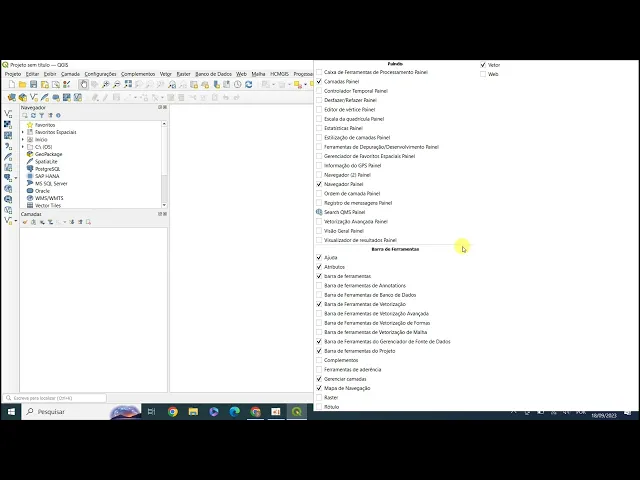
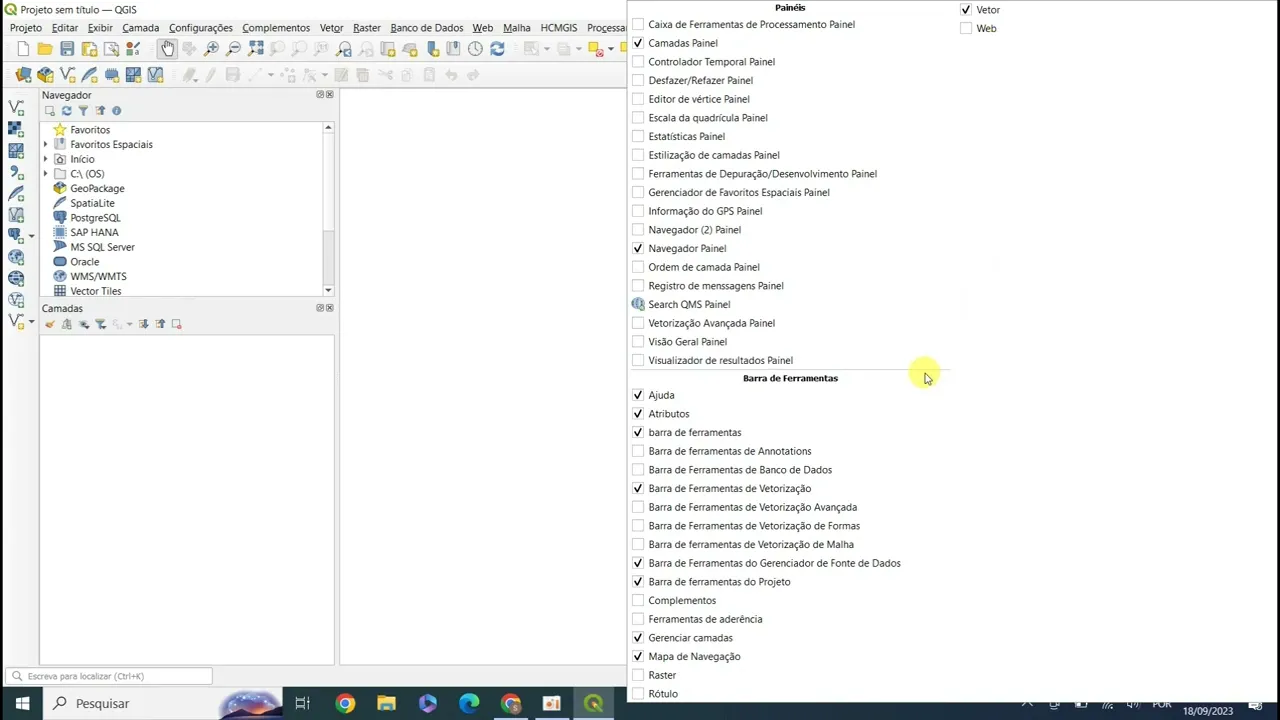
amarela em volta então não estou clicando em nada você vai arrastar o seu mouse para qualquer uma dessas Barras Onde esteja vazia onde não tenha dados nela vou clicar agora com o botão direito do mouse perceba que a bolinha do mouse ficou vermelha e aqui aparece para gente as informações da área de trabalho a primeira informação que aparece é informação relativa aos painéis Então se vocês se atentarem eu tenho basicamente habilitado dois painéis o painel camadas e o painel navegador então só tenho esses dois painéis abertos se vocês olharem aqui no meu canto esquerdo da
minha tela aqui no canto superior esquerdo aparece para mim o painel navegador e aqui na parte de baixo aparece o painel camadas pode acontecer de o tamanho dessa da janelinha aqui do seu painel tá diferente do meu isso basicamente porque você consegue ajustar ela só sai aqui da do menu para mostrar para vocês para você arrastar e ajustar a largura do seu painel você vai parar o cursor do mouse no extremo na base aqui do painel perceba que ficou como se fosse uma cruzinha você vai clicar com o botão esquerdo perceba que meu mouse ficou
verde segura e você arrasta Então dessa forma você vai arrastar aí o tamanho do painel Ah tá desse tamanho ficou bom agora vou soltar o mouse perceba que o meu cursor ficou Amarelo novamente Então você consegue ajustar os painéis dessa forma eu vou voltar novamente lá na aquele local que eu estava basicamente eu vim na barra de ferramentas vazia onde não tem nenhum dado clico com o botão direito e abre aqui o menu com as opções se vocês se atentarem aqui na parte de baixo começa a aparecer as barras de ferramentas que estão habilitadas basicamente
eu tenho a barra ajuda atributos barra de ferramentas barra de ferramentas de vetorização barra de ferramentas do gerenciador de fonte de dados barra de ferramentas do projeto gerenciar camadas mapa de navegação e vetor eu vou só mostrar para vocês rapidamente para sair dali eu só cliquei com o botão esquerdo em qualquer local fora da que ele menu só vou mostrar agora rapidamente cada uma delas porque ao longo do curso Vamos explorar bastante aí todas essas ferramentas a princípio a primeira barra que você precisa se atentar é menu barra de ferramentas essa primeira aqui em cima
é onde você vai acessar as opções referentes ao projeto novo Abrir salvar salvar como Enfim uma série de opções aqui no menu também aparece a opção editar camada Com todas essas opções configurações Lembrando que foi aqui em configurações que ajustamos o idioma eu vou clicar aqui só para mostrar para vocês novamente clicamos com o botão esquerdo aqui na opção configurações depois com o botão esquerdo em opções aqui na opção geral verificamos se tá habilitado substituir sistema local tradução da interface do usuário colocamos português formatos de números data moeda também português e habilitamos clicamos na opção
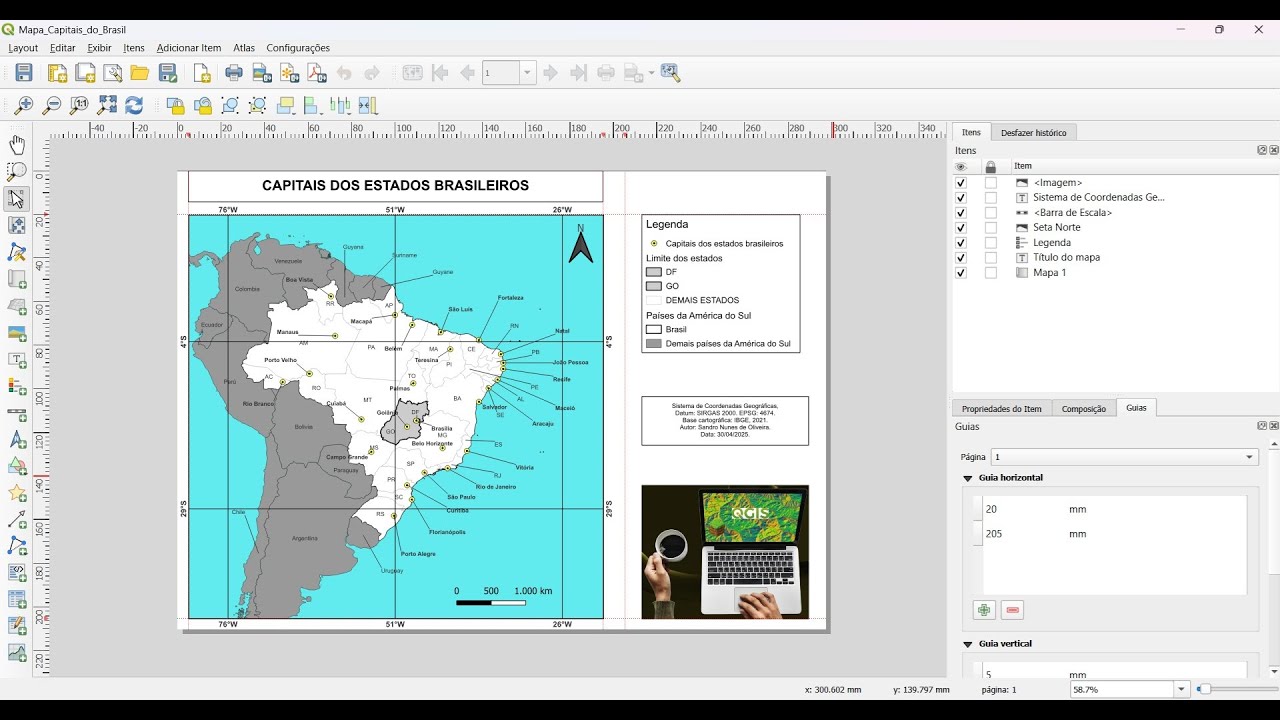
mostrar separador de agrupamento e depois clicamos em ok então nós já usamos uma vez essa o menu configurações tem também a opção complementos vamos utilizar ao longo do curso vetor também vamos utilizar raster vamos utilizar bastante e aí tem uma série de outras opções aqui outras barras que já devem provavelmente deve aparecer aí na sua primeira versão de acesso essa barra de ferramentas aqui ó que a barra de ferramentas do projeto e aqui que cria um projeto novo abre um projeto existente salvo projeto eu crio um novo compositor de impressão eu consigo mostrar o gerenciador
de layout enfim tem também a barra de ferramentas mapa de navegação vou gravar um outro vídeo mostrando apenas essa barra de ferramentas vocês vão ver que ela é extremamente importante eu tô usando Inclusive essa ferramenta aqui essa opção deslocar mapa que é essa mãozinha que tá aparecendo aqui na área de trabalho e por aqui que eu vou aproximar afastar de um alvo de uma feição Então vamos usar bastante essa barra de ferramentas outra barra que está disponível aqui na minha versão e a barra de ferramentas em si aqui se eu quero selecionar feição eu posso
pegar essa opção aqui ó para selecionar para ver selecionar eu pego essa outra ferramenta e de seleciona outra barra de ferramentas que tá aqui para a gente é de atributos vamos utilizar bastante essa opção identificar feição aqui na parte de baixo em cima Ainda temos ajuda que é uma outra barra de ferramentas aqui embaixo barra de ferramentas do gerenciador de fonte de dados e aqui a direita barra de ferramenta de vetorização percebam que eu tenho uma barra de ferramentas aqui ó que é o gerenciador de camada gerenciar camadas que aparece para mim na parte vertical
da minha tela o posicionamento dela tá na vertical se por acaso não tiver habilitado ou se não tiver aparecendo na vertical para habilitar você vem aqui na em qualquer local da barra de ferramentas que não tem nenhum ícone Clica com o botão direito e você vai localizar aqui gerenciar camadas Então você vai habilitá-la ou desabilitar aqui e aí se por acaso ela não tiver aqui ó você basicamente você vai fazer se ela aparecer aqui na horizontal você consegue parar o cursor do mouse em cima desses três desses pontinhos aqui na vertical Quando você parar lá
em cima é o único local da barra de ferramentas que ela vai virar essa cruzinha com 4 setinhas para o lado você clica com o botão esquerdo do mouse segura perceba que o meu mouse agora a bolinha em torno dele tá verde eu vou arrastar porque eu tô segurando ainda tô segurando a barra arrasta ela para o canto e coloca ela aqui na vertical onde eu quero então eu consigo arrastar as barras de ferramentas e colocar no local do meu interesse bom esse é o objetivo do vídeo mostrar para vocês aí a interface de trabalho
a tela né Onde vamos utilizar para fazer os abertura dos dados o processamento dos dados fazer a preparação dos dados para fazer layout aí por diante talvez outra coisa importante de eu já mostrar para vocês é que aqui embaixo Vocês conseguem ver as coordenadas aqui tá aparecendo ela dessa forma porque não abre nada ainda né aqui embaixo a escala quando tiver aparecendo algum dado aqui você consegue ter noção da escala um dois pontos para um número grandão na frente é um centímetro para tanto centímetros no mapa aqui você tem a lupa você consegue alterar essa
porcentagem aqui você consegue rotacionar o seu dado eu praticamente nunca usei essas ferramentas aqui ainda se for necessário a gente vai utilizar tem a opção renderizar também nunca utilizei pode ser que a gente precise utilizar ao longo do curso e aqui o epsg que é basicamente O src que é o sistema de referência de coordenadas eu ainda não vou explorar essa opção vamos utilizar bastante ao longo do curso porque eu vou gravar um vídeo basicamente para mostrar como é que eu faço a configuração do sistema de referência de coordenadas como é que eu abro um
dado cheio de Fire e como é que eu visualizo aqui no QG isso vai ficar para um outro vídeo o objetivo desse vídeo era esse Então até o próximo vídeo