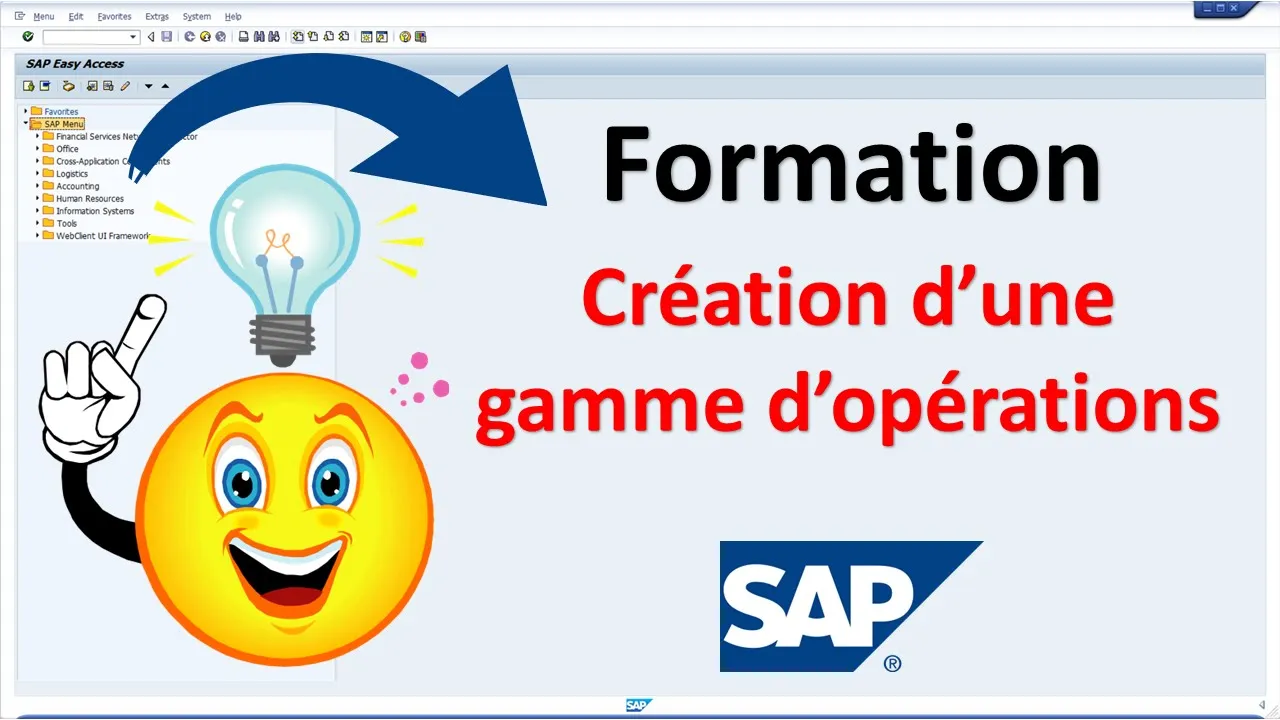
[Musique] dans cette capsule vidéo nous allons explorer le processus de création d'une gamme opératoire les gammes opératoires représentent les différentes étapes de fabrication d'un produit et précise utilisations des différentes ressources requises pour l'exécution des opérations les gammes opératoires sont utilisés notamment dans les processus de gestion de la capacité et de l'ordonnancement la définition des gammes opératoires comporte une liste d'opérations effectuées le poste de travail utilisé pour chaque opération le temps de mise en course la consommation de la capacité machine ou main d'oeuvre par quantité de base voici la représentation de la gamme opératoire que nous
allons créer c'est une gamme relativement simple qui n'a qu'une seule opération le processus n'est pas vraiment plus complexe pour les gammes ayant plus de nos opération explorons maintenant ensemble les différentes étapes de création d'une gamme opératoire dans SAP ERP le chemin pour accéder à la transaction ca01 de création des gammes opératoires et logistique production donnée de base gamme opératoire gamme opératoire gamme fabrication créée on peut doubler cliquer sur la transaction ou encore une fois entrer le code directement dans la zone de commande à l'écran initial nous devons spécifier le code de l'article pour lequel on
désire créer la gamme de fabrication spécifiez aussi la division à noter ici que le champ groupe de gamme est vide lorsque nous aurons complété la création de la gamme d'opération il y aura un numéro de groupe qui sera assigné il est préférable pas absolument obligatoire mais grandement préférable avant de commencer la création d'une seconde d'une troisième ou d'une quatrième gamme opération de remettre le champ groupe de gamme à blanc pour continuer il suffit de cliquer sur le crochet ou d'appuyer sur la touche Entrée dans l'écran de détails en tête on doit spécifier premièrement l'utilisation que
l'on veut faire de la gamme d'opération ici il y existe plusieurs choix le choix commun et le choix 1 utilisation en mode de fabrication mais vous pouvez constater qu'il existe d'autres modes possibles on doit aussi spécifier le statut de la gamme il existe quatre statuts normalement celui qu'on va utiliser c'est le statut numéro 4 qui est OK pour toute fonction donc une gamme qui peut être utilisée dans différents contextes une fois ces premières données entrées on clique sur l'icône opération et on commence le processus de définition de la gamme d'opération première étape on indique le
poste de travail on va utiliser le poste de travail que nous avons créé tantôt ml g r t dans une vidéo précédente dans le champ clé de commande nous allons entrer la clé de commande pp01 comme nous avons discuté dans une vidéo précédente on entre une description qui sera ici mélange des ingrédients nous devons entrer les différents temps dans la partie de droite ici mais afin de voir apparaître les colonnes requises on doit cliquer sur le crochet ou appuyer sur la touche Entrée et on va voir les colonnes valeurs standards par exemple ici être remplacé
par de chargement t'en machine et ici dans main d'oeuvre donc première des choses importantes de spécifier la quantité de base qui est ici est de 1000 litres le temps de chargement est de 30 minutes le temps de chargement est un temps de chargement fixe le Temps Machine est de 45 minutes et le 45 minutes s'applique pour 100 litres donc 45 minutes pour chaque 100 litres et le temps main d'oeuvre ici on n'a pas toujours et machines mais là on peut l'indiquer pour les fins de la démonstration 20 minutes donc nous avons 20 minutes pour chaque
100 litres de quantité produite peut appuyer sur la touche Entrée pour valider aucun message d'erreur tout semble bien beau il ne reste plus qu'à sauvegarder la gamme en cliquant sur le disquette et on reçoit le message habituel de confirmation que la gamme de fabrication a été enregistrée vous remarquerez ici comme je disais tantôt l'apparition d'un groupe de gamme je vous invite fortement à effacer ce groupe là avant de créer la gamme suivante