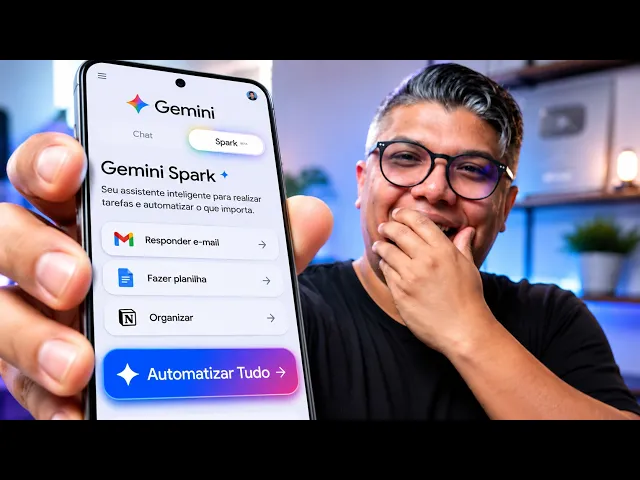
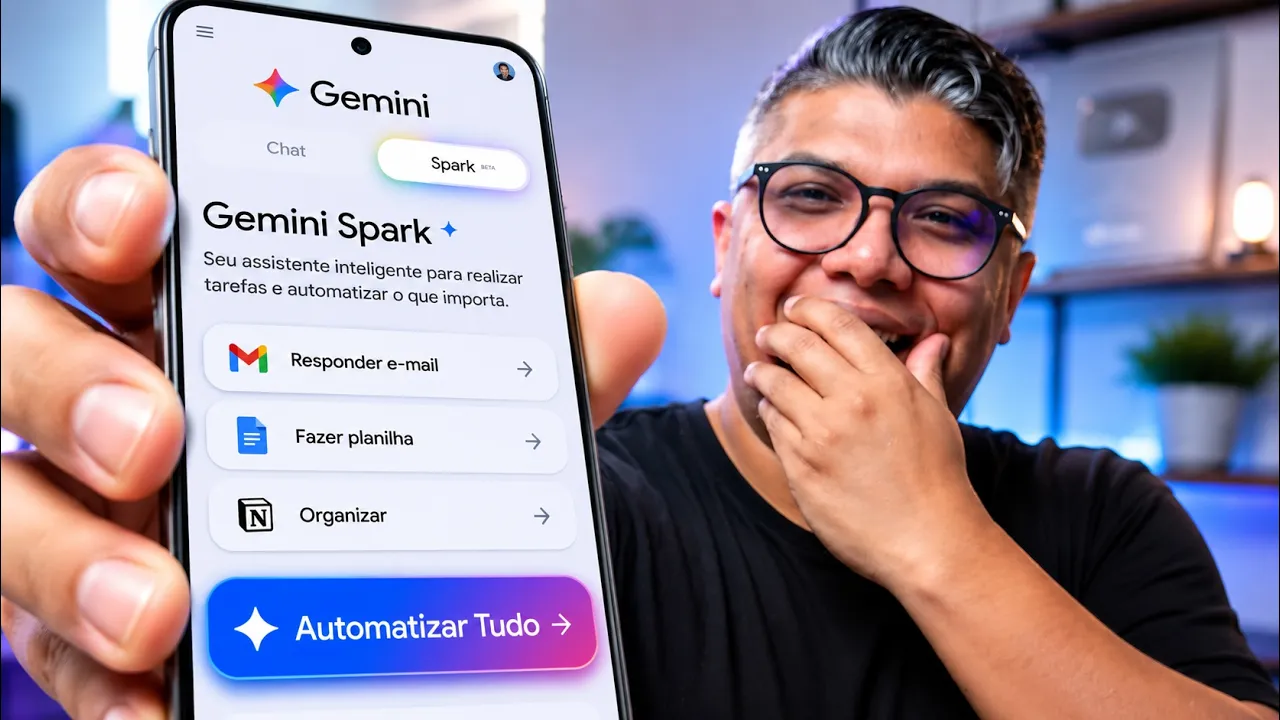
A Google liberou o G Park aqui no Brasil e o que nós temos já é surpreendente, mas não chega a 10% da capacidade do Gem Spark que tá rodando nos Estados Unidos. E nesse vídeo aqui eu vou te apresentar tudo que o Gim Spark já é capaz de fazer agora. E olha, eu gastei todos os meus créditos utilizando os recursos do Gem Spark para detalhar para vocês aqui o que ele já é capaz de fazer.
Bom, meus queridos, o Gemini Spark já tem integração com o celular e a gente consegue utilizar ele aqui no celular, porém a gente tem uma limitação. Você consegue ver aqui o ícone do Gemai Spark aqui no celular e essa limitação tá ligada a uma função dentro dele que não fica disponível aqui pra gente, ou melhor, ela fica disponível, porém pra gente habilitar ela não dá para fazer pelo celular, mas já te mostro como resolver, beleza? Olha só, aqui a gente tem os ícones de programação do que a gente consegue já programar aqui dentro do Gem Spark.
E tudo isso através do celular mesmo você consegue resolver. Quando você acessa uma programação e eu vou te falar um pouco mais sobre essa questão de programação, essa automação que já é possível fazer pelo Gem Spark. Um pouquinho mais pra frente eu vou detalhar um pouco mais, mas eu te trouxe aqui para te mostrar que quando você toca aqui nos três pontinhos, você vê uma opção chamada habilidade app.
Aqui você consegue conferir que recurso o G Spark tá utilizando para elaborar aquela tarefa que você pediu para ele. Aqui eu consigo ver que ele usou o Google Flights e o Shadows. Eu acho que é assim que fala, né?
E esses dois aplicativos são integração do próprio Google. Porém, as habilidades aqui você nota que não tem nenhuma, apenas os apps, né, que foram utilizados. E se você raciocinou um pouquinho, você deve ter percebido que se tem essa opção de habilidades, é sinal que a gente consegue configurar.
E sim, a gente consegue. E eu vou te mostrar agora como é que você faz isso. Bom, mas queridos, eu acessei aqui o Gemini no navegador para mostrar para vocês que a gente tem mais recursos e a gente também consegue habilitar esses recursos para usar no celular.
Isso aqui eu tô mostrando no PC, mas você poderia acessar também o Gemini, é o Spark através do navegador do celular também, mas no PC fica melhor de vocês verificarem, identificar aqui o que eu vou estar programando. Então olha só, aqui a gente tá no Gemini. Quando você clica aqui do lado, a gente acessa o Gemini Spark e a gente tem aqui alguns botões que no celular não aparecem normalmente, tá?
O botão de ação, a gente consegue conversar aqui com o Geminai, mas detalhe a gente consegue falar com ele aqui usando o Spark também para tirar dúvida. Só que eu não recomendo você usar isso daqui a não ser que seja dúvida relacionado diretamente ao Gem Spark, porque toda vez que você usa o Gemin Spark, ele consome mais crédito do que conversando apenas com o Gemini. Então use o Spark, mas se for uma coisa realmente focado nele.
Aqui a gente tem as opções de personalizar embaixo com a opção de programação, onde a gente pode criar uma programação a partir de uma conversa com o Gem e a opção de criar uma programação, onde você faz isso toda de forma manual, escolhendo exatamente como vai ser a atuação, isso de forma personalizada, mas a gente consegue executar isso também automaticamente. Porém, eu acho que aqui a gente tem um pouco mais de liberdade. Por exemplo, a gente consegue escolher por hora, é diária, mensal, anual.
E quando a gente pede pro Gemin algumas coisas relacionado, por exemplo, mensalmente, ou se você pedir o tempo todo, Gemin Spark, pela conversa mesmo, sem ser aqui, ele te pede logo para você definir uma data ou um horário, porque ele não consegue ficar fazendo essa execução 24 horas para você. Apesar de sim ele ficar rodando 24 horas, ele não quer ficar rodando para não consumir crédito. E aqui a gente tem essa liberdade de escolher por hora, diariamente e também semanal, mensal, anual, uma vez, o que é bem legal.
Eu achei isso aqui interessante. A gente tem aqui também os dias aqui onde a gente pode definir. E aqui embaixo você pode colar suas instruções.
Vou voltar aqui no manual aqui no no automático. Criar com Gemini é simplesmente conversando. Então ele vai fazer para você toda a programação através da conversa.
E quando você clica aqui, você percebe que ele sai do Spark. E eu acho que é aqui que tá a limitação. Tem hora que ele não entende que você quer falar com Spark.
É por isso que talvez usar a programação aqui manual seja melhor. O que eu te recomendo fazer é conversar com o Geminite e pedir para ele criar a programação e aqui dentro você só cola o que Geminite descreveu, ok? Bom, logo mais embaixo aqui em personalizar, a gente tem a opção de habilidades, aonde enfim eu consigo criar a habilidade que vocês viram lá dentro do aplicativo que ele tem opção de habilidades, mas não usou nenhuma.
Pois é, quando você define aqui uma habilidade pro JN Spark, ele começa a raciocinar baseado naquela limitação ou naquele direcionamento que você deu para ele nessa configuração aqui, nesse preset. Funciona muito parecido com os games, né, ou gems que tem no gemn para você configurar algo que você faz corriqueiramente. Para te dar um exemplo, eu até deixei aqui um prompt tudo pronto para mim, ó.
Eu vou criar aqui uma habilidade, um radar de ofertas, vai ser o nome do meu da minha habilidade, tá? Eu vou colocar aqui, ó, no Gemini e vou clicar aqui em criar manualmente. Vou clicar aqui e colar o nome dele.
E aqui eu vou dar a descrição. Como eu falei, dá para fazer conversando com o Gem, né, ele também faz isso aqui para vocês. Mas eu particularmente tô gostando mais da configuração manual aqui.
Aqui você coloca a descrição e aqui eu vou pegar também é a instrução que vai ser isso aqui, ó. Eu vou pedir para ele atuar como um analista de preço, tá? Para ele comparar os valores para mim.
Eu vou colocar aqui nas instruções, ó. Ele vai fazer isso aqui, ó. Atuar como analista de preço rigoroso?
Sempre que eu te mandar uma lista de compra, suas funções é encontrar o menor preço possível no Mercado Livre e focar no melhor custo benefício. Analise se vale a pena comprar kits ou unidades separadas. Verifica a reputação do vendedor e calcule se o frete compensa.
Traga a resposta em uma tabela simples com produto, preço unitário, preço do kit, link. Isso daqui é ótimo porque a gente tem um grupo de ofertas onde eu fico muito procurando manualmente, apesar de que eu gosto, né? É até assim que eu compro as coisas, mas isso daqui vai me ajudar a encontrar o preço mais barato ainda.
Se eu já conseguir a preço baixo, eu vou conseguir pedir para ele fazer uma comparação em um filtragem. Eu vou mandar a lista dos produtos que eu quero e ele vai executar para mim essa análise. E detalhe, não vai ser somente quando eu tiver conversando com ele aqui pela habilidade.
Vou ter que dar uma descrição para ele aqui para que eu possa criar. Então eu vou apenas copiar isso daqui só pra gente poder criar. Depois eu mudo isso aqui, tá?
E aqui, quanto mais caracteres você deixar aqui dentro das instruções, mais ele consegue fazer economizando menos crédito, tá? Porque ele vai, ele já sabe exatamente o que você quer, como os padrões que você definiu. Então, quanto mais direto você for nas instruções aqui, menos ele gasta crédito tentando descobrir o que você quer de verdade.
E olha só, eu vou clicar aqui em criar habilidade. E eu quero deixar claro uma coisa para vocês, que vocês não vão precisar sempre vir em habilidade e conversar dentro da habilidade, não. Quando você tiver conversando, depois que ele cria, uma vez que ele cria aqui a sua habilidade e você tiver conversando dentro do Gam, dentro do Gam mesmo.
Ó, já criei aqui o radar de oferta. Esse aqui também é outro que eu já criei anteriormente. E uma vez que eu conversar com o Gemini aqui, ó, que eu vim dentro do Gemini e conversar com ele sobre um assunto, sobre preço, ele já vai entender automaticamente que eu quero algo baseado nas minhas habilidades.
Então ele já automaticamente já vai seguir as regras da tabela de lista, do valor, link, exatamente como eu descrevi lá. Toda vez qualquer assunto que eu tiver abordando com ele, que eu falar sobre isso, que eu falar sobre produto, que eu falar sobre preço baixo, ele já vai absorver o conhecimento que eu passei para ele ali, as ideias que eu passei dentro da minha habilidade e vai me descrever. Inclusive, vou mostrar para vocês aqui na prática, ó.
Eu tava pensando em comprar alguns aparelhos. Era o Xiaomi Poco X8 Pro e o X8 Pro Max e também o Samsung Gala 57. Eu envio aqui para ele aqui a minha descrição.
Eu nem falei para ele que eu queria lista nada, mas ele já vai entender, vai acessar minhas habilidades. A partir da minha habilidade, ele vai seguir aquela regrinha de fazer a lista com preços e detalhar tudo para mim. Ó, tá considerando as opções.
Ele tá fazendo a comparação de preços aqui, ó. Ele já tá utilizando as habilidades. Eu não falei para ele acessar as habilidades, ele já faz isso automaticamente.
Ó, tô finalizando a comparação, detectando os atributos e OK. Aqui embaixo está um comparativo direto. Eu nem pedi comparativo.
Botou a descrição dos aparelhos. Já fez o comparativo porque lá na minha habilidade tava programada a comparação. E aqui embaixo a gente tem de forma escrita com recomendações.
Isso tudo aqui ele só fez por causa das minhas configurações que estão lá dentro do preset, ou seja, do preset de habilidade, certo? E vindo agora aqui no GN Spark, vim aqui em appados, a gente consegue ver os apps conectados da Google. Então, a gente tem acesso aqui ao Google Workspace, a Documents, Google Drver, Google Keep, Google Slide, é, é o sistema Google Workspace, né?
Tem mais outros que não aparecem aqui, é o ícone, mas é o sistema completo do Google Workspace. E aqui embaixo tem os conectores do YouTube Music, mas ele também já tem acesso ao conector do YouTube, porque no Google Workspace, se eu não me engano, o YouTube também tá conectados. E mais embaixo mesmo a gente tem o contatos, onde ele consegue fazer o operacional dos nossos contatos.
e já produzi para mim ali uma lista de contatos para me enviar links. Se eu tiver usando outro aplicativo ou outro conector, disparar mensagens no contato, ele consegue fazer isso. Inclusive você faz essa configuração na aqui na parte de baixo, que é aqui que eu encontrei uma limitação.
Aqui eu gastei crédito, viu? Nessa opção aqui, o Cloud Code também tem essa possibilidade de você trazer apps conectores de outro ecossistema, ou seja, não é o ecossistema Google, mas de outras empresas. Eu posso colocar aqui o Noton, colocar aqui o Canva, colocar aqui o conector da Uber, o conector do Mich para ele ficar acompanhando para mim as mensagens ou programando para mim as mensagens.
Mas aqui tem uma limitação, o Google não tá fazendo a conexão completa e esses conectores é com o link MCP que a gente consegue adicionar aqui. Eu deixei até aqui do Notion para mim fazer uma demonstração para vocês aqui, ó. Vou pegar esse link aqui, vou copiar.
Esse aqui é o link MCP do Notion. A gente cola aqui, ó. E quando você clica em avançar, ele deveria fazer uma conexão automática.
A Google diz que quando o conector é parceiro, né, o conector personalizado é parceiro da Google, ele consegue fazer a conexão automaticamente sem pedir a senha, né? Sem pedir esses códigos que fica aqui na parte de baixo. É o ID do cliente OLF e também a chave secreta do cliente OUT.
E nem todos os sistemas têm essa possibilidade de integração através disso aqui, mas o Notion tem. E eu vim aqui no Notion, gerei aqui, né, o conector do Notion aqui, a liberação para mim acessar o Notion, meus arquivos, que é bem simples. Você clica aqui, clica em out aqui, aí dá um nome para ele aqui, ó, vai colar o URL que a Google te direciona aqui através aqui, ó, clica na URL, aí você vai colar ele bem aqui, ó, que é o URL de direcionamento.
Aí ele já permite você acessar ele aqui dando o nome, né? Vou dar um aqui só teste, só para vocês verem. Teste.
Aí você clica em criar conexão. Daí ele já vai gerar isso aqui para você, ó. Aqui você tem o ID do cliente que você copia lá e a sua senha.
Isso aqui, claro, que tá desfocado para vocês porque são informações importantes, mas aqui você tem o seu ID do cliente que você copia aqui e cola lá na sessão lá onde pede o ID. Aqui, ó, eu vou fazer uma demonstração para vocês. E tem aqui também a senha que você também seleciona em olhar, ele vai disponibilizar aqui para você.
Você pode clicar, copiar e fechar, ele já minimiza. E você cola aqui nessa parte. Esse tipo de conexão aqui pelo cloud code você já consegue fazer.
E aqui ele tá limitando, ó. Vou clicar em avançar. Aqui era para fazer a conexão.
Você vem aqui embaixo, clica aqui e conecta. E era para ele fazer a conexão com Notion me permitindo que o G Spark gerenciasse os os trabalhos que eu tenho dentro do Notion e ele não tá fazendo isso. Ó, magicamente isso aqui é surreal porque isso aqui que eu acabei de fazer para vocês era uma demonstração.
Eu fiz isso aqui várias vezes, a Google não tava aceitando. Inclusive eu eu usei até VPN para fazer pelos Estados Unidos e a Google não tava aceitando, mas agora ela aceitou. Vou clicar aqui em continuar e vou permitir a vinculação aqui.
Isso aqui é ótimo, né? Vou permitir a vinculação e eu tô aqui agora com a conexão do Notion. Eu vou permitir aqui o membro, vou confiar no RL também e vou clicar em continuar.
Legal. E isso daqui pelo Cloud Code a gente já consegue fazer. E achei que a limitação não ia me permitir fazer, né?
E pronto, pessoal. Tô aqui configurando aqui, concluindo a conexão que eu volto a falar para vocês, isso aqui eu não tava conseguindo. Eu tentei bastante, tava dando erro, então é sinal que agora foi liberado completamente, né?
Provavelmente, eu não sei se por ter acessado a VPN desbloqueou, né? que eu desativei a VPN agora a pouco, mas tá me permitindo conectar o Notion aqui. Então o MCP retorno, né?
Volto a falar agora aqui diferente, já está funcionando a forma de você conectar apps personalizados via MCP. E eu acabei de conectar o Notion aqui, cara. Isso é absurdo.
E assim, meus queridos, depois que você configura um conector, como eu botei aqui no Ocean, você vai fazer independente se conectou ou não. Vou fazer aqui duas demonstrações que eu acho extremamente importante para quem vai usar aqui o Gemini Spark. E eu vou fazer uma aqui, ó.
Você vai clicar em ação e vai clicar aqui no botão para definir algo. Eu vou dizer para ele aqui o que eu quero. Elabora para mim uma planilha de criação de vídeos dentro do Notion.
Eu quero que tu faça lá o checklist de criação. Eu quero que você faça lá uma aba só para tema de vídeo e com base nos meus vídeos que já estão é enviado no meu Google Drve, faz um checklist lá dos vídeos que já foram criados, porque todos os vídeos que estão no Google Drve, o editor já concluiu. Então, analisa o Google Drve, mas tu vai fazer esse arquivo no Notion.
Pronto, eu decidi fazer isso aqui. Bora ver ele na prática aqui. E é agora que a gente vai ter aquelas interrupções onde ele vai pedir autorização para executar algumas tarefas, tá?
Isso daqui tudo é configurável, essa questão de tarefas. Ele já começou aqui, ó, abriu o Google Drve e também o Notion aqui, como a gente consegue ver. E ele vai fazer aquilo que eu pedi para ele.
Ele já tem acesso ao meu drive e vai ver os vídeos que eu publiquei. Aí ele pede permissão, ó. Vou permitir aqui.
Tem que permitir ele continuar a execução, tá? E ele vai pedindo permissão à aquilo que é mais sensível para ele não executar a tarefa. A Google não tá permitindo ele executar algumas tarefas sozinho, ele pede permissão em algumas poucas, né?
Isso tudo vai ser possível você mudar, né? Você tirar essa esses pedidos de confirmação nos conectores que são da própria Google, alguns ele não faz isso. Ele tá aqui, ó, mapeando as pastas de conteúdo de criação, tá fazendo aquilo que eu pedi para ele, ó.
Ele confirmou aquela ali sem eu autorizar, porque era simples, né? Clica aqui, novamente, ele já autorizou e ele vai criar isso aqui para mim e vai colocar lá no Notion, porque tô conectado a notion. OK.
pediu uma autorização, ó, adicionar a probabilidade de 11 vídeos. Banco de dados aqui que o Google já achou, ó, mapeando aqui as propriedades, inserindo os dados de cada vídeo de um sistema e ele já fez, ó. Estou trabalhando nisso, a planilha de vídeo, é criação, é basicamente isso daqui que ele tá fazendo, ó.
E aqui ele basicamente resumiu o que que ele fez lá para mim no Notion, já foi feito tudo, tá? Listou os vídeos que já foram publicados. Esse aqui tá lá no Notion.
É uma forma de organizar aqui isso tudo. Vocês viram que eu não precisei fazer muita coisa, ele já executou, né? E bom, agora eu vou criar aqui uma outra tarefa para quem vai usar os serviços do própria Google, tá?
Uma dica muito legal aqui que eu acho interessante é pedir para ele organizar a sua agenda e com base na sua agenda montar alertas e de dias de consultas, dias que você tem que estar em reunião tal e fã de tal. Isso tudo você pode fazer o pois ele usa os conectores da própria Google. É claro, se você usa o Google Agenas, se você usa o Google Docs, se tem alguma informação lá sobre exame, prescrição, compra de remédio ou reuniões lá dentro do Google Doc, ele consegue analisar ou se você vincula o Notion ou outro tipo de sistema que opera nesses mesmos padrões, né, igual o Google Docs e o Notion.
E eu vou pedir isso aqui para eles. Analisa para mim o meu Google Drve, o meu Google Docs e também a minha agenda. E tudo que tiver na minha agenda, eu quero que você organize em forma de planilha no Google Docs para mim.
Deixa totalmente organizada. lista para mim os vídeos também que estão lá publicados no meu Google Drve e coloca lá para mim eh nessa planilha que vai estar lá no meu Google Docs. Eu quero tudo organizado, se eu tenho reuniões, qual o horário da reunião e eu quero também que tu já prepara para mim uns alertas para que eu esteja disponível e me lembre dessas reuniões.
Vamos ver aqui se ele vai executar isso aqui para mim. Eu não defini foi horário e talvez ele tenha uma limitação enquanto a isso, porque você tem que dar horário para ele, para ele não ficar o tempo todo fazendo isso para você. Você pode pedir para ele fazer às 8 da manhã e às 9 da noite uma análise nesses documentos seu.
Ele vai inserindo cada vez mais isso a a cada vez que ele for fazendo isso, né? No começo do dia e no final da noite. Ele tá fazendo exatamente aquilo que eu pedi para ele.
E todos os eventos que ele trabalha aqui, você pode ir dentro do aplicativo oficial, como eu pedi para ele criar dentro do Google Docs, né? Eu posso abrir o Google Docs e ele vai ter um projeto semelhante a esse que eu pedi para ele assim que ele concluir, tá? Então você vem aqui num arquivo, ele vai criar e vai colocar aqui a organização.
Ele tá fazendo isso aqui, ó. Ele acabou de abrir aqui para mim, ó. Tá vendo, ó?
Ele ainda tá criando ainda. Não terminou, mas tá fazendo. Então, assim, são tantas possibilidades.
Ele vai concluir isso aqui, mas eu dei aqui algumas ideias de possibilidades que você pode utilizar agora o Gemini Spark. Eu ainda tenho um próximo vídeo onde eu quero focar mais nos conectores MCP. Vou ensinar passo a passo aonde encontrar os dados do conectores, as senhas de logins.
Se vocês quiserem um vídeo como esse, já comenta aí que eu posso acelerar a produção. Mas conta aqui para mim nos comentários o que que vocês acharam do Gem Spark. já tá utilizando aí, como você pensa integrar aí na sua empresa, no seu negócio ou no seu dia a dia, deixa aqui nos comentários.
Queria que vocês deixassem esse feedback de vocês. É muito legal conversar com vocês aqui nos comentários. Mas eu vou ficando por aqui, vou deixar aqui do lado sempre um vídeo recomendado para você.
Esse vídeo aqui eu falei mais um pouco do Gem Spark no celular. Se você não assistiu, eu te recomendo assistir. Aqui eu te deixo umas atualizações do Gem que ficou bem interessante esse vídeo aqui.
Então pode tocar aqui e continuar no canal. Te vejo no próximo vídeo. Valeu.
Estamos juntos sempre. Tchau.