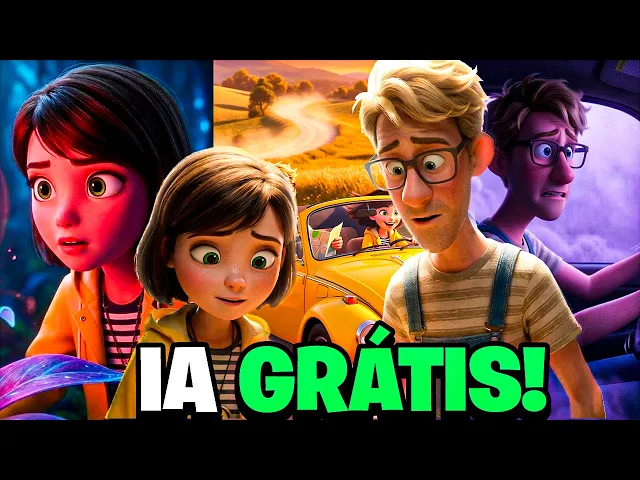
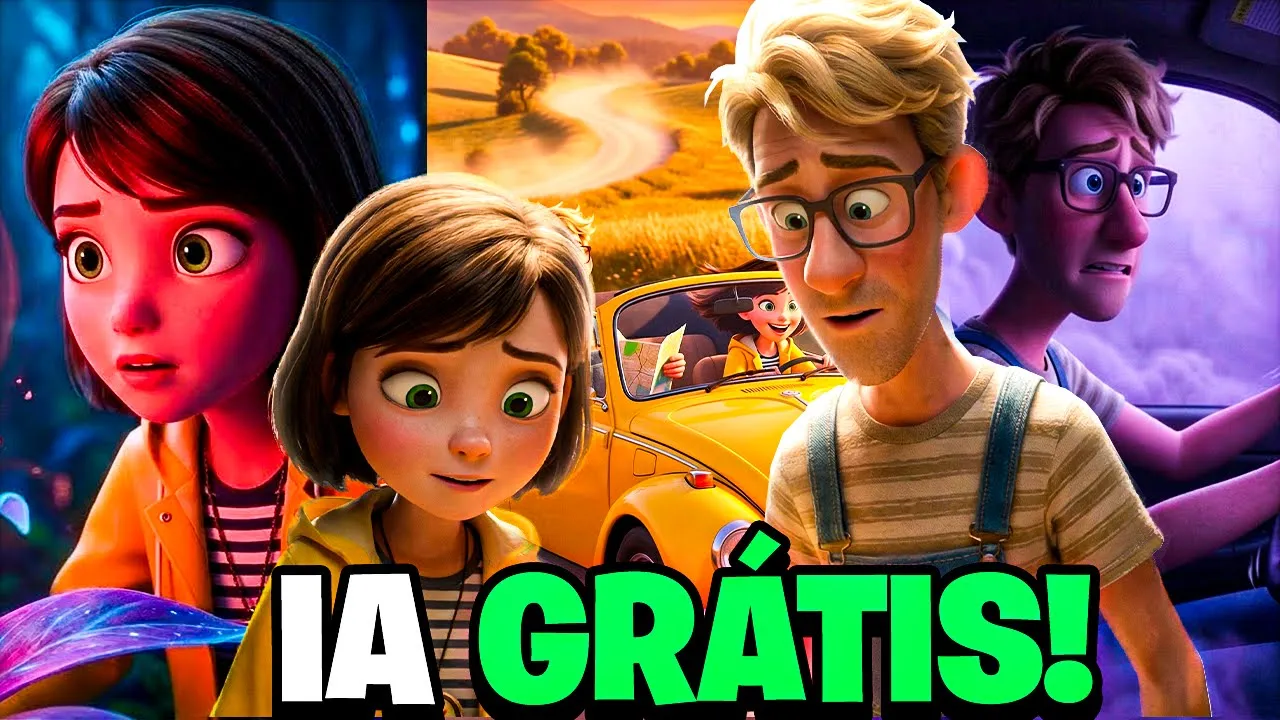
[música] Que legal! Nosso filme foi criado pelo William e ele ensinará tudo nesse vídeo. >> Mais legal do que isso é [música] você dirigir para eu descansar um pouco.
>> Acho que chegamos. É aqui. [música] >> Você tem certeza, amor?
Sei lá, tá estranho. >> Eu não acredito [música] que o carro estragou logo nessa hora. >> Meu Deus, amor, que lugar lindo.
>> O que é isso? >> Meu Deus. Olá, eu posso ajudar vocês.
Bom, vamos lá, direto pro assunto. A primeira coisa que a gente vai fazer é criar um criador de promptes. A gente vai basicamente transformar o Gemini em um diretor criativo para as nossas animações ou cenas.
Primeira coisa que você vai fazer é entrar no Gemini. Vou deixar todos os links no comentário fixo. E aí, eh, ao invés de você criar prompts normais, como vocês estão acostumados de vir aqui no chat e pedir para ele fazer todo o prompt pro seu vídeo e etc e tal, a gente vai fazer de uma forma diferente, muito mais eficaz e que pouca gente mostra, que é basicamente usando a função gems.
Então, entrando aqui na Gemini, você vai clicar aqui, ó, em gems, exatamente aqui. Aqui ele vai abrir essa aba aqui em gerenciador de gems. Você desce aqui embaixo, aqui já tem um monte de gems.
Pronto. O que que seria gems? Seria uma ferramenta dos geminais para criar esse tipo de prompt.
Então, por exemplo, aqui você pode criar um storyboard, pode criar, por exemplo, stories, etc e tal. Só que a gente não vai usar um gem já pronto, a gente vai criar um do zero com o prompt que eu vou deixar para você. Então, vindo aqui em gerenciador de gem, você clica aqui, ó, novo gem para você criar um novo.
E aqui é o seguinte, primeira coisa que você vai determinar aqui é o nome. Eu vou colocar aqui, por exemplo, criador de vídeo para canal dark. E aí a descrição você não precisa se importar muito.
O nome e a descrição você não precisa se importar. É basicamente isso daqui é opcional, é só para você lembrar da sua MGM. Mas a parte importante está aqui na instrução.
É aqui que você vai dar a instrução para essa ferramenta criar as coisas para você. E aí eu vou deixar no comentário fixo o link desses prompts aqui que eu fiz para você. Existe o prompt para imagem e existe o prompt para vídeo.
Basicamente com esses promptem em um diretor de criação de imagem e também é um diretor de criação de vídeo. Você vai entender o quão isso aqui é incrível. Vamos começar com a parte de geração de imagem.
Então vou copiar todo esse prompt aqui, ó. Geração de imagem. Você vai copiar ele desde o papel até o toda a família até o final aqui.
Vai copiar ele e aí você vai colocar lá no gem na parte de instrução. Você vai colar aqui. Aí você deve estar se perguntando, por que que a gente tá usando aqui essa função gem ao invés da do chat normal?
A diferença é que essa função gem ela lembra todas as suas regras. Você configura uma vez e ela salva todos os seus estilos para que assim você não precisa se explicar toda vez que você quiser um novo vídeo. E o prompt, que é a instrução que a gente deu para o gem, ele é dividido em três passos.
Primeiro é a função dando a IA uma persona. O segundo é a instrução sobre o que você realmente quer que a I e a faça. E o terceiro e último é a saída dizendo realmente como formatar as respostas.
Bom, e depois de ter colocado o prompt aqui em instruções, a gente vai clicar aqui para reescrever a instrução. E é isso que vai dar a instrução para a Gem, que é isso que a gente está criando, exatamente como agir e como formatar todas as nossas cenas. Daí descendo aqui embaixo, tem a sessão de conhecimento, onde você pode colocar imagens e mais arquivos para ela ter mais aí referência no que você quer criar.
Bom, e aqui o que a gente fez foi um gerador de prompt. Após isso, é só você clicar aqui em salvar, que assim a gente vai ter criado aí a nossa Gem. E aqui tá escrito aqui, ó, o gem criado, eh, criador de vídeo para canal DC, que é o GM que a gente criou.
Agora você pode clicar aqui em iniciar a conversa que nosso diretor já está contratado. Então, sempre quando você quiser usar essa ferramenta para criar prompts para histórias para canal Dark, é só você vir aqui onde tá aqui em Games e ele tá aqui, ó, criador de vídeo para canal Dark. Clica nele.
Pronto. Aqui a gente pode começar a utilizar. E aqui eu vou pedir para ele fazer uma história curta de 60 segundos com dois principais personagem consistente.
Os dois personagens são um casal e eles fazem uma viagem de carro juntos em um carro colorido pelo interior. Então vou colocar assim, vou manter aqui o raciocínio, vou clicar em gerar e aqui ele já vai começar a fazer toda a estrutura para o nosso prompto. Consistentes para cada cena e depois gerar os vídeos.
Então vamos lá. Você pode ver que aqui ele me deu as instruções para mim criar os personagens. Então aqui ele me deu um promp para eu criar o personagem feminina, que é a mulher do casal, que é a Maia.
E ele me deu uma instrução para eu criar o personagem masculino, que é o Léo. Beleza? E junto com isso, ele me deu também no prompt para eu criar cada cena aqui, ó.
Até 12 cenas aqui das imagens para assim criar uma história. Bom, agora a gente vai pra parte de criação das imagens. Para isso, eu vou usar a inteligência artificial whisk.
A gente precisa de uma inteligência artificial que consegue manter consistência. Para isso, a gente vai usar o whisk e o nano banana aqui dentro do whisky, tá? É uma inteligência artificial 100% gratuita.
E a primeira coisa que a gente vai fazer é criar os personagens. Então aqui, ó, na parte aqui do prompt, ele já deixou o prompt. Vou começar com o primeiro, que é a Maia, que é a mulher.
Vou copiar aqui o prompt e vou colocar aqui no prompt. Vamos ver o que que ele vai criar. Bom, daí tem uma coisa importante, eh, quando você pegar o prompt, ele vai gerar algo como isso daqui, certo?
Só que essa daqui não é a criação da cena ainda. Primeiro a gente tá criando a imagem principal do nosso personagem. Para isso, é importante que a gente crie uma imagem mais ou menos nesse mesmo estilo aqui de render 3D, né?
Pra gente conseguir ter o nosso personagem ali completo com todos os detalhes para na hora de fazer as cenas ali manter a consistência. E aí, que que você pode fazer? Você pode pegar o mesmo pump e aí você dá uma alterada nele.
Então, nesse caso aqui, alterei, coloquei assim, ó, render de corpo inteiro de frente de uma de um personagem 3D e coloquei ali a personagem e coloquei assim, ó, no final, fundo branco sólido, exatamente isso daqui. E aí ele fez isso daqui. Só que a tem uma coisa que, por exemplo, e aqui o whisk ele é muito bom, porém se você quiser usar o Nano Banana Pro, que é ainda superior, você pode usar a plataforma Flow do Google, que é bem simples.
Você pode ver que o resultado fica ainda melhor, como ele gerou nessa imagem aqui, que eu particularmente achei melhor. Então, eu gostei dessa imagem e eu vou salvar ela aqui, ó. Dá pr salvar até em 2K.
E essa aqui é a imagem principal do nosso personagem, a imagem base dele, deles para assim a gente conseguir criar cenas. Para usar no flow é bem simples, vou deixar o link na descrição. Só você vir aqui em criar imagens, colocar aqui o nano banana pro, tá vendo?
O 9x1. Nesse tipo de imagem aqui, eu coloquei 916, só para fazer o corpo inteiro do personagem e colocar o prompt aqui. E assim eu também criei o personagem masculino, né?
Então aqui eu tenho os dois personagens já criado em um estilo que eu acho interessante, meio Disney Pixa Arte, como eu pedi. Ficou bem legal. E agora as imagens principais do dos personagens eu já tenho assim.
A gente agora pode começar a criar as cenas. Para isso aqui voltando no prompt já temos aqui os prompt. Vamos começar então com a cena número um.
Vou copiar aqui o prompt inteiro. Vou continuar criando aqui no flow porque eu acho o flow melhor que eu uso o nano banana pro. É, tem um limite no flow, o limite alto, mas o o nano banana no whisk, que é essa plataforma, é ilimitado, tá?
É de graça. Mas o flow aqui tem um limite até que bacana, então dá pra gente talvez gerar todas as cenas aqui. Então vou colocar o prompt aqui.
E aqui sempre você vai colocar na a imagem dos dois personagens na referência para quando falar de algum deles já vai ter a imagem deles aqui, certo? No no no no whisk é só você colocar as imagens dos personagens aqui no assunto, tá? Aí coloquei o prompt aqui, eu vou colocar 16x9, certo?
Vou colocar para gerar uma imagem apenas para não gastar tanto crédito. E vou clicar aqui em gerar pra gente ver a primeira cena. E aqui a gente tem o resultado da primeira cena criada.
Olha só que legal como fica isso daqui. Aqui eu criei a segunda cena. nas partes, nas cenas que for mencionar os dois personagens juntos, você carrega a imagem dos dois personagens juntos, como esse daqui, ó, que eu carreguei os dois personagens juntos.
Na cena que menciona apenas um personagem, você vai carregar apenas a imagem daquele personagem que mencionou, entendeu? Para assim não gerar bugs, igual agora que sim ficou perfeito. Tá vendo?
Uma coisa importante é que caso mencionar algum objeto que tenha na cena para fazer alguma cena e para você manter a consistência, você pode, por exemplo, clicar na imagem. Por exemplo, no meu caso, a próxima cena é fazer o carro em outro ambiente. Então, o que que eu faço?
Eu pego a imagem do carro que a gente já criou para manter a consistência do carro e da cena em si. Eu pego ela e clico aqui, ó, addedd to prompt, que automaticamente ele já vai adicionar a imagem aqui na referência. E aí depois eu só coloco o prompt da cena e aí eles e assim ele gera a cena, mantendo a consistência do carro e de qualquer outro objeto que você queira manter.
Para você manter a qualidade sempre das cenas ali com uma qualidade boa, você sempre clica aqui no botão download e coloca aqui para baixar em 2K para ser ele sempre fazer o psquele e você sempre ter as cenas ali com uma qualidade boa. Bom, e aqui eu finalizei a criação de todas as cenas que eu queria. Então a gente tem aqui uma história seguindo aqui, né?
Imagem um, depois a imagem dois, aí já começa a vir para uma floresta meio louca, aí depois o negócio fica louco aí quebra o carro. Aí depois ela acha uns negócios meio louco, é tudo meio louco. [risadas] A churrasqueira, churrasqueira, oxe, a cachoeira.
Aí depois eles entram de uma caverna, eles tipo, eles acham que é tipo um monstrão que tá tipo esperando por eles. Quando eles vê, é só um dragãozinho de pelúcia entregando aí a chave para eles arrumar o carro. Aí eles vai lá e fica, ué, era só um dragãozinho enfim, então temos aqui uma pequena história criada.
Obviamente eu poderia ter criado mais cenas, mas é interessante ver que realmente ela consegue fazer um prompt bem estruturado pra gente assim conseguir criar histórias muito fácil com apenas um clique. Bom, agora a gente vai pra parte de criação dos vídeos, que é transformar toda todas aquelas imagens estática em vídeo para assim criar cenas e depois juntar tudo em um vídeo só. Para isso, eu vou usar o Grock, que na minha opinião é a melhor inteligência artificial para gerar vídeo hoje, porque o limite dela é muito alto, diferente de outras e que você gera cinco vídeos e já e você já precisa pagar um plano.
Aqui não, aqui o limite é bem alto, dá para dá para gerar bastante vídeo. Uma uma coisa que eu faço no Grock é uma configuração que você vem aqui na no seu perfil do Grock, depois você vem aqui em configurações, aí depois você vem aqui em comportamento e aqui tem essa configuração aqui, ó, habilitar geração de vídeo automático. A gente vai desabilitar isso porque assim a gente resolve aquele aquele problema chato, que na minha opinião é um problema no Grock, que você acaba de mandar uma imagem e automaticamente ele já gera o vídeo.
Assim, quando você enviar uma imagem, você coloca o prompt primeiro e só depois ele gera o vídeo. Vou então fechar isso daqui. Vou vir aqui em imagine.
E aqui a gente começa a transformar as imagens em vídeos. Se você quiser, eu deixei um prompt para vídeo que você pode colocar esse prompt no Gemini e assim ele vai se comportar como um gerador de prompto. Aí você arrasta as imagens para lá e ele vai fazer os prompts da para você transformar as imagens em vídeo.
Porém, no meu caso, em questão de vídeo, eu prefiro eu mesmo gerar o prompt de forma manual, porque assim eu tenho mais controle de como vai ser as minhas cenas. Então, vindo aqui, eu vou começar com a primeira cena. Vou vir aqui em anexar, vou colocar aqui carregar um arquivo.
E aqui eu vou começar com a primeira cena, que é a cena um. Como você pode ver, desabilitando aquela função, ele não gera o vídeo logo de cara, tá vendo? O que economiza créditos também, né?
E aqui a gente primeiro coloca o prompt e só depois clica em fazer vídeo, o que é muito melhor. E aqui no prompt eu mesmo gosto de tirar de forma manual. Então eu peço assim, ó, cena divertida do casal dirigindo o carro no campo.
Animação estilo Pixar. Um aviso aqui importante, aí fica do gosto de cada um. Eu coloco assim, ó, proibido trilha sonora e música, apenas sons de efeitos sonoros.
Por quê? porque senão ele vai gerar várias trilhas sonoras aleatórias no vídeo, o que eu não gosto. Eu gosto de gerar apenas o efeito sonoro e colocar a trilha sonora depois na edição do vídeo.
Então, depois de ter colocado o promo, a gente clica aqui em gerar que automaticamente ele vai começar a gerar o vídeo. Bom, você pode ver que mesmo assim ele gerou uma trilha sonora ali, mas ficou bem baixo, bem suave, o que dá para dar uma disfarçada na hora de eu for colocar a minha própria trilha sonora, sabe? E se eu não tivesse pedido isso daqui, inclusive eu fiz o prompt inglês e melhorei um pouco para ficar ainda melhor, tá?
O prompt inglês sempre funciona melhor. Se eu não pedisse isso daqui, a trilha sonora ia ficar muito mais alta. Assim já dá para dar uma disfaçada ali na edição.
Daí sempre quando você gera um vídeo aqui no Grock, ele fica com uma qualidade bem ruim, como você pode ver aqui, menos que HD, fica 480p. E aí o que você pode fazer é fazer um upscale. Você clica nos três prontinhos e vem aqui upscale de vídeo, que ele vai transformar esse vídeo com uma qualidade baixa em HD.
Como você vê aqui na diferença, o vídeo fica bem mais nítido e mais bonito. Depois disso, é só você clicar aqui em baixar e assim você vai fazendo cena por cena, tá? Eu vou criar outra pasta e aqui nessa pasta eu vou colocar cenas e aí depois eu vou juntar todas as cenas e fazer o vídeo.
Então vou colocar aqui, essa aqui é a cena um. E assim eu vou fazendo a cena dois, a cena três, até completar todas as cenas. Daí uma coisa importante é o Grock ele gera vídeo, se eu não me engano, de 8 segundos, mas caso você queira gerar uma cena de mais longa duração, tipo, por exemplo, essa cena, vamos supor que eu quero que essa cena dure mais, você tem, pode fazer uma técnica que é basicamente você vi, depois de ter gerado a cena, você vai lá no final do vídeo, aqui no final do vídeo, ó, quando o vídeo termina, aí você clica com o botão direito, vai vir aqui, ó, salvar frame de vídeo.
Como você vai salvar essa esse essa imagem aqui que é a imagem final do vídeo em qualquer lugar. Vou salvar aqui mesmo. E aí depois você volta aqui no Grock e aí você vai fazer um vídeo, porém com esse último frame daquele vídeo, com essa imagem nova que a gente salvou, que é o último frame daquele vídeo.
E assim ele gerou a continuação daquele vídeo, porque a gente pegou o apenas o final daquele vídeo e gerou um vídeo com o final daquele vídeo para ele meio que continuar o vídeo. E após isso a gente salva essa continuação do vídeo. Eu vou eu vou salvar aqui como 1.
1, um, que seria a parte dois da cena um. E daí, se a gente juntar as os dois vídeos em um programa de edição, a gente tem um vídeo aí mais longo. Então aqui é onde o vídeo iria terminar agora, porém ele continuou assim, a gente tendo um vídeo mais longo.
E com essa forma você consegue fazer o vídeo com a duração que você quiser. As possibilidades são infinitas, tá? Você pode ver aí que realmente o vídeo fica mais longo e meio que continua ali o vídeo.
Se eu quiser colocar mais uma cena para ficar mais longo ainda, eu consigo fazer. E aí, caso você queira fazer algum dos personagens falar, é só você colocar algo parecido como isso no prompt. Você não mostrando o casal dirigindo, o homem diz em português do Brasil.
Aí você fala o que que você quer que ele fala. Que legal, estamos aparecendo no canal William a deixa o like. Aí você coloca entre aspas, tá?
O que ele vai falar. E aí você coloca proibido trilho sonoro, caso você queira. E aí você clica em gerar que você vai fazer o homem falar.
>> Que legal, >> que legal, estamos aparecendo no canal Williania. Deixa o like. >> Bom, e assim fica o resultado, então você consegue fazer os personagens falar também.
E aí todas as dicas que eu tenho para dar é essa. Então, basicamente agora o que vai depender se sua animação vai ficar boa ou não, vai depender apenas da sua criatividade. Por isso que eu prefiro criar o prompt de forma manual, porque eu quero ter o controle total à cenas onde eu quero que o personagem fala ou onde eu quero que tenha algo específico.
Eu sempre vou dizer aqui no prompt. Obviamente nem sempre as gerações vão ficar perfeitas porque IA não é perfeito. Então sempre quando dá algum problema, é só você criar mais variações até achar uma variação perfeita ou então ir alterando o prompt.
Isso é super normal de acontecer. No mais é isso. Agora o que que eu vou fazer?
Basicamente, eu vou fazer esse mesmo procedimento em todas as cenas. E após isso, eu vou juntar tudo em um programa de edição. Vou fazer toda a edição, cortar onde precisa, adicionar alguns efeitos, colocar principalmente trilha, trilhas sonoras e mais efeitos sonoros onde precisa.
E aí o resultado ficou exatamente assim. Que legal! O nosso filme foi criado pelo William e ele ensinará tudo nesse vídeo.
>> Mais legal do que isso. É você dirigir para eu descansar um pouco. Acho que chegamos.
É aqui. >> Você tem certeza, amor? Sei lá, tá estranho.
>> Eu não [música] acredito que o carro estragou logo nessa hora. >> Meu Deus, amor, [música] que lugar lindo. >> O que é isso?
>> Meu Deus. [música] Olá, eu posso ajudar vocês. Isso.