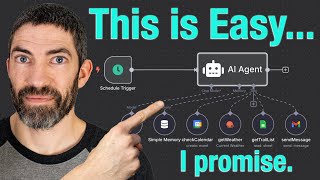
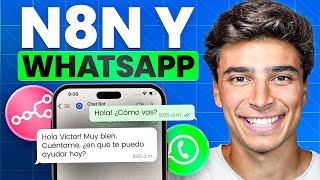
Este chatbot responde 247 y te voy a mostrar cómo construirlo sin escribir una sola línea de código y 100% gratis. Para este chatbot vamos a usar N8N. Ahora, como muchos sabrán, N8N se puede correr de forma local o en cloud.
Para este chatbot vamos a necesitar sí o sí hacerlo en cloud. Así que para eso yo uso Railway. En este caso te vas a crear una cuenta y vas a ir al dashboard.
En el dashboard vamos a crear un nuevo proyecto y vamos a partir desde un template. Y ahora en este template vamos a buscar N8N y vamos a seleccionar la primera opción. Una vez que seleccionamos la primera opción, ponemos deploy y esperamos más o menos unos 2 a 3 minutos hasta que termine de depollo por completo.
Una vez que se termina de depollar, vamos a seleccionar el que dice primary o el primario y vamos a apretar en el link que nos da. Este link nos va a llevar a nuestra instancia de N8N en donde tenemos que completar nuestros datos, poner siguiente. Este set de preguntas lo podemos directamente saltear porque es opcional y vamos a pedirle que nos mande una licencia a nuestro mail.
Una vez que nos llega la licencia, vamos a ir a settings, usage and plan y vamos a elegir esta opción de ingresar código de activación. Vamos a poner nuestro código. Vamos a seleccionar activar y con eso ya está activada nuestra licencia Pro DN8.
Una vez activado, vamos a empezar un nuevo proyecto, una nueva automatización y vamos a entrar a la página en blanco donde están las automatizaciones y vamos a agregar nuestro primer paso. Vamos a elegir WhatsApp Business Cloud y vamos a elegir de triggers o disparadores on messages, que significa cuando llegue un mensaje. Ahora, para esto vamos a necesitar configurar una credencial.
Para crear la credencial vamos a entrar a lo que sería la configuración de meta, que es donde la mayoría de las personas se frustra, se queda trabada y es lo que más cuesta. Así que quédate conmigo estos próximos 2 minutos y después vamos a pasar ya a la parte divertida de la automatización y recibir los mensajes. Lo primero que vas a hacer en meta va a ser ir a metabusiness suite, que el link es business.
facebook. com y ahí vas a venir a esta sección. Yo ya tengo varios portfolios creados, pero lo que vamos a hacer es crear un nuevo portfolio.
Vas a completar los datos, te va a hacer una serie de preguntas en las que vas a poner siguiente y vas a terminar creando lo que sería nuestro portfolio comercial. Una vez que creaste el portfolio comercial, si no te redirige automáticamente, vas a ir a developers. facebook.
com, que va a ser esta sección. Si te pides registrarte, te registrás. Y si no, vas a ir a la sección de My Apps y vamos a crear una nueva app.
Para crear una apparo bajar hasta seleccionar la opción de other. Vamos a seleccionar business, que es donde está la opción de WhatsApp. Finalmente, en este último paso, lo vamos a vincular con nuestro portfolio personal.
Vamos a seleccionarlo en estas opciones y vamos a crear la aplicación. Una vez que tengas creada la aplicación, vas a ir a la sección de App Settings Basic y nos vamos a llevar nuestro App ID y nuestro app secret que si no te aparece aprietas acá en show, te va a pedir probablemente la contraseña y te la va a mostrar. Ahora vamos a copiar nuestro App ID y nuestro App Secret.
Y antes de volver a nuestra automatización, vamos a ir a WhatsApp a la sección de API setup o setup de la API. Y acá tenemos que explicar algunas cosas. En este caso, yo ya tengo varios números agregados, pero a vos te va a aparecer lo que sería un número de prueba.
Ahora, para el número de prueba, meta solo permite que le escriban hasta cinco personas como máximo a ese número de prueba. Así que para agregar tu número, para poder escribirle ese número de prueba, vamos a ir a esta sección, vamos a poner manejar la lista de número de teléfono, vamos a agregar un número de teléfono y acá vas a agregar tu número de teléfono, te va a llegar un SMS, lo vas a poner y una vez que esté listo, tu número ya va a estar habilitado para escribirle a ese número de prueba. ¿Listo?
Esa sería la primera parte de la configuración de meta. Ahora ya casi estamos listos para recibir un mensaje. Así que para terminar de recibir un mensaje vamos a volver a nuestra instancia de N8N, a el disparador que habíamos seleccionado.
Vamos a crear una credencial, que es donde nos habíamos quedado, y vamos a pegar esas dos opciones de App ID y la clave secreta. Una vez pegados los dos íems, vamos a poner guardar y nos debería aparecer un cartel en verde que la conexión fue exitosa. Una vez que tengamos las credenciales, vamos a apretar guardar y vamos a ejecutar el workflow.
Ahora nuestro trigger, nuestro disparador, está esperando un mensaje de WhatsApp. Para eso vamos a ir a WhatsApp y vamos a ponerle hola. Y en este caso vemos que el disparador funcionó correctamente.
Ahora ya tenemos la recepción de el mensaje de WhatsApp. Nos quedaría ahora dar una respuesta con inteligencia artificial, pero esto nos trae un problema. La inteligencia artificial necesitamos un modelo y los modelos son pagos y vos en el título dijiste que iba a ser gratis, además de que hay que pagar el hosting en Railway, que tampoco es gratis.
Bueno, para estos dos problemas hay obviamente dos soluciones. El primero en el hosting en Railway tengo un código de referidos que te da $ cuando te creas la cuenta. Eso te debería ser suficiente para probar estas automatizaciones por por lo menos un mes.
Y por el lado de la inteligencia artificial, vamos a resolverlo usando la capa gratuita de Gemini o Gemini, que es s simple de configurar. y te voy a mostrar cómo. Vamos a apretar un siguiente paso y vamos a poner AI y lo que sería un AI agent o un agente de AI.
Por el lado izquierdo, si no conoces N8N, lo que tenemos es el input de WhatsApp, o sea, el output de el mensaje de WhatsApp. Como podemos ver de este lado llega el número de teléfono del cual escribí, el phone number ID y en esta sección de acá abajo tenemos el body, que es donde entra nuestro mensaje, que es el mensaje que recibe este bot. Entonces, para el prompt vamos a ponerle que lo vamos a definir abajo.
Yo le puse, "Sos un agente que responde preguntas, el usuario te escribió lo siguiente. Vamos a apretar enter y vamos a llevar nuestro mensaje de body a el prompt. " Esto obviamente se puede mejorar muchísimo, se puede hasta traer información de Google Drve, traer documentos, PDFs que le carguen contexto a nuestro bot y que eso lo use para responder preguntas, pero eso lo vamos a hacer más adelante.
Así que una vez que tengamos el prompt listo, vamos directamente a guardar, vamos a cerrar y vamos a agregar la sección de el modelo de inteligencia artificial que vamos a usar un Google Sheminite Chat Mode. Vamos a seleccionar la credencial y vamos a crear una nueva credencial. En este caso tenemos que usar una API key de Google AI Studio.
Para eso hay que venir a la página de Google AI Studio, crear una nueva API Key, se le asigna un nombre, se crea o se selecciona un proyecto y se crea la clave. Esto, repito, es 100% gratuito. Una vez que tengas la IP copiada, vas a venir, vas a pegarla y te debería parecer que la conexión fue exitosa.
Una vez hecho eso, ya podemos cerrar y ya tenemos nuestro modelo conectado. Para testearlo, podemos venir a la sección de WhatsApp Trigger, pineamos la respuesta el output que nos da. Así lo tenemos del otro lado, y vamos a darle play.
Esto debería llamar al modelo de Sheminite, debería traerlo a la gente y dar la respuesta. Ahí funcionó correctamente. Nuestra respuesta es, "Hola, estoy aquí para ayudarte.
¿En qué puedo asistirte hoy? " Esto también lo podemos guardar para seguir trabajando en los workflows. Y ahora, antes de dar esa última respuesta, tenemos que volver a meta a hacer una pequeña configuración para poder enviar un mensaje desde nuestra automatización.
Para eso vamos a volver a meta. Vamos a ir a de nuevo a la sección de WhatsApp, la configuración de la API y vamos a necesitar dos cosas, una la WhatsApp Business Account ID, que la vamos a copiar y un token de acceso. Para eso tenemos dos opciones, o generar un token permanente que dure para siempre o usar el token temporal que nos da directamente en esta sección.
Por simplicidad del video, yo voy a usar este token personal y voy a explicar cómo crear un permanente en futuros videos. Así que vamos a generar un token de acceso. Así generamos el token, lo vamos a copiar y una vez de vuelta en nuestra automatización de N8N, vamos a agregar, vamos a poner de nuevo WhatsApp WhatsApp Business Cloud y vamos a poner enviar un mensaje.
Para esto necesitamos nuevamente agregar una credencial y en esta credencial vamos a pegar los dos códigos que acabamos de copiar, el token de acceso y el Business Account ID. Vamos a guardar una vez que lo pegues y te debería aparecer que la conexión fue exitosa. Ahora, una vez que tenemos las credenciales, vamos a hacer operación enviar.
Vamos a seleccionar el número al cual le vamos a mandar el mensaje. En este caso voy a poner mi número personal. Y acá abajo donde dice el tipo de mensaje, vamos a enviar un mensaje de texto.
Se puede enviar audio, contactos, imágenes, videos, lo que sea. Y en el body vamos a poner la respuesta, el output de nuestra inteligencia artificial. Ahora, con todo cargado, vamos a ejecutar el paso para ver si funciona correctamente.
En este caso me está diciendo que existe un problema que no puede traer lo que sería el ID de nuestro phone number ID. En este caso vemos que acá es donde aparece ele. Quería dejarlo también en el video por si te llega a aparecer el mismo error.
Para solucionar este error, lo que hay que hacer es seleccionar la expresión y traer lo que sería el phone number, o sea, nuestro número de prueba o el ID de ese número. Para eso podemos volver a meta y seleccionar el phone number ID, copiarlo o directamente copiar este número. Vamos a copiarlo, vamos a volver a la automatización y ahora sí lo vamos a testear de nuevo.
Y en este caso debería ser correcto y ahí nos llega el mensaje de hola, estoy aquí para ayudarte en que puedo asistirte hoy. Ahora, antes de terminar el video, nos quedarían dos cosas pendientes. Una es que responda 247, o sea, que esté siempre prendido y esperando un mensaje.
Y la segunda es un pequeño error a un bug que tiene el webhook de WhatsApp, que es que a veces manda mensajes vacíos. Para resolver eso de los mensajes vacíos, vamos a agregar entre medio de la recepción de WhatsApp y nuestra gente un simple if. Lo que tenemos que configurar acá es seleccionar nuestro body y poner si el string existe.
Eso significa que sí existe, entonces que nos dé nuestro mensaje la automatización y si es falso lo podemos dejar volando porque no lo vamos a necesitar. Vamos a probar nuestro workflow una vez más con stave. Vamos a ponerle hola.
Vamos a ver que nos funcione todo correctamente, que la gente busque una respuesta con el modelo de Gemini y nos envíe una respuesta. Hola, soy tu asistente en que puedo ayudarte hoy. Perfecto.
Ahora, entonces el último paso que nos queda sería cómo hacer que esto corra 247. Para eso vamos a primero guardar nuestra automatización. Vamos a ponerle, por ejemplo, WhatsApp bot y vamos a publicarlo.
Una vez publicado, nos va a aparecer este mensaje de que nuestro workflow va a escuchar eventos de WhatsApp y va a triguerear estas ejecuciones. Así que vamos a ponerle okay. Y en este caso vamos a decirle hola nuevamente para verificar que el workflow esté funcionando correctamente.
Y ahí nos da la respuesta que dice otra vez, "Hola, ¿en qué puedo ayudarte hoy? " Lo que quedaría para mejorar esta automatización sería agregarle memoria para que tenga un historial de mensajes, tal vez agregarle contexto a el prompt de nuestra inteligencia artificial para que tenga también data de la cual responder. Así que si te interesa ver eso en un futuro video, déjame un me gusta, suscribite o escribíelo en los comentarios, que eso me ayuda un montón a mí a saber que este tipo de contenido aporta valor.
Mientras tanto, te dejo una lista de reproducción con más videos sobre N8N y otros tipos de automatizaciones.