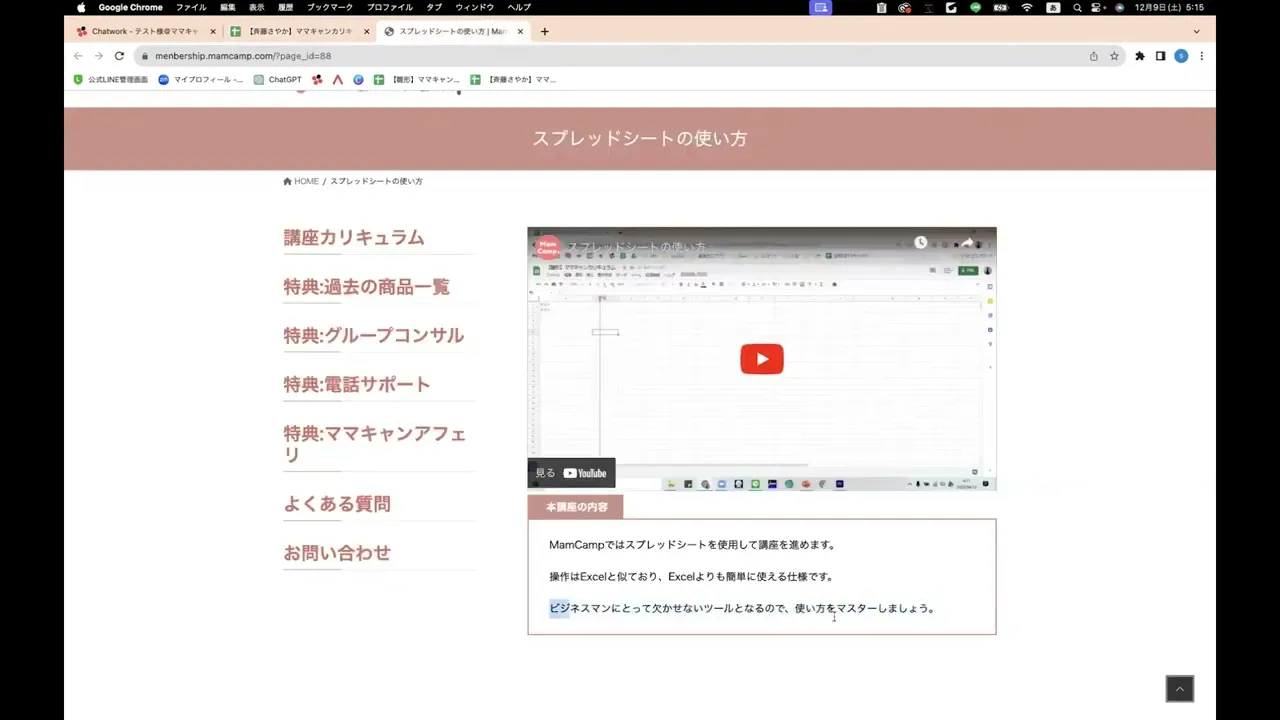
はいそれではスプレッドシートの使い方 こちらについて解説をしていきます本講座 のゴールはスプレッドシートでよく使う 機能を理解するこちらがゴールとなって おりますまず最初にスプレッドシートとは 何なのかについて解説をしますスプレッド シートとはママキャンのカリキュラムの このシートのことをスプレッドシートって 言いますこのスプレッドシート1の Google社が無料で提供している サービスですExelのGoogleだと 思っておいて くださいこのスプレッドシートなんですが これからママキャのカリキュラムでも たくさん使いますしビジネスでもえ使う 頻度えビジネスでも使うことが多いので 基本操作マスターしておきましょうえそれ では早速スプレッドシートの基本操作に ついて解説をしますえまずはシートの追加 名前の変更シートの削除について解説をし ていきますシートって何なのこと何なのか と言うと下にここメインカリキュラムとか アフィリエイトっていうシートあります ここのこの1つのタブのことをシートって 言いますでここのシート追加したいなって いう時はこちら左側にプラスマークあるん ですがこれ押すとシート1個増えます 真っ白なシート増えますでここのシートの ところここの上でダブルクリックすると 名前をこう変更することできますメモ みたいな感じで名前更できますであとは このシート自体もう1回消したいなって いう時はシートの上で右クリックすると 削除っていうのが出てくるのでここOKを 押すと今のシート削除することできます それでは次にテキストの入力方法について 解説をしますまずここの1つのこの箱の ことこの1つの箱のことをセルといますで ここに文字入力する時は入力したいところ をダブルクリッッするとこうカーソルが ピコピコとなりますでここでこう文字入力 できますこの方法でもいいですし入力し たいセルにカーソル当てて上のここFX っていうところここにカーソル当てると ここからも入力できるようになりますで この入力したもの1個前に戻りたいなって いう時上のここですねこの元に戻すって いうの押すと元に戻りますでこれ進むって いうやり直していうの押すとこ元にえまた 逆の方ですねやり直しっていうのは元に 戻りますそんな感じでこう行きできますで まテキスト消したい時は消したいテキスト の上でパソコンのデリート気押すとこんな 感じで消えますであとこのテキストなん ですけどあの色とかつけることできます この上のところここですねフォントって いうところこの下の矢印押すとあの いろんなフォントにすることできたりあと ここプラスマイナスでこうえサイズ変える こともできますね大きくしたりとかあと横 まBっていうのを押すと太文字とか細文字 選べますこう車体っていうの押すとこう 斜めにしたりできますでここですねこう 取り消し線っていうので文字の上にこう線 引くこともできますであとここテキストの 色これであの色変えることできますこの中 に赤にしたりでここの塗りつぶしの色って いうのこれを押すと文字の後ろこうセルに 色をこう追加することできますであとは ですねここの水平方向の配置これを押すと 配置選択できます例えば右あ左揃えだっっ たらこれで真ん中にするとこうテキストが 真ん中に動きますでこれを右側にすると こう右側に寄りますこんな感じで配置選択 できるのとあともう1個分かりやすく ちょっとまねここ広くしたんですけどこの 水平方向の配置の横にここですね垂直方向 の配置っていうのありますここの下の矢印 マークを押すとこれ中央にするとこう 真ん中に寄りますでこれをまた上にすると こう上によるみたいな形でこ位置をこんな 感じで選択することできますテキストの 基本的な使い方はこんな感じですでまた 長い文章を入力する時もあると思います 例えばまここの文章こうコピーして 貼り付けたい時ありますここで1個注意点 がありましてこれコピーしたいところこう 選択してコピーしますえっとパソコンの キーボードで言うとWindowsの方は コントロキーとC押すとこコピーできます Macの方はコマンドキーとC押すとこ コピーされますもしこ右クリックでコピー でも大丈夫ですでそしたらスプレッド シートを貼り付けたいところでえっと キーボードのえコントロキーVえMacの 方はCVをえコマンドVを押していただく とこう貼り付けできますでまもしくはです ねここえっとクリックしていただいて右 クリックま貼り付けでも大丈夫ですでこれ あの見ていただくと分かりますかね少し
サイズ大きいんですよねここの4と5の セルでこれコピーした状態でコピーした 状態でそのままこうダブルクリックしない で貼り付けるとこんな感じでサイズ大きく なりますでこれをおいしょもう1回戻すと もう1 回コピーして おいしょコピーして次はサイズをこう元の 元のセルのサイズで入力したい時ここ ダブルクリックしますよしダブルクリック してこのカーソルが出た状態でコントロV 貼り付けするとでエンター押すとこんな 感じでこうサイズ変わります分かりますか ね違いがこんな感じであの他のこうネット とかからコピーする時注意してくださいで あと今こう長い文章になってますこれあの 見づらいなっていう時はここのテキストを 折り返すていうところのこの下の矢印を 押すとこれはあの切り詰めるっていうので こうここでねあのなんて言うんですかね こう詰めることができたりとかあと他には 折り返すていうのにするとこんな感じで こう折り返すことできます私は結構いつも 見やすくこですね切り詰めるっていうのに してますでこれ見たい時はここダブル クリックするとこう長い文章で確認でき ますえそれでは次にえっと列と行のサイズ の変え方について解説をしますでここのA 列えこれ列ですね列の幅を広めた時はA列 こうクリック上の部分クリックした状態で こうカーソル当てるとこう両矢印のえ矢印 のマークに変わりますこの状態でこうBて 持ってくるとこう広できますでB列も同じ 感じで戻す時はこんな感じ戻すみたいな 感じですであこのA列消したいなっていう 時はA列クリックしたらA列の上の部分 クリックしたら右クリック列を削除すると あのA列元のA列が消えますでここの行に ついても一緒ですね広げたりできますで ここの行も消したい時1列目のところ クリックして右クリック行削除で消せます でここの行のサイズをあの全部変えたい時 は1個目まずクリックした状態で変えたい とこまで持ってきます例えば50行目まで 変えたいなと思ったらここキーボードの シフトキーを押しながら50行目のここ クリックしますそうすると全部こう選択さ れますでこの状態で 右クリックでここ行1から50のサイズを 変更こちらをしてくださいでここ上の ところにチェック入れてここですね2位の 数に数字に変えますま例えば30とかに するとオッにすると1からあの50まで行 のサイズが30サイズに変わりますので 一気に変えたい時はこんな感じで行の サイズ変えてくださいはいそれでは次に セルの結合について解説をしていきますえ えまずやってみた方が早いと思うので ちょっとやってみます例えばですねこうメ モっていうシートを作ってあのメモをこう ねしていきたいってなった時例えばえっと そうです ねここの1列まずAからAの4つぐらい こう選択します選択した状態でこう クリックした状態で右側にグリーて持って くるとねこれ全部選択してきますでここの セル1個にしたいなっていう時はここのこ ですねセルを結合っていうのをして くださいそうすたの1個にこ変わりますで これもう1回押すとあの元の4つ4つに また分割されますでちょっとこれ結合し ますでこうダブルクリックしてここは えっとま目標とかって書きますでこれ中央 揃えにしますで配置がこですねこれ配置 中央にしますそしたらここ背景の色をま 黄色薄い黄色とかにしておきますでこれ 目標えっとで下のところも結合しますこれ はあの必要だと思った方だだやって くださいそしたらここにあの目標とか書い ておくといいかなって思いますま例えば 今回も例えばなんですけどカリグラ1日5 個視聴するみたいなこね人によって目標 違うと思うのでこんな感じで決めてねメモ しておくといいかなと思いますでこれ位置 変えたりとかこんな感じでやっていきます であと下の部分メモで使いたいなっていう 時もう1回結合してここにメモってメモっ て入力していただいてでここも色変えます ちょっと濃い目の濃い目のオレンジにして 配置も真ん中で一気にですねこうたくさん の行をえこう横で結合したい時は一気に こう全部こう選択しますこんな感じで選択 した状態でここセルの結合の横のこの下の 矢印うまく押してここで横方向に結合って いうのを押すとあの全部こう横方向だけに 結合できますのでこな感で結合します 例えばまカリキュラム受けててまままが 重要っていうのが大事らしいメモ残した いって思ったらまこんな感じこうメモ残す みたいな感じで使っていくといいかなって
思いますあとこの枠にあの枠線追加する こともできます私あまり枠線追加しないん ですけども枠線追加する時こう全部選択し てもらった状態でここ枠線っていうところ 押すとあのこれ押すと全ての枠線っていう の全部に枠線入ります あと枠線のえこの線のスタイルっていうの も変えられます右下のところ押すとこう 点線とかに変えることできますのでま線 追加したいなっていう方は線追加してみて ください今のがセルの結合方法になり ますで次あの行トレを追加する方法につい て解説しますこれあの5と6の間に行追加 したい時とかも出てくると思いますこれ 追加したい時はこの6業面とこクリックし たで右クリックで上に1行挿入っていうの 押すとあの上に1行こんな感じで入ります でよいしょ結合してで列も一緒ですこのC の左側に入れたいなってなったらC列の ところ右クリック左側に1列挿入すとこう 1個挿入されますこれがあの行頭列のえ 追加方法になりますで次画像の挿入方法に ついて解説をしていきます例えばこのセル のとところに結合してでここに画像貼りた いっていう時もあると思います画像挿入し たい時は挿入したいセルクリックして挿入 っていうところ上の挿入を押してこ画像 っていうのカーソル当てると右側にセル内 に画像挿入っていうの出てきますこれセル 内に画像挿入っていうのを押していただい てここ参照っていうのを押すと自分の パソコンのフォルダが開きますここから あの挿入したい画像を選択し ます ま例えば今回であればあの全然関係ないん ですがあのこんな感じのあパンのえ アイコンえ入れますと入れたいとなったら こんな感じで選択しますであとさ先ほど あのあったもう1個の方法挿入っていう ところの画像でこのセル上にセル上に画像 挿入この方法もちょっとやってみますこれ も同じく画像こう選択するとこっちの場合 はのセルの上に画像が表示されますあ こんな感じですでこれあのサイズとかこう 変えてえ自由なとこにこう置くことができ ますこんな感じの画像を追加することも できますあとあのリンクを追加することも できますここのあのネット上のここの URL貼りたいなっていう時はURL クリックした状態で挿入したいセルダブル クリックしてセルえURLをこう貼り付け してエンター押すとこんな感じでURL 貼れますでこのURLクリックすると よいしょこんな感じでまウェブサイトが 開けるようになりますあとあのこの文字 自体にリンク入れたい時もあると思います そしたらこの目標っていうところをこう 選択していただいてこの状態で右上のここ リンクを挿入っていうとこをしてください そうするとここリンクを貼りけっていうの あるのでここであの飛ばしたいリンクの URL貼りますで適用っていうのをします そうするとこの目標っていうところの文字 を押すとこクリックすると先ほどこんな 感じウェブサイトに飛ばすような設定が できますのでテキストにリンクを追加する 時はこういった方法を使ってみてください はい以上がスプレッドシートの基本的な 使い方になります是非皆さんもこういった メモ帳を作ってみてくださいまたこの スプレッドシートはGoogle社が提供 しているサービスになるのであのネット上 ではスプレッドシートについての情報がえ たくさんありますであのスプレッドシート の使い方とかに悩んだ時はまずこうネット で検索すると解説してくれてるブログとか YouTube動画たくさんありますので まそういったものを見るとすぐに解決 できるかなと思います例えばあの スプレッドシートの共有リンクの発行方法 忘れちゃったなっていう時はネットで スプレッドシート共有リンクって検索を するとのGoogleがあのスプレッド シートの共有リンクの発行方法について こう解説してくれてたり他にも解説して くれてるどえブログがたくさん出てきます のでまずはスプレッドシートについては 分からないことがあったらネットで検索し てみて くださいはいそれでは今回は スプレッドシートの使い方について解説を させていただきましたこちらの動画視聴 完了しましたら次の講座に進んでください それでは今回は失礼します