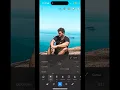
agora vou mostrar aqui como que faz a instalação para iPhone primeiro você vai clicar aqui ó nesse link que é de iPhone e se você não tiver Google Drive vai abrir do mesmo jeito só que no seu navegador vamos puxar aqui pro início do ebook vamos lá o primeiro passo é baixar o aplicativo Lightroom Então tá falando para clicar aqui vamos clicar aqui já vai jogar direto pra sua App Store caso deu algum problema não apareça você pode clicar aqui ó clicar em buscar e digitar Lightroom Você vai clicar aqui em fazer download eu não
vou clicar aqui aqui porque eu já tenho baixado Mas se caso aparecer aqui para você pagar é simplesmente você fechar o aplicativo Tá bom não precisa pagar a versão gratuita já vai funcionar e aqui tem todo passo a passo aqui mostra olha se aparecer para você pagar Ó você simplesmente vai clicar aqui no xizinho não precisa pagar tá bom se não aparecer o xizinho É só você ir passando pro lado e fechar e agora aqui os presets tem aqui em vermelho ó clique aqui para baixar os prets Então você vai clicar aqui vai esperar se
não aparecer esses três pontinhos só você clicar clar aqui no meio mesmo ó clica aqui no meio mesmo clica aqui nos três pontinhos a gente você vai clicar aqui ó abrir com pronto tá fazendo o download Prontinho agora apareceu aqui ó salvar em arquivos vamos clicar aqui você vai escolher o local clica aqui em explorar em voltar ó pronto vamos colocar aqui em downloads para ficar mais fácil Vamos clicar aqui em salvar pronto salvou lá em downloads você vai fazer o mesmo processo com essas três pastas fiz aqui com a primeira Aí você faz com
a segunda e com a terceira vamos lá agora nos arquivos downloads e vamos procurar o arquivo que a gente acabou de baixar Ah tá aqui ó esse aqui ó coleção Perfect Zip 1 você vai dar um clique aqui em cima ó dei um clique tá vendo aqui ó gerou uma pastinha Azul você vai abrir aqui a pastinha azul e vai aparecer todas essas pastas e agora a gente vai mandar as fotos para dentro do aplicativo você vai abrir aqui a primeira vai clicar aqui nesses três pontinhos vai clicar aqui em selecionar CCA aqui em cima
selecionar tudo vai clicar aqui no canto inferior esquerdo nessa setinha para cima e vai clicar aqui em Lightroom que é o aplicativo tá bom E lembrando que você vai precisar criar a conta delele também aqui ó aqui em dispositivos são as suas fotos que estão na sua galeria tá bom E aqui em Lightroom é as fotos que você mandou aqui para dentro caso não apareça aqui é só você clicar aqui ó e mudar porque às vezes vai est aqui minhas edições só que você não editou aa por isso não vai aparecer nada então você vai
clicar aqui em todas as fotos bom Aqui está os arquivos que eu enviei aqui do PC food vamos clicar aqui por exemplo esse aqui é o food 5 tá vendo ó coleção Perfect food 5 o pret já está configurado aqui dentro da foto como que a gente vai fazer para salvar agora vai clicar aqui nos três pontinhos vai clicar aqui em criar prefini aí você vai clicar aqui em criar prefini aqui ó nome da pré definição vamos voltar aqui ó Qual que é o nome food 5 Então você vai colocar aqui ó vamos voltar aqui
em criar Vamos colocar aqui ó food 5 Vamos colocar aqui e aqui em grupo aqui embaixo ó vamos criar um grupo que no caso é o PC né aqui eu já tenho todos criados mas aqui você vai vir aqui no final aqui ó Criar novo grupo qual que vai ser o nome do grupo o nome do grupo vai ser food Então você vai clicar aqui em cima em salvar e aqui clique em salvar novamente Tá bom não vou clicar aqui em salvar Porque eu já tenho e Vinícius como é que eu faço para poder utilizar
o presset pronto aqui você já salvou aí você vai fazer isso com todas as outras tá bom aí aqui ó no cantinho nesse icin Você vai clicar aqui ó vai voltar aqui na setinha e se aparecer aqui recomendada Premium que essas aqui não dá para usar você simplesmente se se tiver desse jeito ó vai clicar na setinha e vai clicar aqui em suas e aqui ó você vai procurar ó o que você acab acabou de criar aqui no caso é o pack food vamos lá então procurar aqui o pack food pronto tá aqui pack food
tá todos os preds aqui que você salvou tá bom no caso aqui Eu salvei os cinco é só você ir salvando os próximos por exemplo você vai vir aqui ó no Ultra White Ultra White não tá aqui ó vamos voltar aqui ó aqui ó Ultra White não está aqui aí ele tá em outro em outro packzinho que você vai ter que voltar aqui vai clicar aqui vai clicar em abrir com e vai fazer o mesmo processo download e depois vai abrindo vai selecionar aqui ó selecionar todas e vai enviar para dentro do aplicativo entendeu não
vou clicar aqui porque eu já enviei e não adianta você selecionar todas as pastas e tentar enviar porque não vai dar aqui ó Nem aparece aqui o aplicativo Lightroom se caso não aparecer aqui você é só clicar em mais e selecionar o Lightroom tá tá bom Aqui não aparece porque realmente não dá não dá para enviar passa Então você vai ter que abrir vai clicar aqui em selecionar e vai enviar todos entendeu E agora vou mostrar para vocês como que você faz para salvar uma foto bom aqui está uma foto já tem até o antes
e depois dela eu vou tirar aqui o preset ó redefinir todos os ajustes vou clicar aqui para poder aplicar o preset e vou escolher algum aqui pra gente testar tá bom Aqui ó o cine aqui como é que já fica bem bem legal eu vou pegar um aqui ó esse aqui ficou top viu inclusive esse aqui eu não liberei ele para ninguém esse famosos aqui e vamos pegar um aqui que não vai ficar bom e eu vou vou ensinar vocês a ajustar Tá bom vamos escolher aqui um aqui ó vamos escolher esse daqui ó por
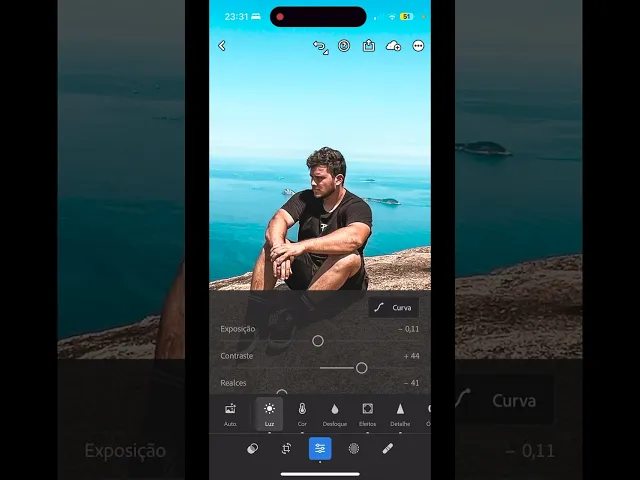
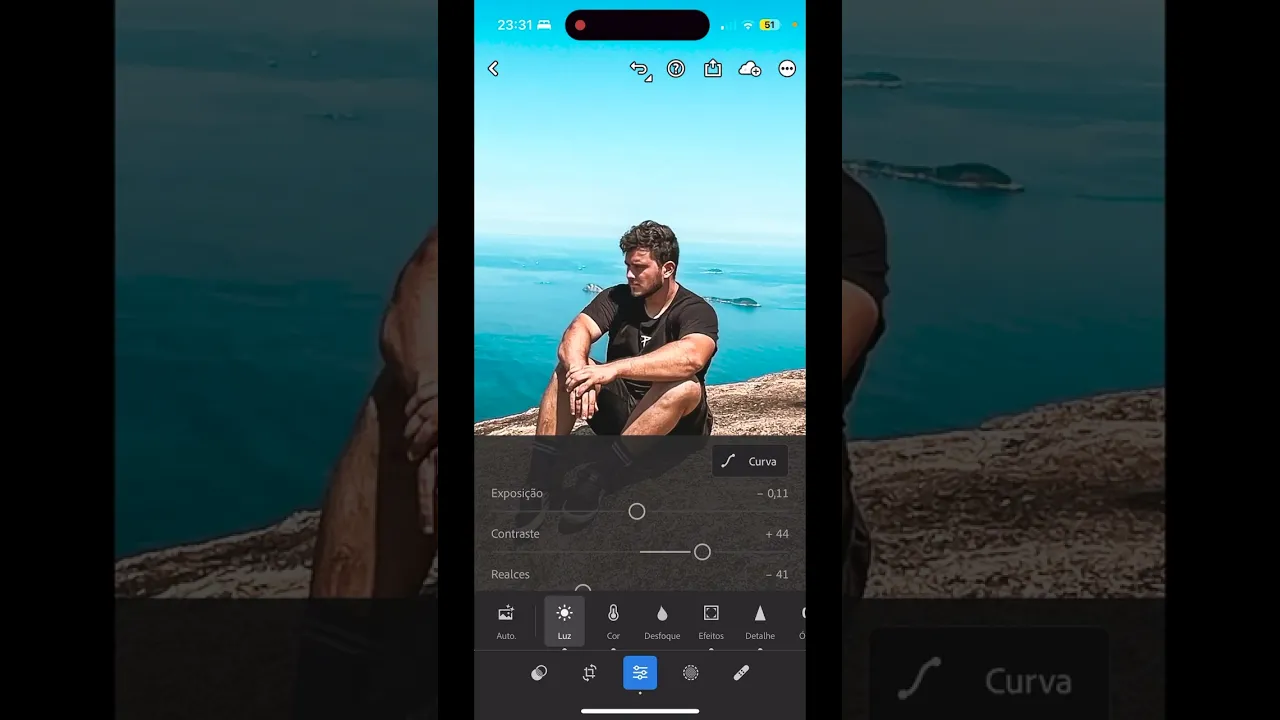
exemplo tá vendo que ele ficou muito forte você tem duas opções você pode vir aqui e literalmente você vai clicar em cima do preset aqui ó e abaixar a intensidade dele ó você vai colocando aos poucos a intensidade você vai colocar só um pouquinho de intensidade beleza para não mudar tanto vamos deixar só aqui a intensidade só que tá vendo aqui que eu tô um pouco escuro que que a gente vai fazer a gente vai clicar aqui clicar em editar clicar em luz e a gente vai aumentar as sombras aqui ó sombras tá vendo que
eu tô dando uma clareada nas sombras olha aqui como que eu tava escuro e agora eu apareci ali tá bom e agora aqui em realces a gente pode abaixar um pouquinho e já tá show de bola que a gente pode até aumentar um pouquinho o contraste porque quando eu aumento as sombras eu deixei a minha blusa que era preta ficou um pouco meio sem cor então eu aumento o preto aqui dela aumenta um pouquinho o contraste tá bom E olha como é que já fica bacana como é que já já dá um um outro nível
aqui pra foto então se você quiser por exemplo editar a cor também uma cor em específico Você vai clicar aqui em mistura de cores Ah eu quero mudar o azul aqui ó você vai clicar aqui nessa nessa Mira e vai simplesmente Ó você vai aqui você vai mexer na Matiz ó a Matiz é simplesmente as cores vai mudar as cores eu não gosto de deixar muito Azul assim ó fica muito fica real não gosto Se for para colocar eu coloco só um pouquinho tipo assim ó assim agora aqui eu clico em saturação clico aqui de
novo no azul e arrasto para cima ou para baixo aqui ó para baixo eu tiro a saturação para cima eu aumenta a saturação então eu vou tirar aqui um pouco a saturação a luminância é literalmente a luz então vou clicar aqui no azul novamente aqui ó eu deixo mais escuro para cima eu deixo mais claro entendeu então a gente tem que entrar aí no equilíbrio para ficar bacana entendeu então vamos deixar mais ou menos assim Ma acho que dá pr deixar um pouco menos esses Azul artificial e OK tá aqui a foto o antes e
depois e se você quer preservar também esse azul esse tom de azul é só você ir lá e deixar no mesmo tom de azul entendeu que mesmo assim vai ficar muito legal muito legal mesmo e uma coisa bacana tá vendo aqui olha a minha pele se eu quiser mudar o tom da pele eu vou vir aqui mistura de cor e vou vir aqui ou no Amarelo ou no laranja geralmente é no laranja tá vendo que tá um pouquinho estourado eu posso abaixar aqui um pouco a a luminância ó bem de levinho mesmo e aqui eu
tiro um pouquinho da saturação pouquinho só entendeu clica aqui em concluir que aí já fica um pouco mais suave entendeu e um pouco mais real e tá vendo que eu tô bem com uma textura muito alta só clicar aqui em efeitos e na textura eu posso abaixar um pouquinho a textura e a claridade também ó eu vou abaixando eu vou deixando minha pele um pouco mais suave sem aquela textura muito forte entendeu mas isso é gosto eu gosto de abaixar um pouquinho entendeu E esse desembaçar aqui ó é quando a gente tá com céu muito
estourado então a gente vem vem aqui aumenta ó e dá um contraste no céu entendeu mas tá vendo ali como é que eu fiquei feio ó então eu posso dará uma regulada como esse aqui não é o caso a gente pode deixar do mesmo jeito Tá bom então aqui ó a posso até aumentar um pouquinho e aqui já tá ok aqui em detalhe eu posso aqui ó tornar nítido gosto bastante de uma nitidez boa aqui aumento o detalhe um pouquinho e olha só esse antes e depois como que a foto fica sensacional fica muito bonito
muito bonito mesmo e agora para salvar você vai vir aqui no canto superior nessa setinha para cima e vai clicar em salvar cópia no dispositivo e tá tudo certo já pode postar aí no seu Instagram se você for postar no Stores Você vai clicar aqui ó vai clicar aqui no 9x 16 esse aqui é o formato dos Stores se for postar no feed vai colocar aqui ó 4 por5 entendeu deixa aqui você bem centralizados no seu feed lá que vai ficar ó bacana demais beleza