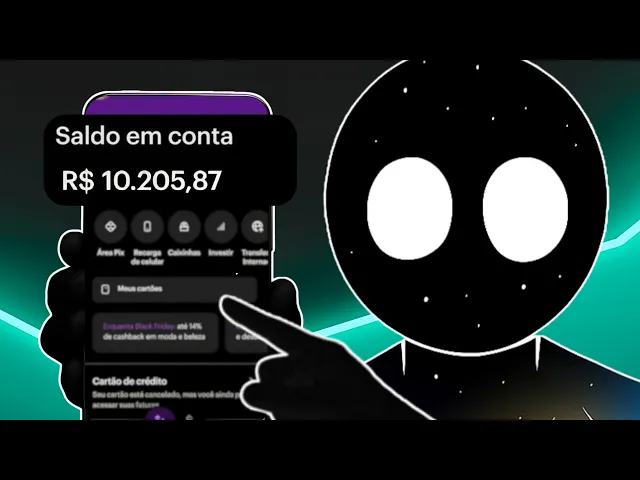
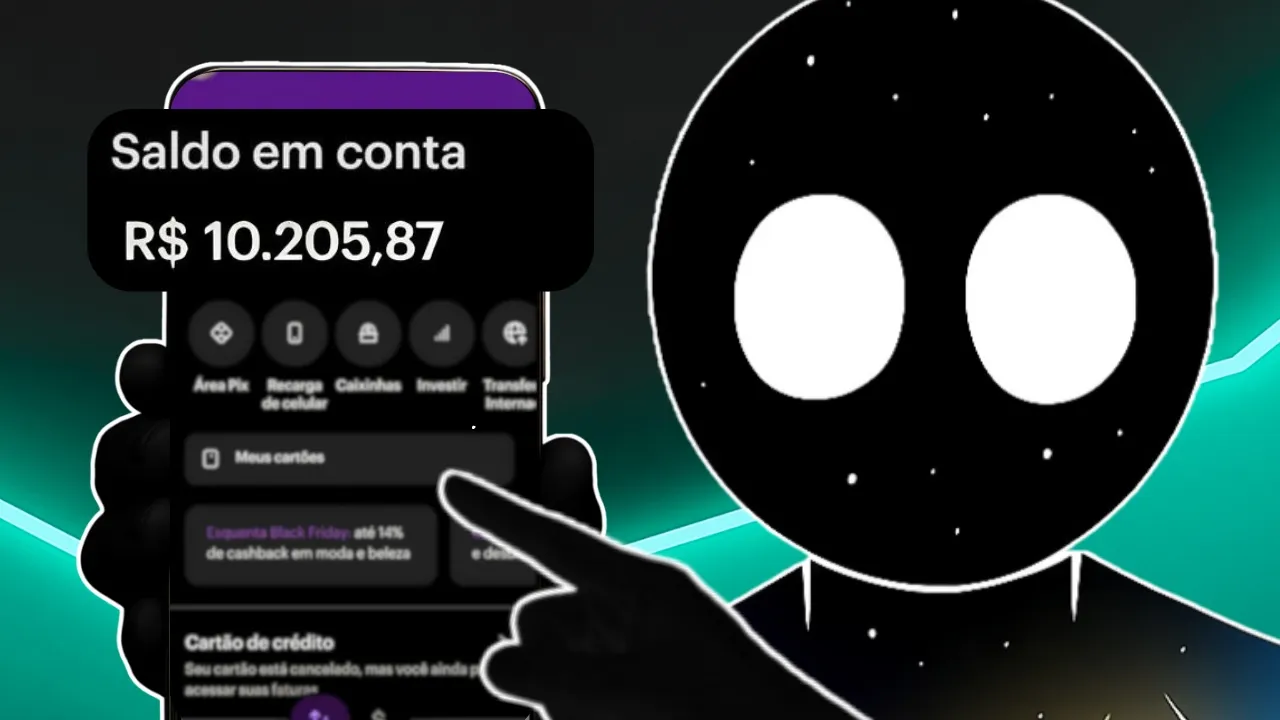
Hoje é dia 21 de outubro e eu finalmente consegui fazer mais de R$ 10. 000 esse mês criando shorts em inglês sem aparecer. E nesse vídeo eu quero pegar na sua mão e te mostrar o passo a passo como você também pode fazer esse estilo de vídeo em tendência.
Quero te mostrar tudo aqui, tá bom? Desde o roteiro, as imagens, o prompt certo, o áudio até a edição. Então, presta atenção porque se você aplicar o que eu vou te mostrar aqui, dá para você começar ainda essa semana.
Então, vamos embora. [música] Prazer, sou Ran. E depois de muita tentativa e erro, postando vários shorts flopados, eu finalmente descobri um estilo de shorts que realmente funciona na gringa.
E foi aí que eu comecei a ganhar muito mais com a dissência do que eu ganhava quando eu fazia pro Brasil. Cara, sinceramente, esse tipo de conteúdo você não encontra fácil no YouTube, não. Geralmente a galera cobra para ensinar isso em cursos caríssimos, mas como eu sei que tem muita gente que me acompanha e quer começar a produzir pro YouTube, mas não tem a menor ideia por onde começar, eu decidi fazer esse vídeo ensinando tudo.
Então vamos lá. Antes de você aprender a estruturar os seus shorts, tem uma coisa que você precisa entender antes. O RPM receita por 1000 visualizações.
O YouTube paga cada 1000 visualizações. E em uma média geral, os shorts no Brasil pagam em média 15 centavos a cada 1000 views. Eu sei, é bem pouco, às vezes nem compensa, mas lá na gringa o pagamento é bem melhor, fica em torno de 70 a 80 centavos por 1000 views, ou seja, quase quatro vezes mais.
O que é legal é que quando você posta shorts pra gringa, as views não vem só de quem fala inglês ou de quem é americano, não. Porque o inglês é uma língua universal, os vídeos acabam rodando o mundo inteiro. E sério, isso já te dá uma vantagem absurda para você começar a ganhar dinheiro com YouTube.
Então agora vamos pra parte prática. Primeiro passo, fazer o esqueleto do seu vídeo com o chat E GPT. Seguinte, abre seu chat GPT, porque é aqui que você vai montar praticamente toda a estrutura do seu vídeo.
Para isso, você precisa do prompt, certo? E relaxa, porque eu já deixei um plano de matador aí na descrição do vídeo para você usar e começar a produzir os seus vídeos. Então, sua única missão agora é copiar e colar o prompt.
E aqui eu vou fazer uma historinha do Superman como exemplo. Então, o chat GPT vai te gerar 10 prompits que servem para você criar as imagens do seu vídeo. Mas agora, por que 10 imagens?
Porque um shorts bem feito costuma ter em média 30 segundos. Então, essa quantidade é perfeita para você montar a sequência. Primeiro passo feito.
Agora sua missão é seguir. O segundo passo, gerar imagens com gerador de ar. Seguinte, existem diversos geradores de margem com IAR, até o próprio chat EPT, mas esse aqui que eu vou te mostrar é de longe um dos melhores que eu já testei, o PLEN.
E nem é uma propaganda, porque realmente é muito bom e dá para você [música] usar de graça. Então funciona assim. Você vem aqui em cima, seleciona a opção pick learning arte V1 e depois escolhe a proporção da sua imagem.
Como a gente vai fazer shorts, tem que ser 9x1, beleza? E aqui que vem o pulo do gato. Nessa barrinha aqui em cima, onde tá escrito describe your image.
Você vai pegar um daqueles prompits que o Charpt PT te gerou e colar aqui, um de cada vez, tá bom? Então vamos copiar e colar. A primeira imagem que ele deve gerar é essa aqui.
O Superman pousando. Olha só como fica legal. E olha, dá para você gerar duas imagens de uma vez, ou seja, duas opções.
Aí você escolhe qual das duas fica melhor e baixa. E depois é só fazer o mesmo esquema com o segundo prompt que o chatpt entregou. Copiar e colar aqui, ver qual imagem ficou melhor e escolher.
Então você simplesmente vai fazer isso com os 10 prompits. Cara, no final a gente vai ter um vídeo inteiro pronto. Então vou fazer isso aqui rapidinho.
Perfeito. Me gerou todas as imagens aqui. Então eu seleciono a dedo qual eu gostei mais, baixo no meu PC e agora vem uma das partes mais importantes do seu vídeo.
O terceiro passo, o áudio do vídeo. Seguinte, existem vários [música] geradores de áudio na internet com IA, mas a grande maioria, se não todos, são pagos. Só que esse aqui é gratuito e é o que eu uso, Clipcha Champ.
Você vai precisar dele para gerar o áudio dos seus vídeos. Para usar é simples, abre o seu clip champ, vai em conversor de texto em fala e depois clica aqui embaixo em criar conversor de texto em fala. Agora presta atenção, é aqui que a mágica acontece.
Você volta lá no chat EPT e copia o texto completo em inglês. É esse texto que a gente vai usar para gerar a voz. Agora cola o texto aqui na direita do Clip Champ.
E olha que interessante, aqui em cima você pode escolher a voz pro seu vídeo. Eu já testei várias e as que mais funcionaram comigo foram a do Alan e do Alécio. Mas fica à vontade para você testar e escolher a que mais combina com seu estilo.
E uma dica que eu te dou, aumenta um pouquinho a velocidade do áudio. Isso deixa o vídeo mais dinâmico e prende mais atenção, sabe? E por fim, você clica em salvar, o Clip Champ vai gerar o seu áudio.
Depois é só você exportar e baixar no seu PC. Agora sim, a gente já tem 70% do vídeo concluído. Só falta fazer uma coisinha só, que é a parte mais importante, né?
a edição. Então é o seguinte, cara. Eu gosto de usar o Capcut para editar meus vídeos, porque ele é de longe o aplicativo de edição mais fácil e completo do mercado, mas a maioria das coisas que tem nele são pagas.
Mas existem diversos sites que você consegue pagar ali R$ 3, R$ 10 no mês para você ter acesso ao Capcut Pro. Eu não posso divulgar eles aqui para vocês, mas se vocês derem uma pesquisadinha, vale muito a pena. Então vou te mostrar o passo a passo da edição.
Primeiro, abre um projeto no Cap Cut e clica em importar. Então você importa todas as imagens que você criou no Pck Lunay, todas as 10 e também o áudio que você gerou no Clipcha Champ. Você entendeu até aqui, né?
Então bora pra parte divertida, editar. Primeiro passo, dentro da timeline, adicione o seu áudio. Na real, o clip exporta como vídeo, mas tranquilo, é só clicar com o botão direito e extrair o áudio.
Depois exclui o vídeo e deixa só o áudio puro. Agora vem uma das coisas mais importantes. Reparou que no nosso áudio vão ter espaços entre cada onda sonora e a gente não quer esses espaços sem nenhuma fala.
Queremos um vídeo dinâmico que vicia quem tá assistindo. E para corrigir esse problema, usa o contrl B do seu teclado para cortar cada espaço sem o áudio e depois apaga tudo. Depois é só você juntar todos os áudios um por um na sua timeline.
Agora que você juntou todas as partes, é hora de colocar as imagens na ordem. Da primeira que você baixou até a décima. Perfeito.
Mas você reparou que as imagens ultrapassaram o tempo do áudio? Mas sem pânico, é bem fácil de resolver. Só diminui o tempo de cada imagem para encaixar certinho com áudio.
E claro, a imagem precisa fazer sentido com o seu áudio. Então, se você não manja de inglês, não tem problema. Pede pro chatt traduzir o texto pro português e vai se orientando na sua edição.
Depois de tudo pronto, calma que ainda tem um truque para prender a atenção das pessoas no seu vídeo e colocar uma animação em cada imagem. Eu recomendo você usar essa, foi a que melhor funcionou comigo. Por fim, a parte mais fácil de todas, as legendas automáticas.
Então você vai em texto, legendas automáticas, seleciona inglês e pronto. Adiciona um modelo na sua legenda. Eu recomendo esse aqui.
E se você chegou até aqui e tá fazendo tudo certinho, meu desafio agora é: faz o seu primeiro short pra gringa. Ainda essa semana quero ver quem realmente vai começar a aplicar de verdade e começar a ver os resultados vind. Mas agora, se você quiser aprender a postar shorts do jeito certo, dá uma olhada nesse outro vídeo aqui na tela.
Ele vai te ajudar a corrigir esse problema. Valeu por me ouvir até aqui. Te vejo na próxima.