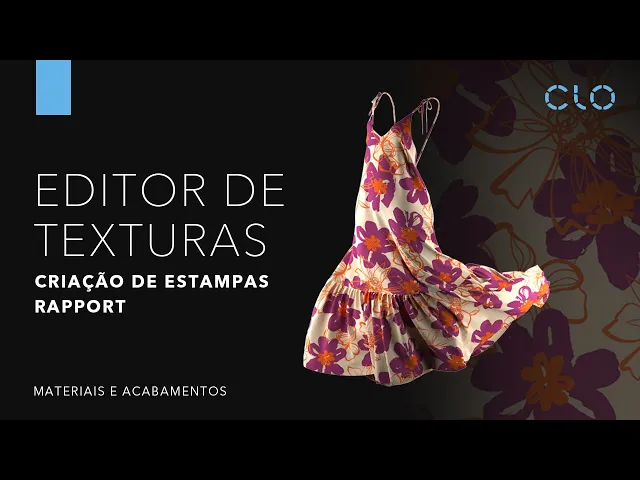
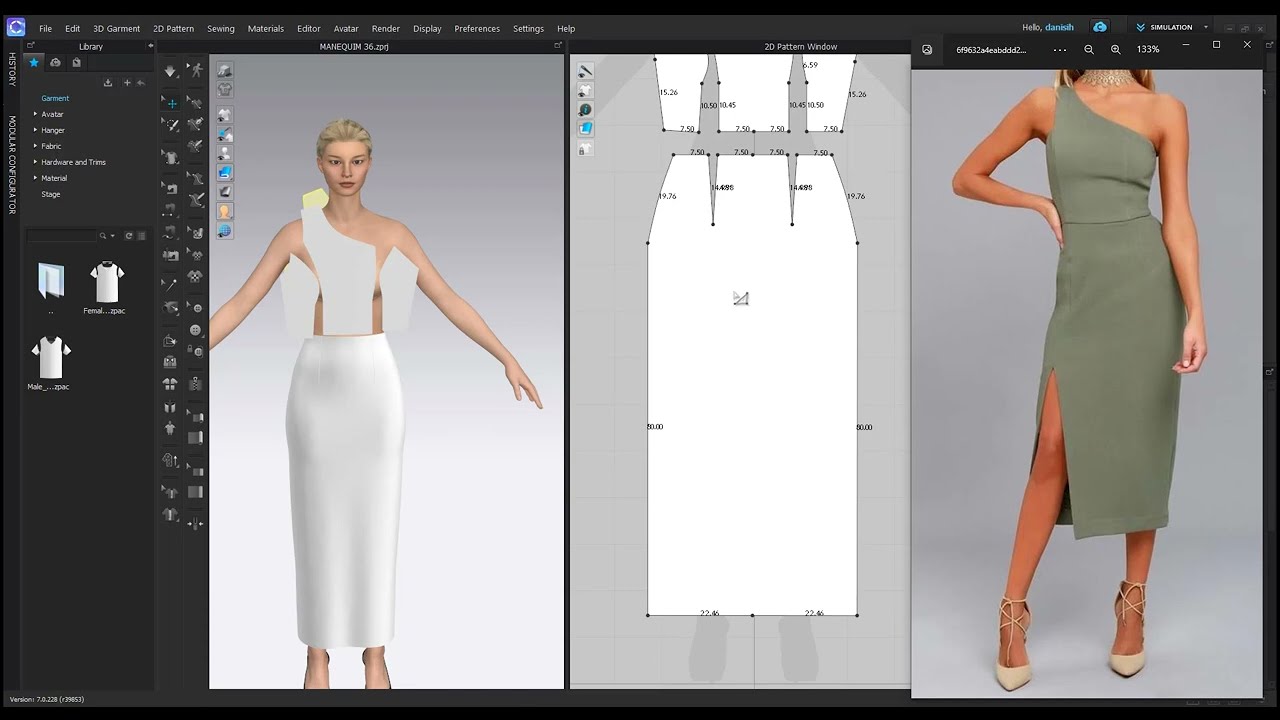
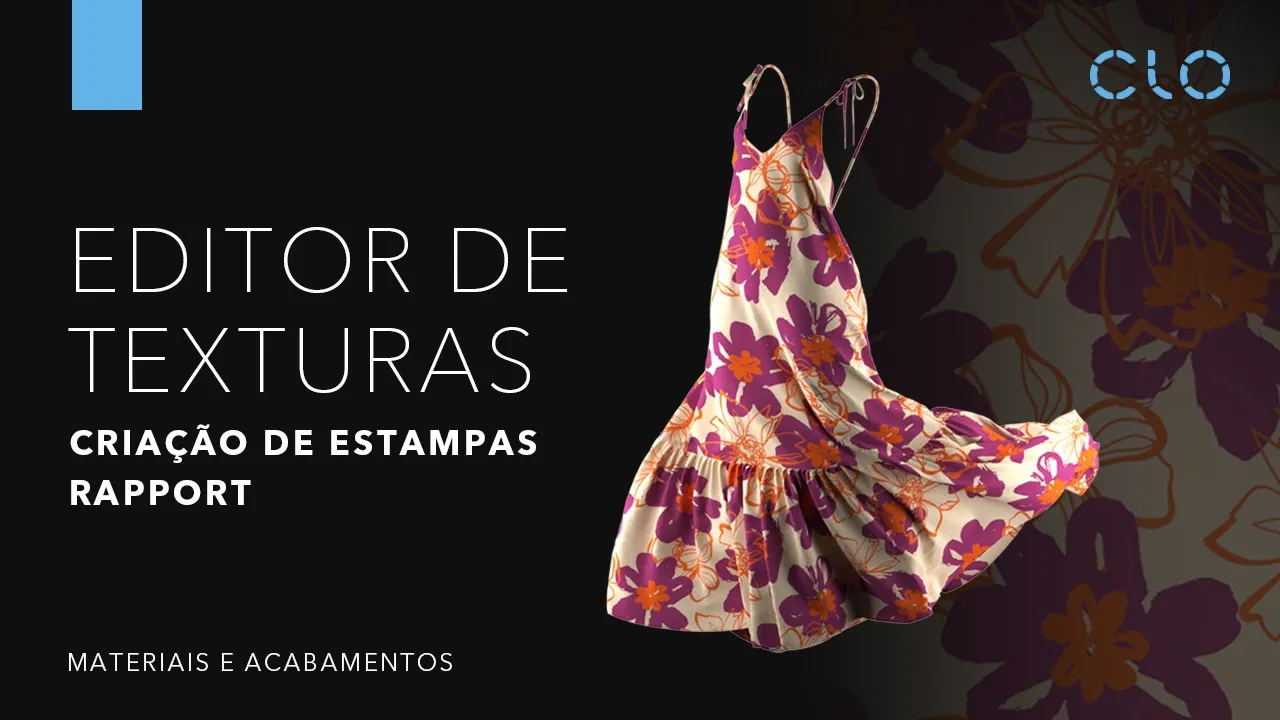
Oi galera aqui é Milena designer 3D na clou Brasil e neste vídeo eu vou te ensinar como realizar uma estampa rapor do zero utilizando o editor de texturas do clo vamos lá para iniciar precisamos garantir que todos os moldes do projeto estejam atribuídos ao tecido do navegador que vamos editar para isso dou dois cliques sobre o tecido e vejo que todos os moldes se iluminam em Amarelo o que significa que já estão atribuídos a Este tecido com o tecido ainda selecionado vamos rolar até o final do editor de propriedades até encontrar o item propriedade física
aqui podemos alterar a propriedade física do nosso tecido e isto é responsável por alterar o caimento do tecido na janela 3D a partir de agora todos os outros itens que vamos editar no editor de propriedades são responsáveis apenas pela propriedade visual do tecido a textura da superfície o primeiro item é o item de cor e neste momento vamos mantê-lo em branco para que não interfira na estampa que vamos criar em seguida vamos encontrar o item de textura e clicar no terceiro ícone dentro do item de textura para abrir o editor de texturas na parte superior
do editor podemos ver uma grelha ou Grid que delimita a área de rapor da estampa que iremos Criar e a parte inferior é o local onde podemos importar os itens que irão compor essa estampa vou clicar no botão adicionar para importar uma imagem de fundo neste caso este retângulo branco para compor o fundo da minha estampa em seguida podemos trocar a cor deste fundo através do item de cor clicando neste quadradinho branco aqui podemos optar por escolher cores das cartelas pantone disponíveis no menu podemos também personalizar a nossa própria cor através do Gradiente disponível ou
também podemos adicionar uma cartela de cor previamente criada que aqui já adicionei as cores que irão compor toda a minha estampa e seleciono este nude para compor o fundo vou prosseguir adicionando alguns elementos neste caso todos eles são arquivos png de fundo transparente e clico em Abrir podemos ver que ele abriu bem grande então podemos utilizar essas setas na parte superior para redimensionar ou também dentro do item tamanho podemos digitar com precisão o tamanho do nosso elemento no item abaixo de ângulo podemos rotacioná-lo ou também através da Flecha curva na parte superior da janela para
mover a nossa estampa dentro da área de rapor basta basta clicar com botão esquerdo e movê-la para onde desejar caso você posicione a estampa cruzando as linhas amarelas da área de raport poderá ver que ela parecerá ser cortada para que ela seja distribuída corretamente para o outro lado ative a opção estender para o outro lado e você verá que independente da estampa estar posicionada sobre as linhas de rapor amarela ela continuará sendo uma estampa completa dentro do item opacidade podemos alterar o valor para valores menores do que 100% caso deseje aplicar um efeito de opacidade
a esta estampa para essa estampa caso você Tente trocar a cor através do item cor verá que não irá funcionar pois as cores irão ser sobrepor já que a cor original da estampa é um azul marinho Então vamos cancelar e vamos realizar a troca dessa cor através do item troca de cor uma vez que você ativá-lo poderá definir no item abaixo quant Quantas cores deseja trocar nessa estampa neste caso será uma cor e clicamos no quadradinho de cor para Agora sim escolher a cor que gostaríamos de substituir e clicamos em aplicar e fechar vou prosseguir
com a minha composição adicionando um novo elemento png também vou redimensioná-la para o tamanho que eu desejo irei realizar a troca de cor no mesmo item de troca de cor seleciono a minha cor desejada posiciono ele no local desejado e agora podemos dar dois cliques sobre o nome desse elemento para renomeável manter sempre acima os elementos que queremos que fique por cima da estampa dentro do item de mistura podemos alterar entre as opções disponíveis para mudar a forma que os elementos se mesclam um com os outros e cada uma dessas opções irá gerar um efeito
de mesclagem diferente para este caso vou optar em deixar na mesclagem normal em seguida vou selecionar o elemento de flor rosa e clicar em copiar foi criada uma cópia deste elemento posso renomeável cópia do Miolo laranja da minha outra flor Desta forma prossegui a realização da minha estampa importando novos elementos alterando um pouco os posicionamentos e garantindo que as trocas de cores foram feitas da maneira que eu desejasse e fui analisando através da janela 3D se o posicionamento estava adequado conforme o resultado que eu desejo para esta estampa este momento é mais criativo Então eu
estou acelerando um pouquinho para vocês já verem o resultado da nossa estampa assim que fiquei satisfeita com o posicionamento e organização dos elementos de fundo importei novos elementos que troquei para a cor laranja e fui reorganizando criando uma sobreposição às flores iniciais toda essa organização e decisão de sobreposição é feita através da reorganização dos itens no menu de elementos então basta eu jogar mais para cima o os elementos que eu gostaria que ficassem pela frente da estampa e mais para baixo os elementos que eu gostaria que ficassem no fundo finalizei a composição então clico em
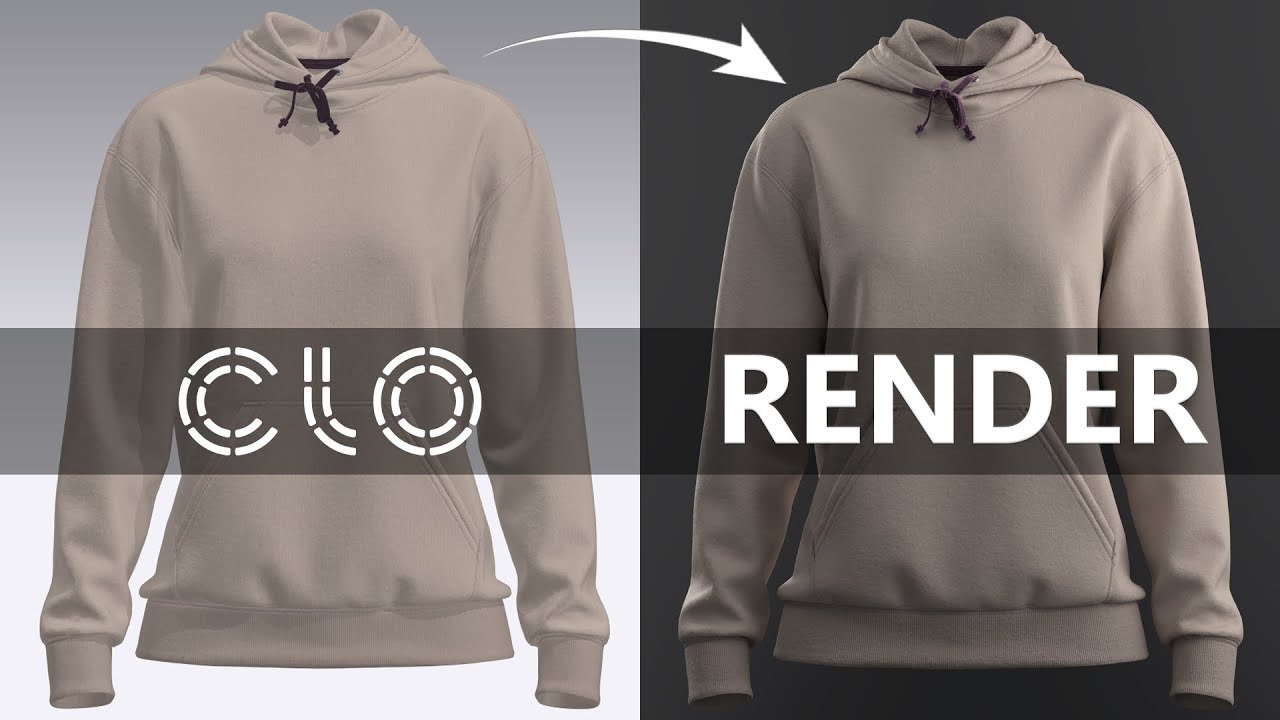
aplicar e fechar para fechar o editor de texturas com a ferramenta editar textura da janela 3D ou 2D podemos continuar redimensionando a estampa como um todo através destas flechas para definir o melhor tamanho da estampa em relação à peça e também podemos movimentar a estampa para escolher a localização correta de cada elemento em relação à nossa peça de roupa em seguida vou abrir a biblioteca abrir a pasta Fabric e procurar a minha pasta de normal map que são os mapas normais responsáveis pela textura aqui temos diversos mapas normais que vão agregar textura ao nosso tecido
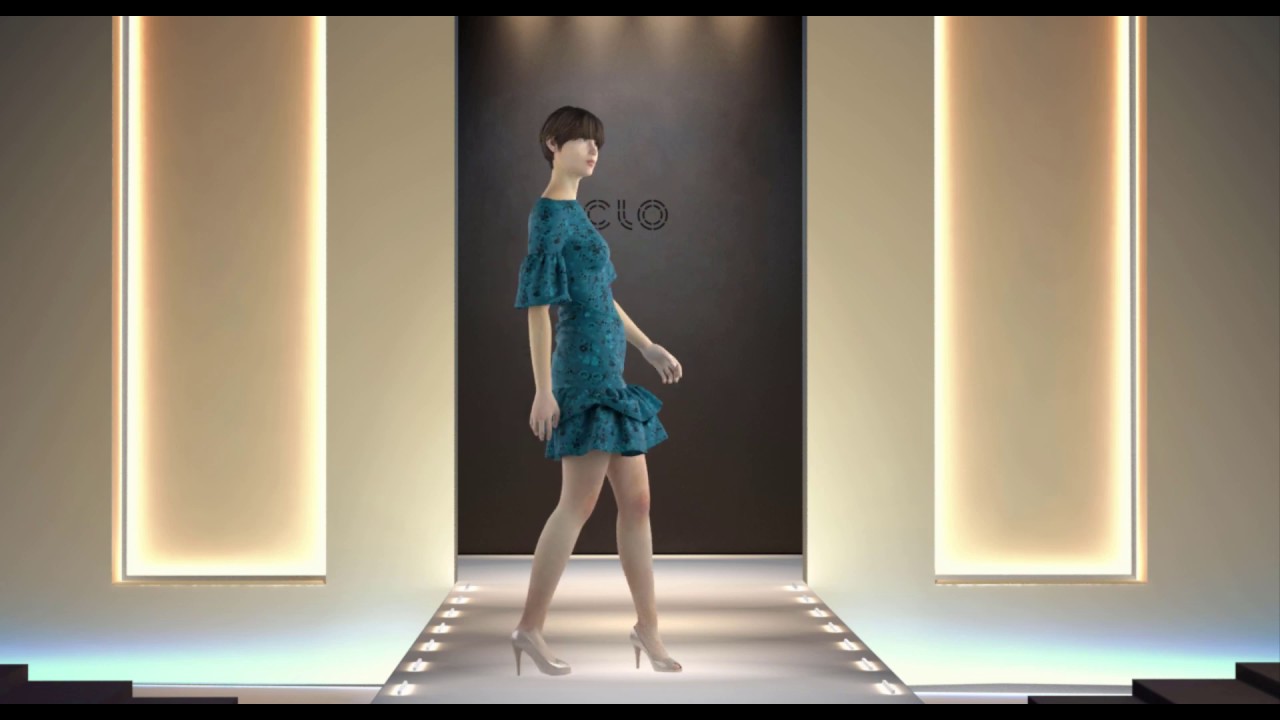
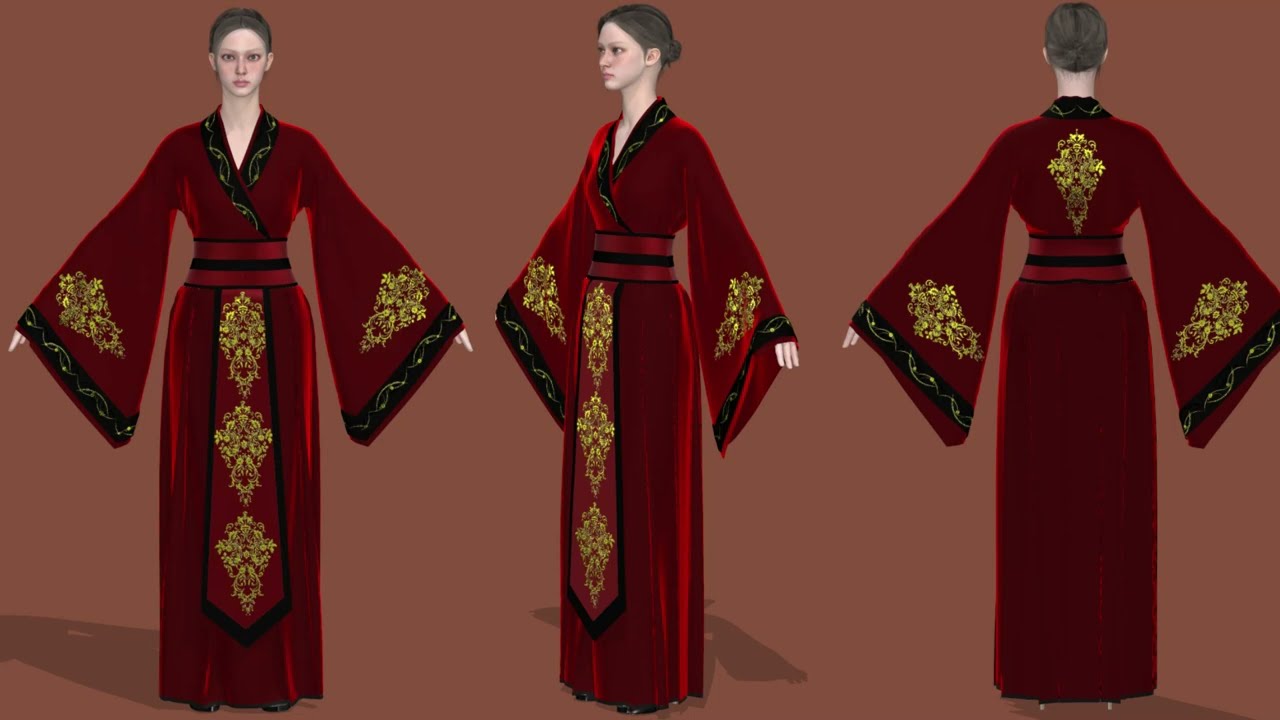
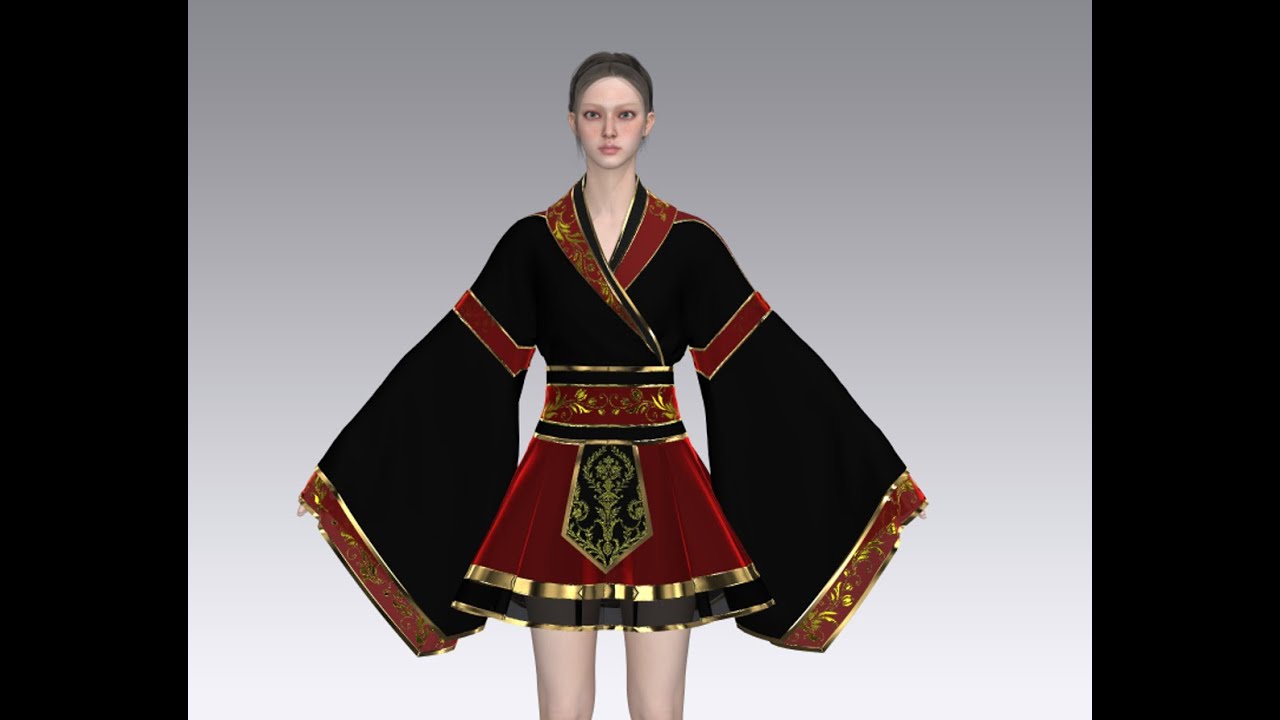
podemos selecionar o tecido no navegador e você vai encontrar que a nossa estampa está aplicado no item textura logo abaixo seleciono e arrasto algum mapa normal até o item mapa da normal e posso também alterar a intensidade deste mapa e também o tamanho para agregar mais textura ao tecido e agora podemos ver que esse mapa normal foi somado junto com a estampa dando um aspecto texturizado ao tecido Este é o resultado do nosso vestido com a estampa criada do zero utilizando o editor de texturas do clo explore também para criar suas próprias estampas e composições
E aí já conheciam essa funcionalidade ela é muito bacana pra criação de estampas rotativas do zero deixem aqui nos comentários o que mais vocês gostariam de aprender sobre estampas e tecidos e não se esqueçam de se inscrever no canal para estarem sempre atualizados com os novos vídeos Até logo ah