ya hemos visto Cómo podemos configurar nuestro fichero punto bat Entonces el siguiente paso sería directamente lanzarlo y ejecutarlo podemos hacerlo haciendo doble clic en él y funcionaría sin ningún tipo de problema Lo único es que yo prefiero lanzarlo desde una consola por el hecho de si hay algún tipo de error en el lanzamiento Bueno pues que si lo hacemos haciendo doble clic eh la consola se cerrará y no nos permitirá leer el error que ha habido mientras que si ya tenemos la consola abierta se mantendrá abierta Entonces yo lo voy a hacer desde aquí para
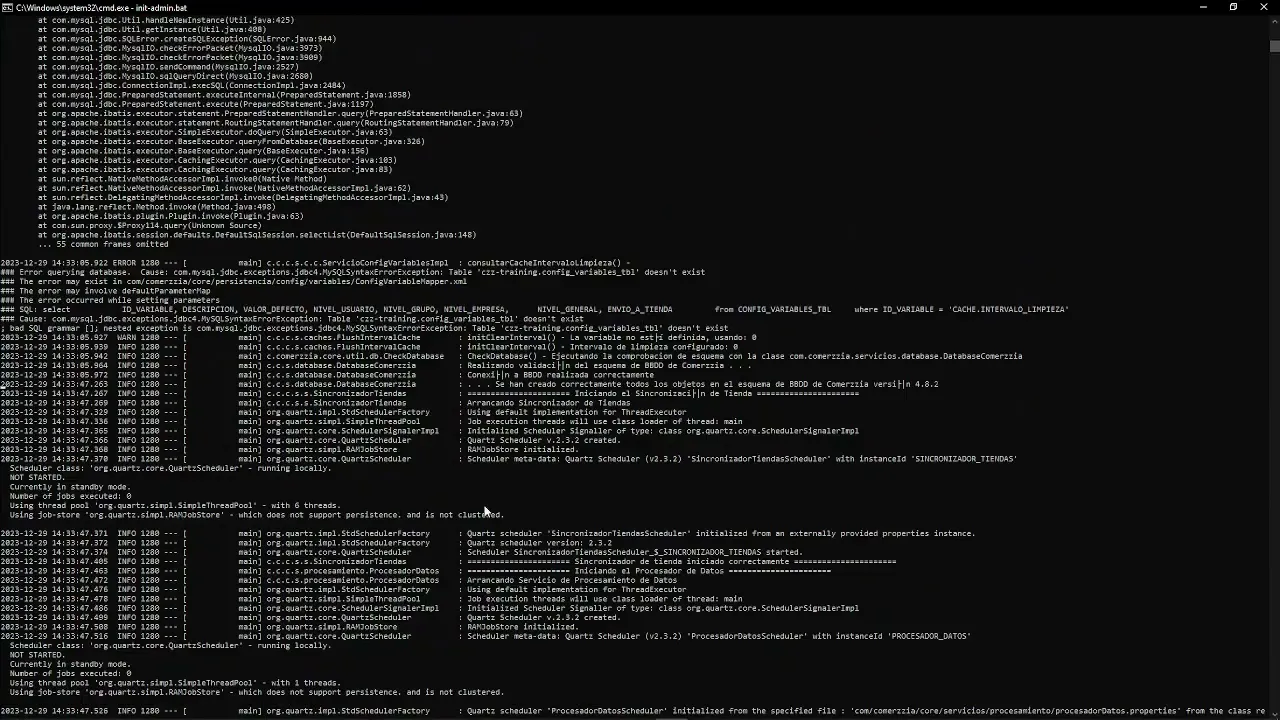
ello me voy a ir de nuevo a la carpeta raíz ac2 bar comercia y desde aquí únicamente pues escribimos init admin bat y lo lanzamos aquí se empieza a ejecutar todo el bat todos los comandos que hemos puesto en el bat nos va a aparecer esta figurita de aquí que significa que ya se está lanzando la aplicación de Spring Boot por aquí vemos que se está lanzando además el servidor en el puerto 8080 el servidor que está arrancando Spring Aquí vemos cóm se está intentando Conectar a la base de datos este punto es importante si
tenemos aquí algún fallo significará que no hemos configurado bien nuestra base de datos vale el fichero de comercio xml por aquí parece que se ha conectado bien y en mi caso si recordáis tenía la base de datos voy a irme un poquito para arriba Eh tenía la base de datos vacía Por tanto cuando intenta leer config variable dice que no existe se da cuenta que la que la base de datos está vacía y aquí más adelante vale saldrá esto es normal porque está diciendo ves todo config variables no existe más adelante nos aparecerá que Está
realizando validación del esquema de base de datos de comercio y en este momento es cuando está abriendo los Script para lanzarlos y crear toda la estructura si aquí nos diera un error sería porque no está encontrando correctamente nuestros Script nuestra carpeta de recursos en mi caso parece que sí está ha conseguido lanzarlo todo y ha conseguido arrancar el procesador de documentos del comerci admin por tanto a priori esto ha terminado correctamente el siguiente paso una vez que esté que haya ya terminado sería mirar si en la base de datos efectivamente ha creado toda la estructura
de base de base de datos todas las tablas todas las vistas todos los datos por defecto y si es así eh Pues probar desde un navegador Acceder al comercio admin a través del puerto que hayamos configurado quien se estuviera conectando a una base de datos que ya existiera pues únicamente tendría que intentar conectar a través del navegador porque en su caso no habría que no tendría que crear ninguna ninguna tabla adicional bien Vamos a ver como ha terminado ya de arrancar vamos a a ver si en nuestra base de datos que está aquí efectivamente ha
creado toda la estructura de tablas necesaria inicialmente parece que no bueno en mi en este caso porque tengo que refrescar le damos a f5 o o aquí a refrescar y nos aparecen ya así todas las tablas de comercio vale nos están apareciendo aquí todas las tablas y más abajo nos aparecen también las vistas lo podemos desplegar también por este lado si entramos en alguna de las tablas por ejemplo las de config en config acciones y me voy a sus datos Pues también veo que están todos los datos cargados Entonces en este paso a priori parece
que salido todo de manera correcto además tampoco hemos tenido aquí errores Así que podemos estar por ese lado contentos eh la base de datos estaría Ok siguiente paso comprobar si puedo acceder a través del navegador a la aplicación una vez que hemos arrancado nuestro nuestra application hemos comprobado en mi caso que las tablas toda la estructura de tablas y vistas se ha creado correctamente en base de datos el siguiente paso y último ser quía probar a ver si consigo entrar a la aplicación correctamente desde un navegador Vale entonces como lo estamos arrancando en local y
en el puerto 8080 pues local Host 8080 y el la ruta al módulo en el que estemos arrancando no la application que estemos arrancando en este caso como es el comercio admin pues comercial admin y el login automáticamente nos va a redirigir la aplicación porque no no estamos logados aquí ya podemos intentar hacer login con lo con el usuario el password por defecto y deberíamos poder entrar si la base de datos ya existe Pues entraremos a ver todos los datos que ya que ya había si la base de datos como en mi caso es nueva
nada más entrar lo primero que nos va a solicitar es que creemos una nueva empresa esta parte de cómo crear una empresa y Cómo configurar la instalación inicial de un comercio podéis consultarlo en el curso de en el curso específico de esta parte de acuerdo nosotros nos Basta ya con saber que conseguimos arrancar la aplicación sin necesidad de crear un proyecto un proyecto personalizado y sin necesidad de mucho trabajo simplemente descargando el application no tenemos que configurar ningún servidor de aplicaciones ni nada sino que lo arrancamos utilizando springboot